ในโลกของการทำงาน โดยเฉพาะอย่างยิ่งในหน่วยงานราชการและองค์กรต่างๆ การใช้ฟอนต์ที่ถูกต้องและเป็นมาตรฐานเป็นสิ่งสำคัญอย่างยิ่ง ฟอนต์ TH Sarabun PSK และ TH Sarabun New ได้รับการยอมรับอย่างกว้างขวางว่าเป็น “ฟอนต์ราชการ” และ “ฟอนต์ทางการ” ของประเทศไทย บทความนี้จะแนะนำคุณตั้งแต่ต้นจนจบในการติดตั้งและใช้งานฟอนต์เหล่านี้บนระบบปฏิบัติการ Windows เพื่อให้เอกสารของคุณดูเป็นมืออาชีพและเป็นไปตามข้อกำหนด
ทำความรู้จักกับ TH Sarabun PSK และ TH Sarabun New: ฟอนต์ราชการขวัญใจคนไทย
ก่อนที่เราจะไปถึงขั้นตอนการติดตั้ง มาทำความเข้าใจกันก่อนว่าทำไมฟอนต์ TH Sarabun PSK และ TH Sarabun New ถึงมีความสำคัญและเป็นที่นิยม
- TH Sarabun PSK: เป็นฟอนต์หลักที่สำนักงานราชบัณฑิตยสภาแนะนำให้ใช้สำหรับเอกสารราชการไทย ลักษณะเด่นคือมีความเรียบง่าย อ่านง่าย และดูเป็นทางการ
- TH Sarabun New: เป็นฟอนต์ที่พัฒนาต่อยอดมาจาก TH Sarabun PSK โดยมีการปรับปรุงให้รองรับการแสดงผลบนหน้าจอได้ดียิ่งขึ้น และมีน้ำหนักตัวอักษรให้เลือกหลากหลาย
การใช้ฟอนต์เหล่านี้ไม่เพียงแต่ทำให้เอกสารของคุณดูน่าเชื่อถือ แต่ยังช่วยให้การสื่อสารเป็นไปอย่างมีประสิทธิภาพ และสอดคล้องกับมาตรฐานที่กำหนด
ขั้นตอนการเตรียมการ: ดาวน์โหลดฟอนต์ TH Sarabun PSK
ก่อนอื่น คุณต้องดาวน์โหลดไฟล์ฟอนต์ TH Sarabun PSK มาเก็บไว้ในเครื่องคอมพิวเตอร์ของคุณ
- ดาวน์โหลดไฟล์: คลิกที่ลิงก์ดาวน์โหลด 13 Thai Fonts.zip ซึ่งจะเป็นไฟล์บีบอัด (.zip)
เมื่อแยกไฟล์ Zip แล้วจะมีฟอนต์: TH Sarabun PSK / New, TH Charmonman, TH Krub,TH Srisakdi,TH Niramit AS,TH Charm of AU,TH Kodchasal,TH K2D July8,TH Mali Grade 6,TH Chakra Petch,TH Baijam,TH KoHo,TH Fah Kwang
วิธีติดตั้งฟอนต์ราชการ TH Sarabun
สำหรับขั้นตอนในบทความนี้จะเป็นการแนะนวิธีติดตั้งฟอนต์ TH Sarabun ลงในเครื่องคอมระบบ Windows 11/10, Windows 8.1 และ Windows 7 ซึ่งขั้นตอนก๊จะมีความเหมือนกันในทุก Windows เวอร์ชั่นที่กล่าวมาครับ
วิธีที่ 1: ติดตั้งฟอนต์ TH Sarabun New แบบด่วน
- โดยก่อนอื่นนั้นก็ให้ทำการดาวน์โหลด Font มาไว้ที่เครื่องก่อนครับ โดยคลิกดาวน์โหลดได้ที่ 13 Thai Fonts.zip
- จากนั้นจะได้ไฟล์ “13 Thai Fonts.zip” ให้ทำการแตกไฟล์ Zip โดยคลิกขวาที่ไฟล์แล้วเลือก “Extract to 13 Thai Fonts\”
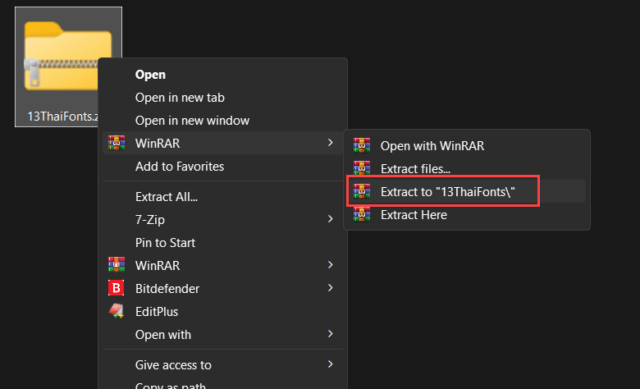
- เปิดโฟลเดอร์ฟอนต์: เข้าไปในโฟลเดอร์ที่แตกไฟล์ออกมา คุณจะพบกับไฟล์ฟอนต์ต่าง ๆ (นามสกุล .ttf)
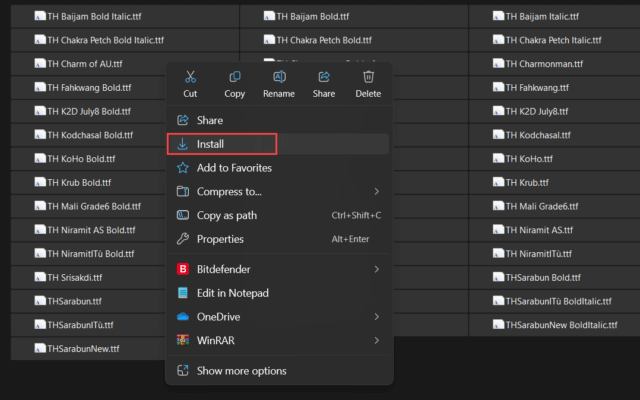
- เลือกฟอนต์ที่ต้องการ: กดปุ่ม Ctrl + A เลือกไฟล์ฟอนต์ TH Sarabun PSK ทั้งหมดที่คุณต้องการติดตั้ง (เช่น THSarabunNew.ttf, THSarabunNew Bold.ttf, ฯลฯ)
- ติดตั้ง: คลิกขวาที่ไฟล์ฟอนต์ที่เลือก แล้วเลือก “Install” (ติดตั้ง)
วิธีที่ 2: ติดตั้งฟอนต์ TH Sarabun ผ่าน Control Panel (วิธีมาตรฐาน)
เป็นวิธีที่ใช้จัดการฟอนต์ทั้งหมดในระบบ Windows
- เปิด Control Panel: คลิกขวาที่ปุ่ม Start (ปุ่ม Windows) แล้วเลือก “Control Panel” (แผงควบคุม) หรือค้นหา “Control Panel” ในช่องค้นหา
- เข้าสู่ Fonts: ใน Control Panel ให้เลือก “Appearance and Personalization” (การปรับแต่งและตั้งค่าส่วนบุคคล) แล้วเลือก “Fonts” (ฟอนต์)
คัดลอกไฟล์ฟอนต์: ลากและวางไฟล์ฟอนต์ TH Sarabun PSK ทั้งหมดที่คุณแตกไฟล์ออกมาลงในหน้าต่าง Fonts หรือคัดลอก (Ctrl+C) แล้ววาง (Ctrl+V) ลงในหน้าต่างนั้น
การตรวจสอบและใช้งานฟอนต์ TH Sarabun
เมื่อติดตั้งฟอนต์เสร็จแล้ว คุณสามารถตรวจสอบและใช้งานได้ทันที
- เปิดโปรแกรม: เปิดโปรแกรมประมวลผลคำ เช่น Microsoft Word, Excel, PowerPoint หรือโปรแกรมอื่น ๆ ที่รองรับการใช้ฟอนต์
- เลือกฟอนต์: ในแถบเครื่องมือของโปรแกรม ให้คลิกที่เมนูฟอนต์ แล้วเลื่อนหา “TH Sarabun PSK” หรือ “TH Sarabun New”
แก้ไขปัญหาเบื้องต้น: หากไม่พบฟอนต์ TH Sarabun New
ในบางกรณี คุณอาจไม่พบฟอนต์หลังจากติดตั้งแล้ว ลองทำตามขั้นตอนเหล่านี้:
- รีสตาร์ทโปรแกรม: ปิดโปรแกรมที่คุณใช้งานอยู่ทั้งหมด (เช่น Word) แล้วเปิดใหม่อีกครั้ง โปรแกรมบางโปรแกรมจำเป็นต้องโหลดฟอนต์ใหม่
- รีสตาร์ทคอมพิวเตอร์: หากยังไม่พบฟอนต์ ลองรีสตาร์ทเครื่องคอมพิวเตอร์ของคุณ การรีสตาร์ทจะช่วยให้ระบบปฏิบัติการโหลดฟอนต์ที่ติดตั้งใหม่ทั้งหมด
- ตรวจสอบไฟล์ฟอนต์: ตรวจสอบให้แน่ใจว่าคุณได้แตกไฟล์ .zip ออกมาเรียบร้อยแล้ว และไฟล์ฟอนต์ (นามสกุล .ttf) ไม่ได้อยู่ในโฟลเดอร์บีบอัด
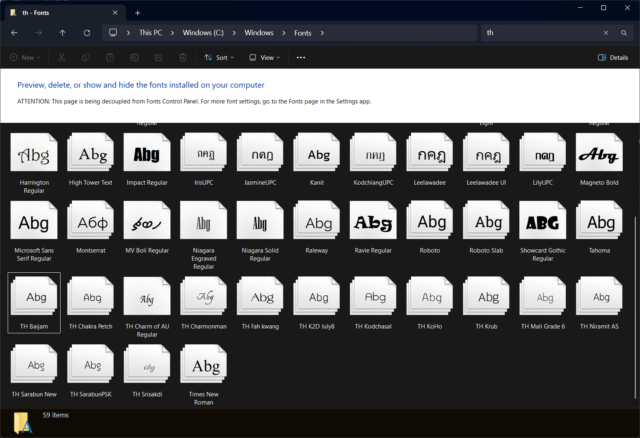
- ตรวจสอบการติดตั้ง: เข้าไปที่ Control Panel > Fonts อีกครั้ง เพื่อตรวจสอบว่าฟอนต์ TH Sarabun PSK และ TH Sarabun New ปรากฏอยู่ในรายการหรือไม่
สรุป
การติดตั้งฟอนต์ TH Sarabun PSK และ TH Sarabun New บน Windows เป็นขั้นตอนง่าย ๆ ที่ช่วยให้คุณสามารถสร้างเอกสารที่เป็นมาตรฐานและเป็นทางการได้อย่างรวดเร็ว ไม่ว่าคุณจะเป็นนักเรียน นักศึกษา ข้าราชการ หรือพนักงานบริษัท การมีฟอนต์ราชการเหล่านี้ติดเครื่องไว้ จะช่วยให้งานเอกสารของคุณดูเป็นมืออาชีพและน่าเชื่อถือยิ่งขึ้น หวังว่าคู่มือนี้จะเป็นประโยชน์และช่วยให้คุณใช้งานฟอนต์ไทยสารบัญได้อย่างราบรื่น!
คำถามที่พบบ่อย (FAQ) เกี่ยวกับการติดตั้งและใช้งานฟอนต์ราชการ
Q1: ติดตั้งฟอนต์ TH Sarabun แล้ว แต่หาในโปรแกรม Microsoft Word หรือ Excel ไม่เจอ ทำอย่างไรครับ?
A: ปัญหานี้เป็นปัญหาที่พบบ่อยที่สุดครับ โดยปกติแล้วเกิดจากโปรแกรมยังไม่ได้โหลดรายการฟอนต์ใหม่เข้าไป วิธีแก้ไขเบื้องต้นที่ง่ายที่สุดคือ:
- ปิดและเปิดโปรแกรมใหม่: ลองปิดโปรแกรม Microsoft Word, Excel, หรือ PowerPoint ที่คุณใช้งานอยู่ทั้งหมด แล้วเปิดขึ้นมาใหม่อีกครั้ง
- รีสตาร์ทคอมพิวเตอร์: หากวิธีแรกยังไม่ได้ผล ให้ลองรีสตาร์ทคอมพิวเตอร์ของคุณ วิธีนี้จะทำให้ Windows โหลดฟอนต์ที่ติดตั้งใหม่ทั้งหมดเข้าระบบอย่างสมบูรณ์ครับ
Q2: ฟอนต์ TH Sarabun PSK กับ TH Sarabun New แตกต่างกันอย่างไร ควรใช้ตัวไหนดี?
A: ทั้งสองเป็นฟอนต์ตระกูลเดียวกัน แต่มีจุดประสงค์การใช้งานต่างกันเล็กน้อยครับ
- TH Sarabun PSK: เป็นเวอร์ชันดั้งเดิมที่ถูกกำหนดเป็นมาตรฐานสำหรับเอกสารราชการ เหมาะสำหรับงานพิมพ์
- TH Sarabun New: เป็นเวอร์ชันที่พัฒนาต่อยอดขึ้นมา เพื่อให้ แสดงผลบนหน้าจอดิจิทัล (เช่น จอคอม, มือถือ) ได้คมชัดและอ่านง่ายกว่า นอกจากนี้ยังมีน้ำหนักตัวอักษร (เช่น ตัวหนา, ตัวเอียง) ที่หลากหลายกว่า คำแนะนำ: สำหรับการใช้งานในปัจจุบัน แนะนำให้ใช้ TH Sarabun New เป็นหลักครับ เพราะรองรับการใช้งานได้ดีทั้งบนหน้าจอและงานพิมพ์
Q3: ฟอนต์ TH Sarabun เป็นฟอนต์ฟรีหรือไม่? สามารถนำไปใช้ในงานเชิงพาณิชย์ได้หรือเปล่า?
A: เป็นฟอนต์ฟรีครับ ฟอนต์ในชุดนี้ (รวมทั้ง 13 แบบ) เป็นส่วนหนึ่งของโครงการฟอนต์มาตรฐานราชการไทย จัดทำโดยกรมทรัพย์สินทางปัญญาและเผยแพร่โดย SIPA (ปัจจุบันคือ DEPA) ประชาชนทั่วไปและหน่วยงานต่างๆ สามารถดาวน์โหลดและนำไปใช้งานได้ฟรี ทั้งสำหรับส่วนตัว, ในองค์กร, และ ใช้ในงานเชิงพาณิชย์ได้โดยไม่มีค่าใช้จ่ายและไม่มีปัญหาเรื่องลิขสิทธิ์ครับ
Q4: ลงฟอนต์แล้ว แต่เวลาพิมพ์ สระ หรือ วรรณยุกต์ลอย ไม่ตรงตำแหน่ง ควรทำอย่างไร?
A: ปัญหาสระลอยมักเกิดจากไฟล์ฟอนต์มีปัญหาหรือไม่สมบูรณ์ วิธีแก้ไขที่ดีที่สุดคือการติดตั้งใหม่จากแหล่งที่น่าเชื่อถือครับ
- ลบฟอนต์เก่าออกก่อน: ไปที่
Control Panel > Fontsค้นหาฟอนต์ TH Sarabun ทั้งหมดแล้วลบออก - ดาวน์โหลดไฟล์ใหม่: กลับไปดาวน์โหลดไฟล์ติดตั้งฟอนต์จากแหล่งที่เชื่อถือได้อีกครั้ง
- ติดตั้งฟอนต์ใหม่: ทำตามขั้นตอนในบทความเพื่อติดตั้งฟอนต์ที่เพิ่งดาวน์โหลดมาใหม่ ปัญหานี้ควรจะหมดไปครับ
Q5: สามารถติดตั้งฟอนต์ TH Sarabun บนเครื่อง Mac หรือในมือถือได้หรือไม่?
A: ได้ครับ แม้ว่าบทความนี้จะเน้นที่ Windows แต่ไฟล์ฟอนต์ (นามสกุล .ttf) เป็นไฟล์มาตรฐานที่สามารถติดตั้งบนระบบปฏิบัติการอื่นได้เช่นกัน
- บน Mac: สามารถติดตั้งได้โดยการเปิดไฟล์ฟอนต์แล้วเลือก “Install Font” ในโปรแกรม Font Book
- บนมือถือ (iOS/Android): การติดตั้งจะซับซ้อนกว่าและขึ้นอยู่กับแอปพลิเคชันที่คุณใช้ เช่น แอปฯ ตระกูล Microsoft Office หรือแอปฯ ออกแบบบางตัว อาจมีฟังก์ชันให้เพิ่มฟอนต์ได้เองครับ