เคยสงสัยไหมว่าลง Windows ครั้งล่าสุดวันไหน? บทความนี้มีวิธีเช็ควันลง Windows และอายุการใช้งานง่ายๆ ด้วย Command Prompt ไม่ต้องลงโปรแกรมเพิ่ม ไม่ว่าจะเป็น Windows 10 หรือ Windows 11 คุณก็สามารถดูวันที่ติดตั้งได้ในไม่กี่วินาที
ทำไมเราถึงควรต้องรู้วันที่ลง Windows?
หลายคนอาจจะมองข้ามเรื่องเล็กๆ น้อยๆ อย่างการ ตรวจสอบอายุ Windows แต่จริงๆ แล้วการรู้ว่าเรา “ลง Windows ครั้งล่าสุด” เมื่อไหร่ มีประโยชน์มากกว่าที่คิดครับ ลองจินตนาการว่าคอมพิวเตอร์ของคุณเริ่มทำงานช้าลง เปิดโปรแกรมอืด หรือมีปัญหาจุกจิก การรู้วันที่ติดตั้ง Windows จะช่วยให้คุณประเมินความ “สดใหม่” ของระบบได้ เหมือนการเช็คเลขไมล์รถยนต์เพื่อดูว่าถึงเวลาต้องเข้าศูนย์ซ่อมบำรุงครั้งใหญ่แล้วหรือยัง
ถ้า Windows ที่ใช้อยู่มีอายุหลายปีแล้ว นั่นอาจเป็นสัญญาณว่าระบบเริ่มสะสมไฟล์ขยะ มีโปรแกรมที่ติดตั้งทิ้งไว้เยอะ หรือมีการเปลี่ยนแปลงค่าต่างๆ มากมายจนทำให้ประสิทธิภาพลดลง การรู้ วันลง Windows จะเป็นข้อมูลสำคัญในการตัดสินใจว่าควรจะลองแก้ไขปัญหา หรือถึงเวลาพิจารณาลง Windows ใหม่เพื่อให้คอมพิวเตอร์กลับมาเร็วเหมือนเดิมแล้วนั่นเองครับ
วิธีเช็ควันลง Windows แบบง่ายที่สุด (ใช้ Command Prompt)
สำหรับผู้ใช้งานทั่วไปที่ต้องการ ดูวันที่ติดตั้ง Windows อย่างรวดเร็วและไม่ยุ่งยาก วิธีนี้เป็นวิธีที่ง่ายที่สุด ไม่จำเป็นต้องลงโปรแกรมเสริมใดๆ เลย เพียงแค่ใช้คำสั่งพื้นฐานของ Windows เท่านั้นครับ
ขั้นตอนที่ 1: เปิดหน้าต่าง ‘Run'
เริ่มต้นด้วยการกดปุ่ม Windows + R บนคีย์บอร์ดพร้อมกัน ซึ่งจะเปิดหน้าต่างเล็กๆ ที่ชื่อว่า “Run” ขึ้นมา สำหรับปุ่ม Windows คือปุ่มที่มีโลโก้ Windows อยู่ครับ
ขั้นตอนที่ 2: พิมพ์ ‘cmd' แล้วกด Enter
เมื่อหน้าต่าง “Run” ปรากฏขึ้นมาแล้ว ให้พิมพ์คำว่า cmd ลงไปในช่องว่าง จากนั้นกดปุ่ม Enter บนคีย์บอร์ด หรือคลิกปุ่ม “OK” หน้าต่างสีดำๆ ที่เรียกว่า Command Prompt จะปรากฏขึ้นมา ซึ่งเป็นเครื่องมือสำหรับป้อนคำสั่งต่างๆ ให้กับระบบ Windows ครับ
ขั้นตอนที่ 3: พิมพ์คำสั่งตรวจสอบ Original Install Date
ในหน้าต่าง Command Prompt ให้คัดลอกคำสั่งด้านล่างนี้ไปวาง แล้วกด Enter ครับ:
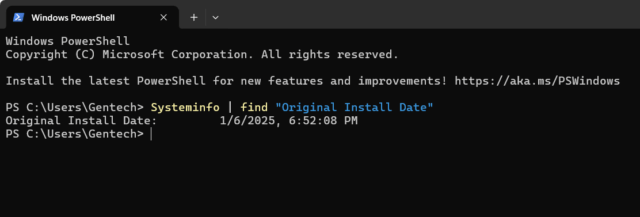
Systeminfo | find "Original Install Date"
รอเพียงไม่กี่วินาที ระบบก็จะแสดง Original Install Date หรือ วันที่ติดตั้ง Windows ดั้งเดิมของเครื่องคอมพิวเตอร์ของคุณขึ้นมาให้เห็นอย่างชัดเจนในบรรทัดเดียวครับ เพียงเท่านี้คุณก็สามารถ เช็ควันลง Windows 10 ด้วย cmd หรือ Windows 11 ได้อย่างง่ายดายแล้ว
อีก 2 วิธีเช็ควันติดตั้ง Windows สำหรับสายซัพพอร์ตและผู้ที่ต้องการข้อมูลเชิงลึก
นอกจากการใช้ Systeminfo ผ่าน Command Prompt แล้ว ยังมีวิธีอื่นๆ ที่สามารถ ดูวันที่ติดตั้ง Windows ได้ โดยเฉพาะอย่างยิ่งสำหรับผู้ที่ต้องการความยืดหยุ่นหรือใช้ในการทำงานด้าน IT Support
วิธีที่ 2: ใช้ PowerShell (ทางเลือกที่ยืดหยุ่นกว่า)
PowerShell คือเครื่องมือ Command-line ที่ทรงพลังกว่า Command Prompt โดยมีฟังก์ชันการทำงานที่ทันสมัยและยืดหยุ่นกว่า เหมาะสำหรับผู้ดูแลระบบหรือผู้ใช้ที่ต้องการประมวลผลข้อมูลที่ซับซ้อน
- เปิด PowerShell: กดปุ่ม
Windows + Xแล้วเลือกWindows Terminal (Admin)หรือWindows PowerShell (Admin) - ป้อนคำสั่ง: พิมพ์คำสั่งนี้แล้วกด
Enter:PowerShell(Get-CimInstance Win32_OperatingSystem).InstallDateผลลัพธ์ที่ได้จะเป็นวันที่และเวลาที่ติดตั้ง Windows ในรูปแบบที่ละเอียดกว่า ซึ่งสามารถนำไปใช้ในการเขียนสคริปต์ต่อได้ง่าย
วิธีที่ 3: ดูจากวันที่สร้าง Folder ‘Windows' (วิธีประมาณการ)
วิธีนี้เป็นวิธีที่ง่ายและรวดเร็ว แต่ไม่แม่นยำ 100% เสมอไป เพราะวันที่สร้างโฟลเดอร์ Windows อาจมีการเปลี่ยนแปลงได้หากมีการอัปเกรด Windows ข้ามเวอร์ชัน อย่างไรก็ตาม เป็นวิธีที่ใช้ดูคร่าวๆ ได้ดีครับ
- เปิด File Explorer (กด
Windows + E) - ไปที่ไดรฟ์
C:\ - คลิกขวาที่โฟลเดอร์
Windowsแล้วเลือกProperties - ดูที่
Created:ซึ่งจะแสดงวันที่สร้างโฟลเดอร์นี้ขึ้นมา
ตรวจสอบวันติดตั้ง Windows จากเครื่องในระบบเครือข่าย
สำหรับ System Admin หรือผู้ดูแลระบบที่ต้องการ เช็ควันลง Windows ของคอมพิวเตอร์หลายๆ เครื่องในระบบเครือข่ายพร้อมกัน PowerShell มีความสามารถในการดึงข้อมูลจากเครื่องระยะไกล (Remote Computer) ซึ่งเป็นประโยชน์อย่างมากในการทำ Asset Management หรือตรวจสอบสถานะของเครื่องต่างๆ ในองค์กร
การใช้ PowerShell Script ดึงข้อมูลจาก Remote Computer
คุณสามารถใช้ PowerShell Script เพื่อเชื่อมต่อไปยังคอมพิวเตอร์เครื่องอื่นในเครือข่ายและดึงข้อมูล InstallDate ได้ ดังตัวอย่างนี้:
# กำหนดชื่อคอมพิวเตอร์เป้าหมาย
$computers = "ชื่อคอมพิวเตอร์-1", "ชื่อคอมพิวเตอร์-2", "ชื่อคอมพิวเตอร์-3"

# รันคำสั่งบนเครื่องระยะไกล
Invoke-Command -ComputerName $computers -ScriptBlock {
    [PSCustomObject]@{
        ComputerName = $env:COMPUTERNAME
        InstallDate = (Get-CimInstance Win32_OperatingSystem).InstallDate
    }
}
หมายเหตุ: การใช้ Invoke-Command จำเป็นต้องมีการตั้งค่า PowerShell Remoting บนเครื่องเป้าหมายเสียก่อน หากต้องการข้อมูลเพิ่มเติม สามารถศึกษาได้จาก Microsoft Learn
ข้อควรพิจารณาเพิ่มเติม
ในการจัดการระบบขนาดใหญ่ การรู้แค่ InstallDate อาจไม่เพียงพอ ควรพิจารณาข้อมูลอื่นๆ ร่วมด้วย เช่น LastBootUpTime เพื่อดูว่าเครื่องเปิดใช้งานมานานแค่ไหนแล้ว หรือใช้ WMI/CIM queries ที่ซับซ้อนขึ้นเพื่อดึงข้อมูลฮาร์ดแวร์และซอฟต์แวร์สำหรับการทำ Asset Management ที่สมบูรณ์แบบ
สรุป
การ ตรวจสอบอายุการใช้งาน Windows เป็นทิปเล็กๆ น้อยๆ ที่มีประโยชน์อย่างมาก ไม่ว่าคุณจะเป็นผู้ใช้งานทั่วไปที่ต้องการ ดูว่าลง Windows 11 มานานแค่ไหนแล้ว หรือเป็น System Admin ที่ต้องจัดการระบบในองค์กร การรู้วันที่ติดตั้ง Windows จะช่วยให้คุณสามารถบำรุงรักษาและแก้ไขปัญหาได้อย่างมีประสิทธิภาพ บทความนี้ได้รวบรวมหลากหลายวิธี ตั้งแต่การใช้ คำสั่งเช็ควันติดตั้ง windows แบบง่ายๆ ด้วย CMD ไปจนถึงการใช้ PowerShell Script ที่ทรงพลัง หวังว่าจะเป็นประโยชน์กับทุกคนที่กำลังมองหา วิธีเช็ควันลง Windows นะครับ
FAQ (คำถามที่พบบ่อย)
วันที่ที่แสดงผลจากคำสั่ง Systeminfo เชื่อถือได้ 100% ไหมครับ?
สำหรับคำสั่ง Systeminfo | find "Original Install Date" และ PowerShell ถือว่าแม่นยำมากครับ เพราะเป็นการดึงข้อมูลจาก Registry ของระบบโดยตรง แต่วิธีดูวันที่ของโฟลเดอร์ Windows อาจคลาดเคลื่อนได้หากมีการอัปเกรด Windows โดยไม่ล้างเครื่องครับ
ถ้าเพิ่งอัปเกรดจาก Windows 10 เป็น Windows 11 วันที่ติดตั้งจะเปลี่ยนเป็นวันที่อัปเกรดไหม?
โดยทั่วไปแล้ว วันที่ติดตั้งดั้งเดิม (Original Install Date) จะยังคงเป็นวันที่ลง Windows 10 ครับ จะไม่เปลี่ยนเป็นวันที่อัปเกรดเป็น Windows 11 เว้นแต่จะทำการติดตั้ง Windows 11 แบบ Clean Install ครับ
คอมช้า เช็ควันลง Windows แล้วพบว่านานมาก ควรทำอย่างไร?
หากพบว่า Windows ของคุณมีอายุการใช้งานนานมาก และเริ่มมีอาการช้าลง อาจถึงเวลาพิจารณาการบำรุงรักษา เช่น ล้างไฟล์ขยะ ถอนโปรแกรมที่ไม่จำเป็น หรือหากอาการหนักมากจริงๆ การติดตั้ง Windows ใหม่แบบ Clean Install ก็เป็นทางออกที่ดีที่สุดครับ