• ส่งหัวข้อที่อยากให้เว็บลงบทความ
  • รับดูแลระบบคอมพิวเตอร์
  • เกี่ยวกับเรา
  • ติดต่อเรา
  • Microsoft 365 Business
Thursday, 9 July 2026
NONGIT.COM
  • HOME
  • Windows
    • Windows 11
    • Windows 10
    • Windows 8/8.1
    • Windows 7
  • Windows Server
  • Microsoft Office
    • MS. Excel
    • MS. OneNote
    • MS. Outlook
    • MS. PowerPoint
    • MS. Publisher
    • MS. Word
  • Other Software
    • Antivirus
    • Drivers
    • File Transfer
    • Multimedia
    • Networking
    • Photos / Images
    • Web Browser
    • Office
    • Tools
    • Virtual machine
    • Data Recovery
  • สมาร์ทโฟน
    • Android
    • iOS
  • News
  • สินค้า/บริการ
No Result
View All Result
  • HOME
  • Windows
    • Windows 11
    • Windows 10
    • Windows 8/8.1
    • Windows 7
  • Windows Server
  • Microsoft Office
    • MS. Excel
    • MS. OneNote
    • MS. Outlook
    • MS. PowerPoint
    • MS. Publisher
    • MS. Word
  • Other Software
    • Antivirus
    • Drivers
    • File Transfer
    • Multimedia
    • Networking
    • Photos / Images
    • Web Browser
    • Office
    • Tools
    • Virtual machine
    • Data Recovery
  • สมาร์ทโฟน
    • Android
    • iOS
  • News
  • สินค้า/บริการ
No Result
View All Result
NONGIT.COM
No Result
View All Result
Home Windows Windows 10

วิธีลบโปรแกรมใน Control panel และ Windows Settings Windows 10

by เกร็ดสาระความรู้ไอที
10 October 2024
in Windows 10
0
10.1k
VIEWS
ShareShare

วันนี้จะแนะนำวิธีลบโปรแกรมใน Windows 10 สำหรับหรับคนที่ใช้งาน Windows 10 หากต้องการตั้งค่าอะไรก็มักจะอยู่ภายใต้ Windows Settings ที่เป็น tools ตัวใหม่ที่ทาง Microsoft จะเอามาแทน บทความนี้จะมาแนะนำสำหรับคนที่ต้องการลบโปรแกรมใน Control panel เหมือนกับใน Windows 7 และตัวเก่าๆก่อนนี้ และวิธีลบโปรแกรมใน Windows Settings ของ Windows 10 ด้วยเช่นกัน ซึ่งในส่วนนี้ก็เพิ่มความสะดวกให้ผู้ใช้งานได้มากขึ้นพอสมควร

วิธีลบโปรแกรม หรือ Uninstall ออกจากเครื่องคอมฯ

สำหรับคนที่ใช้งานคอมพิวเตอร์ที่เป็นระบบ Windows 10 อยู่นั้น คงจะมีหลายที่ยัง ลบโปรแกรม ในเครื่องออกไม่เป้น หรือยังหาที่จะเข้า menu นั้นไม่ได้ ซึ่งปกติในเวอร์ชั่นก่อนเราก็มักจะเข้าที่ Control Panel > Programs and Features แต่สำหรับในเวอร์ชั่นนี้จะมีเหมือนกัน แต่จะยากหน่อยสำหรับคนที่ยังไม่ค่อยมีความเชียวชาญ

ซึ่งบทความนี้จะมาสอย วิธีลบโปรแกรม Windows 10 ที่แสนง่ายครับ ซึ่งจะอยู่ใน Setting menu นั้งเองครับ กล่วมมาซะยาวเดียวเรามาเริ่มดูกันเลย

วิธีลบโปรแกรมใน Windows Settings

ก็ตามที่ได้กล่าวไว้ข้างต้นว่าใน Windows 10 นั้นจะมี tools ใหม่ที่ Microsoft ได้เพิ่มเติมใน Windows 10 ซึ่งจริงๆแล้วก็มีตั้งแต่ Windows 8 แล้วครับ แต่ในเวอร์ชั่นของ Windows 10 นี้จะเป็นเวอร์ที่สมบูรณ์แล้ว ซึ่งเพิ่มความสะดวกให้ผู้ใช้งานได้เยอะพอสมควร เพราะไม่ต้องไปหาเปิดหลายเมนู

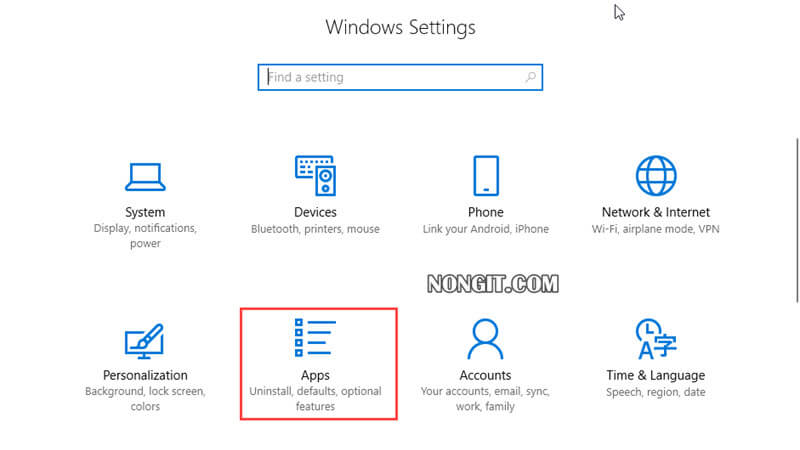
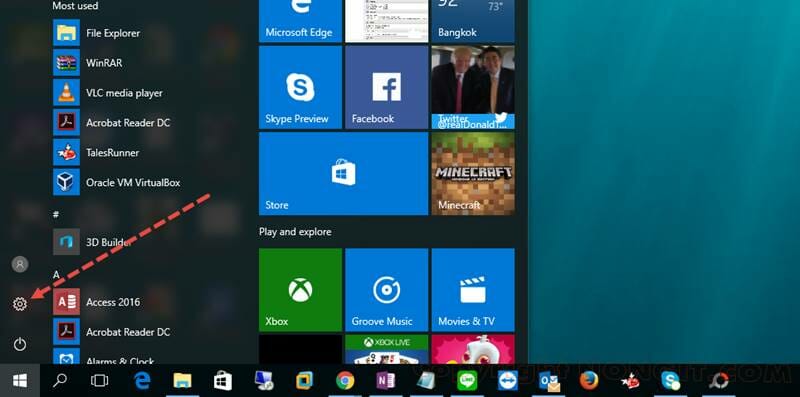
  1. ให้ทำการเปิด Settings มาครับ โดยคลิกที่ Start menu > Settings ที่เป็นไอคอนรูปฟันเฟือง
  1. จากนั้นคลิกเลือกที่ Apps
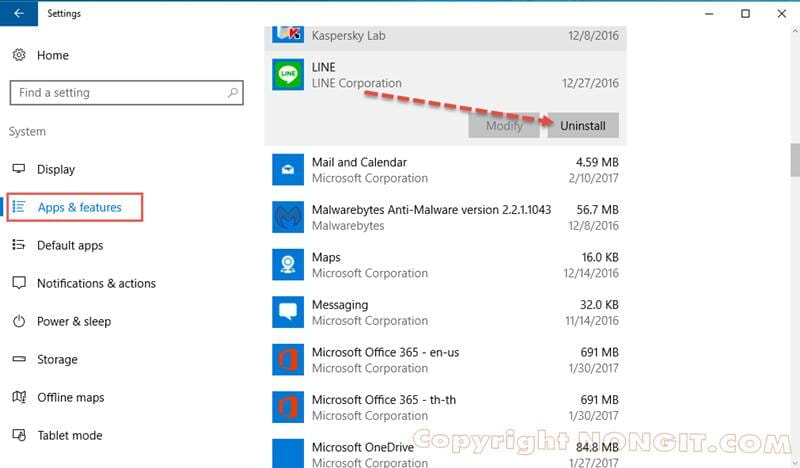
  1. ที่หน้า System ให้เลือกที่หัวข้อ Apps & features จะเห็นโปรแกรมต่างๆที่ติดตั้งอยู่ในเครื่องเรา ให้ทำการคลิกที่โปรแกรมนั้นตามที่ต้องการลบ จากนั้นจะแสดงปุ่ม Uninstall ให้ทำการคลิกลบได้เลยครับ
  1. ทำตามขั้นตอนการ ถอนการติดตั้ง ของโปรแกรมนั้นๆได้เลยครับ
  2. เพียงเท่านี้ก็เรียบร้อย

วิธีลบโปรแกรมใน Control panel

สำหรับตัวนี้ก็เป็นสำหรับคนที่ต้องการเข้าผ่าน Control panel เพราะอาจจะคุ้นเคยกับเวอร์ชั่นนี้มากกว่าแบบใหม่นั้นเอง

  1. เปิด Control panel มาเป็นอันดับแรกครับ โดยคลิกที่ Start menu แล้วเลื่อนไปที่ Windows system และก็จะเห็น Control panel คลิกเปิดได้เลย (ดูวิธีเข้าแบบอื่นๆเพิ่มเติมได้ที่ วิธีเปิด control panel ใน windows 10)
  2. เมื่อเปิดมาแล้วหาก View ให้เป็นแบบ Category ก็คลิก Uninstall a Program ได้เลยครับ ถ้าเป็น View แบบ ไอคอน ก็มองหา Programs and Features
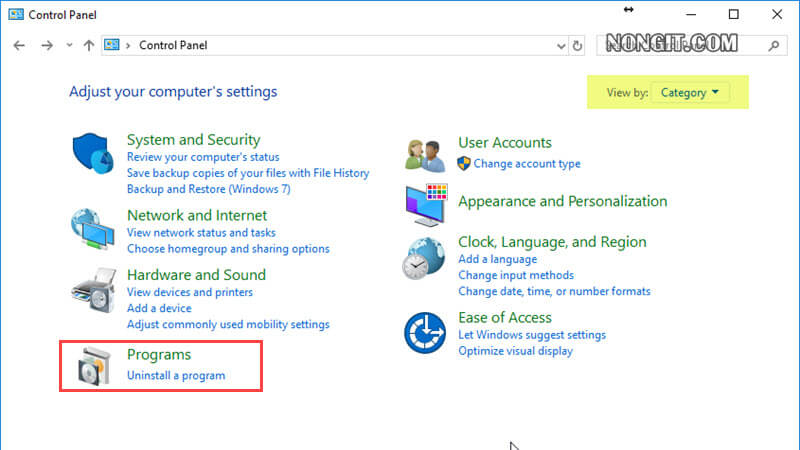
วิธีลบโปรแกรมใน Control panel
  1. จากนั้นก็คลิกเลือกโปรแกรมที่ต้องการลบ แล้วก็จะแสดงเมนู Uninstall ให้คลิกเพื่อลบโปรแกรมได้เลยครับ
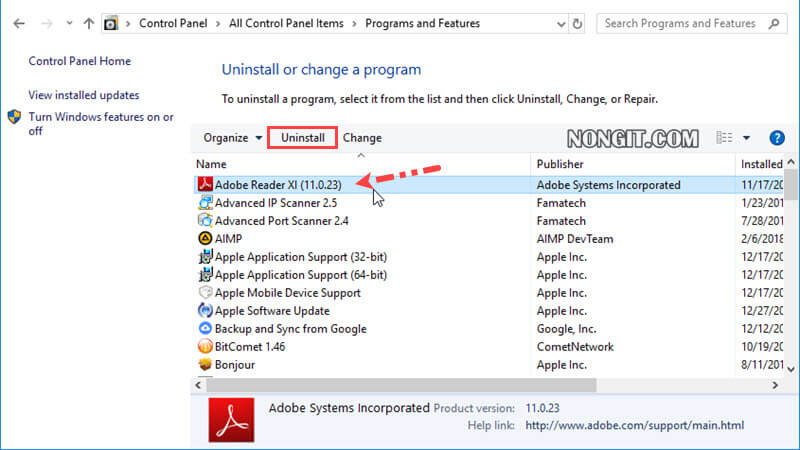
  1. หรือจะคลิกขวาที่โปรแกรมนั้นๆ แล้วเลือก Uninstall ได้เช่นกันครับ

ขั้นตอนถัดไปก็เป็นตามของโปรแกรมนั้นๆ ซึ่งก็เลือกตามเมนูได้เลย

Tags: Control PanelHow ToUninstallwindows 10Windows Settingsลบโปรแกรมวิธี
เกร็ดสาระความรู้ไอที

เกร็ดสาระความรู้ไอที

เขียนบทความเกี่ยวกับ Windows , MS. Office และ Software อื่นๆ แนะนำการใช้งาน การตั้งค่าเบื้องต้น ทิปต่างๆ ที่คิดว่าน่าจะเป็นประโยชน์แก่ผู้อ่านทุกๆ ท่าน และหากมีส่วนไหนผิดตกบกพร่อง ติชมชี้แนะได้ที่ Comment ด้านล่างได้ครับ

Related Posts

Enable DHCP Windows 10/11
Windows 11

วิธีตั้งค่า IP Address Windows 11/10: คู่มือฉบับสมบูรณ์ (รับ IP อัตโนมัติ และ Fix IP)

15 September 2025
LPD Print Service in windows 11/10
Windows 11

วิธีตั้งค่า LPD Print Service ใน Windows 11/10 คู่มือแชร์ปริ้นเตอร์ข้าม OS ฉบับสมบูรณ์

10 September 2025
ตั้งค่ารูป background 2 หน้าจอ Windows
Windows 10

วิธีตั้งค่า background 2 หน้าจอ Windows 10/11 ใช้รูปภาพต่างกัน

16 May 2023
ปักหมุดโปรแกรมไว้ Taskbra
Windows 10

ปักหมุดโปรแกรมที่ใช้บ่อยไว้ Taskbra /Start menu Windows 11/10

5 May 2023
ปิดแถบสภาพอากาศ taskbar windows 10
Windows 10

ปิดสภาพอากาศ และข่าวที่แถบ Taskbar Windows 10

14 August 2022
แก้ไข Error 0x0000011b
Windows 11

Windows 10/11 แอดเครื่องปริ้นจาก Network ไม่ได้ Error 0x0000011b

8 January 2025
Load More
Next Post

วิธี Map OneDrive ให้เป็น Network Drive เพื่อเรียกดูไฟล์ทั้งหมด

Leave Comment

บทความล่าสุด

รีวิว Yale YDM7116A ใช้จริง 1 ปี: ฟีเจอร์ไหนคุ้ม ฟีเจอร์ไหนไม่จำเป็น

โปรแกรมล้างไวรัสคอมพิวเตอร์ฟรี 5 ตัวเด็ด 2026

iPad Air vs iPad Pro เลือกรุ่นไหนคุ้มและเหมาะกว่า

วิธีแก้ Outlook PST เต็ม รับส่งเมลไม่ได้ เพราะไฟล์ PST เต็ม 50GB ด้วย Regedit (อัปเดต 2026)

บทความแนะนำ

รวมสูตร Excel พร้อมใช้ โหลดฟรี! ครบทุกสายงาน อัปเดต 2025

วิธีการติดตั้งและใช้งานฟอนต์ TH Sarabun PSK ใน Windows: คู่มือฉบับสมบูรณ์สำหรับฟอนต์ราชการและเอกสารทางการ

[Fix issue] วิธีแก้ไข Windows 10 กดเปลี่ยนภาษาไทย 2 ครั้งหลังอัปเดต v1803

ใช้ Google Drive แปลงข้อความไฟล์รูปภาพ เป็นข้อความ ภาษาไทยใช้ได้

ทำรายงานใน Microsoft Word โดยพิมพ์งานด้วยเสียงผ่าน Google Docs

สอนวิธีติดตั้ง Windows 10 ล่าสุดด้วย USB/DVD แบบ Step by Step

วิธีลง Windows 11 ใหม่ (2025) ฉบับจับมือทำ Step-by-Step

ที่มาของชื่อ “น้องไอทีดอทคอม”

ชื่อ “น้องไอทีดอทคอม” มาจากคำเรียกติดปากในออฟฟิศครับ เวลาคอมมีปัญหาหรือตั้งค่าอะไรไม่ได้ ก็มักได้ยินประโยคแบบนี้เสมอ “น้องไอทีช่วยดูให้หน่อยนะ”

ผมเลยหยิบคำนี้มาตั้งเป็นชื่อเว็บ เพราะมันสื่อถึงสิ่งที่อยากทำได้ตรงที่สุด นั่นคือเป็น “น้องไอทีออนไลน์” ที่พร้อมช่วยเหลือทุกเมื่อ ไม่ว่าจะเป็นปัญหา Windows, Microsoft Office, Freeware หรือซอฟต์แวร์ต่างๆ ในชีวิตประจำวัน

ทุกบทความในเว็บนี้เขียนขึ้นโดยคิดถึงผู้อ่านเป็นหลักครับ เน้นเข้าใจง่าย ทำตามได้จริง และแก้ปัญหาได้จริง

บริการจาก น้องไอทีดอทคอม

บริการดูแลระบบคอมพิวเตอร์ | IT Outsource | เดินสายแลน | รับดูแลระบบคอมพิวเตอร์ | รับวางระบบ server | รับวางระบบ network | วางระบบคอมพิวเตอร์ | บริการดูแลระบบคอมพิวเตอร์ รายเดือน | บริการดูแลระบบคอมพิวเตอร์ รายปี | รับเดินสายแลน | วางระบบแลน | ติดตั้งระบบเซิฟเวอร์

บทความปัดฝุ่นใหม่

รีวิว Yale YDM7116A ใช้จริง 1 ปี: ฟีเจอร์ไหนคุ้ม ฟีเจอร์ไหนไม่จำเป็น

วิธีตั้ง Google เป็นหน้าแรก Chrome ทุกอุปกรณ์ (อัปเดต 2026)

วิธีตั้งค่าปุ่มเปลี่ยนภาษา Windows 10 ให้ใช้ตัวหนอน (~) ได้ทุกเวอร์ชั่น

วิธีแทรกเครื่องหมายถูก, ผิด ใส่เอกสาร Microsoft Word พร้อมคีย์ลัด

โปรแกรมล้างไวรัสคอมพิวเตอร์ฟรี 5 ตัวเด็ด 2026

iPad Air vs iPad Pro เลือกรุ่นไหนคุ้มและเหมาะกว่า

© 2014-2026 NONGIT.COM | All Rights Reserved | Privacy Policy | Cookie Policy

No Result
View All Result
  • HOME
  • Windows
    • Windows 11
    • Windows 10
    • Windows 8/8.1
    • Windows 7
  • Windows Server
  • Microsoft Office
    • MS. Excel
    • MS. OneNote
    • MS. Outlook
    • MS. PowerPoint
    • MS. Publisher
    • MS. Word
  • Other Software
    • Antivirus
    • Drivers
    • File Transfer
    • Multimedia
    • Networking
    • Photos / Images
    • Web Browser
    • Office
    • Tools
    • Virtual machine
    • Data Recovery
  • สมาร์ทโฟน
    • Android
    • iOS
  • News
  • สินค้า/บริการ

© 2014-2026 NONGIT.COM | All Rights Reserved | Privacy Policy | Cookie Policy