• ส่งหัวข้อที่อยากให้เว็บลงบทความ
  • รับดูแลระบบคอมพิวเตอร์
  • เกี่ยวกับเรา
  • ติดต่อเรา
  • Microsoft 365 Business
Monday, 8 June 2026
NONGIT.COM
  • HOME
  • Windows
    • Windows 11
    • Windows 10
    • Windows 8/8.1
    • Windows 7
  • Windows Server
  • Microsoft Office
    • MS. Excel
    • MS. OneNote
    • MS. Outlook
    • MS. PowerPoint
    • MS. Publisher
    • MS. Word
  • Other Software
    • Antivirus
    • Drivers
    • File Transfer
    • Multimedia
    • Networking
    • Photos / Images
    • Web Browser
    • Office
    • Tools
    • Virtual machine
    • Data Recovery
  • สมาร์ทโฟน
    • Android
    • iOS
  • News
  • สินค้า/บริการ
No Result
View All Result
  • HOME
  • Windows
    • Windows 11
    • Windows 10
    • Windows 8/8.1
    • Windows 7
  • Windows Server
  • Microsoft Office
    • MS. Excel
    • MS. OneNote
    • MS. Outlook
    • MS. PowerPoint
    • MS. Publisher
    • MS. Word
  • Other Software
    • Antivirus
    • Drivers
    • File Transfer
    • Multimedia
    • Networking
    • Photos / Images
    • Web Browser
    • Office
    • Tools
    • Virtual machine
    • Data Recovery
  • สมาร์ทโฟน
    • Android
    • iOS
  • News
  • สินค้า/บริการ
No Result
View All Result
NONGIT.COM
No Result
View All Result
Home MS.Office Microsoft Word

การแทรกแผนภูมิใน Microsoft Word และการแก้ไข ปรับแต่งรูปแบบ

by เกร็ดสาระความรู้ไอที
30 April 2023
in Microsoft Word
0
10.4k
VIEWS
ShareShare

การสร้างแผนภูมิหรือการสร้างชาร์ต เป็นการแสดงสรุปข้อมูลต่างๆในรูปแบบของกราฟหรือแบบแท่ง แล้วแต่ผู้จัดทำรายงานนั้นจะเลือกใช้ ซึ่งปกติจะเป็นใน excel เป็นส่วนใหญ่ โดยใน word ก็สามารถที่จะสร้างได้เช่นกัน ซึ่งการอ้างอิงข้อมูลจะใช้งานร่วมกับ excel เพื่อเป็นตารางฐานข้อมูลที่จะเรียกให้แสดงในกราฟนั้นๆ

วิธีการสร้างแผนภูมิใน Microsoft Word

การแทรกภูมินี้จะเป็นการแทรกโดยผ่านเครื่องมือใน word ซึ่งตัวอย่างนี้จะนำไปใช้ได้ใน Word 2010, 2013, 2016

วิธีแทรกแผนภูมิ

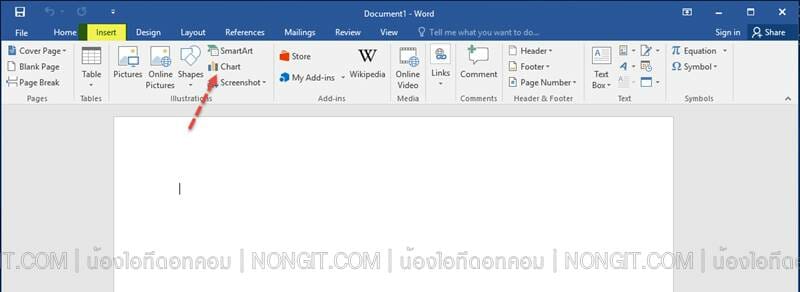
  1. ที่ word ให้คลิกแถบ แทรก (Insert)
  2. ตามด้วยคลิกเลือก แผนภูมิ (Chart)
insert-chart-word-01
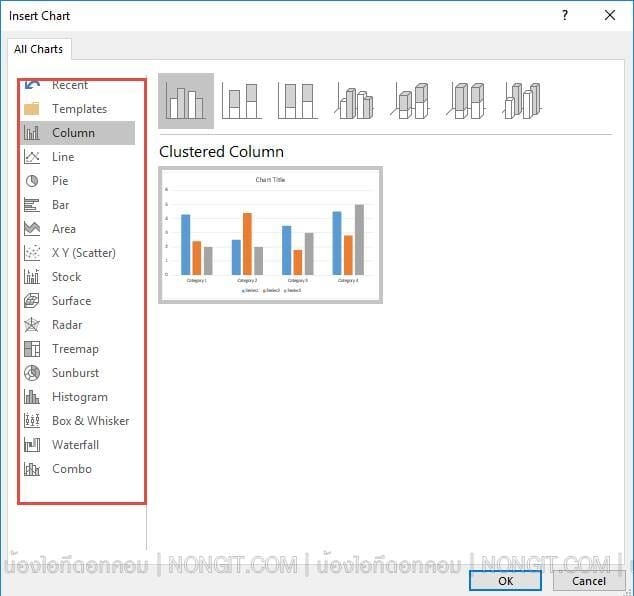
  1. จะได้หน้าต่าง insert chart ด้านซ้ายให้เลือกประเภทของแผนภูมิที่ต้องการ
  2. และแสดงรูปแบบทางด้านขวา ให้เลือกรูปแบบแผนภูมิที่ต้องการ
insert-chart-word-02
  1. หลังจากเลือกได้ตามที่ต้อง เสร็จแล้วคลิกปุ่ม ตกลง (OK)
  2. แล้วเราก็จะได้แผนภูมิ พร้อมกับกล่องข้อมูล excel
insert-chart-word-03
  1. ให้ทำการใส่ข้อมูลที่ต้องการในช่อง excel แล้วจะเห็นข้อมูลที่ระบุ จะแสดงในส่วนข้องกราฟ
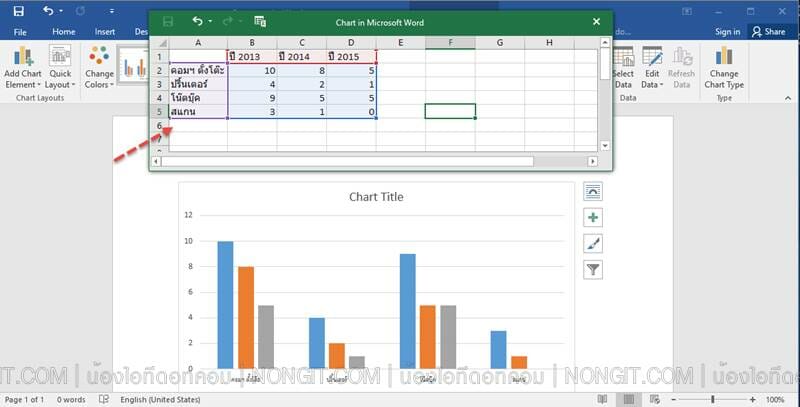
insert-chart-word-04

การแก้ไขข้อมูลในแผนภูมิ

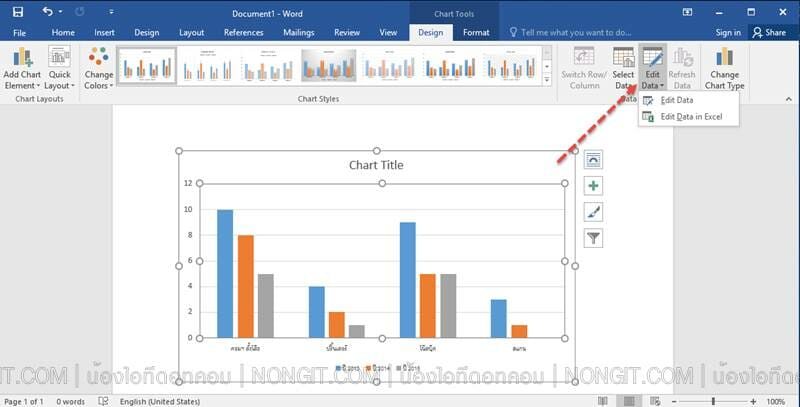
  1. หากต้องแก้ไขข้อมูลในแผนภูมิ ให้คลิกเลือกแผนภูมิที่ต้องการแก้ไขข้อมูล
  2. ภายใต้หัวข้อ Chart Tools คลิกแถบ ออกแบบ (Design)
  3. คลิกเลือก แก้ไขข้อมูล (Edit Data)
insert-chart-word-06
  1. จะปรากฏตาราง excel ข้อมูลขึ้นมาให้แก้ไขรายละเอียด ตามที่ต้องการ เสร็จแล้วปิดหน้าต่างได้เลยครับ

วิธีการปรับแต่งรูปแบบแผนภูมิ

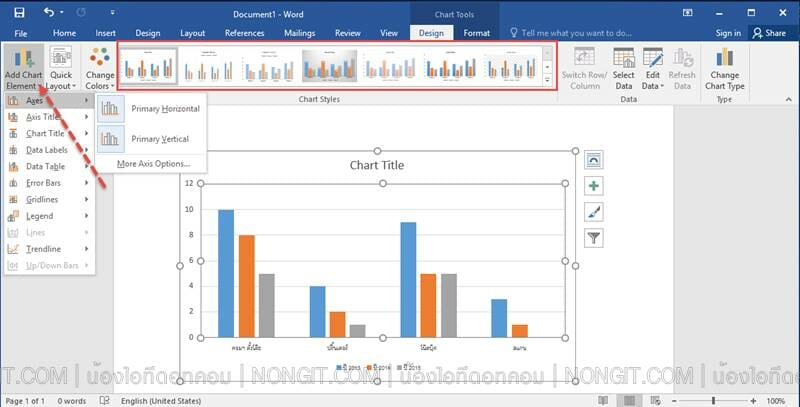
  1. คลิกเลือกแผนภูมิที่จะปรับแต่ง
  2. ภายใต้หัวข้อ Chart Tools คลิกแถบ ออกแบบ (Design)
insert-chart-word-08
  1. จากนั้นเลือกตามที่ต้องการปรับแต่ง โดยอาจจะเพิ่มข้อมูล ชื่อแกน หรือ ป้ายชื่อข้อมูล โดยคลิกที่ เพิ่มองค์ประกอบแผนภูมิ
  2. หรือต้องการเปลี่ยนสีหรือสไตล์ของแผนภูมิ ก็สามารถเลือกได้เลยครับ
  3. เพียงเท่านี้ก็ได้แผนภูมิสวยไปนำเสนอแล้วครับ ซึ่งบทความอาจจะไม่ค่อยละเอียดมากนัก แต่เชื่อว่าทุกคนที่อาจจะสามารถนำไปต่อยอดเพื่อใช้งานกันได้นะครับ
Tags: word 2010word 2013word 2016
เกร็ดสาระความรู้ไอที

เกร็ดสาระความรู้ไอที

เขียนบทความเกี่ยวกับ Windows , MS. Office และ Software อื่นๆ แนะนำการใช้งาน การตั้งค่าเบื้องต้น ทิปต่างๆ ที่คิดว่าน่าจะเป็นประโยชน์แก่ผู้อ่านทุกๆ ท่าน และหากมีส่วนไหนผิดตกบกพร่อง ติชมชี้แนะได้ที่ Comment ด้านล่างได้ครับ

Related Posts

Microsoft Word
Microsoft Word

วิธีตั้งค่า Word ให้มีไม้บรรทัด: ทำตามง่ายๆ ในไม่กี่ขั้นตอน

26 December 2024
เปลี่ยนพื้นหลัง word เป็นสีขาว
Microsoft Word

เปลี่ยนพื้นหลัง Microsoft word เป็นสีขาว

20 May 2023
จัดหน้ากระดาษ Microsoft Word แนวนอนแนวตั้ง
Microsoft Word

วิธีจัดหน้ากระดาษ Word แนวนอนแนวตั้งในเอกสารเดียวกัน

26 August 2023
ใส่ลายน้ำ word
Microsoft Word

วิธีใส่ลายน้ํา Word (Watermark) ฉบับสมบูรณ์: ทั้งข้อความ โลโก้ และการลบออก

14 October 2025
ตั้งค่าขนาดกระดาษ A4 เป็นค่าเริ่มต้น
Microsoft Word

ตั้งค่าขนาดกระดาษ A4 ใน Microsoft Word เป็นค่าเริ่มต้น

19 November 2021
บันทึกไฟล์ Microsoft Word ให้รองรับ word 97-2003
Microsoft Word

วิธีบันทึกไฟล์เอกสาร Microsoft Word ให้รองรับเวอร์ชั่นที่ต่ำกว่า

7 November 2021
Load More
Next Post

การบันทึกไฟล์เอกสาร Microsoft Word เป็นไฟล์ .PDF แบบละเอียด

Leave Comment

บทความล่าสุด

โปรแกรมล้างไวรัสคอมพิวเตอร์ฟรี 5 ตัวเด็ด 2026

iPad Air vs iPad Pro เลือกรุ่นไหนคุ้มและเหมาะกว่า

วิธีแก้ Outlook PST เต็ม รับส่งเมลไม่ได้ เพราะไฟล์ PST เต็ม 50GB ด้วย Regedit (อัปเดต 2026)

วิธีตั้งค่าเปิดไฟล์ .rar ด้วย 7-Zip ใน Windows 11 ถาวร

บทความแนะนำ

รวมสูตร Excel พร้อมใช้ โหลดฟรี! ครบทุกสายงาน อัปเดต 2025

วิธีการติดตั้งและใช้งานฟอนต์ TH Sarabun PSK ใน Windows: คู่มือฉบับสมบูรณ์สำหรับฟอนต์ราชการและเอกสารทางการ

[Fix issue] วิธีแก้ไข Windows 10 กดเปลี่ยนภาษาไทย 2 ครั้งหลังอัปเดต v1803

ใช้ Google Drive แปลงข้อความไฟล์รูปภาพ เป็นข้อความ ภาษาไทยใช้ได้

ทำรายงานใน Microsoft Word โดยพิมพ์งานด้วยเสียงผ่าน Google Docs

สอนวิธีติดตั้ง Windows 10 ล่าสุดด้วย USB/DVD แบบ Step by Step

วิธีลง Windows 11 ใหม่ (2025) ฉบับจับมือทำ Step-by-Step

ที่มาของชื่อ “น้องไอทีดอทคอม”

ชื่อ “น้องไอทีดอทคอม” มาจากคำเรียกติดปากในออฟฟิศครับ เวลาคอมมีปัญหาหรือตั้งค่าอะไรไม่ได้ ก็มักได้ยินประโยคแบบนี้เสมอ “น้องไอทีช่วยดูให้หน่อยนะ”

ผมเลยหยิบคำนี้มาตั้งเป็นชื่อเว็บ เพราะมันสื่อถึงสิ่งที่อยากทำได้ตรงที่สุด นั่นคือเป็น “น้องไอทีออนไลน์” ที่พร้อมช่วยเหลือทุกเมื่อ ไม่ว่าจะเป็นปัญหา Windows, Microsoft Office, Freeware หรือซอฟต์แวร์ต่างๆ ในชีวิตประจำวัน

ทุกบทความในเว็บนี้เขียนขึ้นโดยคิดถึงผู้อ่านเป็นหลักครับ เน้นเข้าใจง่าย ทำตามได้จริง และแก้ปัญหาได้จริง

บริการจาก น้องไอทีดอทคอม

บริการดูแลระบบคอมพิวเตอร์ | IT Outsource | เดินสายแลน | รับดูแลระบบคอมพิวเตอร์ | รับวางระบบ server | รับวางระบบ network | วางระบบคอมพิวเตอร์ | บริการดูแลระบบคอมพิวเตอร์ รายเดือน | บริการดูแลระบบคอมพิวเตอร์ รายปี | รับเดินสายแลน | วางระบบแลน | ติดตั้งระบบเซิฟเวอร์

บทความปัดฝุ่นใหม่

วิธีตั้ง Google เป็นหน้าแรก Chrome ทุกอุปกรณ์ (อัปเดต 2026)

วิธีตั้งค่าปุ่มเปลี่ยนภาษา Windows 10 ให้ใช้ตัวหนอน (~) ได้ทุกเวอร์ชั่น

วิธีแทรกเครื่องหมายถูก, ผิด ใส่เอกสาร Microsoft Word พร้อมคีย์ลัด

โปรแกรมล้างไวรัสคอมพิวเตอร์ฟรี 5 ตัวเด็ด 2026

iPad Air vs iPad Pro เลือกรุ่นไหนคุ้มและเหมาะกว่า

วิธีเปิดไม้บรรทัด Word ทุกเวอร์ชัน ทำได้ใน 2 คลิก

© 2014-2026 NONGIT.COM | All Rights Reserved | Privacy Policy | Cookie Policy

No Result
View All Result
  • HOME
  • Windows
    • Windows 11
    • Windows 10
    • Windows 8/8.1
    • Windows 7
  • Windows Server
  • Microsoft Office
    • MS. Excel
    • MS. OneNote
    • MS. Outlook
    • MS. PowerPoint
    • MS. Publisher
    • MS. Word
  • Other Software
    • Antivirus
    • Drivers
    • File Transfer
    • Multimedia
    • Networking
    • Photos / Images
    • Web Browser
    • Office
    • Tools
    • Virtual machine
    • Data Recovery
  • สมาร์ทโฟน
    • Android
    • iOS
  • News
  • สินค้า/บริการ

© 2014-2026 NONGIT.COM | All Rights Reserved | Privacy Policy | Cookie Policy