• ส่งหัวข้อที่อยากให้เว็บลงบทความ
  • รับดูแลระบบคอมพิวเตอร์
  • เกี่ยวกับเรา
  • ติดต่อเรา
  • Microsoft 365 Business
Saturday, 6 June 2026
NONGIT.COM
  • HOME
  • Windows
    • Windows 11
    • Windows 10
    • Windows 8/8.1
    • Windows 7
  • Windows Server
  • Microsoft Office
    • MS. Excel
    • MS. OneNote
    • MS. Outlook
    • MS. PowerPoint
    • MS. Publisher
    • MS. Word
  • Other Software
    • Antivirus
    • Drivers
    • File Transfer
    • Multimedia
    • Networking
    • Photos / Images
    • Web Browser
    • Office
    • Tools
    • Virtual machine
    • Data Recovery
  • สมาร์ทโฟน
    • Android
    • iOS
  • News
  • สินค้า/บริการ
No Result
View All Result
  • HOME
  • Windows
    • Windows 11
    • Windows 10
    • Windows 8/8.1
    • Windows 7
  • Windows Server
  • Microsoft Office
    • MS. Excel
    • MS. OneNote
    • MS. Outlook
    • MS. PowerPoint
    • MS. Publisher
    • MS. Word
  • Other Software
    • Antivirus
    • Drivers
    • File Transfer
    • Multimedia
    • Networking
    • Photos / Images
    • Web Browser
    • Office
    • Tools
    • Virtual machine
    • Data Recovery
  • สมาร์ทโฟน
    • Android
    • iOS
  • News
  • สินค้า/บริการ
No Result
View All Result
NONGIT.COM
No Result
View All Result
Home MS.Office ms.Publisher

วิธีสั่งปริ้นหรือพิมพ์นามบัตรด้วย MS Publisher ให้มีจุดมาร์คตัดกระดาษ

by เกร็ดสาระความรู้ไอที
25 April 2023
in ms.Publisher
0
10.4k
VIEWS
ShareShare

บทความนี้จะเป็นขั้นตอนของการสั่งปริ้นนามบัตรหรือการพิมพ์นามบัตรออกมาด้วยตัวเอง ซึ่งเป็นขั้นตอนหลังจากที่ได้ออกแบบนามบัตรใน Publisher แล้วครับ โดยการปริ้นนามบัตรนี้จะมาแนะนำการตั้งค่าเพื่อให้ผู้ใช้นนั้นสามารถตัดนามบัตรให้สวยงาม ตัดขอบได้ตรงกับเส้นแบ่งของนามบัตรแต่ละใบให้พอดีกันเปรียบเสมือนกับเราสั่งพิมพ์นามบัตรจากร้านกันเลยทีเดียว ถ้าเห็นข้อมูลแบบนี้แล้วก็คงจะคิดเลยว่าน่าจะประหยัดตังค่าพิมพ์นามบัตรไปได้อีกหลายบาทเลย อิอิ

วิธีปริ้นนามบัตรใน Microsoft Publisher

ส่วนกระดาษที่ส่วนใหญ่จะนำมาใช้ทำนามบัตรมักจะใช้กระดาษหนา180 แกรม – 200 แกรม ทั้งนี้ก็ต้องดูเครื่องปริ้นของเราด้วยครับ ว่าใส่กระดาษหนาๆ แล้วจะมีปัญหาเรื่องการดูดกระดาษหรือป่าว

หลังจากที่เราได้ทำนามบัตรด้วย Microsoft Publisher เสร็จแล้ว ขั้นตอนต่อไปคือการปริ้นหรือพิมพ์นามบัตรลงบนกระดาษที่ได้ทำการเตรียมไว้ ซึ่งหลายคนที่ปริ้นออกมาแล้ว จะบ่นกันว่าตัดยาก เนื่องจากไม่มีจุดมาร์คขอบของนามบัตรบนกระดาษ ทำให้ตัดไม่ตรงบ้าง สำหรับคนที่มีเครื่องมือสำหรับตัดกระดาษอยู่แล้วก็คงตัดได้ไม่ยากเท่าไร

บทความนี้ผมจึงจะมาแนะนำขั้นตอนการปริ้นนามบัตรโดยให้มีจุดมาร์คบนกระดาษ เพื่อตัดนามบัตรของเราครับ สำหรับใครที่ยังไม่ได้ทำนามบัตร สามารถดูวิธีทำได้ตามลิ้งค์นี้ วิธีทำนามบัตรด้วย Microsoft Publisher ซึ่งทำได้ง่ายจริงๆ

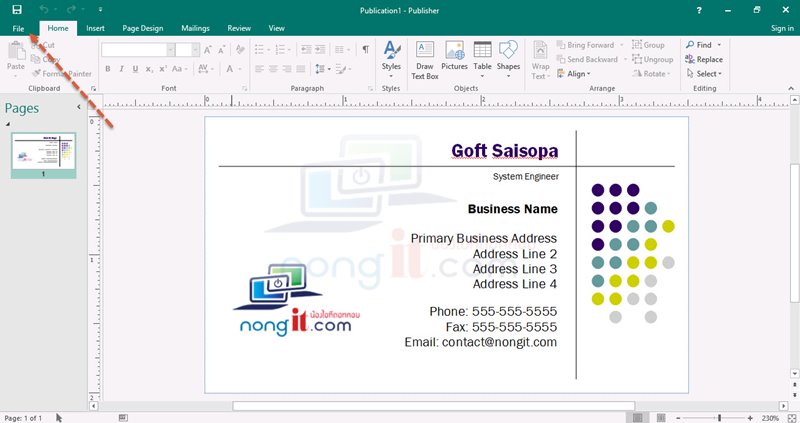
  1. เปิดไฟล์นามบัตรที่ออกแบบด้วย Publisher ขึ้นมาครับ หรือถ้ากำลังเปิดอยู่ก็ให้คลิกที่แถบ File (ไฟล์) > ตามด้วยคลิก Print (พิมพ์)
ปริ้นนามบัตร publisher
  1. ที่หน้า Print จะเห็นตัวอย่างการปริ้นนามบัตรอยู่ทางด้านขวา โดยเราจะสังเกตเห็นได้ว่ายังไม่มีจุดมาร์ค ซึ่งก่อนอื่นให้ตั้งค่ากระดาษตามที่ต้องการ จากตัวอย่างจะเป็น A4 เสร็จแล้วให้คลิกที่หัวข้อ Printer (เครื่องพิมพ์) ที่ชื่อเครื่องปริ้น
ปริ้นนามบัตร publisher
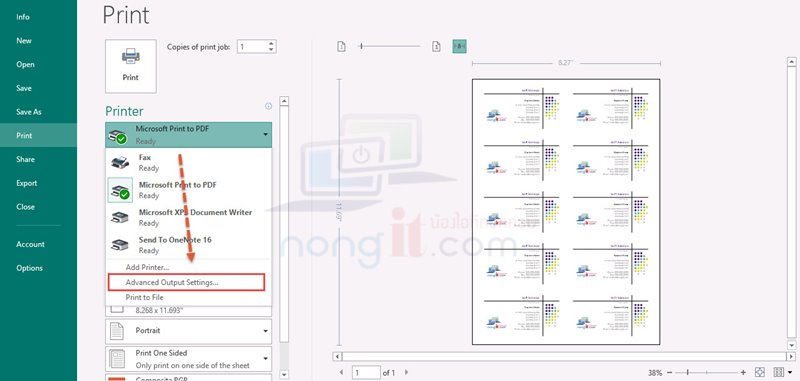
  1. หลังจากที่คลิก Printer จะเห็นรายการปริ้นเตอร์ที่แอดไว้ ให้ทำการเลือกที่ Advanced Output settings (การตั้งค่าการพิมพ์ขั้นสูง)
ปริ้นนามบัตร publisher
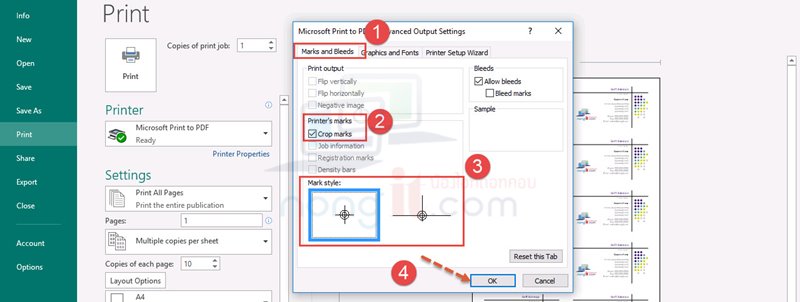
  1. จากนั้นให้คลิกที่แถบ Marks and Bleeds แล้วคลิกถูกที่ช่อง Crop Marks (เครื่องหมายครอบตัด) เลือกรูปแบบการมาร์คตามที่ต้องการ เสร็จแล้วคลิกปุ่ม OK
ปริ้นนามบัตร publisher
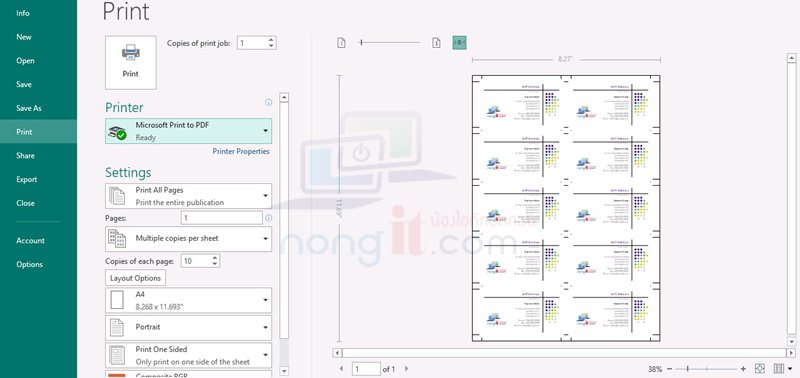
  1. จากนั้นเราจะเห็นว่ามีจุดมาร์คบนนามบัตรของเราแล้วครับ ให้ทำการปริ้นนามบัตรตามที่ต้องการ
ปริ้นนามบัตร publisher

เพียงเท่านี้การตัดนามบัตรก็เป็นเรื่องง่ายแล้วครับ ช่วยประหยัดค่าตังไปได้อีกหลายร้อยเลยทีเดียว

Tags: Business cardHow ToMicrosoftPublisher 2010Publisher 2013Publisher 2016นามบัตรปริ้นนามบัตรพิมพ์นามบัตรวิธีออกแบบนามบัตร
เกร็ดสาระความรู้ไอที

เกร็ดสาระความรู้ไอที

เขียนบทความเกี่ยวกับ Windows , MS. Office และ Software อื่นๆ แนะนำการใช้งาน การตั้งค่าเบื้องต้น ทิปต่างๆ ที่คิดว่าน่าจะเป็นประโยชน์แก่ผู้อ่านทุกๆ ท่าน และหากมีส่วนไหนผิดตกบกพร่อง ติชมชี้แนะได้ที่ Comment ด้านล่างได้ครับ

Related Posts

Microsoft Word

วิธีอัพเดท Office 2019 หรือ Office 365 เวอร์ชั่นล่าสุด เพื่ออัพเดทการแก้ไขต่างๆ

1 May 2023
ms.Publisher

ไขข้อข้องใจ! โบรชัวร์ กับ แผ่นพับ ต่างกันยังไง? พร้อมสอนทำด้วย Publisher

15 August 2025
วิธีทํานามบัตร publisher
ms.Publisher

วิธีออกแบบนามบัตรใน Microsoft Publisher ด้วยตัวเองง่ายๆ

25 April 2023
Load More
Next Post
วิธีดูชื่อคอมพิวเตอร์

วิธีการดูชื่อคอมพิวเตอร์ใน Windows

Leave Comment

บทความล่าสุด

โปรแกรมล้างไวรัสคอมพิวเตอร์ฟรี 5 ตัวเด็ด 2026

iPad Air vs iPad Pro เลือกรุ่นไหนคุ้มและเหมาะกว่า

วิธีแก้ Outlook PST เต็ม รับส่งเมลไม่ได้ เพราะไฟล์ PST เต็ม 50GB ด้วย Regedit (อัปเดต 2026)

วิธีตั้งค่าเปิดไฟล์ .rar ด้วย 7-Zip ใน Windows 11 ถาวร

บทความแนะนำ

รวมสูตร Excel พร้อมใช้ โหลดฟรี! ครบทุกสายงาน อัปเดต 2025

วิธีการติดตั้งและใช้งานฟอนต์ TH Sarabun PSK ใน Windows: คู่มือฉบับสมบูรณ์สำหรับฟอนต์ราชการและเอกสารทางการ

[Fix issue] วิธีแก้ไข Windows 10 กดเปลี่ยนภาษาไทย 2 ครั้งหลังอัปเดต v1803

ใช้ Google Drive แปลงข้อความไฟล์รูปภาพ เป็นข้อความ ภาษาไทยใช้ได้

ทำรายงานใน Microsoft Word โดยพิมพ์งานด้วยเสียงผ่าน Google Docs

สอนวิธีติดตั้ง Windows 10 ล่าสุดด้วย USB/DVD แบบ Step by Step

วิธีลง Windows 11 ใหม่ (2025) ฉบับจับมือทำ Step-by-Step

ที่มาของชื่อ “น้องไอทีดอทคอม”

ชื่อ “น้องไอทีดอทคอม” มาจากคำเรียกติดปากในออฟฟิศครับ เวลาคอมมีปัญหาหรือตั้งค่าอะไรไม่ได้ ก็มักได้ยินประโยคแบบนี้เสมอ “น้องไอทีช่วยดูให้หน่อยนะ”

ผมเลยหยิบคำนี้มาตั้งเป็นชื่อเว็บ เพราะมันสื่อถึงสิ่งที่อยากทำได้ตรงที่สุด นั่นคือเป็น “น้องไอทีออนไลน์” ที่พร้อมช่วยเหลือทุกเมื่อ ไม่ว่าจะเป็นปัญหา Windows, Microsoft Office, Freeware หรือซอฟต์แวร์ต่างๆ ในชีวิตประจำวัน

ทุกบทความในเว็บนี้เขียนขึ้นโดยคิดถึงผู้อ่านเป็นหลักครับ เน้นเข้าใจง่าย ทำตามได้จริง และแก้ปัญหาได้จริง

บริการจาก น้องไอทีดอทคอม

บริการดูแลระบบคอมพิวเตอร์ | IT Outsource | เดินสายแลน | รับดูแลระบบคอมพิวเตอร์ | รับวางระบบ server | รับวางระบบ network | วางระบบคอมพิวเตอร์ | บริการดูแลระบบคอมพิวเตอร์ รายเดือน | บริการดูแลระบบคอมพิวเตอร์ รายปี | รับเดินสายแลน | วางระบบแลน | ติดตั้งระบบเซิฟเวอร์

บทความปัดฝุ่นใหม่

วิธีตั้ง Google เป็นหน้าแรก Chrome ทุกอุปกรณ์ (อัปเดต 2026)

วิธีตั้งค่าปุ่มเปลี่ยนภาษา Windows 10 ให้ใช้ตัวหนอน (~) ได้ทุกเวอร์ชั่น

วิธีแทรกเครื่องหมายถูก, ผิด ใส่เอกสาร Microsoft Word พร้อมคีย์ลัด

โปรแกรมล้างไวรัสคอมพิวเตอร์ฟรี 5 ตัวเด็ด 2026

iPad Air vs iPad Pro เลือกรุ่นไหนคุ้มและเหมาะกว่า

วิธีเปิดไม้บรรทัด Word ทุกเวอร์ชัน ทำได้ใน 2 คลิก

© 2014-2026 NONGIT.COM | All Rights Reserved | Privacy Policy | Cookie Policy

No Result
View All Result
  • HOME
  • Windows
    • Windows 11
    • Windows 10
    • Windows 8/8.1
    • Windows 7
  • Windows Server
  • Microsoft Office
    • MS. Excel
    • MS. OneNote
    • MS. Outlook
    • MS. PowerPoint
    • MS. Publisher
    • MS. Word
  • Other Software
    • Antivirus
    • Drivers
    • File Transfer
    • Multimedia
    • Networking
    • Photos / Images
    • Web Browser
    • Office
    • Tools
    • Virtual machine
    • Data Recovery
  • สมาร์ทโฟน
    • Android
    • iOS
  • News
  • สินค้า/บริการ

© 2014-2026 NONGIT.COM | All Rights Reserved | Privacy Policy | Cookie Policy