• ส่งหัวข้อที่อยากให้เว็บลงบทความ
  • รับดูแลระบบคอมพิวเตอร์
  • เกี่ยวกับเรา
  • ติดต่อเรา
  • Microsoft 365 Business
Wednesday, 21 October 2026
NONGIT.COM
  • HOME
  • Windows
    • Windows 11
    • Windows 10
    • Windows 8/8.1
    • Windows 7
  • Windows Server
  • Microsoft Office
    • MS. Excel
    • MS. OneNote
    • MS. Outlook
    • MS. PowerPoint
    • MS. Publisher
    • MS. Word
  • Other Software
    • Antivirus
    • Drivers
    • File Transfer
    • Multimedia
    • Networking
    • Photos / Images
    • Web Browser
    • Office
    • Tools
    • Virtual machine
    • Data Recovery
  • สมาร์ทโฟน
    • Android
    • iOS
  • News
  • สินค้า/บริการ
No Result
View All Result
  • HOME
  • Windows
    • Windows 11
    • Windows 10
    • Windows 8/8.1
    • Windows 7
  • Windows Server
  • Microsoft Office
    • MS. Excel
    • MS. OneNote
    • MS. Outlook
    • MS. PowerPoint
    • MS. Publisher
    • MS. Word
  • Other Software
    • Antivirus
    • Drivers
    • File Transfer
    • Multimedia
    • Networking
    • Photos / Images
    • Web Browser
    • Office
    • Tools
    • Virtual machine
    • Data Recovery
  • สมาร์ทโฟน
    • Android
    • iOS
  • News
  • สินค้า/บริการ
No Result
View All Result
NONGIT.COM
No Result
View All Result
Home MS.Office ms.PowerPoint

วิธีสั่งปริ้น PowerPoint เต็มกระดาษ/หลายหน้า/อื่นๆ

by เกร็ดสาระความรู้ไอที
25 April 2023
in ms.PowerPoint
0
10.6k
VIEWS
ShareShare

หลังจากทำแบบนำเสอนใน Microsoft PowerPoint เสร็จแล้ว ขั้นตอนต่อไปก็เป็นการสั่งปริ้นเอกสาร เพื่อนำให้ผู้เข้าร่วมประชุมหรือผู้รับฟังการพรีเซนงานของเรา ให้ได้ดูเอกสารพรีเซนที่เราทำไว้ เพื่อดูประกอบการนำเสนอ หรือเพื่อให้จดโน๊ตต่างๆ ลงในเอกสารที่ปริ้นให้

วิธีสั่งปริ้น Microsoft PowerPoint

โดยการสั่งปริ้นใน PowerPoint สามารถปริ้นได้หลายแบบขึ้นอยู่กับผู้ใช้งานเลือกตามที่ต้องการ โดยจะมีทั้งแบบ 1 สไลด์เต็มหน้า แบบ 2 3 4 สไลด์อยู่ในหน้าเดียวกัน หรือจะเป็นหลายๆ สไลด์และมีให้จดโน๊ตลงไปด้านข้างๆ เดียวเรามาดูขั้นตอนการสั่งปริ้นของแต่ละแบบใน PowerPoint กันครับ

  1. เปิดเอกสาร PowerPoint ที่ต้องการปริ้น จากนั้นคลิกที่ File > แล้วเลือก Print > คลิกหัวข้อ Print Layout
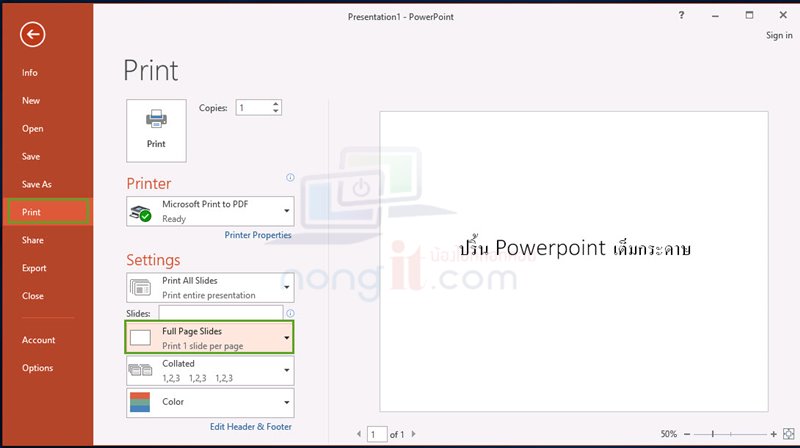
สั่งปริ้น PowerPoint
  1. จากนั้นจะมีรูปแบบการพิมพ์แบบต่างๆเลือกรูปแบบการพิมพ์ตามที่ต้องการ
    • Full Page Slides – เป็การพิมพ์แบบเต็มหน้ากระดาษ
    • Notes Pages – เป็นการพิมพ์ 1 สไลด์ต่อหน้า และพิมพ์โน๊ตไว้ที่ด้านล่าง (ถ้ามี)
    • Outline – จะพิมพ์เฉพาะข้อความ และหัวข้อ โดยจะไม่มีรูปประกอบ
    • 1 Slide – เป็นการพิมพ์ 1 สไลด์ต่อ 1 แผ่น แบบไม่เต็มหน้า
    • 2 Slide – พิมพ์ 2 สไลด์ใน 1 แผ่นกระดาษ
    • 3 Slide – พิมพ์ 3 สไลด์ใน 1 แผ่น และจะมีเส้นตีให้เขียนโน๊ตที่ด้านข้างเพิ่มเติม
    • 4 Slide Horizontal – พิมพ์ 4 สไลด์ใน 1 แผ่น ซึ่งจะไล่ลำดับสไลด์ คือ 1-2 และ 3-4
    • 6 Slide Horizontal – พิมพ์ 6 สไลด์ใน 1 แผ่น ซึ่งจะไล่ลำดับสไลด์ คือ 1-2, 3-4 และ 5-6
    • 9 Slide Horizontal – พิมพ์ 9 สไลด์ใน 1 แผ่น ซึ่งจะไล่ลำดับสไลด์ คือ 1-2-3, 4-5-6 และ 7-8-9
    • 4 Slide Vertical – พิมพ์ 4 สไลด์ใน 1 แผ่น ซึ่งจะไล่ลำดับ คือ 1-3 และ 2-4
    • 6 Slide Vertical – พิมพ์ 6 สไลด์ใน 1 แผ่น ซึ่งจะไล่ลำดับสไลด์ คือ 1-4, 2-5 และ 3-6
    • 9 Slide Vertical – พิมพ์ 9 สไลด์ใน 1 แผ่น ซึ่งจะไล่ลำดับสไลด์ คือ 1-4-7, 2-5-8 และ 3-6-9
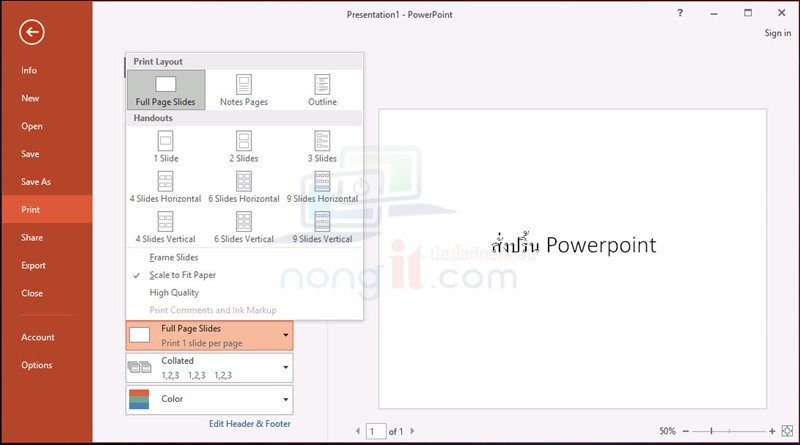
สั่งปริ้น PowerPoint
  • เลือกปริ้นตามที่ต้องการ จากนั้นก็นำไปใช้ในการพรีเซนงานของเราได้แล้วครับ
Tags: PowerPoint 2010PowerPoint 2013PowerPoint 2016
เกร็ดสาระความรู้ไอที

เกร็ดสาระความรู้ไอที

เขียนบทความเกี่ยวกับ Windows , MS. Office และ Software อื่นๆ แนะนำการใช้งาน การตั้งค่าเบื้องต้น ทิปต่างๆ ที่คิดว่าน่าจะเป็นประโยชน์แก่ผู้อ่านทุกๆ ท่าน และหากมีส่วนไหนผิดตกบกพร่อง ติชมชี้แนะได้ที่ Comment ด้านล่างได้ครับ

Related Posts

สั่งปริ้น PowerPoint ไม่เอาหมายเลขหน้า
ms.PowerPoint

สั่งปริ้นสไลด์ PowerPoint ไม่ให้มีหมายเลขหน้า และ ข้อมูลวันที่

5 May 2023
ปริ้นสไลด์ PowerPoint แบบเค้าร่าง 
ms.PowerPoint

วิธีสั่งปริ้น PowerPoint แบบให้มีเพียงข้อความ ไม่เอารูปภาพ

4 May 2023
แก้ปัญหา Word 2016 เปลี่ยนภาษาให้เอง
Microsoft Word

ปิดสลับคีย์บอร์ดอัตโนมัติ แก้ปัญหา Word 2016 เปลี่ยนภาษาเอง

4 May 2023
เปลี่ยนเมนู Office 2016 เป็นภาษาอังกฤษ
Microsoft Excel

วิธีเปลี่ยนเมนู Office 2016 เป็นภาษาอังกฤษ (Word, Excel, etc.)

4 May 2023
วิธีเอา YouTube ลง PowerPoint
ms.PowerPoint

วิธีเอาวีดีโอ YouTube แทรกลง PowerPoint

4 May 2023
เปลี่ยนเมนู Microsoft Office 2016 เป็นภาษาไทย
Microsoft Word

วิธีเปลี่ยนเมนู Office 2016 เป็นภาษาไทย เมนูโปรแกรมและเครื่องมือ

4 May 2023
Load More
Next Post
วิธีทํานามบัตร publisher

วิธีออกแบบนามบัตรใน Microsoft Publisher ด้วยตัวเองง่ายๆ

Leave Comment

บทความล่าสุด

Cloud Server ฟรี คืออะไร? แนะนำ 4 Free Tier ที่น่าใช้งานที่สุดในปี 2026

วิธีใส่ลายน้ำ PDF ง่ายๆ ใน 5 ขั้นตอน ด้วย Adobe Acrobat

Synology vs QNAP เลือก NAS ตัวไหนดีสำหรับองค์กร (เทียบจากการใช้งานจริง ปี 2026)

วิธีแก้เน็ตช้าเฉพาะบางเครื่อง เครื่องอื่นเร็วปกติ (ไล่เช็ก 8 ขั้นตอน)

บทความแนะนำ

รวมสูตร Excel พร้อมใช้ โหลดฟรี! ครบทุกสายงาน อัปเดต 2025

วิธีการติดตั้งและใช้งานฟอนต์ TH Sarabun PSK ใน Windows: คู่มือฉบับสมบูรณ์สำหรับฟอนต์ราชการและเอกสารทางการ

[Fix issue] วิธีแก้ไข Windows 10 กดเปลี่ยนภาษาไทย 2 ครั้งหลังอัปเดต v1803

ใช้ Google Drive แปลงข้อความไฟล์รูปภาพ เป็นข้อความ ภาษาไทยใช้ได้

ทำรายงานใน Microsoft Word โดยพิมพ์งานด้วยเสียงผ่าน Google Docs

สอนวิธีติดตั้ง Windows 10 ล่าสุดด้วย USB/DVD แบบ Step by Step

วิธีลง Windows 11 ใหม่ (2025) ฉบับจับมือทำ Step-by-Step

ที่มาของชื่อ “น้องไอทีดอทคอม”

ชื่อ “น้องไอทีดอทคอม” มาจากคำเรียกติดปากในออฟฟิศครับ เวลาคอมมีปัญหาหรือตั้งค่าอะไรไม่ได้ ก็มักได้ยินประโยคแบบนี้เสมอ “น้องไอทีช่วยดูให้หน่อยนะ”

ผมเลยหยิบคำนี้มาตั้งเป็นชื่อเว็บ เพราะมันสื่อถึงสิ่งที่อยากทำได้ตรงที่สุด นั่นคือเป็น “น้องไอทีออนไลน์” ที่พร้อมช่วยเหลือทุกเมื่อ ไม่ว่าจะเป็นปัญหา Windows, Microsoft Office, Freeware หรือซอฟต์แวร์ต่างๆ ในชีวิตประจำวัน

ทุกบทความในเว็บนี้เขียนขึ้นโดยคิดถึงผู้อ่านเป็นหลักครับ เน้นเข้าใจง่าย ทำตามได้จริง และแก้ปัญหาได้จริง

บริการจาก น้องไอทีดอทคอม

บริการดูแลระบบคอมพิวเตอร์ | IT Outsource | เดินสายแลน | รับดูแลระบบคอมพิวเตอร์ | รับวางระบบ server | รับวางระบบ network | วางระบบคอมพิวเตอร์ | บริการดูแลระบบคอมพิวเตอร์ รายเดือน | บริการดูแลระบบคอมพิวเตอร์ รายปี | รับเดินสายแลน | วางระบบแลน | ติดตั้งระบบเซิฟเวอร์

บทความปัดฝุ่นใหม่

วิธี Map Network Drive ใน Windows 11 และ 10 (อัปเดต 2026)

Cloud Server ฟรี คืออะไร? แนะนำ 4 Free Tier ที่น่าใช้งานที่สุดในปี 2026

วิธีใส่ลายน้ำ PDF ง่ายๆ ใน 5 ขั้นตอน ด้วย Adobe Acrobat

รีวิว Yale YDM7116A ใช้จริง 1 ปี: ฟีเจอร์ไหนคุ้ม ฟีเจอร์ไหนไม่จำเป็น

แชร์ปริ้นเตอร์ USB ในวง LAN มองไม่เห็นเครื่อง? แก้ให้จบด้วย Print Server

Synology vs QNAP เลือก NAS ตัวไหนดีสำหรับองค์กร (เทียบจากการใช้งานจริง ปี 2026)

© 2014-2026 NONGIT.COM | All Rights Reserved | Privacy Policy | Cookie Policy

No Result
View All Result
  • HOME
  • Windows
    • Windows 11
    • Windows 10
    • Windows 8/8.1
    • Windows 7
  • Windows Server
  • Microsoft Office
    • MS. Excel
    • MS. OneNote
    • MS. Outlook
    • MS. PowerPoint
    • MS. Publisher
    • MS. Word
  • Other Software
    • Antivirus
    • Drivers
    • File Transfer
    • Multimedia
    • Networking
    • Photos / Images
    • Web Browser
    • Office
    • Tools
    • Virtual machine
    • Data Recovery
  • สมาร์ทโฟน
    • Android
    • iOS
  • News
  • สินค้า/บริการ

© 2014-2026 NONGIT.COM | All Rights Reserved | Privacy Policy | Cookie Policy