• ส่งหัวข้อที่อยากให้เว็บลงบทความ
  • รับดูแลระบบคอมพิวเตอร์
  • เกี่ยวกับเรา
  • ติดต่อเรา
  • Microsoft 365 Business
Thursday, 4 June 2026
NONGIT.COM
  • HOME
  • Windows
    • Windows 11
    • Windows 10
    • Windows 8/8.1
    • Windows 7
  • Windows Server
  • Microsoft Office
    • MS. Excel
    • MS. OneNote
    • MS. Outlook
    • MS. PowerPoint
    • MS. Publisher
    • MS. Word
  • Other Software
    • Antivirus
    • Drivers
    • File Transfer
    • Multimedia
    • Networking
    • Photos / Images
    • Web Browser
    • Office
    • Tools
    • Virtual machine
    • Data Recovery
  • สมาร์ทโฟน
    • Android
    • iOS
  • News
  • สินค้า/บริการ
No Result
View All Result
  • HOME
  • Windows
    • Windows 11
    • Windows 10
    • Windows 8/8.1
    • Windows 7
  • Windows Server
  • Microsoft Office
    • MS. Excel
    • MS. OneNote
    • MS. Outlook
    • MS. PowerPoint
    • MS. Publisher
    • MS. Word
  • Other Software
    • Antivirus
    • Drivers
    • File Transfer
    • Multimedia
    • Networking
    • Photos / Images
    • Web Browser
    • Office
    • Tools
    • Virtual machine
    • Data Recovery
  • สมาร์ทโฟน
    • Android
    • iOS
  • News
  • สินค้า/บริการ
No Result
View All Result
NONGIT.COM
No Result
View All Result
Home Windows Server

เปิดใช้งาน Remote desktop ใน Windows Server 2012 R2

by เกร็ดสาระความรู้ไอที
25 April 2023
in Windows Server
0
10.1k
VIEWS
ShareShare

สำหรับบริษัทที่ใช้งานเครื่อง Server แล้วติดตั้ง Windows Server 2012 R2 โดยปกติเครื่อง server มักจะไม่ใช้หน้าจอในการเข้าตั้งค่า จะนิยมใช้งานผ่าน Remote Desktop เพื่อเข้าไปตั้งค่าหรือติดตั้งโปแกรมต่างๆภายในระบบเซิฟเวอร์

เปิดใช้งาน Remote desktop ใน Windows Server 2012 R2

Remote Desktop จะยังไม่ถูกเปิดใช้งานหลังจากที่ติดตั้ง windows server เสร็จแล้ว หากต้องการใช้งาน ต้องทำการเปิดใช้งานเอง ซึ่งมีขั้นตอนที่ไม่ยากสำหรับคนที่ทำเป็นแล้ว แต่สำหรับคนที่ยังไม่ทราบเดียวมาดูขั้นตอนการตั้งค่าครบ

  1. เปิด Server Manage จากนั้นคลิกที่หัวข้อ Local server แล้วคลิกที่ Disabled ภายใต้ Remote Desktop
remote desktop
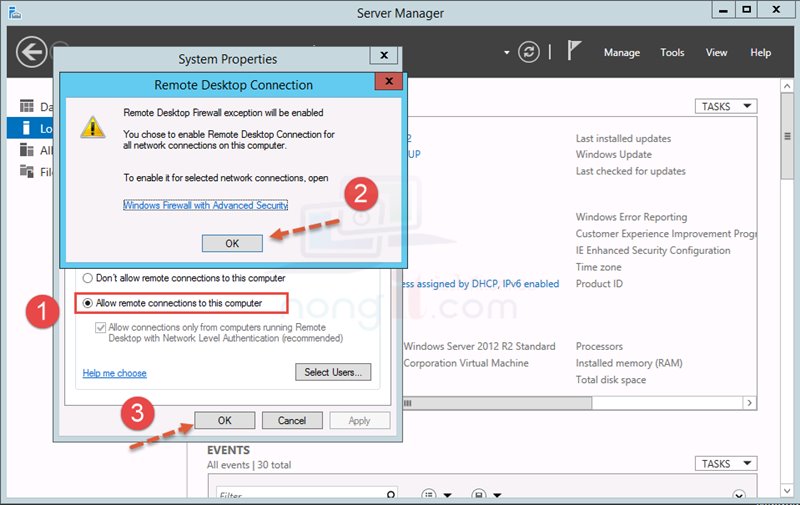
  1. จากนั้นจะเปิดหน้าต่าง System Properties แถบ Remote ให้เลือกที่ Allow remote connections to this computer แล้วจะมีหน้าต่างแจ้งให้ตั้งค่า Firewall ให้คลิกที่ OK แล้วตามด้วยคลิก OK อีกครั้งตามลำดับ
remote desktop
  1. เสร็จกลับมาที่ Server Manage ให้คลิกที่ Public On ภายใต้หัวข้อ Windows Firewall
remote desktop
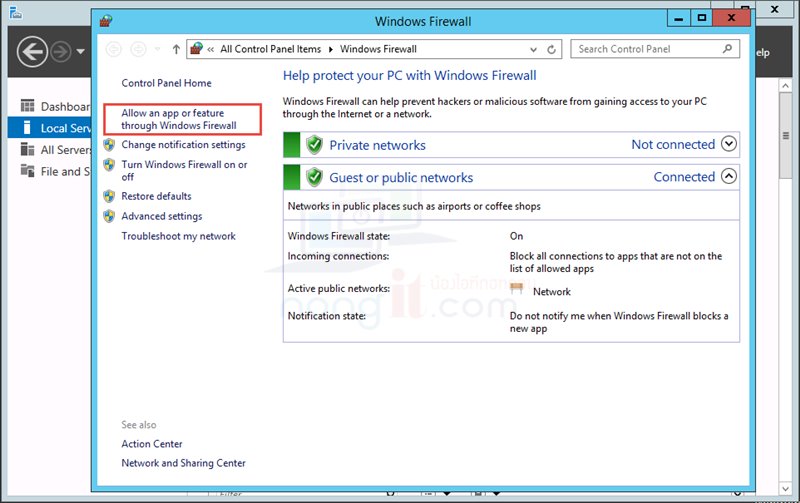
  1. ที่หน้า Windows Firewall ให้คลิกที่ Allow an or feature through Windows Firewall 
remote desktop
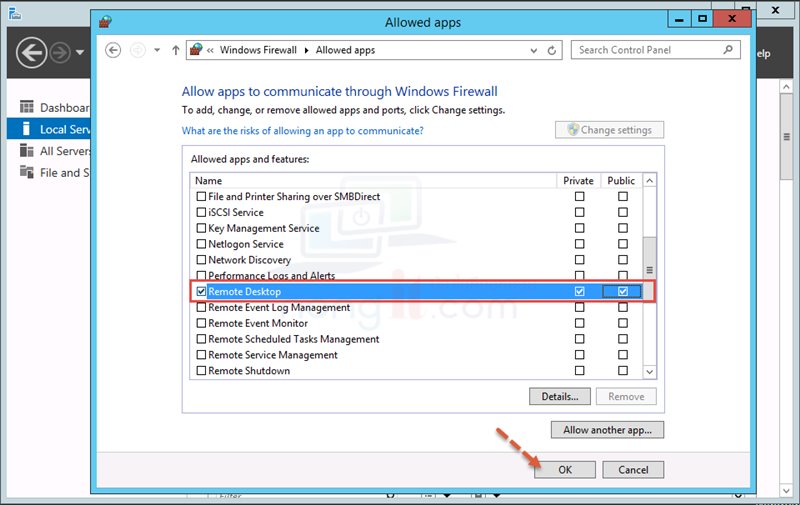
  1. ที่หน้า Allowed apps ที่หัวข้อ Remote Desktop ให้เลือกทำเครื่องหมายถูกที่ Network ที่ต้องการให้ remote มาที่เครื่องเซิฟเวอร์ได้ เสร็จแล้วคลิกที่ OK
remote desktop
  • เพียงเท่านี้ก็สามารถใช้งาน Remote Desktop มาที่เซิฟเวอร์ได้แล้วครับ
Tags: Remote DesktopWindows Server 2012Windows Server 2012 R2
เกร็ดสาระความรู้ไอที

เกร็ดสาระความรู้ไอที

เขียนบทความเกี่ยวกับ Windows , MS. Office และ Software อื่นๆ แนะนำการใช้งาน การตั้งค่าเบื้องต้น ทิปต่างๆ ที่คิดว่าน่าจะเป็นประโยชน์แก่ผู้อ่านทุกๆ ท่าน และหากมีส่วนไหนผิดตกบกพร่อง ติชมชี้แนะได้ที่ Comment ด้านล่างได้ครับ

Related Posts

ภาพประกอบคอนเซ็ปต์ของ Windows Server ที่ทำหน้าที่เป็นเซิร์ฟเวอร์กลาง เชื่อมต่อไปยังคอมพิวเตอร์และอุปกรณ์ต่างๆ ในองค์กร
Windows Server

Windows Server คืออะไร? คู่มือฉบับสมบูรณ์สำหรับผู้เริ่มต้น

26 September 2025
ภาพกราฟิกคอนเซ็ปต์แสดงการทำงานของ Active Directory ที่เป็นศูนย์กลางเชื่อมต่อไปยังผู้ใช้งานและคอมพิวเตอร์ในเครือข่ายองค์กร
Windows Server

Active Directory คืออะไร? ทำไมองค์กรที่ใช้ Windows ต้องมี

26 September 2025
ภาพหน้าปกบทความ Windows Server 2025 มีอะไรใหม่ ที่แสดงถึงการผสมผสานของ Cloud และ AI
Windows Server

Windows Server 2025 มีอะไรใหม่? สรุปฟีเจอร์เด่นที่ Sysadmin ต้องอัปเดตด่วน

16 September 2025
ภาพประกอบแนว Infographic แสดงคอมพิวเตอร์ 2 เครื่องกำลังเชื่อมต่อกับ IP Address เดียวกัน (192.168.1.10) และมีเครื่องหมายตกใจสีแดงแจ้งเตือนอยู่ตรงกลาง สื่อถึงปัญหา IP ชนกันในระบบเครือข่าย
Windows Server

คู่มือฉบับสมบูรณ์: แก้และป้องกันปัญหา IP ชนกันบน Windows Server DHCP

9 September 2025
Windows Server

Windows Server เปลี่ยน Time Zone ไม่ได้: วิธีแก้ไขปัญหา

3 December 2024
เปลี่ยน Username ที่เคย Login เข้า File share ใน Windows
Windows 11

วิธีลบชื่อ User เข้า File Share และล้างรหัสผ่านเก่าใน Windows 10/11

29 November 2025
Load More
Next Post
วิธีทําพื้นหลังโปร่งใส

วิธีทําพื้นหลังรูปภาพโปร่งใสด้วย Photoshop

Leave Comment

บทความล่าสุด

โปรแกรมล้างไวรัสคอมพิวเตอร์ฟรี 5 ตัวเด็ด 2026

iPad Air vs iPad Pro เลือกรุ่นไหนคุ้มและเหมาะกว่า

วิธีแก้ Outlook PST เต็ม รับส่งเมลไม่ได้ เพราะไฟล์ PST เต็ม 50GB ด้วย Regedit (อัปเดต 2026)

วิธีตั้งค่าเปิดไฟล์ .rar ด้วย 7-Zip ใน Windows 11 ถาวร

บทความแนะนำ

รวมสูตร Excel พร้อมใช้ โหลดฟรี! ครบทุกสายงาน อัปเดต 2025

วิธีการติดตั้งและใช้งานฟอนต์ TH Sarabun PSK ใน Windows: คู่มือฉบับสมบูรณ์สำหรับฟอนต์ราชการและเอกสารทางการ

[Fix issue] วิธีแก้ไข Windows 10 กดเปลี่ยนภาษาไทย 2 ครั้งหลังอัปเดต v1803

ใช้ Google Drive แปลงข้อความไฟล์รูปภาพ เป็นข้อความ ภาษาไทยใช้ได้

ทำรายงานใน Microsoft Word โดยพิมพ์งานด้วยเสียงผ่าน Google Docs

สอนวิธีติดตั้ง Windows 10 ล่าสุดด้วย USB/DVD แบบ Step by Step

วิธีลง Windows 11 ใหม่ (2025) ฉบับจับมือทำ Step-by-Step

ที่มาของชื่อ “น้องไอทีดอทคอม”

ชื่อ “น้องไอทีดอทคอม” มาจากคำเรียกติดปากในออฟฟิศครับ เวลาคอมมีปัญหาหรือตั้งค่าอะไรไม่ได้ ก็มักได้ยินประโยคแบบนี้เสมอ “น้องไอทีช่วยดูให้หน่อยนะ”

ผมเลยหยิบคำนี้มาตั้งเป็นชื่อเว็บ เพราะมันสื่อถึงสิ่งที่อยากทำได้ตรงที่สุด นั่นคือเป็น “น้องไอทีออนไลน์” ที่พร้อมช่วยเหลือทุกเมื่อ ไม่ว่าจะเป็นปัญหา Windows, Microsoft Office, Freeware หรือซอฟต์แวร์ต่างๆ ในชีวิตประจำวัน

ทุกบทความในเว็บนี้เขียนขึ้นโดยคิดถึงผู้อ่านเป็นหลักครับ เน้นเข้าใจง่าย ทำตามได้จริง และแก้ปัญหาได้จริง

บริการจาก น้องไอทีดอทคอม

บริการดูแลระบบคอมพิวเตอร์ | IT Outsource | เดินสายแลน | รับดูแลระบบคอมพิวเตอร์ | รับวางระบบ server | รับวางระบบ network | วางระบบคอมพิวเตอร์ | บริการดูแลระบบคอมพิวเตอร์ รายเดือน | บริการดูแลระบบคอมพิวเตอร์ รายปี | รับเดินสายแลน | วางระบบแลน | ติดตั้งระบบเซิฟเวอร์

บทความปัดฝุ่นใหม่

วิธีตั้ง Google เป็นหน้าแรก Chrome ทุกอุปกรณ์ (อัปเดต 2026)

วิธีตั้งค่าปุ่มเปลี่ยนภาษา Windows 10 ให้ใช้ตัวหนอน (~) ได้ทุกเวอร์ชั่น

วิธีแทรกเครื่องหมายถูก, ผิด ใส่เอกสาร Microsoft Word พร้อมคีย์ลัด

โปรแกรมล้างไวรัสคอมพิวเตอร์ฟรี 5 ตัวเด็ด 2026

iPad Air vs iPad Pro เลือกรุ่นไหนคุ้มและเหมาะกว่า

วิธีเปิดไม้บรรทัด Word ทุกเวอร์ชัน ทำได้ใน 2 คลิก

© 2014-2026 NONGIT.COM | All Rights Reserved | Privacy Policy | Cookie Policy

No Result
View All Result
  • HOME
  • Windows
    • Windows 11
    • Windows 10
    • Windows 8/8.1
    • Windows 7
  • Windows Server
  • Microsoft Office
    • MS. Excel
    • MS. OneNote
    • MS. Outlook
    • MS. PowerPoint
    • MS. Publisher
    • MS. Word
  • Other Software
    • Antivirus
    • Drivers
    • File Transfer
    • Multimedia
    • Networking
    • Photos / Images
    • Web Browser
    • Office
    • Tools
    • Virtual machine
    • Data Recovery
  • สมาร์ทโฟน
    • Android
    • iOS
  • News
  • สินค้า/บริการ

© 2014-2026 NONGIT.COM | All Rights Reserved | Privacy Policy | Cookie Policy