• ส่งหัวข้อที่อยากให้เว็บลงบทความ
  • รับดูแลระบบคอมพิวเตอร์
  • เกี่ยวกับเรา
  • ติดต่อเรา
  • Microsoft 365 Business
Thursday, 4 June 2026
NONGIT.COM
  • HOME
  • Windows
    • Windows 11
    • Windows 10
    • Windows 8/8.1
    • Windows 7
  • Windows Server
  • Microsoft Office
    • MS. Excel
    • MS. OneNote
    • MS. Outlook
    • MS. PowerPoint
    • MS. Publisher
    • MS. Word
  • Other Software
    • Antivirus
    • Drivers
    • File Transfer
    • Multimedia
    • Networking
    • Photos / Images
    • Web Browser
    • Office
    • Tools
    • Virtual machine
    • Data Recovery
  • สมาร์ทโฟน
    • Android
    • iOS
  • News
  • สินค้า/บริการ
No Result
View All Result
  • HOME
  • Windows
    • Windows 11
    • Windows 10
    • Windows 8/8.1
    • Windows 7
  • Windows Server
  • Microsoft Office
    • MS. Excel
    • MS. OneNote
    • MS. Outlook
    • MS. PowerPoint
    • MS. Publisher
    • MS. Word
  • Other Software
    • Antivirus
    • Drivers
    • File Transfer
    • Multimedia
    • Networking
    • Photos / Images
    • Web Browser
    • Office
    • Tools
    • Virtual machine
    • Data Recovery
  • สมาร์ทโฟน
    • Android
    • iOS
  • News
  • สินค้า/บริการ
No Result
View All Result
NONGIT.COM
No Result
View All Result
Home Windows Server

คู่มือฉบับสมบูรณ์: แก้และป้องกันปัญหา IP ชนกันบน Windows Server DHCP

by เกร็ดสาระความรู้ไอที
9 September 2025
in Windows Server
0
10.4k
VIEWS
ShareShare

เคยไหมครับที่ผู้ใช้ในออฟฟิศโทรมาแจ้งว่า “เข้าเน็ตไม่ได้” หรือ “ปริ้นเตอร์มองไม่เห็น” ทั้งๆ ที่เมื่อวานยังใช้งานได้ปกติ? หนึ่งในสาเหตุสุดคลาสสิกของปัญหานี้ก็คือ “IP ชนกัน” (IP Address Conflict) ซึ่งเปรียบเสมือนการมีบ้านเลขที่ซ้ำกันในหมู่บ้าน ทำให้การสื่อสารในเครือข่ายสับสนวุ่นวายไปหมด

ปัญหานี้แม้จะดูเล็กน้อย แต่ก็สร้างความปั่นป่วนให้กับการทำงานได้ไม่น้อยเลยครับ บทความนี้เราจะพา IT Support และ System Admin ทุกท่านไปดูวิธีแก้ปัญหาและวางระบบป้องกัน IP ชนกันบน DHCP Server ของ Windows Server แบบเป็นขั้นตอน เข้าใจง่าย และนำไปใช้ได้จริงครับ

สารบัญ (Table of Contents)

Toggle
  • IP ชนกันเกิดจากอะไรได้บ้าง?
  • วิธีตรวจสอบและแก้ปัญหา IP ชนกัน (Step-by-Step Troubleshooting)
    • ขั้นตอนที่ 1: ตรวจสอบ Log บน DHCP Server
    • ขั้นตอนที่ 2: ตามหา MAC Address เจ้าปัญหา
  • วิธีป้องกัน IP ชนกันในระยะยาว
    • 1. เปิดใช้งาน Conflict Detection (ฟีเจอร์กันตายของ DHCP)
    • 2. ใช้ DHCP Reservation แทน Static IP
    • 3. กำหนด Exclusion Ranges ให้ชัดเจน
  • สรุป (Conclusion)
  • FAQ (คำถามที่พบบ่อย)
    • Q1: การเปิด Conflict Detection จะทำให้ระบบเครือข่ายช้าลงไหม?
    • Q2: ถ้าเจอปัญหา IP ชนกัน แต่หาเครื่องต้นตอไม่เจอ ควรทำอย่างไร?
    • Q3: ปัญหานี้เกิดกับอุปกรณ์ Wi-Fi หรือมือถือได้หรือไม่?

IP ชนกันเกิดจากอะไรได้บ้าง?

ก่อนจะไปดูวิธีแก้ เรามาทำความเข้าใจสาเหตุหลักๆ กันก่อน ซึ่งส่วนใหญ่มักเกิดจากสาเหตุเหล่านี้ครับ

  1. การกำหนด Static IP ในช่วงที่ DHCP แจก (Most Common): เป็นสาเหตุยอดฮิตที่สุดครับ คือมีการตั้งค่า IP Address แบบคงที่ (Static IP) บนอุปกรณ์บางตัว (เช่น คอมพิวเตอร์, ปริ้นเตอร์) โดยใช้ IP ที่อยู่ในช่วงการแจก (Scope) ของ DHCP Server พอดี เมื่อ DHCP Server แจก IP นั้นไปให้อุปกรณ์อื่น ก็จะเกิดการชนกันทันที
  2. มี DHCP Server มากกว่าหนึ่งตัวในวง LAN: อาจมีคนนำ Router หรือ Access Point ที่เปิดฟังก์ชัน DHCP มาเสียบเข้ากับเครือข่ายโดยไม่ตั้งใจ (Rogue DHCP) ทำให้เกิดการแจก IP ซ้ำซ้อนและสร้างความสับสน
  3. อุปกรณ์กลับมาเชื่อมต่อหลัง Lease หมดอายุ: คอมพิวเตอร์หรืออุปกรณ์ที่เคยได้รับ IP ไปแล้วถูกปิดไปนานจน Lease (สัญญาเช่า IP) หมดอายุ DHCP Server จึงนำ IP นั้นไปแจกให้อุปกรณ์ใหม่ แต่เมื่ออุปกรณ์เก่าเปิดขึ้นมาอีกครั้งและยังจำค่า IP เดิมอยู่ ก็อาจทำให้เกิดการชนกันชั่วขณะได้
  4. ความผิดพลาดของ DHCP Server: เกิดขึ้นได้แต่น้อยมาก เช่น Database ของ DHCP มีปัญหา ทำให้แจก IP ที่เคยแจกไปแล้วซ้ำอีกครั้ง

วิธีตรวจสอบและแก้ปัญหา IP ชนกัน (Step-by-Step Troubleshooting)

เมื่อได้รับแจ้งปัญหา สิ่งแรกที่ต้องทำคือการ “สืบสวน” ครับ ใจเย็นๆ แล้วทำตามขั้นตอนต่อไปนี้

ขั้นตอนที่ 1: ตรวจสอบ Log บน DHCP Server

วิธีที่ง่ายและตรงจุดที่สุดคือการดู “หลักฐาน” จากตัว DHCP Server เองครับ

  1. เปิด DHCP Manager ขึ้นมา
  2. ไปที่ Server ของคุณ > คลิกขวาที่ IPv4 > เลือก Properties
  3. ไปที่แท็บ Advanced แล้วดูว่า Path ของ Audit log file อยู่ที่ไหน (ปกติจะอยู่ที่ %windir%\System32\Dhcp)
  4. เปิดไฟล์ Log ของวันล่าสุดขึ้นมาดู คุณอาจจะเจอข้อความที่ระบุถึง “BAD_ADDRESS” ซึ่งหมายความว่า DHCP Server ตรวจพบว่า IP ที่กำลังจะแจกมีคนใช้งานอยู่แล้ว และจะระบุ MAC Address ของเครื่องที่มีปัญหาไว้ด้วย

นอกจากนี้ ใน Event Viewer ของ Windows Server (ในส่วนของ System Logs) ก็อาจมี Warning Event ID ที่เกี่ยวข้องกับการที่ IP ถูกใช้งานอยู่แล้วเช่นกันครับ
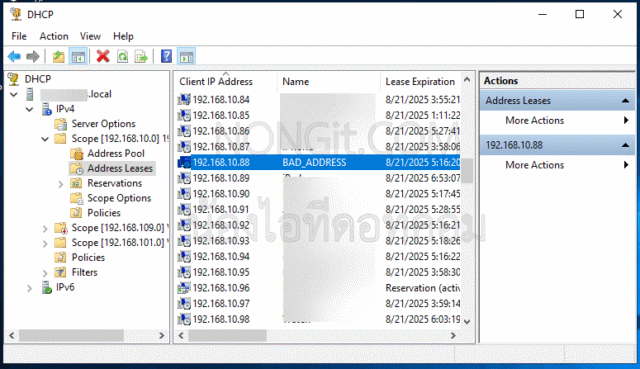
การตรวจสอบ BAD_ADDRESS ใน DHCP Server เพื่อหา IP ที่ชนกัน

ขั้นตอนที่ 2: ตามหา MAC Address เจ้าปัญหา

เมื่อได้ MAC Address (หรือที่เรียกว่า Physical Address) ของอุปกรณ์ที่สร้างปัญหามาแล้ว ขั้นต่อไปคือการตามหาว่ามันคืออุปกรณ์อะไรและอยู่ที่ไหน

  • ใช้คำสั่ง arp -a: เปิด Command Prompt บนคอมพิวเตอร์ที่อยู่ในวง LAN เดียวกัน แล้วพิมพ์ arp -a ตามด้วย IP ที่มีปัญหา เช่น arp -a 192.168.1.111 ผลลัพธ์จะแสดง MAC Address ที่ผูกอยู่กับ IP นั้น
  • เช็คในตาราง MAC Address ของ Switch: สำหรับเครือข่ายที่ใหญ่ขึ้น คุณสามารถล็อกอินเข้าไปที่ Managed Switch แล้วดูตาราง MAC Address Table เพื่อค้นหาว่า MAC Address เจ้าปัญหานั้นเชื่อมต่ออยู่กับ Port ไหนของ Switch ทำให้เราสามารถเดินไปหาอุปกรณ์ที่โต๊ะนั้นๆ ได้เลยครับ

ขั้นตอนที่ 3: จัดการที่เครื่องต้นเหตุ

เมื่อเจออุปกรณ์แล้ว ให้ตรวจสอบการตั้งค่า Network ของเครื่องนั้น หากพบว่ามีการตั้งค่า Static IP ไว้ ให้เปลี่ยนเป็น Obtain an IP address automatically (รับ IP อัตโนมัติ) เพื่อให้เครื่องรับ IP จาก DHCP Server อย่างถูกต้อง หรือหากจำเป็นต้องใช้ Static IP จริงๆ ก็ต้องเปลี่ยนไปใช้ IP ที่อยู่นอกช่วงการแจกของ DHCP Server ครับ


วิธีป้องกัน IP ชนกันในระยะยาว

การตามแก้ปัญหารายครั้งเป็นเรื่องที่เหนื่อย การวางระบบป้องกันที่ดีจึงเป็นทางออกที่ยั่งยืนกว่ามากครับ

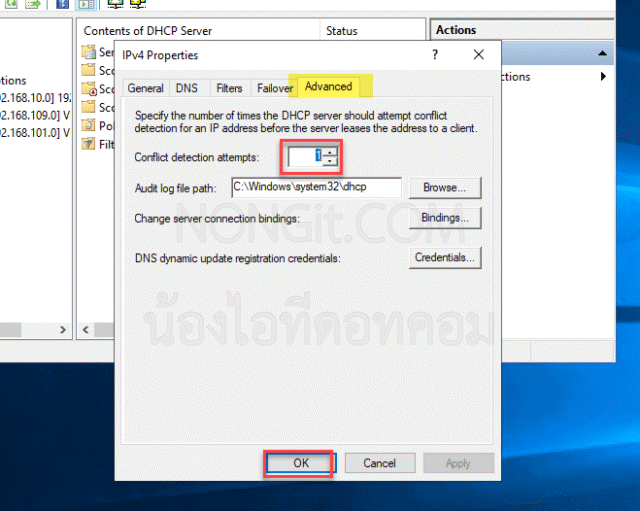
1. เปิดใช้งาน Conflict Detection (ฟีเจอร์กันตายของ DHCP)

Windows Server DHCP มีฟีเจอร์ที่ช่วยตรวจสอบก่อนแจก IP เรียกว่า Conflict Detection โดย Server จะทำการส่ง Ping ไปยัง IP Address นั้นๆ ก่อน ถ้ามีการตอบกลับ แสดงว่ามีอุปกรณ์อื่นใช้งานอยู่ Server ก็จะไม่แจก IP นั้นและตีตราเป็น “BAD_ADDRESS” แทน

วิธีเปิดใช้งาน:

  1. ใน DHCP Manager คลิกขวาที่ IPv4 > เลือก Properties
  2. ไปที่แท็บ Advanced
  3. ในส่วนของ Conflict detection attempts ให้ใส่ค่าเป็น 1 หรือ 2 (แนะนำที่ 1 ก็เพียงพอ เพื่อไม่ให้การแจก IP ช้าเกินไป)
  4. กด OK
การเปิดใช้งาน Conflict Detection บน Windows Server DHCP

2. ใช้ DHCP Reservation แทน Static IP

สำหรับอุปกรณ์ที่ต้องได้ IP เดิมเสมอ เช่น ปริ้นเตอร์, Server, หรือ NAS ห้ามตั้งค่า Static IP ที่ตัวอุปกรณ์เด็ดขาดครับ แต่ให้ใช้วิธี “จอง IP” (Reservation) ที่ DHCP Server แทน

การทำ Reservation คือการบอก DHCP Server ว่า “ถ้าอุปกรณ์ที่มี MAC Address นี้เข้ามาในเครือข่าย ให้แจก IP หมายเลขนี้ให้เสมอ” วิธีนี้ช่วยให้การบริหารจัดการ IP ทั้งหมดรวมอยู่ที่ศูนย์กลาง ป้องกันการกำหนด IP ซ้ำซ้อนได้ 100%

3. กำหนด Exclusion Ranges ให้ชัดเจน

หากองค์กรของคุณมีนโยบายที่จำเป็นต้องใช้ Static IP จริงๆ ให้กันช่วง IP ส่วนหนึ่งไว้สำหรับ Static IP โดยเฉพาะ แล้วไปกำหนด Exclusion Ranges ใน DHCP Scope เพื่อบอก Server ว่า “ห้ามแจก IP ในช่วงนี้นะ”

สรุป (Conclusion)

ปัญหา IP ชนกันเป็นเรื่องที่หลีกเลี่ยงได้ยาก แต่ก็ไม่ได้จัดการยากอย่างที่คิดครับ เพียงแค่เราเข้าใจสาเหตุ รู้วิธีตรวจสอบอย่างเป็นขั้นตอน และที่สำคัญที่สุดคือการตั้งค่า DHCP Server เพื่อ “ป้องกัน” เชิงรุก ไม่ว่าจะเป็นการเปิด Conflict Detection, การใช้ Reservation แทน Static IP, หรือการกำหนด Exclusion Ranges ที่ชัดเจน เพียงเท่านี้เครือข่ายในองค์กรของคุณก็จะทำงานได้อย่างราบรื่น ลดเวลาในการแก้ปัญหา และทำให้ฝ่ายไอทีอย่างเราๆ มีเวลาไปโฟกัสกับงานที่สำคัญกว่าได้อีกเยอะเลยครับ

FAQ (คำถามที่พบบ่อย)

Q1: การเปิด Conflict Detection จะทำให้ระบบเครือข่ายช้าลงไหม?

A: จะทำให้ขั้นตอนการที่เครื่องลูกข่ายได้รับ IP ช้าลงเล็กน้อย (ประมาณ 1-2 วินาที) แต่ไม่มีผลกระทบต่อความเร็วในการใช้งานอินเทอร์เน็ตหรือเครือข่ายโดยรวมครับ ถือว่าคุ้มค่ามากกับการป้องกันปัญหา IP ชนกัน

Q2: ถ้าเจอปัญหา IP ชนกัน แต่หาเครื่องต้นตอไม่เจอ ควรทำอย่างไร?

A: ลองใช้เครื่องมือ Network Scanner เช่น Advanced IP Scanner เพื่อสแกนหาอุปกรณ์ทั้งหมดในเครือข่าย หรือหากเป็นไปได้ ให้ลองลบ Lease ของ IP ที่มีปัญหาใน DHCP Server แล้วให้เครื่องผู้ใช้ที่ได้รับผลกระทบทำการ ipconfig /renew เพื่อขอ IP ใหม่ชั่วคราวก่อนครับ

Q3: ปัญหานี้เกิดกับอุปกรณ์ Wi-Fi หรือมือถือได้หรือไม่?

A: ได้แน่นอนครับ อุปกรณ์ทุกชนิดที่เชื่อมต่อเครือข่ายและใช้ IP Address มีโอกาสเจอปัญหานี้ได้ทั้งหมด การป้องกันที่ DHCP Server จึงครอบคลุมทุกอุปกรณ์ครับ


Tags: DHCP ServerDuplicate IPIP Address ManagementIP ConflictNetwork Troubleshootingwindows serverแก้ IP ชนกัน
เกร็ดสาระความรู้ไอที

เกร็ดสาระความรู้ไอที

เขียนบทความเกี่ยวกับ Windows , MS. Office และ Software อื่นๆ แนะนำการใช้งาน การตั้งค่าเบื้องต้น ทิปต่างๆ ที่คิดว่าน่าจะเป็นประโยชน์แก่ผู้อ่านทุกๆ ท่าน และหากมีส่วนไหนผิดตกบกพร่อง ติชมชี้แนะได้ที่ Comment ด้านล่างได้ครับ

Related Posts

ภาพประกอบคอนเซ็ปต์ของ Windows Server ที่ทำหน้าที่เป็นเซิร์ฟเวอร์กลาง เชื่อมต่อไปยังคอมพิวเตอร์และอุปกรณ์ต่างๆ ในองค์กร
Windows Server

Windows Server คืออะไร? คู่มือฉบับสมบูรณ์สำหรับผู้เริ่มต้น

26 September 2025
ภาพกราฟิกคอนเซ็ปต์แสดงการทำงานของ Active Directory ที่เป็นศูนย์กลางเชื่อมต่อไปยังผู้ใช้งานและคอมพิวเตอร์ในเครือข่ายองค์กร
Windows Server

Active Directory คืออะไร? ทำไมองค์กรที่ใช้ Windows ต้องมี

26 September 2025
ภาพหน้าปกบทความ Windows Server 2025 มีอะไรใหม่ ที่แสดงถึงการผสมผสานของ Cloud และ AI
Windows Server

Windows Server 2025 มีอะไรใหม่? สรุปฟีเจอร์เด่นที่ Sysadmin ต้องอัปเดตด่วน

16 September 2025
Windows Server

Windows Server เปลี่ยน Time Zone ไม่ได้: วิธีแก้ไขปัญหา

3 December 2024
เปลี่ยน Username ที่เคย Login เข้า File share ใน Windows
Windows 11

วิธีลบชื่อ User เข้า File Share และล้างรหัสผ่านเก่าใน Windows 10/11

29 November 2025
Iperius Backup Free
Other software

ตั้งค่า backup file share อัตโนมัติด้วย iperius backup free

5 February 2022
Load More
Next Post
ภาพหน้าปกบทความ วิธีแคปหน้าจอคอม Windows 11 แสดงเดสก์ท็อปพร้อมกรอบจับภาพหน้าจอ

4 วิธีแคปหน้าจอคอม Windows 11 ง่ายๆ ที่ใครก็ทำได้

Leave Comment

บทความล่าสุด

โปรแกรมล้างไวรัสคอมพิวเตอร์ฟรี 5 ตัวเด็ด 2026

iPad Air vs iPad Pro เลือกรุ่นไหนคุ้มและเหมาะกว่า

วิธีแก้ Outlook PST เต็ม รับส่งเมลไม่ได้ เพราะไฟล์ PST เต็ม 50GB ด้วย Regedit (อัปเดต 2026)

วิธีตั้งค่าเปิดไฟล์ .rar ด้วย 7-Zip ใน Windows 11 ถาวร

บทความแนะนำ

รวมสูตร Excel พร้อมใช้ โหลดฟรี! ครบทุกสายงาน อัปเดต 2025

วิธีการติดตั้งและใช้งานฟอนต์ TH Sarabun PSK ใน Windows: คู่มือฉบับสมบูรณ์สำหรับฟอนต์ราชการและเอกสารทางการ

[Fix issue] วิธีแก้ไข Windows 10 กดเปลี่ยนภาษาไทย 2 ครั้งหลังอัปเดต v1803

ใช้ Google Drive แปลงข้อความไฟล์รูปภาพ เป็นข้อความ ภาษาไทยใช้ได้

ทำรายงานใน Microsoft Word โดยพิมพ์งานด้วยเสียงผ่าน Google Docs

สอนวิธีติดตั้ง Windows 10 ล่าสุดด้วย USB/DVD แบบ Step by Step

วิธีลง Windows 11 ใหม่ (2025) ฉบับจับมือทำ Step-by-Step

ที่มาของชื่อ “น้องไอทีดอทคอม”

ชื่อ “น้องไอทีดอทคอม” มาจากคำเรียกติดปากในออฟฟิศครับ เวลาคอมมีปัญหาหรือตั้งค่าอะไรไม่ได้ ก็มักได้ยินประโยคแบบนี้เสมอ “น้องไอทีช่วยดูให้หน่อยนะ”

ผมเลยหยิบคำนี้มาตั้งเป็นชื่อเว็บ เพราะมันสื่อถึงสิ่งที่อยากทำได้ตรงที่สุด นั่นคือเป็น “น้องไอทีออนไลน์” ที่พร้อมช่วยเหลือทุกเมื่อ ไม่ว่าจะเป็นปัญหา Windows, Microsoft Office, Freeware หรือซอฟต์แวร์ต่างๆ ในชีวิตประจำวัน

ทุกบทความในเว็บนี้เขียนขึ้นโดยคิดถึงผู้อ่านเป็นหลักครับ เน้นเข้าใจง่าย ทำตามได้จริง และแก้ปัญหาได้จริง

บริการจาก น้องไอทีดอทคอม

บริการดูแลระบบคอมพิวเตอร์ | IT Outsource | เดินสายแลน | รับดูแลระบบคอมพิวเตอร์ | รับวางระบบ server | รับวางระบบ network | วางระบบคอมพิวเตอร์ | บริการดูแลระบบคอมพิวเตอร์ รายเดือน | บริการดูแลระบบคอมพิวเตอร์ รายปี | รับเดินสายแลน | วางระบบแลน | ติดตั้งระบบเซิฟเวอร์

บทความปัดฝุ่นใหม่

วิธีตั้ง Google เป็นหน้าแรก Chrome ทุกอุปกรณ์ (อัปเดต 2026)

วิธีตั้งค่าปุ่มเปลี่ยนภาษา Windows 10 ให้ใช้ตัวหนอน (~) ได้ทุกเวอร์ชั่น

วิธีแทรกเครื่องหมายถูก, ผิด ใส่เอกสาร Microsoft Word พร้อมคีย์ลัด

โปรแกรมล้างไวรัสคอมพิวเตอร์ฟรี 5 ตัวเด็ด 2026

iPad Air vs iPad Pro เลือกรุ่นไหนคุ้มและเหมาะกว่า

วิธีเปิดไม้บรรทัด Word ทุกเวอร์ชัน ทำได้ใน 2 คลิก

© 2014-2026 NONGIT.COM | All Rights Reserved | Privacy Policy | Cookie Policy

No Result
View All Result
  • HOME
  • Windows
    • Windows 11
    • Windows 10
    • Windows 8/8.1
    • Windows 7
  • Windows Server
  • Microsoft Office
    • MS. Excel
    • MS. OneNote
    • MS. Outlook
    • MS. PowerPoint
    • MS. Publisher
    • MS. Word
  • Other Software
    • Antivirus
    • Drivers
    • File Transfer
    • Multimedia
    • Networking
    • Photos / Images
    • Web Browser
    • Office
    • Tools
    • Virtual machine
    • Data Recovery
  • สมาร์ทโฟน
    • Android
    • iOS
  • News
  • สินค้า/บริการ

© 2014-2026 NONGIT.COM | All Rights Reserved | Privacy Policy | Cookie Policy