• ส่งหัวข้อที่อยากให้เว็บลงบทความ
  • รับดูแลระบบคอมพิวเตอร์
  • เกี่ยวกับเรา
  • ติดต่อเรา
  • Microsoft 365 Business
Thursday, 4 June 2026
NONGIT.COM
  • HOME
  • Windows
    • Windows 11
    • Windows 10
    • Windows 8/8.1
    • Windows 7
  • Windows Server
  • Microsoft Office
    • MS. Excel
    • MS. OneNote
    • MS. Outlook
    • MS. PowerPoint
    • MS. Publisher
    • MS. Word
  • Other Software
    • Antivirus
    • Drivers
    • File Transfer
    • Multimedia
    • Networking
    • Photos / Images
    • Web Browser
    • Office
    • Tools
    • Virtual machine
    • Data Recovery
  • สมาร์ทโฟน
    • Android
    • iOS
  • News
  • สินค้า/บริการ
No Result
View All Result
  • HOME
  • Windows
    • Windows 11
    • Windows 10
    • Windows 8/8.1
    • Windows 7
  • Windows Server
  • Microsoft Office
    • MS. Excel
    • MS. OneNote
    • MS. Outlook
    • MS. PowerPoint
    • MS. Publisher
    • MS. Word
  • Other Software
    • Antivirus
    • Drivers
    • File Transfer
    • Multimedia
    • Networking
    • Photos / Images
    • Web Browser
    • Office
    • Tools
    • Virtual machine
    • Data Recovery
  • สมาร์ทโฟน
    • Android
    • iOS
  • News
  • สินค้า/บริการ
No Result
View All Result
NONGIT.COM
No Result
View All Result
Home สัพเพเหระ

วิธีทําพื้นหลังรูปภาพโปร่งใสด้วย Photoshop

by เกร็ดสาระความรู้ไอที
25 April 2023
in สัพเพเหระ
0
10k
VIEWS
ShareShare

บทความนี้จะมาสอนวิธีการทำพื้นหลังรูปภาพให้โปร่งใสโดยนำไปใช้แล้วไม่มีพื้นหลัง โดยนำไปใช้เป็นลายน้ำบนรูปภาพหรืออื่นๆตามที่ต้องการ ซึ่งวิธีการนี้จะนำไปใช้กับรูปต่างได้ตามที่เราต้องการที่จะให้ไม่แสดงพื้นหลัง เช่นโลโก้ที่มีพื้นหลังสีขาว ข้อความต่างที่มีพื้นหลังสีขาว โดยวิธีตามทบความนี้จะมาทำให้พื้นหลังสีขาวเป็นแบบโปร่งใส

วิธีทําพื้นหลังรูปภาพโปร่งใสด้วย Photoshop

ก่อนอื่นก็เตรียมรูปของที่ต้องการทำให้โปร่งใส (.JPG) โดยแนะนำให้เป็นรูปที่มีพื้นหลังเรียบ หรือปรับให้มีพื้นหลังเรียบๆ ซึ่งให้มีสีของพื้นหลังแตกต่างอย่างชัดเจน ตามรูปภาพตัวอย่างนี้
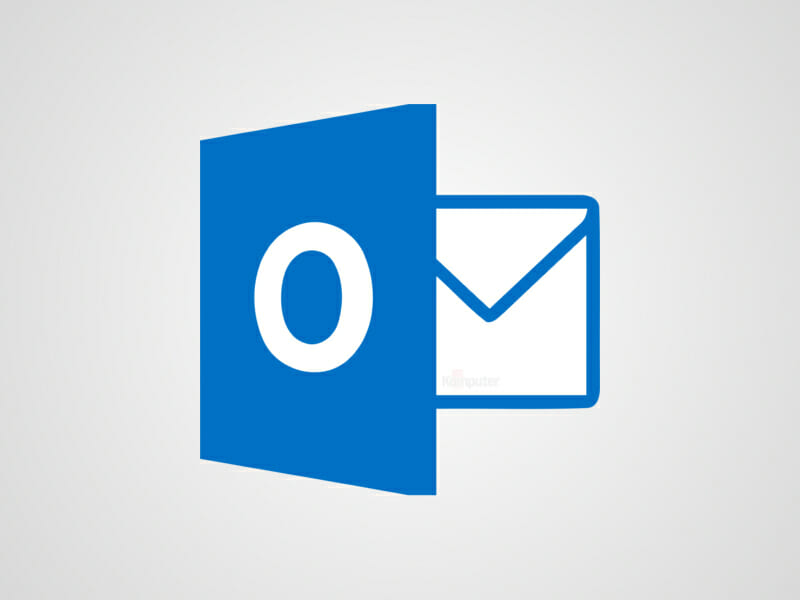
microsoftoutlook2016

จากบทความนี้ใช้ Adobe Photoshop CC ซึ่งจะเหมือนกับเวอร์ชั่นอื่นๆ โดยสามารถนำขั้นตอน ตามบทความนี้ไปใช้ด้วยกันได้ครับ

  1. เปิดโปรแกรม Adobe Photoshop แล้วทำการคลิกที่ File > เลือกที่ Open จากนั้นให้ทำการเลือกรูปที่ต้องการโดยคลิกที่รูปภาพแล้วคลิกที่ Open
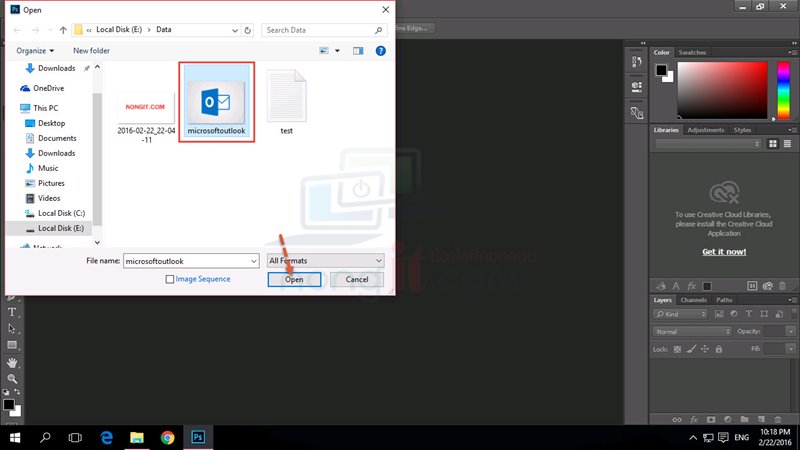
วิธีทําพื้นหลังโปร่งใส
  1. จากนั้นคลิกที่ Layer แล้วคลิกเลือกที่ Duplicate Layer…
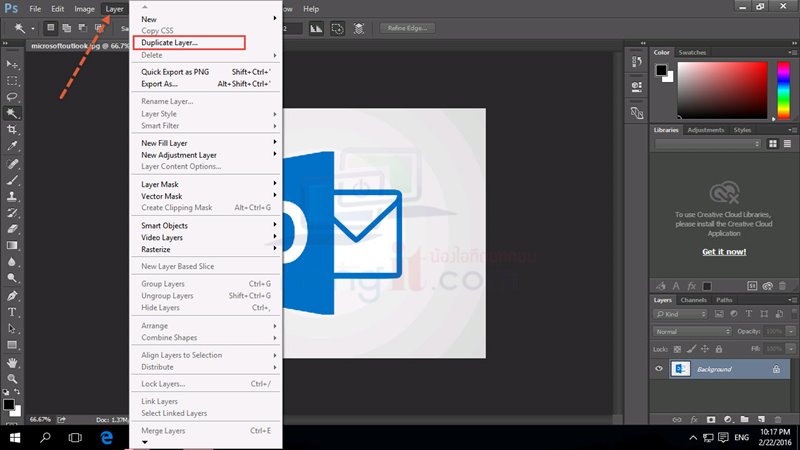
วิธีทําพื้นหลังโปร่งใส
  1. ที่ Duplicate Layer ให้คลิก OK ได้เลยครับ
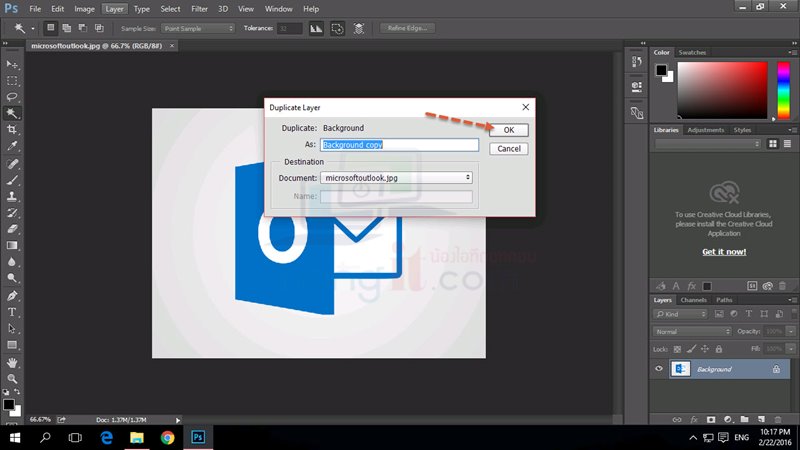
วิธีทําพื้นหลังโปร่งใส
  1. จากนั้นให้สังเกตดูที่หน้าต่าง Layer นั้น จะมี Layer เพิ่มขึ้นมาอีก Layer โดยจะมี copy ต่อท้าย ให้ทำการคลิกที่ Indicates layers visibility โดยจะเป็นสัญลักษณ์รูปตาที่หน้า Layer Background ซึ่งหลังจากคลิกรูปดวงตาจะหายไป (ตามรูปข้อ 5)
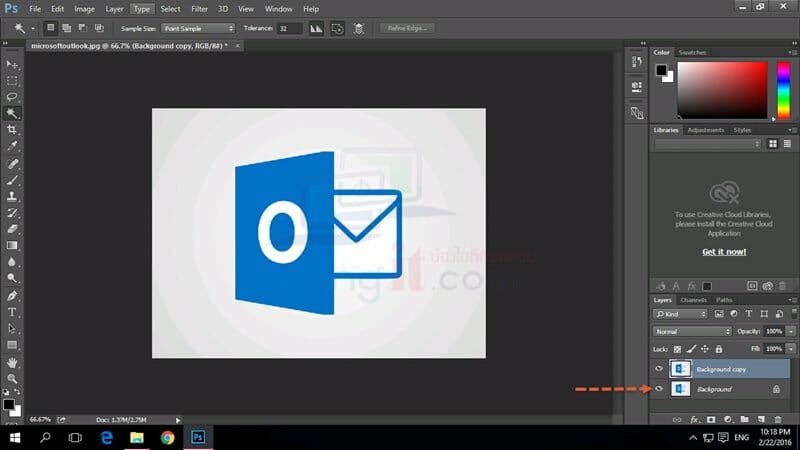
วิธีทําพื้นหลังโปร่งใส
  1. จากนั้นคลิกเลือกที่ Magic Wand Tool เสร็จแล้วคลิกเลือกส่วนที่พื้นหลังที่ต้องการให้โปร่งใส (โดยจะมีเส้นปะรอบๆ ตรงส่วนที่เลือก)
วิธีทําพื้นหลังโปร่งใส
  1. จากนั้นให้ทำการคลิกที่ Edit แล้วเลือกที่ Cut หรือจะกดปุ่ม Delete ที่คีย์บอร์ดก็ได้เช่นกันครับ
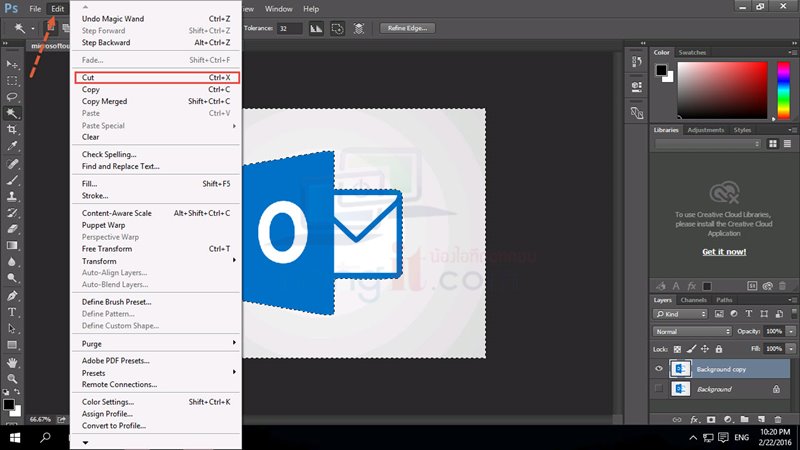
วิธีทําพื้นหลังโปร่งใส
  1. จากนั้นพื้นหลังตรงส่วนที่เลือกจะหายไปโดยจะโปร่งใสตามรูปตัวอย่างข้อที่ 8
  2. เสร็จแล้วให้คลิกที่ File แล้วเลือก Save As
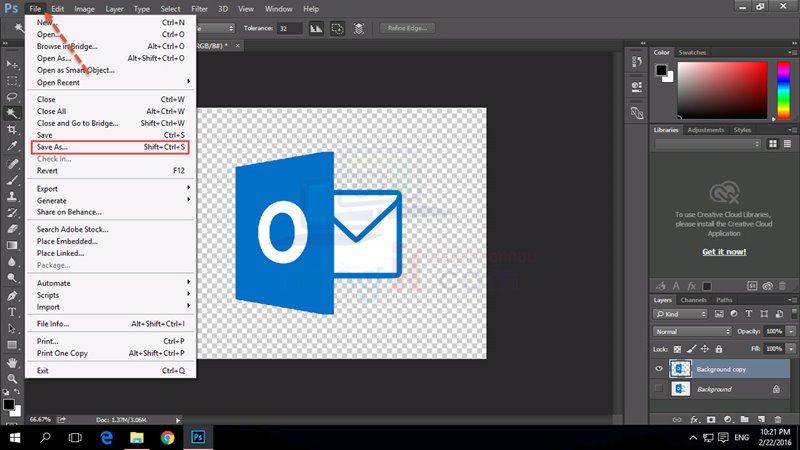
วิธีทําพื้นหลังโปร่งใส
  1. ทำการเลือกโฟลเดอร์ปลายทางที่ต้องการบันทึก พร้อมกำหนดชื่อรูป และเปลี่ยน Save as type: เป็น PNG (*.PNG;*.PNS) เสร็จแล้วคลิกที่ปุ่ม Save
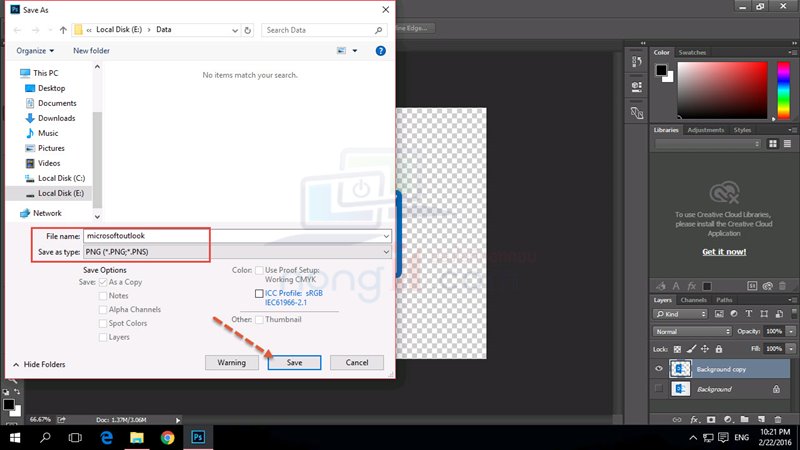
วิธีทําพื้นหลังโปร่งใส
  • เพียงเท่านี้เราก็จะได้รูปภาพที่พื้นหลังโปร่งใสแล้วครบ ถ้าอ่านมาถึงนี้ก็จะบอกได้เลยว่าง่ายใช่ไหมละครับ ยังไงก็อย่าลืมแชร์บทความนี้ให้เพื่อนๆหรือคนที่เรารู้จักด้วยนะครับ
Tags: Adobeedit photoPhotos and ImagesPhotoshop
เกร็ดสาระความรู้ไอที

เกร็ดสาระความรู้ไอที

เขียนบทความเกี่ยวกับ Windows , MS. Office และ Software อื่นๆ แนะนำการใช้งาน การตั้งค่าเบื้องต้น ทิปต่างๆ ที่คิดว่าน่าจะเป็นประโยชน์แก่ผู้อ่านทุกๆ ท่าน และหากมีส่วนไหนผิดตกบกพร่อง ติชมชี้แนะได้ที่ Comment ด้านล่างได้ครับ

Related Posts

มือถือ

iPad Air vs iPad Pro เลือกรุ่นไหนคุ้มและเหมาะกว่า

16 March 2026
ภาพหน้าปก SEO สายขาว แสดงกราฟการเติบโตของเว็บไซต์ที่มั่นคงพร้อมไอคอนที่เกี่ยวข้องกับการวิเคราะห์และคุณภาพเนื้อหา
สัพเพเหระ

SEO สายขาว คืออะไร? คู่มือฉบับสมบูรณ์เพื่ออันดับที่ยั่งยืนบน Google

21 September 2025
แว่นขยายส่องผลการค้นหาบนหน้าจอคอมพิวเตอร์ แสดงเว็บไซต์ที่ติดอันดับต้นๆ สื่อถึงบริการรับทำ SEO เพื่อเพิ่มอันดับเว็บไซต์
สัพเพเหระ

7 สิ่งที่ควรรู้ ก่อนเลือกใช้บริการรับทำ SEO ให้ปัง! ไม่เสียเงินฟรี

28 September 2025
หน้าปกบทความ วิธีสำรองแชท LINE ลง PC แสดงภาพสมาร์ทโฟนที่มีโลโก้ LINE เชื่อมต่อกับคอมพิวเตอร์เพื่อ Backup ข้อมูล
มือถือ

วิธีสำรองแชท LINE เก็บไว้บน PC ง่ายๆ ไม่กี่คลิก แชทไม่หายแน่นอน

13 September 2025
รูปหน้าปกบทความ TPM 2.0 กับ Secure Boot มันคืออะไร?
Windows 11

เจาะลึก! ทำไม TPM 2.0 และ Secure Boot ถึงกลายเป็นมาตรฐานใหม่ของความปลอดภัยใน Windows 11?

9 September 2025
การใช้ VPN จากโซนเอเชียเพื่อเชื่อมต่อปลดล็อกดู Netflix และ YouTube ในต่างประเทศทั่วโลก
Network

วิธีดู Netflix, YouTube ประเทศอื่นง่ายๆ ด้วย VPN (ฉบับสมบูรณ์ 2025)

5 September 2025
Load More
Next Post
ใส่ลายน้ำรูปภาพ

การใส่ลายน้ำรูปภาพด้วย PhotoScape (คลิป)

Leave Comment

บทความล่าสุด

โปรแกรมล้างไวรัสคอมพิวเตอร์ฟรี 5 ตัวเด็ด 2026

iPad Air vs iPad Pro เลือกรุ่นไหนคุ้มและเหมาะกว่า

วิธีแก้ Outlook PST เต็ม รับส่งเมลไม่ได้ เพราะไฟล์ PST เต็ม 50GB ด้วย Regedit (อัปเดต 2026)

วิธีตั้งค่าเปิดไฟล์ .rar ด้วย 7-Zip ใน Windows 11 ถาวร

บทความแนะนำ

รวมสูตร Excel พร้อมใช้ โหลดฟรี! ครบทุกสายงาน อัปเดต 2025

วิธีการติดตั้งและใช้งานฟอนต์ TH Sarabun PSK ใน Windows: คู่มือฉบับสมบูรณ์สำหรับฟอนต์ราชการและเอกสารทางการ

[Fix issue] วิธีแก้ไข Windows 10 กดเปลี่ยนภาษาไทย 2 ครั้งหลังอัปเดต v1803

ใช้ Google Drive แปลงข้อความไฟล์รูปภาพ เป็นข้อความ ภาษาไทยใช้ได้

ทำรายงานใน Microsoft Word โดยพิมพ์งานด้วยเสียงผ่าน Google Docs

สอนวิธีติดตั้ง Windows 10 ล่าสุดด้วย USB/DVD แบบ Step by Step

วิธีลง Windows 11 ใหม่ (2025) ฉบับจับมือทำ Step-by-Step

ที่มาของชื่อ “น้องไอทีดอทคอม”

ชื่อ “น้องไอทีดอทคอม” มาจากคำเรียกติดปากในออฟฟิศครับ เวลาคอมมีปัญหาหรือตั้งค่าอะไรไม่ได้ ก็มักได้ยินประโยคแบบนี้เสมอ “น้องไอทีช่วยดูให้หน่อยนะ”

ผมเลยหยิบคำนี้มาตั้งเป็นชื่อเว็บ เพราะมันสื่อถึงสิ่งที่อยากทำได้ตรงที่สุด นั่นคือเป็น “น้องไอทีออนไลน์” ที่พร้อมช่วยเหลือทุกเมื่อ ไม่ว่าจะเป็นปัญหา Windows, Microsoft Office, Freeware หรือซอฟต์แวร์ต่างๆ ในชีวิตประจำวัน

ทุกบทความในเว็บนี้เขียนขึ้นโดยคิดถึงผู้อ่านเป็นหลักครับ เน้นเข้าใจง่าย ทำตามได้จริง และแก้ปัญหาได้จริง

บริการจาก น้องไอทีดอทคอม

บริการดูแลระบบคอมพิวเตอร์ | IT Outsource | เดินสายแลน | รับดูแลระบบคอมพิวเตอร์ | รับวางระบบ server | รับวางระบบ network | วางระบบคอมพิวเตอร์ | บริการดูแลระบบคอมพิวเตอร์ รายเดือน | บริการดูแลระบบคอมพิวเตอร์ รายปี | รับเดินสายแลน | วางระบบแลน | ติดตั้งระบบเซิฟเวอร์

บทความปัดฝุ่นใหม่

วิธีตั้ง Google เป็นหน้าแรก Chrome ทุกอุปกรณ์ (อัปเดต 2026)

วิธีตั้งค่าปุ่มเปลี่ยนภาษา Windows 10 ให้ใช้ตัวหนอน (~) ได้ทุกเวอร์ชั่น

วิธีแทรกเครื่องหมายถูก, ผิด ใส่เอกสาร Microsoft Word พร้อมคีย์ลัด

โปรแกรมล้างไวรัสคอมพิวเตอร์ฟรี 5 ตัวเด็ด 2026

iPad Air vs iPad Pro เลือกรุ่นไหนคุ้มและเหมาะกว่า

วิธีเปิดไม้บรรทัด Word ทุกเวอร์ชัน ทำได้ใน 2 คลิก

© 2014-2026 NONGIT.COM | All Rights Reserved | Privacy Policy | Cookie Policy

No Result
View All Result
  • HOME
  • Windows
    • Windows 11
    • Windows 10
    • Windows 8/8.1
    • Windows 7
  • Windows Server
  • Microsoft Office
    • MS. Excel
    • MS. OneNote
    • MS. Outlook
    • MS. PowerPoint
    • MS. Publisher
    • MS. Word
  • Other Software
    • Antivirus
    • Drivers
    • File Transfer
    • Multimedia
    • Networking
    • Photos / Images
    • Web Browser
    • Office
    • Tools
    • Virtual machine
    • Data Recovery
  • สมาร์ทโฟน
    • Android
    • iOS
  • News
  • สินค้า/บริการ

© 2014-2026 NONGIT.COM | All Rights Reserved | Privacy Policy | Cookie Policy