

เคยไหมครับที่ต้องมานั่งกดเครื่องคิดเลขบวกตัวเลขจากตาราง Excel ทีละตัว? หรือต้องมานั่งพิมพ์ =A1+A2+A3+... ไปเรื่อยๆ จนตาลาย โดยเฉพาะเมื่อข้อมูลมีเป็นสิบๆ หรือเป็นร้อยๆ บรรทัด บอกเลยว่านอกจากจะเสียเวลาแล้ว ยังเสี่ยงบวกเลขผิดอีกด้วยครับ
ไม่ต้องกังวลครับ! ปัญหานี้จะหมดไป เพราะในบทความนี้ NONGIT.COM จะพาไปรู้จักกับ วิธีใช้สูตร SUM ใน Excel ซึ่งเป็นวิธีพื้นฐานที่ง่ายและเร็วที่สุดในการ รวมเลข Excel ไม่ว่าคุณจะเป็นมือใหม่แค่ไหน รับรองว่าอ่านจบแล้วทำตามได้ทันที มาเริ่มกันเลยครับ
สูตร (Formula) กับ ฟังก์ชัน (Function) ต่างกันยังไงนะ?
ก่อนจะไปเริ่มใช้งานจริง ขออธิบายคำศัพท์ง่ายๆ 2 คำนี้ก่อนครับ หลายคนอาจจะยังสับสนอยู่
- ฟังก์ชัน (Function): คือ “เครื่องมือพิเศษ” ที่ Excel สร้างเตรียมไว้ให้เราแล้ว เช่น เครื่องมือที่ชื่อว่า
SUMถูกสร้างมาเพื่อ “การบวกรวมตัวเลข” โดยเฉพาะ - สูตร (Formula): คือ “สมการ” ที่เราสร้างขึ้นมาเอง โดยจะเริ่มต้นด้วยเครื่องหมายเท่ากับ (
=) เสมอ เราสามารถสร้างสูตรโดยใช้ฟังก์ชันเข้ามาช่วยได้ เช่น=SUM(A1:A10)
สรุปง่ายๆ คือ เราใช้ “ฟังก์ชัน” SUM มาสร้าง “สูตร” เพื่อหาผลรวมนั่นเองครับ
วิธีใช้สูตร SUM ใน Excel แบบ Step-by-Step
สมมติว่าเรามีตารางยอดขายสินค้าตามภาพ และต้องการหายอดขายรวมทั้งหมด มาดูวิธีทำกันทีละขั้นตอนเลยครับ
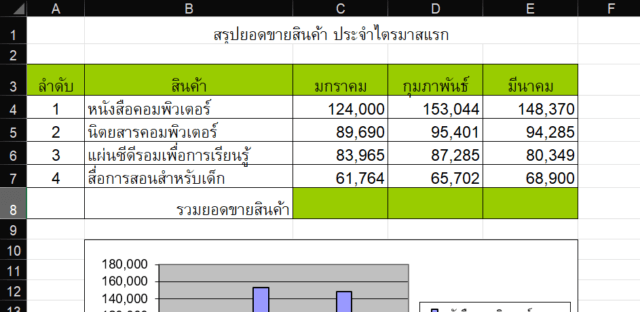
ขั้นตอนที่ 1: เลือกเซลล์ที่ต้องการให้แสดงผลรวม
ให้เราใช้เมาส์คลิกที่เซลล์ (ช่อง) ว่างๆ ที่เราต้องการให้ผลลัพธ์การรวมเลขไปแสดงครับ ส่วนใหญ่มักจะเป็นเซลล์ที่อยู่ล่างสุดของคอลัมน์ตัวเลขนั้นๆ ในตัวอย่างนี้คือเซลล์ C8
ขั้นตอนที่ 2: พิมพ์สูตร SUM
ในเซลล์ C8 ที่เราเลือกไว้ ให้พิมพ์เครื่องหมาย = ตามด้วยคำว่า SUM แล้วเปิดวงเล็บ ( ตอนนี้ในช่องจะเห็นเป็น =SUM( ครับ
Tip: เครื่องหมาย = เป็นเหมือนการบอก Excel ว่า “เตรียมตัวคำนวณนะ!” ถ้าไม่ใส่ Excel จะมองว่าเป็นแค่ตัวหนังสือธรรมดาครับ
ขั้นตอนที่ 3: เลือกช่วงข้อมูลที่ต้องการรวม (Range)
หลังจากเปิดวงเล็บแล้ว ให้ใช้เมาส์คลิกที่ตัวเลขแรกที่ต้องการรวม (เซลล์ C4) ค้างไว้ แล้วลากลงมาจนถึงตัวเลขสุดท้าย (เซลล์ C7) จะเห็นว่ามีเส้นประสีเขียวๆ วิ่งรอบข้อมูลที่เราเลือก และในสูตรของเราจะกลายเป็น =SUM(C4:C7
Tip: เครื่องหมายโคลอน (:) ในสูตรหมายถึง “ถึง” ดังนั้น C4:C7 จึงหมายความว่า ให้รวมข้อมูลตั้งแต่เซลล์ C4 ไปจนถึงเซลล์ C7 ครับ
ขั้นตอนที่ 4: ปิดวงเล็บและกด Enter!
พิมพ์วงเล็บปิด ) แล้วกดปุ่ม Enter บนคีย์บอร์ดได้เลยครับ… เรียบร้อย! ผลรวมของตัวเลขทั้งหมดจะแสดงขึ้นมาในเซลล์ C8 ทันที
เกร็ดความรู้เพิ่มเติม ฟังก์ชัน SUM ยังมีความสามารถย่อยๆ อีกมาก เช่น การอ้างอิงแบบ 3 มิติ หรือการใช้งานร่วมกับฟังก์ชันอื่นๆ สำหรับผู้ที่สนใจอ่านรายละเอียดทางเทคนิคฉบับเต็ม สามารถดูได้ที่ เอกสารอ้างอิงเกี่ยวกับฟังก์ชัน SUM โดยตรงจาก Microsoft ครับ
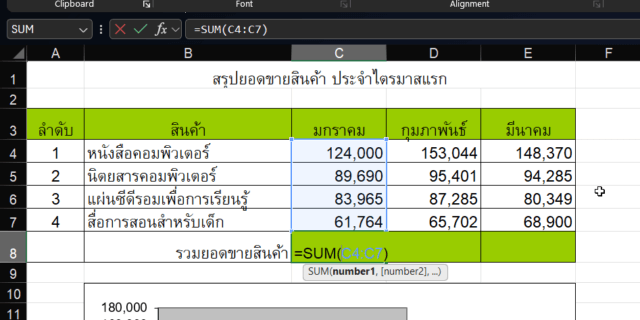
ทางลัด! รวมเลข Excel ง่ายกว่าเดิมด้วย AutoSum
ถ้าคิดว่าวิธีเมื่อกี้ง่ายแล้ว เรามีวิธีที่เร็วกว่านั้นมาแนะนำครับ เหมาะสำหรับมือใหม่มากๆ นั่นคือการใช้ปุ่ม AutoSum
ขั้นตอนที่ 1: เลือกเซลล์ว่างที่ต่อจากข้อมูล
เหมือนเดิมครับ คือคลิกเลือกเซลล์ C8 ที่อยู่ติดกับคอลัมน์ตัวเลขที่เราต้องการรวม
ขั้นตอนที่ 2: กดปุ่ม AutoSum
ไปที่แถบเมนูด้านบน เลือกแท็บ Home (หน้าแรก) แล้วมองหาปุ่มสัญลักษณ์ Σ (ซิกม่า) ที่เขียนว่า AutoSum แล้วคลิก 1 ครั้ง
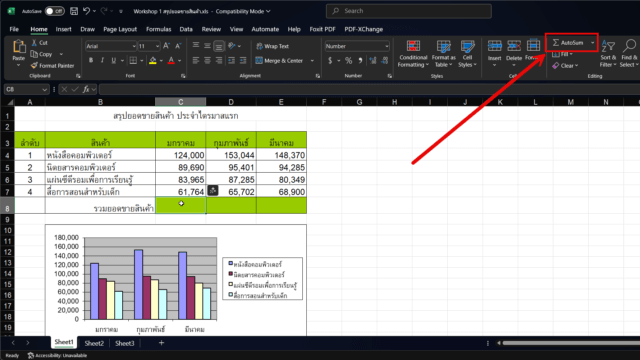
ขั้นตอนที่ 3: ตรวจสอบช่วงข้อมูลและกด Enter
หลังจากกดปุ่ม AutoSum แล้ว Excel จะฉลาดพอที่จะเดาว่าเราต้องการรวมตัวเลขชุดไหน และจะสร้างสูตร =SUM(C4:C7) พร้อมเส้นประล้อมรอบให้เราอัตโนมัติ ให้เราดูว่ามันเลือกช่วงถูกต้องหรือไม่ ถ้าถูกต้องแล้ว ก็กด Enter ได้เลยครับ!
เพียงเท่านี้เราก็ได้ผลรวมเหมือนกัน แต่เร็วกว่าเดิมมากครับ
สรุป
เห็นไหมครับว่า การใช้สูตร SUM ใน Excel ไม่ใช่เรื่องยากเลย เราสามารถทำได้ทั้งการพิมพ์สูตรด้วยตัวเอง หรือจะใช้ทางลัดอย่างปุ่ม AutoSum ก็ได้ ซึ่งช่วยให้การ รวมเลข Excel ที่มีข้อมูลเยอะๆ กลายเป็นเรื่องง่ายและประหยัดเวลาไปได้เยอะเลยครับ หวังว่าเทคนิคนี้จะเป็นประโยชน์กับเพื่อนๆ ทุกคนนะครับ
FAQ (คำถามที่พบบ่อย)
-
สูตรนี้ใช้กับ Google Sheets ได้ไหม?
ได้แน่นอนครับ! ทั้งวิธีพิมพ์สูตร
=SUM()และปุ่มAutoSumสามารถใช้งานบน Google Sheets ได้เหมือนกับใน Excel ทุกประการครับ -
ถ้าข้อมูลตัวเลขไม่ได้อยู่ติดกัน จะรวมเลขยังไง?
ทำได้ครับ โดยการใช้เครื่องหมายคอมม่า (
,) คั่นระหว่างเซลล์ที่ต้องการ เช่น=SUM(C4, C5, C7)จะเป็นการรวมค่าเฉพาะ 3 เซลล์นี้เท่านั้น -
กด AutoSum แล้ว Excel เลือกช่วงข้อมูลให้ผิด ทำยังไง?
ไม่ต้องตกใจครับ หลังจากกด AutoSum แล้วสูตรจะขึ้นมาให้เราเห็นก่อนกด Enter หากเส้นประล้อมรอบช่วงข้อมูลที่ไม่ถูกต้อง เราสามารถใช้เมาส์ลากเพื่อเลือกช่วงใหม่ให้ถูกต้องได้เลย แล้วค่อยกด Enter ครับ
พร้อมจะเก่ง Excel ขึ้นไปอีกขั้นหรือยัง?
พอจะเข้าใจพื้นฐานการ รวมเลข Excel กันแล้วใช่ไหมครับ นี่เป็นเพียงจุดเริ่มต้นเล็กๆ ของความสามารถที่ Excel ทำได้เท่านั้นเอง
สำหรับใครที่อยากจะเก่ง Excel ขึ้นไปอีกขั้นเพื่อจัดการกับข้อมูลที่ซับซ้อนมากขึ้น ก็มีบทความเตรียมไว้ให้แล้วครับ ลองเลือกอ่านต่อได้เลย:
- เรียนรู้วิธีการสร้างเงื่อนไขต่างๆ เช่น ถ้าคะแนนเกิน 50 ให้ “ผ่าน” ถ้าไม่ถึงให้ “ตก” ในบทความ:
- ฝึกฝนการค้นหาและดึงข้อมูลจากตารางใหญ่ๆ ไม่ต้องเหนื่อยไล่ดูทีละบรรทัด ด้วยพระเอกอย่าง VLOOKUP:
การทำความเข้าใจสองฟังก์ชันนี้ จะช่วยปลดล็อกศักยภาพในการทำงานกับข้อมูลของคุณได้อย่างมหาศาลเลยครับ!








