• ส่งหัวข้อที่อยากให้เว็บลงบทความ
  • รับดูแลระบบคอมพิวเตอร์
  • เกี่ยวกับเรา
  • ติดต่อเรา
  • Microsoft 365 Business
Wednesday, 22 July 2026
NONGIT.COM
  • HOME
  • Windows
    • Windows 11
    • Windows 10
    • Windows 8/8.1
    • Windows 7
  • Windows Server
  • Microsoft Office
    • MS. Excel
    • MS. OneNote
    • MS. Outlook
    • MS. PowerPoint
    • MS. Publisher
    • MS. Word
  • Other Software
    • Antivirus
    • Drivers
    • File Transfer
    • Multimedia
    • Networking
    • Photos / Images
    • Web Browser
    • Office
    • Tools
    • Virtual machine
    • Data Recovery
  • สมาร์ทโฟน
    • Android
    • iOS
  • News
  • สินค้า/บริการ
No Result
View All Result
  • HOME
  • Windows
    • Windows 11
    • Windows 10
    • Windows 8/8.1
    • Windows 7
  • Windows Server
  • Microsoft Office
    • MS. Excel
    • MS. OneNote
    • MS. Outlook
    • MS. PowerPoint
    • MS. Publisher
    • MS. Word
  • Other Software
    • Antivirus
    • Drivers
    • File Transfer
    • Multimedia
    • Networking
    • Photos / Images
    • Web Browser
    • Office
    • Tools
    • Virtual machine
    • Data Recovery
  • สมาร์ทโฟน
    • Android
    • iOS
  • News
  • สินค้า/บริการ
No Result
View All Result
NONGIT.COM
No Result
View All Result
Home Windows Server

การติดตั้ง VPN Server บน Windows Server 2012 R2

by เกร็ดสาระความรู้ไอที
24 July 2021
in Windows Server
0
10.1k
VIEWS
ShareShare

หากต้องการใช้งานข้อมูลใน server เหมือนกับนั่งอยู่ที่ทำงานบริษัท ต้องการติดตั้ง VPN Server วันนี้จึงเอาวิธีติดตั้ง vpn server ใน windows server 2012 r2 จึงจะสามารถใช้งาน การแชร์ไฟล์ แชร์ปริ้นเตอร์ กับเพื่อนร่วมงาน หรือโปรแกรมภายใน ต่างๆ จากภายนอกบริษัท เช่น ที่บ้าน ร้านกาแฟ หรือต่างประเทศ เหมือนที่อยู่บริษัท ซึ่งจะสามารถใช้งานผ่านระบบ VPN (Virtual Private Network) หมายถึง เครือข่ายเสมือนส่วนตัว ตัวอย่างการติดตั้งนี้ VPN เหมาะสำหรับบริษัทเล็ก และขนาดกลาง หรือ การติดตั้งเพื่อทดสอบ

วิธีการติดตั้ง VPN Server บน Windows Server 2012 R2

  1. เปิด Server Manager ที่ Dashboard ให้คลิกที่ Add roles and features
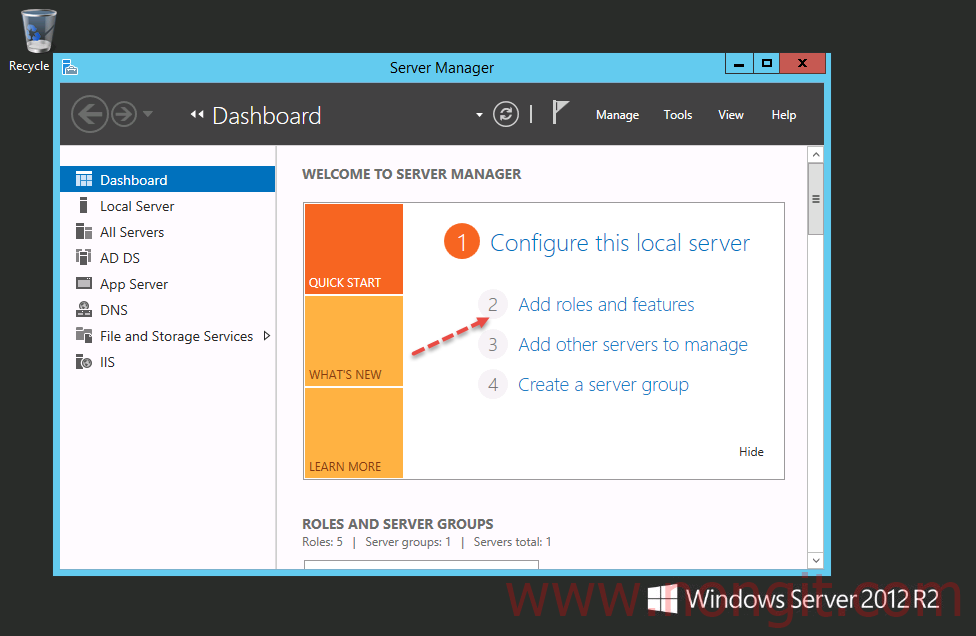
Add roles and features vpn server
  1. คลิก Next จนถึงหน้า Select server roles ให้เลือก Remote Access แล้วคลิกที่ปุ่ม Next
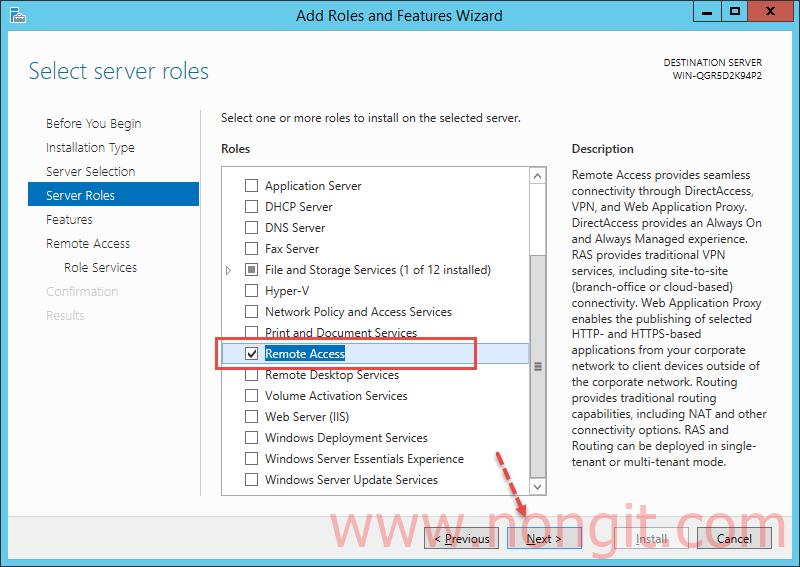
vpn-windows-server-2012-r2-01
  1. Next มาถึงหน้า role services ให้เลือก DirectAccess and VPN (RAS) แล้วคลิก Next
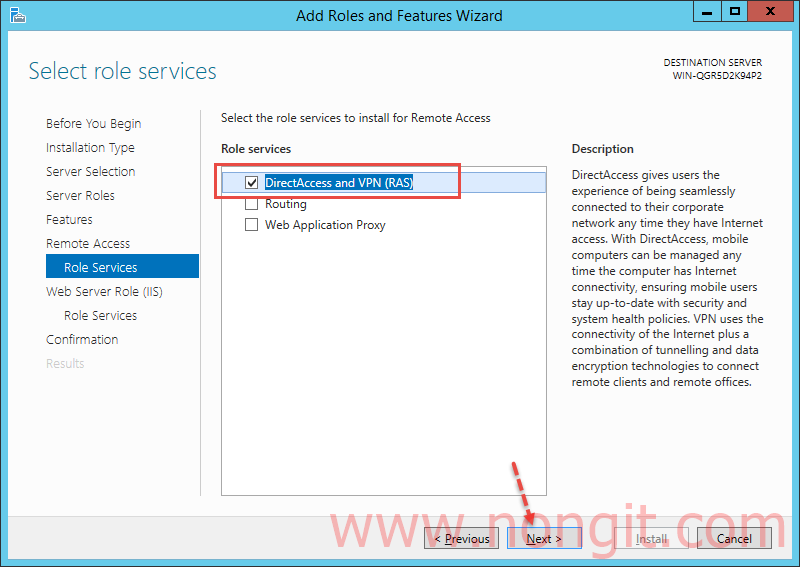
vpn-windows-server-2012-r2-02
  1. ที่หน้านี้ให้เลือก Restart ไว้ด้วย แล้วคลิกปุ่ม Install
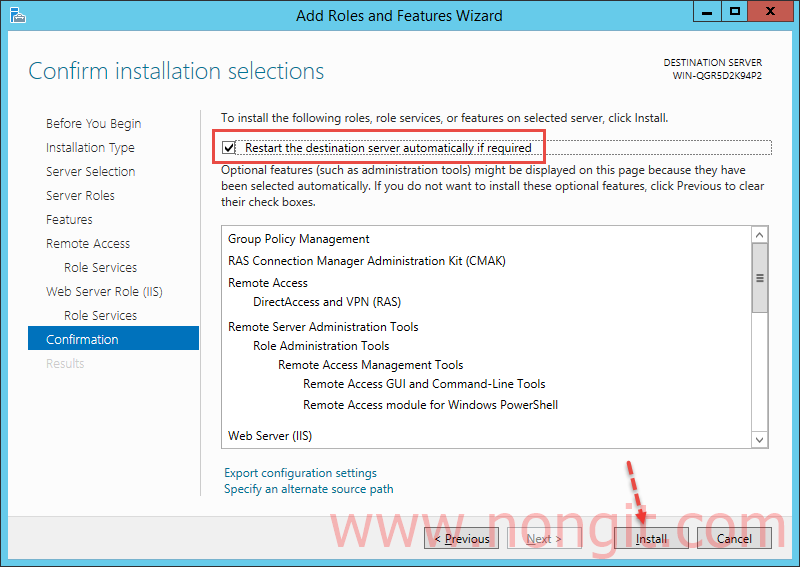
vpn-windows-server-2012-r2-03
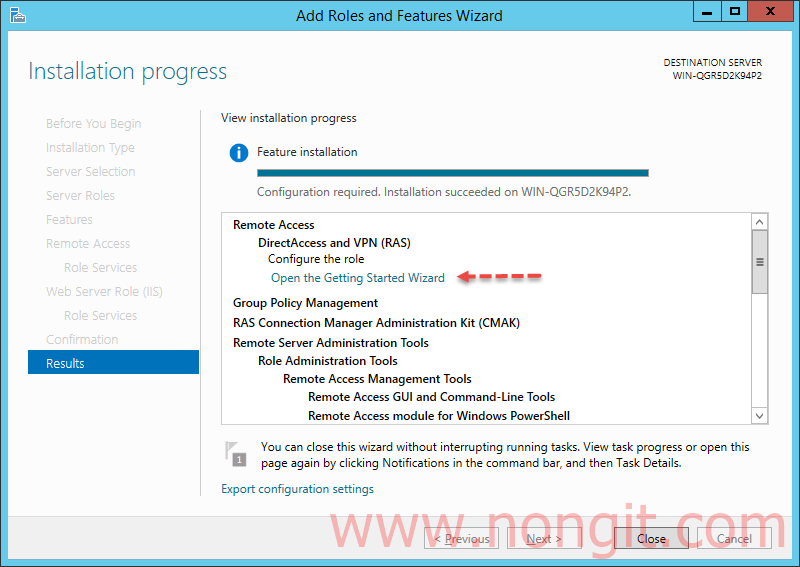
  1. หลังจากที่ Install VPN เรียบร้อย จะมีลิ้งค์ Open the Getting Started Wizard ให้คลิกได้เลยครับ
vpn-windows-server-2012-r2-04
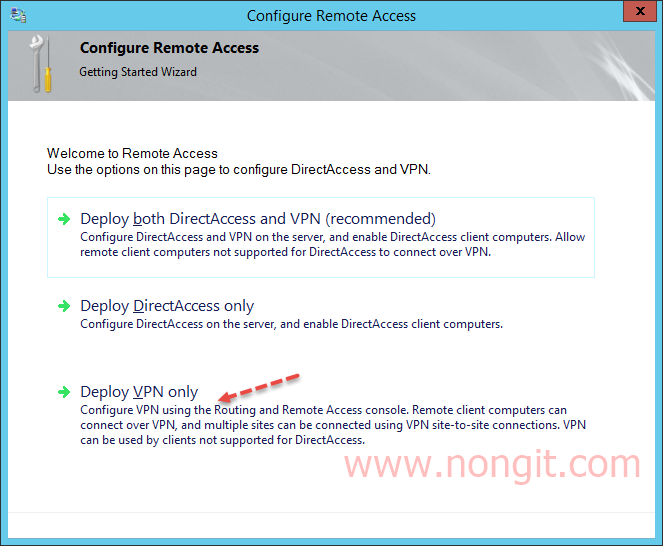
  1. จากนั้นจะเปิดหน้า Configure Remote Access ให้เลือกที่ Deploy VPN only
vpn-windows-server-2012-r2-05
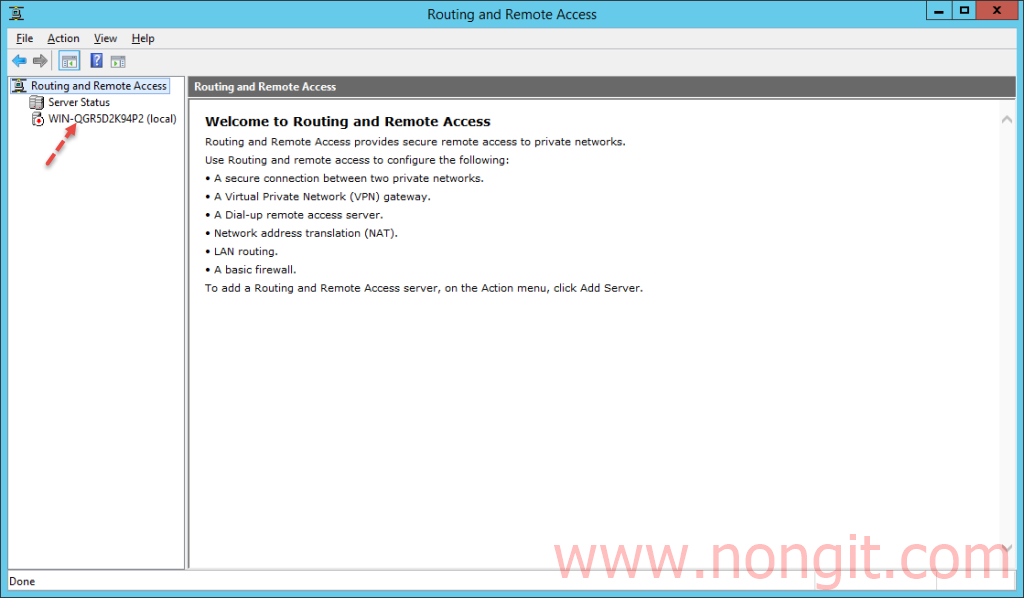
  1. แล้วจะเปิด Routing and Remote Access มาครับ จะเห็นชื่อ Server name ให้ทำการคลิกขวาที่ชื่อ server
vpn-windows-server-2012-r2-06
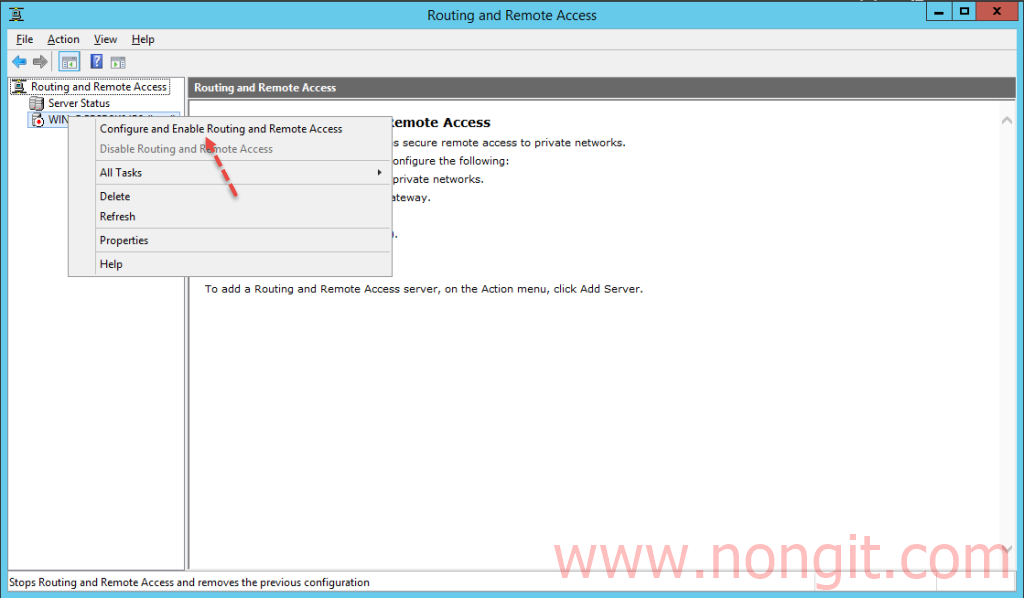
  1. หลังจากคลิกขวาที่ชื่อ server ให้เลือก Configure and Enable Routing and Remote Access
vpn-windows-server-2012-r2-07
  1. ให้เลือกที่ Custom configuration แล้วคลิก Next
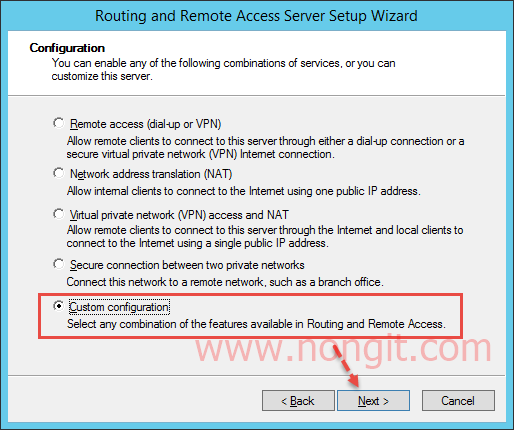
vpn-windows-server-2012-r2-08
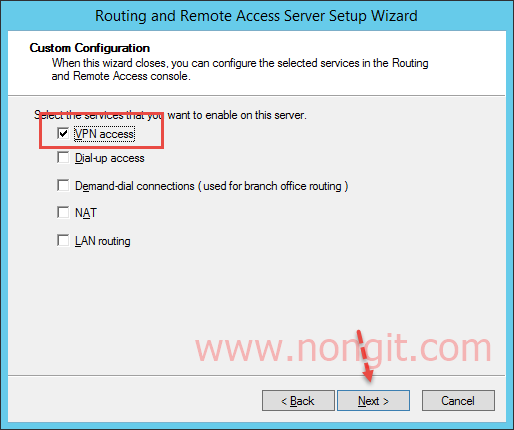
  1. เลือก VPN Access ตามด้วยคลิก Next
vpn-windows-server-2012-r2-09
  1. หลังจากตั้งค่าเสร็จให้คลิก Finish แล้วจะมีหน้าต่างให้ Start service ให้คลิก Start service ครับ
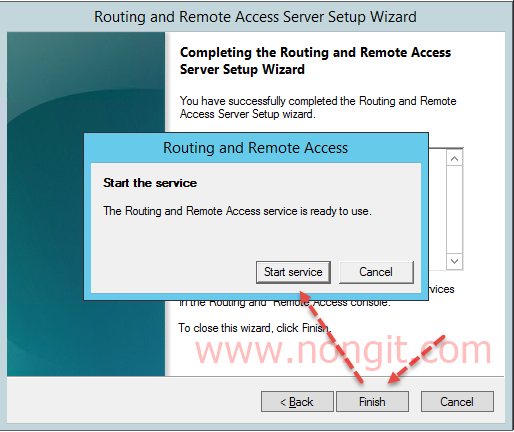
vpn-windows-server-2012-r2-10

เพียงเท่านี้เราก็ได้ระบบ VPN Server บน Windows Server 2012 R2 แล้วครับ โดยขั้นตอนต่อไปคือเปิด Port Firewall เพื่อให้ภายนอก Connect เข้ามาซึ่ง Port ของ VPN แต่ละประเภท

  • PPTP: 1723 TCP and Protocol 47 GRE (also known as PPTP Pass-through)
  • L2TP over IPSEC: 1701 TCP and 500 UDP
  • SSTP: 443 TCP

จากนั้นให้ตั้งค่า User เพื่อให้สามารถเชื่อมต่อ VPN จากภายนอกได้ โดยหากเป็น Workgroup ให้ไปที่ Computer Management และระบบ Domain Controller ให้ไปที่ Active Directory โดยให้ตั้งค่า User ที่ต้องการใหเเชื่อมต่อ VPN ให้คลิกขวาที่ User แล้วเลือก Properties จากนั้นไปที่แท็ป Dial-in แล้วเลือก Allow access
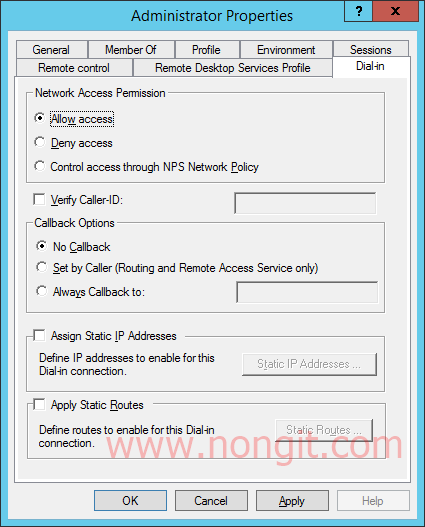
vpn-windows-server-2012-r2-11

และดูตัวอย่างการตั้งใน Client ได้ที่โพสนี้ ตั้งค่า vpn Windows 10 และตัวอย่างการตั้งค่า vpn Windows 7/8.1


Tags: Windows Server 2012Windows Server 2012 R2
เกร็ดสาระความรู้ไอที

เกร็ดสาระความรู้ไอที

เขียนบทความเกี่ยวกับ Windows , MS. Office และ Software อื่นๆ แนะนำการใช้งาน การตั้งค่าเบื้องต้น ทิปต่างๆ ที่คิดว่าน่าจะเป็นประโยชน์แก่ผู้อ่านทุกๆ ท่าน และหากมีส่วนไหนผิดตกบกพร่อง ติชมชี้แนะได้ที่ Comment ด้านล่างได้ครับ

Related Posts

ภาพประกอบคอนเซ็ปต์ของ Windows Server ที่ทำหน้าที่เป็นเซิร์ฟเวอร์กลาง เชื่อมต่อไปยังคอมพิวเตอร์และอุปกรณ์ต่างๆ ในองค์กร
Windows Server

Windows Server คืออะไร? คู่มือฉบับสมบูรณ์สำหรับผู้เริ่มต้น

26 September 2025
ภาพกราฟิกคอนเซ็ปต์แสดงการทำงานของ Active Directory ที่เป็นศูนย์กลางเชื่อมต่อไปยังผู้ใช้งานและคอมพิวเตอร์ในเครือข่ายองค์กร
Windows Server

Active Directory คืออะไร? ทำไมองค์กรที่ใช้ Windows ต้องมี

26 September 2025
ภาพหน้าปกบทความ Windows Server 2025 มีอะไรใหม่ ที่แสดงถึงการผสมผสานของ Cloud และ AI
Windows Server

Windows Server 2025 มีอะไรใหม่? สรุปฟีเจอร์เด่นที่ Sysadmin ต้องอัปเดตด่วน

16 September 2025
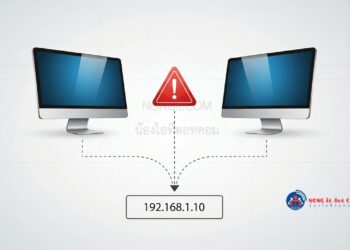
ภาพประกอบแนว Infographic แสดงคอมพิวเตอร์ 2 เครื่องกำลังเชื่อมต่อกับ IP Address เดียวกัน (192.168.1.10) และมีเครื่องหมายตกใจสีแดงแจ้งเตือนอยู่ตรงกลาง สื่อถึงปัญหา IP ชนกันในระบบเครือข่าย
Windows Server

คู่มือฉบับสมบูรณ์: แก้และป้องกันปัญหา IP ชนกันบน Windows Server DHCP

9 September 2025
Windows Server

Windows Server เปลี่ยน Time Zone ไม่ได้: วิธีแก้ไขปัญหา

3 December 2024
เปลี่ยน Username ที่เคย Login เข้า File share ใน Windows
Windows 11

วิธีลบชื่อ User เข้า File Share และล้างรหัสผ่านเก่าใน Windows 10/11

29 November 2025
Load More
Next Post

วิธีการแชร์ไฟล์ในวงแลน ผ่าน Windows 10, 8.1, 7 แบบละเอียด

Leave Comment

บทความล่าสุด

รีวิว Yale YDM7116A ใช้จริง 1 ปี: ฟีเจอร์ไหนคุ้ม ฟีเจอร์ไหนไม่จำเป็น

โปรแกรมล้างไวรัสคอมพิวเตอร์ฟรี 5 ตัวเด็ด 2026

iPad Air vs iPad Pro เลือกรุ่นไหนคุ้มและเหมาะกว่า

วิธีแก้ Outlook PST เต็ม รับส่งเมลไม่ได้ เพราะไฟล์ PST เต็ม 50GB ด้วย Regedit (อัปเดต 2026)

บทความแนะนำ

รวมสูตร Excel พร้อมใช้ โหลดฟรี! ครบทุกสายงาน อัปเดต 2025

วิธีการติดตั้งและใช้งานฟอนต์ TH Sarabun PSK ใน Windows: คู่มือฉบับสมบูรณ์สำหรับฟอนต์ราชการและเอกสารทางการ

[Fix issue] วิธีแก้ไข Windows 10 กดเปลี่ยนภาษาไทย 2 ครั้งหลังอัปเดต v1803

ใช้ Google Drive แปลงข้อความไฟล์รูปภาพ เป็นข้อความ ภาษาไทยใช้ได้

ทำรายงานใน Microsoft Word โดยพิมพ์งานด้วยเสียงผ่าน Google Docs

สอนวิธีติดตั้ง Windows 10 ล่าสุดด้วย USB/DVD แบบ Step by Step

วิธีลง Windows 11 ใหม่ (2025) ฉบับจับมือทำ Step-by-Step

ที่มาของชื่อ “น้องไอทีดอทคอม”

ชื่อ “น้องไอทีดอทคอม” มาจากคำเรียกติดปากในออฟฟิศครับ เวลาคอมมีปัญหาหรือตั้งค่าอะไรไม่ได้ ก็มักได้ยินประโยคแบบนี้เสมอ “น้องไอทีช่วยดูให้หน่อยนะ”

ผมเลยหยิบคำนี้มาตั้งเป็นชื่อเว็บ เพราะมันสื่อถึงสิ่งที่อยากทำได้ตรงที่สุด นั่นคือเป็น “น้องไอทีออนไลน์” ที่พร้อมช่วยเหลือทุกเมื่อ ไม่ว่าจะเป็นปัญหา Windows, Microsoft Office, Freeware หรือซอฟต์แวร์ต่างๆ ในชีวิตประจำวัน

ทุกบทความในเว็บนี้เขียนขึ้นโดยคิดถึงผู้อ่านเป็นหลักครับ เน้นเข้าใจง่าย ทำตามได้จริง และแก้ปัญหาได้จริง

บริการจาก น้องไอทีดอทคอม

บริการดูแลระบบคอมพิวเตอร์ | IT Outsource | เดินสายแลน | รับดูแลระบบคอมพิวเตอร์ | รับวางระบบ server | รับวางระบบ network | วางระบบคอมพิวเตอร์ | บริการดูแลระบบคอมพิวเตอร์ รายเดือน | บริการดูแลระบบคอมพิวเตอร์ รายปี | รับเดินสายแลน | วางระบบแลน | ติดตั้งระบบเซิฟเวอร์

บทความปัดฝุ่นใหม่

รีวิว Yale YDM7116A ใช้จริง 1 ปี: ฟีเจอร์ไหนคุ้ม ฟีเจอร์ไหนไม่จำเป็น

วิธีตั้ง Google เป็นหน้าแรก Chrome ทุกอุปกรณ์ (อัปเดต 2026)

วิธีตั้งค่าปุ่มเปลี่ยนภาษา Windows 10 ให้ใช้ตัวหนอน (~) ได้ทุกเวอร์ชั่น

วิธีแทรกเครื่องหมายถูก, ผิด ใส่เอกสาร Microsoft Word พร้อมคีย์ลัด

โปรแกรมล้างไวรัสคอมพิวเตอร์ฟรี 5 ตัวเด็ด 2026

iPad Air vs iPad Pro เลือกรุ่นไหนคุ้มและเหมาะกว่า

© 2014-2026 NONGIT.COM | All Rights Reserved | Privacy Policy | Cookie Policy

No Result
View All Result
  • HOME
  • Windows
    • Windows 11
    • Windows 10
    • Windows 8/8.1
    • Windows 7
  • Windows Server
  • Microsoft Office
    • MS. Excel
    • MS. OneNote
    • MS. Outlook
    • MS. PowerPoint
    • MS. Publisher
    • MS. Word
  • Other Software
    • Antivirus
    • Drivers
    • File Transfer
    • Multimedia
    • Networking
    • Photos / Images
    • Web Browser
    • Office
    • Tools
    • Virtual machine
    • Data Recovery
  • สมาร์ทโฟน
    • Android
    • iOS
  • News
  • สินค้า/บริการ

© 2014-2026 NONGIT.COM | All Rights Reserved | Privacy Policy | Cookie Policy