เชื่อว่าเพื่อนๆ พี่น้องชาว IT Support ทุกคนต้องเคยเจอปัญหาสุดคลาสสิก: User แจ้งปัญหาแต่ให้ข้อมูลไม่ครบ, อธิบายอาการทางโทรศัพท์ไม่เห็นภาพ, หรือต้องคอยตอบคำถามเดิมๆ จนอยากจะสร้างคู่มือการใช้งานแปะไว้ที่หน้าจอ… ปัญหาเหล่านี้จะหมดไปถ้าเรามีเครื่องมือคู่ใจอย่าง โปรแกรมอัดวิดีโอหน้าจอ Windows 11 ที่ดีพอครับ
การมีแค่โปรแกรมแคปภาพนิ่ง (เหมือนในบทความวิธีแคปหน้าจอคอม Windows 11 ก่อนหน้า) อาจไม่เพียงพออีกต่อไป การบันทึกหน้าจอเป็นวิดีโอพร้อมเสียงพูดและไฮไลต์เคอร์เซอร์เมาส์ จะช่วยให้เราสื่อสารปัญหาไปยังทีม Developer ได้ชัดเจนขึ้น, สร้าง Knowledge Base หรือคู่มือสอนการใช้งานให้ User ได้อย่างมืออาชีพ และที่สำคัญคือ ประหยัดเวลาในการอธิบายซ้ำๆ ได้มหาศาล บทความนี้ NONGIT.COM ได้คัดมาเน้นๆ กับ 5 สุดยอดโปรแกรมบันทึกหน้าจอสำหรับ Windows 11 ที่ออกแบบมาเพื่อช่วยให้งานของ IT Support ง่ายขึ้นจริง ๆ ครับ
เกณฑ์การเลือกโปรแกรมอัดวิดีโอหน้าจอในมุมมอง IT Support
ก่อนจะไปดูลิสต์โปรแกรม เรามาดูกันก่อนว่าชาวไอทีอย่างเรามองหาอะไรจากซอฟต์แวร์บันทึกหน้าจอครับ
- ใช้งานง่าย ไม่ซับซ้อน: ต้องเปิดปุ๊บ อัดปั๊บ ไม่ต้องตั้งค่าเยอะ
- กินทรัพยากรน้อย: สามารถทำงานบนคอมพิวเตอร์ได้หลากหลายสเปค ไม่ทำให้เครื่อง User ค้าง
- มีเครื่องมือแก้ไขพื้นฐาน: สามารถใส่ลูกศร, ข้อความ, หรือเบลอข้อมูลสำคัญ (เช่น ชื่อ, รหัสผ่าน) ได้
- ไม่มีลายน้ำ (Watermark): สำหรับโปรแกรมฟรี นี่คือฟีเจอร์สำคัญที่ทำให้งานดูเป็นมืออาชีพ
- แชร์ไฟล์ได้สะดวก: สามารถอัปโหลดและส่งเป็นลิงก์ได้ง่ายๆ
เอาล่ะครับ มาดูกันเลยว่ามีโปรแกรมไหนที่ตอบโจทย์เราบ้าง
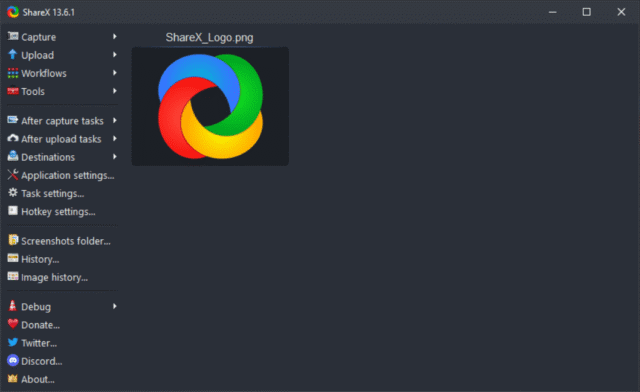
1. ShareX: ฟรี! ครบเครื่องเกินคำว่าฟรีไปมาก
นี่คือมีดสวิสของชาว IT Support อย่างแท้จริง ShareX เป็นโปรแกรม Open-source ที่รวมทุกอย่างที่จำเป็นไว้ในที่เดียว ตั้งแต่การจับภาพหน้าจอ, อัดวิดีโอ, อัดไฟล์ GIF, ไปจนถึงเครื่องมือเล็กๆ น้อยๆ อย่างการเลือกสีจากหน้าจอ หรือไม้บรรทัดวัดขนาด
- ข้อดี:
- ฟรี 100% ไม่มีโฆษณา ไม่มีลายน้ำ
- Workflow อัตโนมัติ: ตั้งค่าได้ว่าหลังอัดเสร็จจะให้ย่อขนาดไฟล์, อัปโหลดขึ้น Cloud (เช่น Google Drive, Imgur) และ Copy ลิงก์ให้ทันที สะดวกสุดๆ
- เครื่องมือแก้ไข (Annotation) ทรงพลัง: ใส่ตัวเลข, ลูกศร, ไฮไลต์, เบลอ ได้ครบครัน
- เป็นโปรแกรม Portable ได้ ไม่ต้องติดตั้งลงเครื่อง User
- ข้อสังเกต:
- หน้าตาโปรแกรมอาจจะดูไม่ค่อยทันสมัยและมีการตั้งค่าที่เยอะมาก อาจต้องใช้เวลาเรียนรู้เล็กน้อย
- เหมาะกับ: งานที่ต้องการความรวดเร็วในการบันทึกขั้นตอนเพื่อส่งต่อให้ทีมอื่น (เช่น บันทึก Bug ส่งให้ Developer) หรือทำภาพประกอบคู่มือแบบเร็วๆ
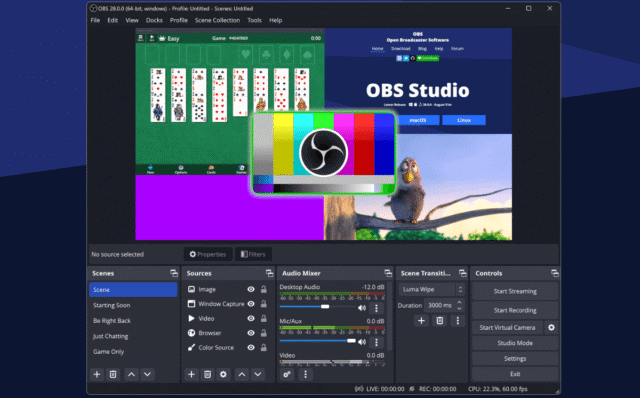
2. OBS Studio: ฟรี! ระดับโปรดักชัน สตรีมเมอร์ยังใช้
ถ้า ShareX คือมีดสวิส OBS Studio ก็เปรียบเสมือนโรงถ่ายทำขนาดย่อมๆ เป็นโปรแกรมฟรีที่ทรงพลังที่สุดในลิสต์นี้ สามารถจัดการ Scene, ซ้อนภาพจากเว็บแคม, และควบคุมคุณภาพเสียงได้อย่างละเอียด
- ข้อดี:
- ฟรี 100% และเป็น Open-source
- คุณภาพสูงมาก: ปรับ Bitrate, FPS, Resolution ได้ละเอียด ไฟล์คมชัดระดับ 4K
- ยืดหยุ่นสูง: เพิ่มแหล่งที่มาของภาพและเสียงได้ไม่จำกัด เหมาะกับการทำวิดีโอสอนงานที่ซับซ้อน
- ข้อสังเกต:
- Learning Curve สูง: มีการตั้งค่าที่ซับซ้อน ไม่เหมาะกับงานด่วนที่ต้องการเปิดแล้วอัดเลย
- ใช้ทรัพยากรเครื่องค่อนข้างสูง
- เหมาะกับ: การสร้างคอร์สวิดีโอสอนใช้งานโปรแกรมอย่างเป็นทางการ, การทำ Live Training หรือการบันทึกวิดีโอที่ต้องการคุณภาพสูงสุด
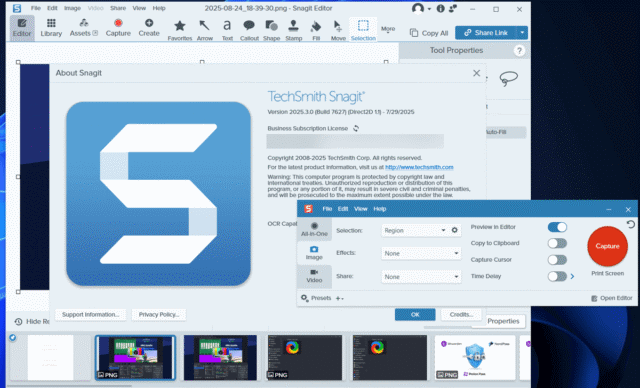
3. Snagit: เสียเงิน แต่จบในโปรแกรมเดียว
Snagit คือมาตรฐานของวงการทำคู่มือและสื่อการสอน ถ้าคุณต้องสร้างคู่มือให้ User บ่อยๆ การลงทุนกับ Snagit ถือว่าคุ้มค่ามาก เพราะมันถูกออกแบบมาเพื่องานนี้โดยเฉพาะ
- ข้อดี:
- ใช้ง่ายและ User-friendly มาก: หน้าตาสวยงาม ทันสมัย เรียนรู้เร็ว
- เครื่องมือแก้ไขที่ฉลาดสุดๆ: มี Template สำเร็จรูปสำหรับสร้างคู่มือ, มีฟีเจอร์ Smart Move ช่วยให้ย้าย Object ในภาพที่แคปมาได้
- ตัดต่อวิดีโอพื้นฐานได้: สามารถตัดส่วนที่ไม่ต้องการออกจากวิดีโอได้ง่ายๆ
- มีฟีเจอร์จับภาพหน้าจอแบบเลื่อน (Panoramic Scrolling Capture) ที่ดีที่สุด
- ข้อสังเกต:
- เป็นโปรแกรมเสียเงิน (ซื้อครั้งเดียวใช้ได้ตลอด)
- เหมาะกับ: งานสร้างคู่มือ (Knowledge Base), เอกสารประกอบการสอน, และงานที่ต้องการความเป็นมืออาชีพและสวยงาม
4. Loom: Freemium แชร์ง่าย สื่อสารเร็ว
Loom เป็น Screen Recorder ที่เกิดมาเพื่อการสื่อสารในยุค Work from Home จุดเด่นคือความง่ายในการอัดและแชร์วิดีโอสั้นๆ ผ่านลิงก์
- ข้อดี:
- ใช้งานผ่าน Web Browser หรือโปรแกรมเล็กๆ ได้
- อัดเสร็จปุ๊บ วิดีโอจะถูกอัปโหลดขึ้น Cloud และได้ลิงก์สำหรับแชร์ทันที
- ผู้รับสามารถเข้ามาคอมเมนต์ในวิดีโอตามช่วงเวลาต่างๆ ได้
- ข้อสังเกต:
- เวอร์ชันฟรีจำกัดความยาววิดีโอ (ปกติ 5 นาที) และจำนวนวิดีโอที่เก็บได้
- เครื่องมือแก้ไขไม่เยอะเท่าโปรแกรมอื่น
- เหมาะกับ: การส่ง Feedback สั้นๆ, การอธิบายปัญหาให้ User แบบเร่งด่วน, หรือการอัปเดตงานกับทีมอย่างรวดเร็ว
5. Xbox Game Bar: ของฟรีติดเครื่องที่หลายคนมองข้าม
สำหรับงานด่วนที่ไม่สามารถติดตั้งโปรแกรมอะไรเพิ่มเติมบนเครื่อง User ได้ อย่าลืมว่า Windows 11 มีเครื่องมืออัดวิดีโอหน้าจอติดมาให้แล้ว แค่กด Win + G ก็เรียกใช้งานได้ทันที
- ข้อดี:
- มีติดมากับ Windows 11 ไม่ต้องติดตั้งเพิ่ม
- ใช้งานง่ายมาก แค่กดปุ่ม Record
- กินทรัพยากรน้อย
- ข้อสังเกต:
- อัดได้เฉพาะหน้าต่างโปรแกรมนั้นๆ ไม่สามารถอัดหน้าจอ Desktop หรือ File Explorer ได้
- ไม่มีเครื่องมือแก้ไขใดๆ เลย
- เหมาะกับ: งานฉุกเฉินที่ต้องการบันทึกการทำงานของโปรแกรมใดโปรแกรมหนึ่งบนเครื่องที่ไม่มีซอฟต์แวร์อื่นติดตั้งอยู่
ตารางเปรียบเทียบฟีเจอร์โปรแกรมอัดหน้าจอ
| ฟีเจอร์ | ShareX | OBS Studio | Snagit | Loom | Xbox Game Bar |
| ราคา | ฟรี | ฟรี | เสียเงิน | Freemium | ฟรี |
| ลายน้ำ | ✅ ไม่มี | ✅ ไม่มี | ✅ ไม่มี | ❌ มี (ฟรี) | ✅ ไม่มี |
| แก้ไขวิดีโอ | ❌ ไม่มี | ❌ ไม่มี | ✅ มี (พื้นฐาน) | ❌ ไม่มี | ❌ ไม่มี |
| แก้ไขภาพนิ่ง | ✅ ดีมาก | ❌ ไม่มี | ✅ ดีที่สุด | ❌ ไม่มี | ❌ ไม่มี |
| Cloud Sharing | ✅ ทำได้ | ❌ ไม่มี | ✅ ทำได้ | ✅ ดีที่สุด | ❌ ไม่มี |
| ความง่าย | ปานกลาง | ยาก | ง่ายมาก | ง่ายมาก | ง่ายที่สุด |
Conclusion (บทสรุป)
การเลือกใช้ โปรแกรมอัดวิดีโอหน้าจอ Windows 11 ที่เหมาะสมจะช่วยยกระดับการทำงานของ IT Support ได้อย่างมากครับ ไม่มีโปรแกรมไหนดีที่สุดสำหรับทุกงาน แต่มีโปรแกรมที่ “ใช่ที่สุด” สำหรับงานแต่ละประเภท หากคุณต้องการเครื่องมือฟรีที่ทรงพลังและยืดหยุ่น ShareX คือคำตอบ แต่ถ้างานของคุณเน้นการสร้างคู่มือที่สวยงามและเป็นมืออาชีพ การลงทุนกับ Snagit จะให้ผลตอบแทนที่คุ้มค่าในระยะยาว หวังว่ารีวิวนี้จะช่วยให้เพื่อนๆ ชาวไอทีเลือกเครื่องมือคู่ใจชิ้นใหม่ได้ง่ายขึ้นนะครับ
FAQ (คำถามที่พบบ่อย)
ถ้าต้องการอัดวิดีโอสอนการใช้งานโปรแกรมให้ User ควรเลือกตัวไหนดีที่สุด?
แนะนำ Snagit ครับ (ผมก็ใช้ตัวนี้) เพราะมีเครื่องมือครบครันสำหรับการสร้างสื่อการสอนโดยเฉพาะ ทำให้วิดีโอและภาพประกอบดูเป็นมืออาชีพและเข้าใจง่าย แต่ถ้าต้องการความรวดเร็วในการแชร์ Loom ก็เป็นตัวเลือกที่ดีมากครับ
โปรแกรมเหล่านี้มีเวอร์ชัน Portable ที่ไม่ต้องติดตั้งลงเครื่องหรือไม่?
ShareX มีเวอร์ชัน Portable ให้ดาวน์โหลดครับ เหมาะมากสำหรับชาว IT Support ที่ต้องไปแก้ปัญหาหน้าเครื่อง User ที่มีข้อจำกัดในการติดตั้งซอฟต์แวร์
ไฟล์วิดีโอที่อัดมีขนาดใหญ่เกินไป จะลดขนาดไฟล์ได้อย่างไร?
หากโปรแกรมที่ใช้ไม่มีฟังก์ชันบีบอัดไฟล์ในตัว แนะนำให้ใช้โปรแกรมเสริมอย่าง HandBrake (เป็นโปรแกรมฟรี) เพื่อทำการแปลงไฟล์และลดขนาดวิดีโอ (Re-encoding) โดยที่ยังรักษาความคมชัดไว้ได้ดีครับ