• ส่งหัวข้อที่อยากให้เว็บลงบทความ
  • รับดูแลระบบคอมพิวเตอร์
  • เกี่ยวกับเรา
  • ติดต่อเรา
  • Microsoft 365 Business
Thursday, 4 June 2026
NONGIT.COM
  • HOME
  • Windows
    • Windows 11
    • Windows 10
    • Windows 8/8.1
    • Windows 7
  • Windows Server
  • Microsoft Office
    • MS. Excel
    • MS. OneNote
    • MS. Outlook
    • MS. PowerPoint
    • MS. Publisher
    • MS. Word
  • Other Software
    • Antivirus
    • Drivers
    • File Transfer
    • Multimedia
    • Networking
    • Photos / Images
    • Web Browser
    • Office
    • Tools
    • Virtual machine
    • Data Recovery
  • สมาร์ทโฟน
    • Android
    • iOS
  • News
  • สินค้า/บริการ
No Result
View All Result
  • HOME
  • Windows
    • Windows 11
    • Windows 10
    • Windows 8/8.1
    • Windows 7
  • Windows Server
  • Microsoft Office
    • MS. Excel
    • MS. OneNote
    • MS. Outlook
    • MS. PowerPoint
    • MS. Publisher
    • MS. Word
  • Other Software
    • Antivirus
    • Drivers
    • File Transfer
    • Multimedia
    • Networking
    • Photos / Images
    • Web Browser
    • Office
    • Tools
    • Virtual machine
    • Data Recovery
  • สมาร์ทโฟน
    • Android
    • iOS
  • News
  • สินค้า/บริการ
No Result
View All Result
NONGIT.COM
No Result
View All Result
Home Windows Windows 7

วิธีเปลี่ยนชื่อคอมพิวเตอร์ (Computer Name) และ Workgroup บน Windows 7

by เกร็ดสาระความรู้ไอที
4 August 2025
in Windows 7
0
10.2k
VIEWS
ShareShare

คุณเคยประสบปัญหาคอมพิวเตอร์ในบ้านหรือออฟฟิศมีชื่อซ้ำกันหรือไม่? การตั้งชื่อเครื่องและ Workgroup ให้เหมาะสมใน Windows 7 จะช่วยเพิ่มความสะดวกในการเชื่อมต่อและแชร์ไฟล์ระหว่างเครื่องต่าง ๆ ในเครือข่ายเดียวกัน บทความนี้จะแนะนำขั้นตอนเปลี่ยนชื่อ Computer Name และ Workgroup อย่างละเอียด พร้อมเทคนิคเสริมให้คุณจัดการระบบเครือข่ายได้อย่างมืออาชีพ

ทำความเข้าใจ Computer Name และ Workgroup

Computer Name คือชื่อเฉพาะสำหรับเครื่องคอมพิวเตอร์แต่ละเครื่องในเครือข่าย LAN ใช้เพื่อระบุและเชื่อมต่อกับเครื่องอื่น เช่น ในการแชร์ปริ้นเตอร์หรือไฟล์ ชื่อนี้จะต้องไม่ซ้ำกับเครื่องอื่นในเครือข่าย เพื่อป้องกันความขัดแย้งในการเชื่อมต่อ

Workgroup คือกลุ่มของเครื่องคอมพิวเตอร์ที่ใช้งานร่วมกันในเครือข่ายขนาดเล็ก เช่น ในบ้านหรือออฟฟิศเล็ก ๆ เครื่องที่อยู่ใน Workgroup เดียวกันจะสามารถมองเห็นและแชร์ข้อมูลกันได้ง่ายขึ้น

การตั้งค่าที่เหมาะสมจะช่วยให้ การตั้งค่าไอพี IP Address คอมพิวเตอร์ ทำงานได้อย่างมีประสิทธิภาพมากยิ่งขึ้น

วิธีดูและเปลื่ยน Computer Name และ Workgroup ของ Windows 7

การเข้าใจและสามารถจัดการกับชื่อเครื่องและ Workgroup ได้อย่างถูกต้องจะช่วยให้คุณสามารถทำงานร่วมกับระบบ Network ได้อย่างราบรื่น เช่น การแชร์ไฟล์ การแชร์เครื่องพิมพ์ (Printer) และบริการอื่นๆ ที่จำเป็นต้องใช้ร่วมกันภายในเครือข่าย โดยเฉพาะในสถานการณ์ที่มีการใช้งานเครือข่ายที่บ้านหรือในสำนักงานที่มีคอมพิวเตอร์หลายเครื่องเชื่อมต่อกัน การตั้งค่าที่ถูกต้องจะช่วยลดปัญหาการเชื่อมต่อและเพิ่มประสิทธิภาพในการทำงานร่วมกัน

สำหรับผู้ใช้ที่อาจไม่ค่อยเชี่ยวชาญในการตั้งค่าระบบ Windows 7 บทความนี้จะทำหน้าที่เป็นแนวทางที่ง่ายต่อการเข้าใจและปฏิบัติตาม ด้วยคำอธิบายที่ชัดเจนและขั้นตอนที่ละเอียดครบถ้วน จะช่วยให้คุณสามารถทำการตั้งค่าได้ด้วยตนเอง โดยไม่จำเป็นต้องพึ่งพาความช่วยเหลือจากผู้เชี่ยวชาญมากนัก

วิธีดูชื่อคอมพิวเตอร์และ Workgroup ปัจจุบัน

ก่อนที่จะเปลี่ยนชื่อเครื่อง Windows 7 เราควรตรวจสอบชื่อปัจจุบันก่อน:

  1. คลิกขวาที่ไอคอน Computer บน Desktop หรือใน Start Menu
  2. เลือก Properties
  3. ในหน้าต่าง System จะแสดงข้อมูล:
    • Computer name: ชื่อเครื่องปัจจุบัน
    • Workgroup: กลุ่มเครือข่ายที่เครื่องนี้เข้าร่วมอยู่

ขั้นตอนเปลี่ยนชื่อคอมพิวเตอร์และ Workgroup

  1. คลิกขวาที่ Computer จากนั้นเลือกที่ Properties
หน้าต่าง Computer Properties แสดงชื่อเครื่องและ Workgroup ใน Windows 7
  1. จากนั้นจะเห็น Computer Name และ Workgroup และหากต้องการแก้ไข ให้คลิกที่ Change Settings
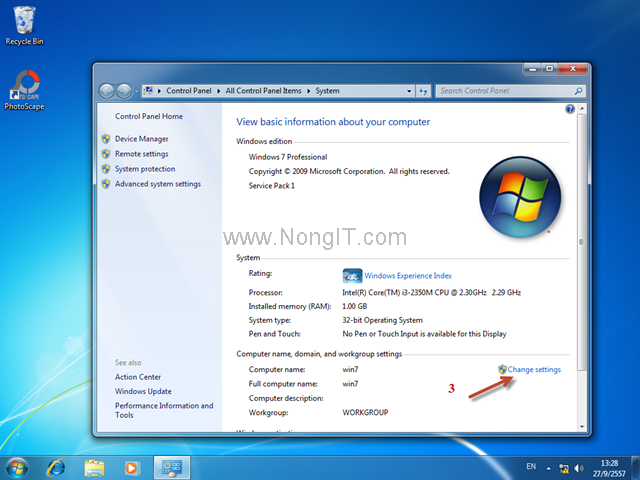
ขั้นตอนคลิก Change Settings เพื่อแก้ไข Computer Name และ Workgroup บน Windows 7
  1. ที่หน้า System Properties คลิกที่ Change..
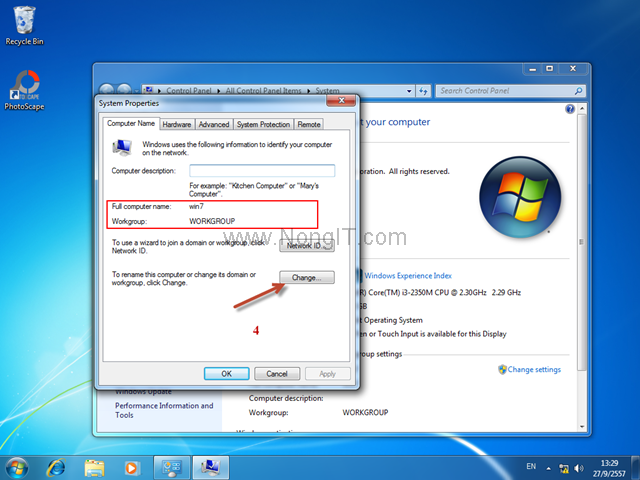
หน้าต่าง System Properties ใน Windows 7 สำหรับเปลี่ยนชื่อ Computer Name และ Workgroup
  1. ทำการเปลี่ยนชื่อเครื่องที่ช่อง Computer Name และกำหนดชื่อ Workgroup ที่ช่อง Workgroup หลังจากทำการแก้ไขตามต้องการเสร็จแล้ว ให้คลิกที่ปุ่ม Ok
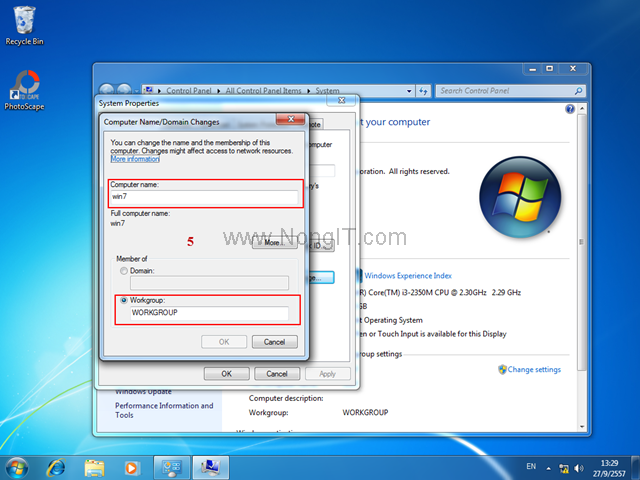
ฟอร์มสำหรับกรอกชื่อ Computer Name และ Workgroup ใหม่ใน Windows 7
  1. หลังจากที่คลิก OK เครื่องจะให้ทำการ Restart เพื่อทำการเปลี่ยนชื่อเครื่องโดยสมบูรณ์ และหลังจากที่เครื่อง Restart เสร็จแล้วให้ทำการตรวจสอบชื่อเครื่อง เสร็จเรียบร้อยครับ

หลักการตั้งชื่อที่เหมาะสม

เพื่อให้การตั้งชื่อคอมพิวเตอร์ใหม่ Windows 7 เป็นไปอย่างมีประสิทธิภาพ ควรปฏิบัติตามหลักการเหล่านี้:

สำหรับ Computer Name:

  • ใช้ตัวอักษรภาษาอังกฤษ (A-Z), ตัวเลข (0-9) และเครื่องหมายขีดกลาง (-)
  • หลีกเลี่ยงเว้นวรรค, อักขระพิเศษ และอักษรไทย
  • ความยาวไม่เกิน 15 ตัวอักษร
  • ตัวอย่างชื่อที่ดี: Office-PC01, Home-Desktop, Laptop-John

สำหรับ Workgroup:

  • ใช้หลักการเดียวกับ Computer Name
  • ชื่อที่นิยมใช้: WORKGROUP (ค่าเริ่มต้น), OFFICE, HOME
  • เครื่องทั้งหมดในเครือข่ายควรใช้ชื่อ Workgroup เดียวกัน

ข้อควรระวังและเคล็ดลับ

ก่อนเปลี่ยนชื่อ:

  • สำรองข้อมูลสำคัญ เผื่อเกิดปัญหาไม่คาดคิด
  • ตรวจสอบการแชร์ไฟล์เดิม เพราะอาจต้องตั้งค่าใหม่หลังเปลี่ยนชื่อ
  • แจ้งผู้ใช้อื่นในเครือข่าย ให้ทราบการเปลี่ยนแปลง

หลังเปลี่ยนชื่อ:

  • ตรวจสอบการเชื่อมต่อเครือข่าย ว่าสามารถเข้าถึงเครื่องอื่นได้หรือไม่
  • ตั้งค่าการแชร์ใหม่ หากจำเป็น
  • อัปเดตทางลัดและโปรแกรม ที่อ้างอิงชื่อเครื่องเดิม

สำหรับผู้ที่ต้องการแก้ไขปัญหาการแชร์ไฟล์ระหว่างเวอร์ชัน Windows ที่แตกต่างกัน สามารถศึกษาเพิ่มเติมได้ที่ วิธีแก้ไขปัญหา Windows 10 แชร์ไฟล์ให้ Windows 7 แล้วติดรหัสผ่าน

การแก้ปัญหาเบื้องต้น

ปัญหา: ไม่สามารถเปลี่ยนชื่อได้

  • ตรวจสอบว่าเข้าสู่ระบบด้วยบัญชี Administrator หรือไม่
  • ปิดโปรแกรมที่เชื่อมต่อเครือข่ายทั้งหมดก่อนเปลี่ยนชื่อ

ปัญหา: หลัง Restart แล้วเครือข่ายเข้าไม่ได้

  • ตรวจสอบว่าชื่อใหม่ไม่ซ้ำกับเครื่องอื่นในวง LAN
  • รีสตาร์ท Router หรือ Switch ในเครือข่าย
  • ตรวจสอบการตั้งค่า Network Sharing ว่าเปิดใช้งานอยู่หรือไม่

ปัญหา: มองไม่เห็นเครื่องอื่นใน Workgroup

  • ตรวจสอบว่าทุกเครื่องใช้ชื่อ Workgroup เดียวกัน
  • เปิดใช้งาน Network Discovery และ File Sharing
  • ตรวจสอบ Windows Firewall ว่าไม่ได้บล็อกการเชื่อมต่อ

หากยังประสบปัญหา แนะนำให้ศึกษาข้อมูลเพิ่มเติมจาก Microsoft Support: Rename your PC หรือ Windows 7 Networking Overview

สรุป

การเปลี่ยนชื่อเครื่องและตั้งค่า Workgroup ใน Windows 7 เป็นการปรับแต่งพื้นฐานที่สำคัญสำหรับการจัดการเครือข่ายขนาดเล็ก การทำตามขั้นตอนที่ถูกต้องและปฏิบัติตามข้อแนะนำจะช่วยให้คุณมีระบบเครือข่ายที่เสถียรและง่ายต่อการจัดการ อย่าลืม Restart เครื่องหลังจากเปลี่ยนแปลงการตั้งค่าเพื่อให้มีผลทันที


คำถามที่พบบ่อย (FAQ)

Q: จะเปลี่ยนชื่อเครื่อง Windows 7 ต้อง Restart ทุกครั้งไหม?
A: ใช่ หลังเปลี่ยนชื่อ Computer Name หรือ Workgroup ต้อง Restart ก่อนจึงจะมีผล

Q: ใช้อักษรหรือสัญลักษณ์อะไรตั้งชื่อ Workgroup ไม่ได้บ้าง?
A: ชื่อ Workgroup ควรใช้เฉพาะตัวอักษรอังกฤษและตัวเลข หลีกเลี่ยงอักขระพิเศษและเว้นวรรค

Q: เปลี่ยนชื่อคอมพิวเตอร์แล้วเครือข่ายมองไม่เห็น ควรทำอย่างไร?
A: ให้ตรวจสอบชื่อซ้ำในวง LAN, รีสตาร์ทเครื่องและอุปกรณ์เครือข่าย แล้วตรวจสอบการตั้งค่า Network Sharing อีกครั้ง

Tags: Computer NameHow ToTrick Windowswindows 7Workgroupวิธีการ
เกร็ดสาระความรู้ไอที

เกร็ดสาระความรู้ไอที

เขียนบทความเกี่ยวกับ Windows , MS. Office และ Software อื่นๆ แนะนำการใช้งาน การตั้งค่าเบื้องต้น ทิปต่างๆ ที่คิดว่าน่าจะเป็นประโยชน์แก่ผู้อ่านทุกๆ ท่าน และหากมีส่วนไหนผิดตกบกพร่อง ติชมชี้แนะได้ที่ Comment ด้านล่างได้ครับ

Related Posts

สร้าง Connection VPN แบบ PPTP ใน Windows 8.1
Windows 7

วิธีสร้าง Connection VPN แบบ PPTP ใน Windows 8.1 และ 7

13 July 2021
Windows 10

แก้ปัญหา Windows 10 แชร์ไฟล์ให้ Windows 7 แล้วติดรหัสผ่าน

19 May 2021
ปิดไม่ให้ถามรหัสผ่าน windows 10
Windows

ปิดไม่ให้ถามรหัสผ่าน Windows 10 ตอนแชร์ข้อมูลในวงแลน

17 March 2021
แก้ Hosts file Windows 10
Windows 10

วิธีแก้ไฟล์ Hosts ใน Windows 10 หรือแก้แล้วบันทึกไม่ได้ ดูในโพสนี้

5 May 2023
Windows 10

เปิด, ปิด Check boxes ช่องเลือก File, Folder Windows 10/8.1

5 May 2023
แก้ไข User Profile Service service failed the login
Windows 7

แก้ปัญหา User Profile Service service failed the login ใน Windows 7

5 May 2023
Load More
Next Post
วิธีตั้งค่า Static IP Address ใน Windows ทุกเวอร์ชัน

วิธีตั้งค่า Static IP Address ใน Windows ทุกเวอร์ชัน (อัปเดต 2025)

Leave Comment

บทความล่าสุด

โปรแกรมล้างไวรัสคอมพิวเตอร์ฟรี 5 ตัวเด็ด 2026

iPad Air vs iPad Pro เลือกรุ่นไหนคุ้มและเหมาะกว่า

วิธีแก้ Outlook PST เต็ม รับส่งเมลไม่ได้ เพราะไฟล์ PST เต็ม 50GB ด้วย Regedit (อัปเดต 2026)

วิธีตั้งค่าเปิดไฟล์ .rar ด้วย 7-Zip ใน Windows 11 ถาวร

บทความแนะนำ

รวมสูตร Excel พร้อมใช้ โหลดฟรี! ครบทุกสายงาน อัปเดต 2025

วิธีการติดตั้งและใช้งานฟอนต์ TH Sarabun PSK ใน Windows: คู่มือฉบับสมบูรณ์สำหรับฟอนต์ราชการและเอกสารทางการ

[Fix issue] วิธีแก้ไข Windows 10 กดเปลี่ยนภาษาไทย 2 ครั้งหลังอัปเดต v1803

ใช้ Google Drive แปลงข้อความไฟล์รูปภาพ เป็นข้อความ ภาษาไทยใช้ได้

ทำรายงานใน Microsoft Word โดยพิมพ์งานด้วยเสียงผ่าน Google Docs

สอนวิธีติดตั้ง Windows 10 ล่าสุดด้วย USB/DVD แบบ Step by Step

วิธีลง Windows 11 ใหม่ (2025) ฉบับจับมือทำ Step-by-Step

ที่มาของชื่อ “น้องไอทีดอทคอม”

ชื่อ “น้องไอทีดอทคอม” มาจากคำเรียกติดปากในออฟฟิศครับ เวลาคอมมีปัญหาหรือตั้งค่าอะไรไม่ได้ ก็มักได้ยินประโยคแบบนี้เสมอ “น้องไอทีช่วยดูให้หน่อยนะ”

ผมเลยหยิบคำนี้มาตั้งเป็นชื่อเว็บ เพราะมันสื่อถึงสิ่งที่อยากทำได้ตรงที่สุด นั่นคือเป็น “น้องไอทีออนไลน์” ที่พร้อมช่วยเหลือทุกเมื่อ ไม่ว่าจะเป็นปัญหา Windows, Microsoft Office, Freeware หรือซอฟต์แวร์ต่างๆ ในชีวิตประจำวัน

ทุกบทความในเว็บนี้เขียนขึ้นโดยคิดถึงผู้อ่านเป็นหลักครับ เน้นเข้าใจง่าย ทำตามได้จริง และแก้ปัญหาได้จริง

บริการจาก น้องไอทีดอทคอม

บริการดูแลระบบคอมพิวเตอร์ | IT Outsource | เดินสายแลน | รับดูแลระบบคอมพิวเตอร์ | รับวางระบบ server | รับวางระบบ network | วางระบบคอมพิวเตอร์ | บริการดูแลระบบคอมพิวเตอร์ รายเดือน | บริการดูแลระบบคอมพิวเตอร์ รายปี | รับเดินสายแลน | วางระบบแลน | ติดตั้งระบบเซิฟเวอร์

บทความปัดฝุ่นใหม่

วิธีตั้ง Google เป็นหน้าแรก Chrome ทุกอุปกรณ์ (อัปเดต 2026)

วิธีตั้งค่าปุ่มเปลี่ยนภาษา Windows 10 ให้ใช้ตัวหนอน (~) ได้ทุกเวอร์ชั่น

วิธีแทรกเครื่องหมายถูก, ผิด ใส่เอกสาร Microsoft Word พร้อมคีย์ลัด

โปรแกรมล้างไวรัสคอมพิวเตอร์ฟรี 5 ตัวเด็ด 2026

iPad Air vs iPad Pro เลือกรุ่นไหนคุ้มและเหมาะกว่า

วิธีเปิดไม้บรรทัด Word ทุกเวอร์ชัน ทำได้ใน 2 คลิก

© 2014-2026 NONGIT.COM | All Rights Reserved | Privacy Policy | Cookie Policy

No Result
View All Result
  • HOME
  • Windows
    • Windows 11
    • Windows 10
    • Windows 8/8.1
    • Windows 7
  • Windows Server
  • Microsoft Office
    • MS. Excel
    • MS. OneNote
    • MS. Outlook
    • MS. PowerPoint
    • MS. Publisher
    • MS. Word
  • Other Software
    • Antivirus
    • Drivers
    • File Transfer
    • Multimedia
    • Networking
    • Photos / Images
    • Web Browser
    • Office
    • Tools
    • Virtual machine
    • Data Recovery
  • สมาร์ทโฟน
    • Android
    • iOS
  • News
  • สินค้า/บริการ

© 2014-2026 NONGIT.COM | All Rights Reserved | Privacy Policy | Cookie Policy