• ส่งหัวข้อที่อยากให้เว็บลงบทความ
  • รับดูแลระบบคอมพิวเตอร์
  • เกี่ยวกับเรา
  • ติดต่อเรา
  • Microsoft 365 Business
Tuesday, 14 July 2026
NONGIT.COM
  • HOME
  • Windows
    • Windows 11
    • Windows 10
    • Windows 8/8.1
    • Windows 7
  • Windows Server
  • Microsoft Office
    • MS. Excel
    • MS. OneNote
    • MS. Outlook
    • MS. PowerPoint
    • MS. Publisher
    • MS. Word
  • Other Software
    • Antivirus
    • Drivers
    • File Transfer
    • Multimedia
    • Networking
    • Photos / Images
    • Web Browser
    • Office
    • Tools
    • Virtual machine
    • Data Recovery
  • สมาร์ทโฟน
    • Android
    • iOS
  • News
  • สินค้า/บริการ
No Result
View All Result
  • HOME
  • Windows
    • Windows 11
    • Windows 10
    • Windows 8/8.1
    • Windows 7
  • Windows Server
  • Microsoft Office
    • MS. Excel
    • MS. OneNote
    • MS. Outlook
    • MS. PowerPoint
    • MS. Publisher
    • MS. Word
  • Other Software
    • Antivirus
    • Drivers
    • File Transfer
    • Multimedia
    • Networking
    • Photos / Images
    • Web Browser
    • Office
    • Tools
    • Virtual machine
    • Data Recovery
  • สมาร์ทโฟน
    • Android
    • iOS
  • News
  • สินค้า/บริการ
No Result
View All Result
NONGIT.COM
No Result
View All Result
Home Windows Windows 8/8.1

วิธีใช้ปุ่มลัดโชว์ Desktop ทันใจบน Windows 7, 8, 10, 11

by เกร็ดสาระความรู้ไอที
4 August 2025
in Windows 8/8.1, Tips windows, Windows 7
0
10.4k
VIEWS
ShareShare

เคยไหม? เปิดโปรแกรมหลายหน้าจนหาหน้า Desktop ไม่เจอ! ถ้าคุณต้องการกลับสู่หน้า Desktop แบบว่องไวโดยไม่ต้องมานั่งย่อหน้าต่างทีละโปรแกรม นี่คือเทคนิคปุ่มลัดเด็ดที่ช่วยให้คุณคลิกเดียวก็เห็นหน้า Desktop ทันที ไม่ว่าจะใช้ Windows 7, 8, 10 หรือ 11 ก็ใช้ได้!

Table of Contents

Toggle
  • วิธีใช้ปุ่มลัด Show Desktop สำหรับ Windows ทุกเวอร์ชั่น
    • วิธีที่ 1: ใช้คีย์ลัด Windows + D
    • วิธีที่ 2: คลิกปุ่ม Show Desktop ที่ Taskbar
  • ความแตกต่างระหว่าง Windows + D กับ Windows + M
  • วิธีเพิ่มปุ่ม Show Desktop ลง Taskbar
  • การใช้งานกับ Windows 11 และฟีเจอร์ใหม่
  • เทคนิคเสริมที่หลายคนไม่รู้
    • วิธีใช้ Show Desktop ด้วย Mouse
    • การตั้งค่าคีย์ลัดใหม่ (กรณีคีย์บอร์ดเสีย)
  • การแก้ไขปัญหาที่พบบ่อย
    • ปุ่ม Show Desktop หายไป
    • ปุ่มลัดไม่ทำงาน
  • ข้อดีของการใช้ Show Desktop
  • คำถามที่พบบ่อย (FAQ)
    • ปุ่มลัด Show Desktop ใช้กับ Windows 11 ได้ไหม?
    • ต่างกันอย่างไรระหว่าง Windows+D กับ Windows+M?
    • ถ้าหาปุ่ม Show Desktop ไม่เจอ จะทำอย่างไร?

วิธีใช้ปุ่มลัด Show Desktop สำหรับ Windows ทุกเวอร์ชั่น

ปุ่ม Show Desktop ช่วยให้เข้าถึงไอคอนบนหน้า Desktop ได้ทันที โดยไม่ต้องปิดทีละหน้าต่าง มีวิธีการใช้งานอยู่ 2 แบบหลักๆ ที่ผู้ใช้ Windows ควรรู้:

วิธีที่ 1: ใช้คีย์ลัด Windows + D

วิธีใช้ปุ่มลัดแสดง Desktop ใน Windows 10 และเวอร์ชั่นอื่นๆ ก็ทำได้ง่ายมาก เพียงกดปุ่ม Windows + D บนคีย์บอร์ดพร้อมกัน หน้าต่างทุกโปรแกรมจะซ่อนไปทันที และคุณจะเห็นหน้า Desktop เปล่าๆ สามารถกดซ้ำอีกครั้งเพื่อเรียกหน้าต่างกลับมาได้

วิธีที่ 2: คลิกปุ่ม Show Desktop ที่ Taskbar

คุณสามารถคลิกปุ่ม Show Desktop ที่มุมขวาล่างของหน้าจอ หรือกดคีย์ลัด Windows + D เพื่อแสดง Desktop ได้ทันที ปุ่มนี้จะเป็นแถบเล็กๆ อยู่ขวาสุดของ Taskbar ถัดจากนาฬิกาและพื้นที่แจ้งเตือน
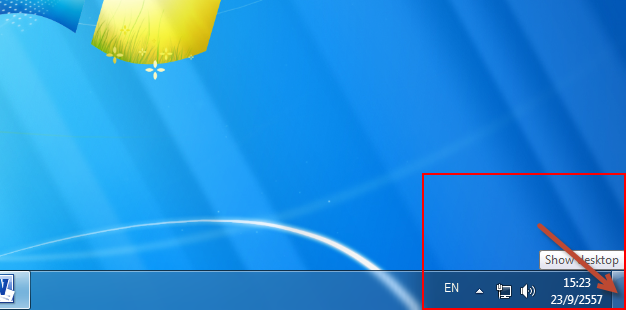
ภาพตัวอย่างการคลิกปุ่มลัด Show Desktop บน Windows 7/10 เพื่อแสดงหน้า Desktop อย่างรวดเร็ว

ความแตกต่างระหว่าง Windows + D กับ Windows + M

หลายคนสับสนระหว่างการใช้ ปุ่ม Windows + D ใช้ทำอะไร กับ Windows + M ซึ่งมีความแตกต่างที่สำคัญ:

  • Windows + D: ซ่อน/แสดงหน้าต่างทั้งหมด สามารถกดซ้ำเพื่อเรียกคืนหน้าต่างได้
  • Windows + M: ย่อหน้าต่างทั้งหมดลงไป Taskbar แต่ไม่สามารถกดซ้ำเพื่อคืนหน้าต่างได้

สำหรับคีย์ลัดอื่นๆ ที่มีประโยชน์ใน Windows สามารถดูรายการครบถ้วนได้จาก Microsoft Official: Keyboard shortcuts in Windows ซึ่งมีคีย์ลัดที่อัปเดตล่าสุดสำหรับทุกเวอร์ชั่น Windows

วิธีเพิ่มปุ่ม Show Desktop ลง Taskbar

สำหรับผู้ที่ต้องการเข้าถึงฟีเจอร์นี้ได้ง่ายขึ้น สามารถเพิ่มไอคอน Show Desktop ลงใน Taskbar ได้:

  1. คลิกขวาที่ Taskbar เปล่าๆ
  2. เลือก “Toolbars” > “Desktop”
  3. ไอคอน Desktop จะปรากฏใน Taskbar ให้คลิกได้เลย

หากต้องการเรียนรู้วิธีการสร้าง shortcut แบบอื่นๆ บน Desktop สามารถดูได้ที่ วิธีสร้าง Shortcut บน Desktop ใน Windows ที่มีเทคนิคการสร้าง shortcut สำหรับโปรแกรมและไฟล์ต่างๆ

การใช้งานกับ Windows 11 และฟีเจอร์ใหม่

ทางลัดเดสก์ท็อป Windows 10 และ วิธีแสดง Desktop Windows 11 ใช้วิธีเดียวกัน Microsoft ยังคงรักษาฟีเจอร์นี้ไว้ในทุกเวอร์ชั่น โดยใน Windows 11 ยังมีฟีเจอร์เสริม:

  • รองรับการใช้งานกับ Virtual Desktop
  • ทำงานได้ดีกับการใช้หลายจอภาพ
  • มี animation ที่นุ่มนวลกว่าเวอร์ชั่นเก่า

เทคนิคเสริมที่หลายคนไม่รู้

วิธีใช้ Show Desktop ด้วย Mouse

นอกจากคีย์ลัดแล้ว ยังสามารถใช้เมาส์เข้าถึงฟีเจอร์นี้ได้:

  1. คลิกขวาที่ Taskbar เปล่าๆ
  2. เลือก “Show the desktop” จากเมนู
  3. หน้าต่างทั้งหมดจะซ่อนไปทันที

การตั้งค่าคีย์ลัดใหม่ (กรณีคีย์บอร์ดเสีย)

หากคีย์ Windows หรือ D เสีย สามารถสร้าง shortcut ใหม่ได้:

  1. คลิกขวาที่ Desktop > New > Shortcut
  2. ใส่ path: %windir%\System32\rundll32.exe shell32.dll,#61
  3. ตั้งชื่อ “Show Desktop”
  4. คลิกขวาที่ shortcut > Properties > กำหนด Shortcut key
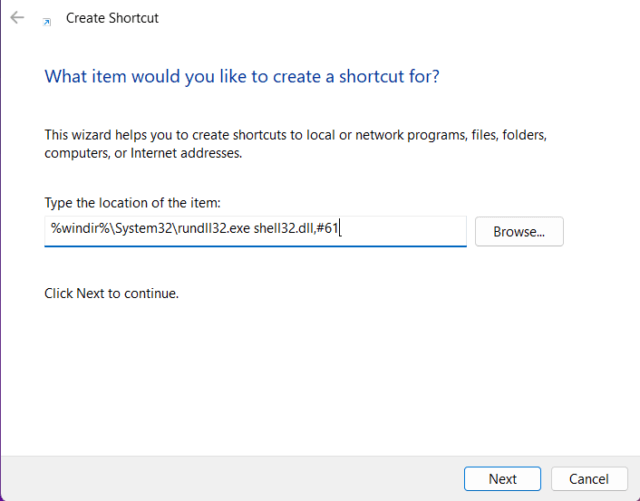
หน้าต่าง Create Shortcut ของ Windows แสดงการใส่ path %windir%\System32\rundll32.exe shell32.dll,#61 เพื่อสร้างปุ่มลัด Show Desktop ใหม่

การแก้ไขปัญหาที่พบบ่อย

ปุ่ม Show Desktop หายไป

หากหาปุ่ม Show Desktop ไม่เจอ:

  1. คลิกขวาที่ Taskbar
  2. ตรวจสอบว่า “Lock the taskbar” เอาเครื่องหมายถูกออกหรือยัง
  3. ลาก Taskbar ให้กว้างขึ้นเล็กน้อย
  4. หรือใช้วิธี Registry: กด Windows + R > พิมพ์ regedit > ไปที่ HKEY_CURRENT_USER\Software\Microsoft\Windows\CurrentVersion\Explorer\Advanced > สร้าง DWORD ชื่อ EnableBalloonTips ค่า 1

ปุ่มลัดไม่ทำงาน

หากคีย์ลัด Windows + D ไม่ทำงาน:

  • ตรวจสอบว่าคีย์ Windows ไม่ได้ถูกปิดใช้งาน
  • รีสตาร์ท Windows Explorer ผ่าน Task Manager
  • อัปเดต Windows ให้เป็นเวอร์ชั่นล่าสุด

ข้อดีของการใช้ Show Desktop

การใช้ เปิดหน้า Desktop เร็วๆ บน Windows ด้วยฟีเจอร์นี้มีประโยชน์หลายอย่าง:

  • ประหยัดเวลา: ไม่ต้องย่อหน้าต่างทีละตัว
  • เพิ่มประสิทธิภาพ: เข้าถึงไฟล์บน Desktop ได้ทันที
  • จัดการหน้าจอ: ทำความสะอาดหน้าจออย่างรวดเร็ว
  • ใช้ง่าย: จำคีย์ลัดได้ง่าย ใช้ได้กับทุกเวอร์ชั่น Windows

คำถามที่พบบ่อย (FAQ)

ปุ่มลัด Show Desktop ใช้กับ Windows 11 ได้ไหม?

ใช้ได้ Windows 11 รองรับทั้งปุ่มลัด Windows+D และการคลิกที่มุมขวาล่างเหมือนเวอร์ชั่นเก่า ฟีเจอร์นี้ยังคงทำงานเหมือนเดิมและมี animation ที่นุ่มนวลกว่า

ต่างกันอย่างไรระหว่าง Windows+D กับ Windows+M?

Windows+D ซ่อน/เรียกคืนทุกหน้าต่าง ส่วน Windows+M จะย่อหน้าต่างเฉยๆ แต่ไม่สามารถกดซ้ำเพื่อคืนหน้าต่างได้ แนะนำให้ใช้ Windows+D เพราะสะดวกกว่า

ถ้าหาปุ่ม Show Desktop ไม่เจอ จะทำอย่างไร?

ให้คลิกขวาที่ taskbar แล้วเลือก “Show the desktop” หรือ ตรวจสอบการตั้งค่า taskbar ว่าได้ซ่อนไว้หรือเปล่า ลองปรับขนาด taskbar หรือ unlock taskbar ก่อนดู


ปุ่มลัด Show Desktop สำหรับ Windows 7/8/10 นี้เป็นฟีเจอร์ที่มีประโยชน์มากสำหรับการทำงานประจำวัน เพียงจำคีย์ลัด Windows + D หรือคลิกที่มุมขวาล่าง ก็สามารถเข้าถึงหน้า Desktop ได้อย่างรวดเร็วแล้ว ลองใช้ดูแล้วจะติดใจแน่นอน!

Show Desktop เป็นส่วนหนึ่งของฟังชั่นของ windows ที่ช่วยให้แสดงหน้า desktop อย่างรวดเร็ว

หากมีการเปิดใช้งานโปรแกรมบนหน้าจอหลายๆโปนแกรมพร้อมๆกัน และหากจะเปิดโปรแกรมเพิ่มโดย icon อยู่ที่หน้า desktop ก็ทำให้ต้องย่อหน้าของโปรแกรมที่เปิดลงทีละอัน ดังนั้น show desktop จึงเป็นตัวช่วยที่จะทำให้สามารถเปิด icon ที่ desktop ได้สะดวกมากปุ่ม Show Desktop จะอยู่ที่มุมขวามือล่างของหน้าจอ windows ครับ

หรืออีกวิธีคือกดปุ่ม Windows + D ที่ keyboard ครับ

Tags: Trick Windowswindows 7windows 8Windows 8.1
เกร็ดสาระความรู้ไอที

เกร็ดสาระความรู้ไอที

เขียนบทความเกี่ยวกับ Windows , MS. Office และ Software อื่นๆ แนะนำการใช้งาน การตั้งค่าเบื้องต้น ทิปต่างๆ ที่คิดว่าน่าจะเป็นประโยชน์แก่ผู้อ่านทุกๆ ท่าน และหากมีส่วนไหนผิดตกบกพร่อง ติชมชี้แนะได้ที่ Comment ด้านล่างได้ครับ

Related Posts

Tips windows

คู่มือ Diskpart: จัดการพาร์ติชั่นขั้นสูงสำหรับชาวไอที

9 September 2025
Windows

วิธีติดตั้ง RD Prep และตั้งค่าแก้ปัญหา RD Prep ติด Admin

11 October 2021
สร้าง Connection VPN แบบ PPTP ใน Windows 8.1
Windows 7

วิธีสร้าง Connection VPN แบบ PPTP ใน Windows 8.1 และ 7

13 July 2021
Windows 10

แก้ปัญหา Windows 10 แชร์ไฟล์ให้ Windows 7 แล้วติดรหัสผ่าน

19 May 2021
ปิดไม่ให้ถามรหัสผ่าน windows 10
Windows

ปิดไม่ให้ถามรหัสผ่าน Windows 10 ตอนแชร์ข้อมูลในวงแลน

17 March 2021
แก้ Hosts file Windows 10
Windows 10

วิธีแก้ไฟล์ Hosts ใน Windows 10 หรือแก้แล้วบันทึกไม่ได้ ดูในโพสนี้

5 May 2023
Load More
Next Post

ตัดต่อรูปให้ง่ายด้วย PhotoScape โปรแกรมแต่งรูปฟรีบน Windows

Leave Comment

บทความล่าสุด

รีวิว Yale YDM7116A ใช้จริง 1 ปี: ฟีเจอร์ไหนคุ้ม ฟีเจอร์ไหนไม่จำเป็น

โปรแกรมล้างไวรัสคอมพิวเตอร์ฟรี 5 ตัวเด็ด 2026

iPad Air vs iPad Pro เลือกรุ่นไหนคุ้มและเหมาะกว่า

วิธีแก้ Outlook PST เต็ม รับส่งเมลไม่ได้ เพราะไฟล์ PST เต็ม 50GB ด้วย Regedit (อัปเดต 2026)

บทความแนะนำ

รวมสูตร Excel พร้อมใช้ โหลดฟรี! ครบทุกสายงาน อัปเดต 2025

วิธีการติดตั้งและใช้งานฟอนต์ TH Sarabun PSK ใน Windows: คู่มือฉบับสมบูรณ์สำหรับฟอนต์ราชการและเอกสารทางการ

[Fix issue] วิธีแก้ไข Windows 10 กดเปลี่ยนภาษาไทย 2 ครั้งหลังอัปเดต v1803

ใช้ Google Drive แปลงข้อความไฟล์รูปภาพ เป็นข้อความ ภาษาไทยใช้ได้

ทำรายงานใน Microsoft Word โดยพิมพ์งานด้วยเสียงผ่าน Google Docs

สอนวิธีติดตั้ง Windows 10 ล่าสุดด้วย USB/DVD แบบ Step by Step

วิธีลง Windows 11 ใหม่ (2025) ฉบับจับมือทำ Step-by-Step

ที่มาของชื่อ “น้องไอทีดอทคอม”

ชื่อ “น้องไอทีดอทคอม” มาจากคำเรียกติดปากในออฟฟิศครับ เวลาคอมมีปัญหาหรือตั้งค่าอะไรไม่ได้ ก็มักได้ยินประโยคแบบนี้เสมอ “น้องไอทีช่วยดูให้หน่อยนะ”

ผมเลยหยิบคำนี้มาตั้งเป็นชื่อเว็บ เพราะมันสื่อถึงสิ่งที่อยากทำได้ตรงที่สุด นั่นคือเป็น “น้องไอทีออนไลน์” ที่พร้อมช่วยเหลือทุกเมื่อ ไม่ว่าจะเป็นปัญหา Windows, Microsoft Office, Freeware หรือซอฟต์แวร์ต่างๆ ในชีวิตประจำวัน

ทุกบทความในเว็บนี้เขียนขึ้นโดยคิดถึงผู้อ่านเป็นหลักครับ เน้นเข้าใจง่าย ทำตามได้จริง และแก้ปัญหาได้จริง

บริการจาก น้องไอทีดอทคอม

บริการดูแลระบบคอมพิวเตอร์ | IT Outsource | เดินสายแลน | รับดูแลระบบคอมพิวเตอร์ | รับวางระบบ server | รับวางระบบ network | วางระบบคอมพิวเตอร์ | บริการดูแลระบบคอมพิวเตอร์ รายเดือน | บริการดูแลระบบคอมพิวเตอร์ รายปี | รับเดินสายแลน | วางระบบแลน | ติดตั้งระบบเซิฟเวอร์

บทความปัดฝุ่นใหม่

รีวิว Yale YDM7116A ใช้จริง 1 ปี: ฟีเจอร์ไหนคุ้ม ฟีเจอร์ไหนไม่จำเป็น

วิธีตั้ง Google เป็นหน้าแรก Chrome ทุกอุปกรณ์ (อัปเดต 2026)

วิธีตั้งค่าปุ่มเปลี่ยนภาษา Windows 10 ให้ใช้ตัวหนอน (~) ได้ทุกเวอร์ชั่น

วิธีแทรกเครื่องหมายถูก, ผิด ใส่เอกสาร Microsoft Word พร้อมคีย์ลัด

โปรแกรมล้างไวรัสคอมพิวเตอร์ฟรี 5 ตัวเด็ด 2026

iPad Air vs iPad Pro เลือกรุ่นไหนคุ้มและเหมาะกว่า

© 2014-2026 NONGIT.COM | All Rights Reserved | Privacy Policy | Cookie Policy

No Result
View All Result
  • HOME
  • Windows
    • Windows 11
    • Windows 10
    • Windows 8/8.1
    • Windows 7
  • Windows Server
  • Microsoft Office
    • MS. Excel
    • MS. OneNote
    • MS. Outlook
    • MS. PowerPoint
    • MS. Publisher
    • MS. Word
  • Other Software
    • Antivirus
    • Drivers
    • File Transfer
    • Multimedia
    • Networking
    • Photos / Images
    • Web Browser
    • Office
    • Tools
    • Virtual machine
    • Data Recovery
  • สมาร์ทโฟน
    • Android
    • iOS
  • News
  • สินค้า/บริการ

© 2014-2026 NONGIT.COM | All Rights Reserved | Privacy Policy | Cookie Policy