• ส่งหัวข้อที่อยากให้เว็บลงบทความ
  • รับดูแลระบบคอมพิวเตอร์
  • เกี่ยวกับเรา
  • ติดต่อเรา
  • Microsoft 365 Business
Tuesday, 21 July 2026
NONGIT.COM
  • HOME
  • Windows
    • Windows 11
    • Windows 10
    • Windows 8/8.1
    • Windows 7
  • Windows Server
  • Microsoft Office
    • MS. Excel
    • MS. OneNote
    • MS. Outlook
    • MS. PowerPoint
    • MS. Publisher
    • MS. Word
  • Other Software
    • Antivirus
    • Drivers
    • File Transfer
    • Multimedia
    • Networking
    • Photos / Images
    • Web Browser
    • Office
    • Tools
    • Virtual machine
    • Data Recovery
  • สมาร์ทโฟน
    • Android
    • iOS
  • News
  • สินค้า/บริการ
No Result
View All Result
  • HOME
  • Windows
    • Windows 11
    • Windows 10
    • Windows 8/8.1
    • Windows 7
  • Windows Server
  • Microsoft Office
    • MS. Excel
    • MS. OneNote
    • MS. Outlook
    • MS. PowerPoint
    • MS. Publisher
    • MS. Word
  • Other Software
    • Antivirus
    • Drivers
    • File Transfer
    • Multimedia
    • Networking
    • Photos / Images
    • Web Browser
    • Office
    • Tools
    • Virtual machine
    • Data Recovery
  • สมาร์ทโฟน
    • Android
    • iOS
  • News
  • สินค้า/บริการ
No Result
View All Result
NONGIT.COM
No Result
View All Result
Home Windows Windows 10

วิธีใช้ Acronis True Image 2021 สำรองข้อมูลใน Windows 10/11

by เกร็ดสาระความรู้ไอที
24 September 2021
in Windows 10, Other software, Windows 11
0
10.6k
VIEWS
ShareShare

หลายคนที่ใช้คอมพิวเตอร์ก็เพื่มทำงาน หากมีการเก็บข้อมูลที่สำคัญมากก็ต้อง สำรองข้อมูล ใน Windows 10/11 ไว้อยู่ด้วยดังนั้นจึงเอาวิธีใช้ Acronis True Image มาเป็นตัวอย่าง ซึ่งอย่างน้อยควรจมีทำทุก 1 เดือน หรือ 3 เดือนครั้ง ขึ้นกับความสะดวกของแต่ละคน โดยการ Backup ก็ควรจะเก็บไว้นอกเครื่อง

วิธีการใช้ Acronis True Image 2021 สำรองข้อมูลใน Windows 10/11 เก็บไว้

โดยตัวอย่างนี้สามารถนำไปใช้กับ Acronis True Image ได้กับ 2017, 2019, 2020 ทุกเวอร์ชั่น ซึ่งมีเมนูที่เหมือนกันเกือบทุกอย่าง

1. เปิดโปรแกรม Acronis True Image ที่ติดตั้งไว้อยู่แล้วในเครื่อง

2. ที่หน้าต่างของโปรแกรมจะแสดงชื่อเครื่องคอมไว้อยู่ ภายใต้หัวข้อ Backup ให้คลิกเลือก Add Backup
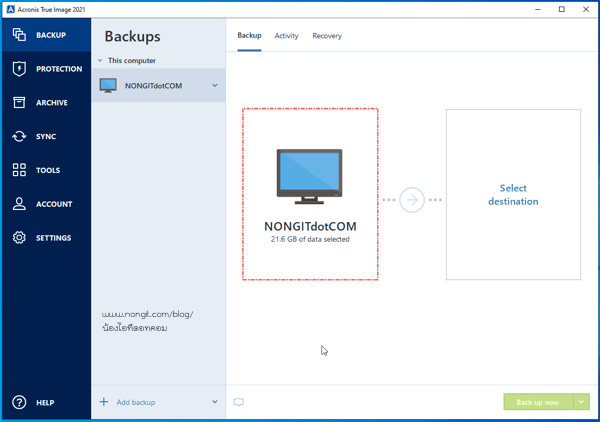
3. จากนั้นให้ทำการ เลือกรูปแบบที่ต้องการใช้งาน ตามตัวอย่างนี้จะเลือก Files and folders คือสำรองไว้แค่ Folder Users ที่อยู่ในไดร์ฟ C เท่านั้น

  • Entire จะเป็นการสำรองข้อมูลทุกไดร์ฟ ซึ่งรวมทั่งระบบ Windows, โปรแกรมที่ติดตั้งและตั้งค่าไว้ และข้อมูล personal (desktop, photos, music, documents) และอื่นๆ
  • Disks and partitions จะเป็นการเลือกเฉพาะไดร์ฟ ได้ เช่น ไดร์ฟ C, D, E จะเลือกแค่ 1 ไดร์ฟ หรือหลายไดร์ฟก็ได้
  • Files and folders จะเป็นการระบุสำรองไว้เพียงบางไฟล์หรือโฟลเดอร์เท่านั้น
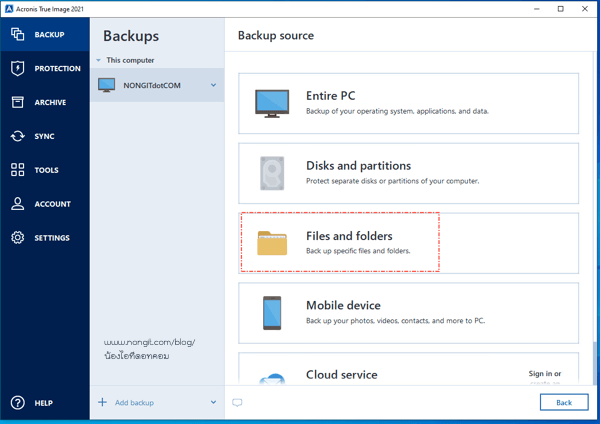
4. คลิกเลือกข้อมูลที่ต้องการสำรองไว้ แล้วคลิก Ok
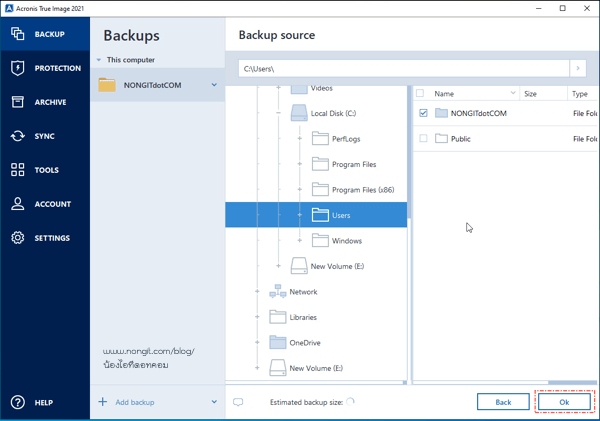
5. คลิกที่ Select destination เพื่อกำหนดที่เก็บไฟล์
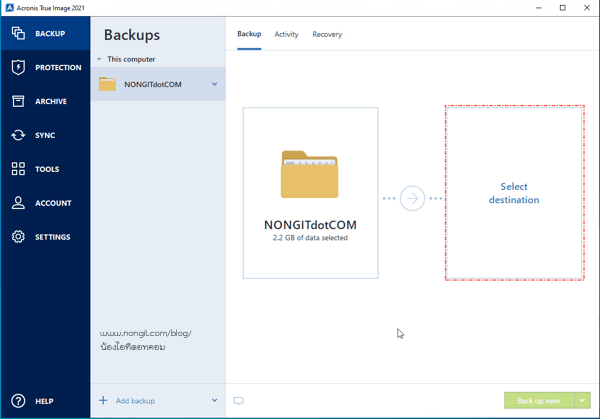
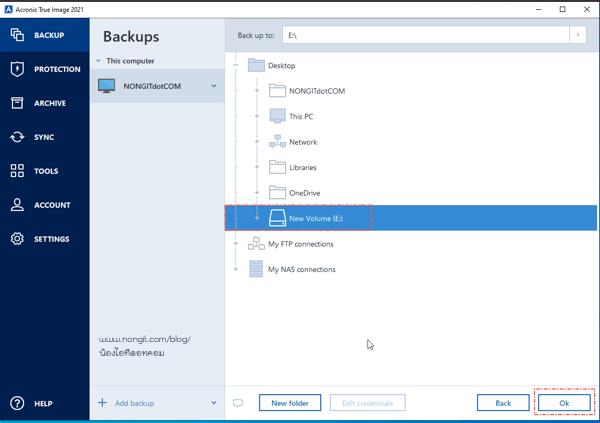
5. ระบุว่าเราจะเก็บไฟล์สำรองนี้ไว้ที่ไหนโดยคลิก Browse… ซึ่งต้องไม่ใช่ไดร์ฟที่จะสำรอง ดังนั้นเราต้องมีไดร์ฟ D, E หรือหากว่ามี Hard Disk External เชื่อมต่ออยู่ก็ให้เลือกไป แต่หากว่าเลือก Backup แบบ Entire แนะนำว่าต้องใช้ Hard Disk External เท่านั้น
5. เมื่อกำหนดเสร็จแล้วก็คลิกปุ่ม Back up now
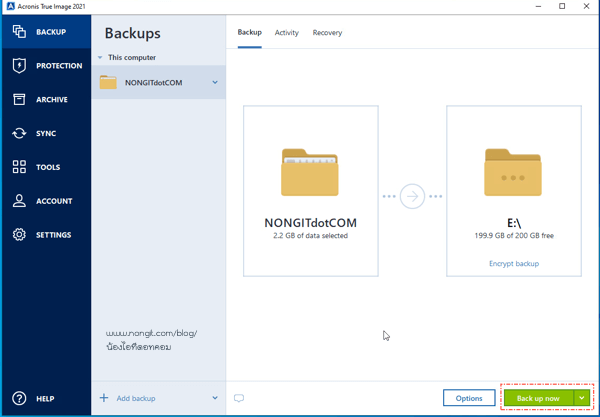
รอจนโปรแกรมทำงานจนเสร็จ ก็จะได้ไฟล์ .tib เก็บไว้แล้ว เมื่อต้องการใช้งานข้อมูลอีกครั้งก็ให้ Recrovery กลับมาใช้งานอีกครั้งโ้วยโปรแกรม Acronis True Image เช่นเดียวกัน

ตรวจสอบข้อมูลเพิ่มเติมได้ที่ https://www.acronis.com/en-us/support/documentation/ATI2021/index.html#16986.html

Tags: AcronisBackupสำรองข้อมูล
เกร็ดสาระความรู้ไอที

เกร็ดสาระความรู้ไอที

เขียนบทความเกี่ยวกับ Windows , MS. Office และ Software อื่นๆ แนะนำการใช้งาน การตั้งค่าเบื้องต้น ทิปต่างๆ ที่คิดว่าน่าจะเป็นประโยชน์แก่ผู้อ่านทุกๆ ท่าน และหากมีส่วนไหนผิดตกบกพร่อง ติชมชี้แนะได้ที่ Comment ด้านล่างได้ครับ

Related Posts

รูปหน้าปกบทความแนะนำ 5 โปรแกรมล้างไวรัสคอมพิวเตอร์ฟรีที่ดีที่สุดในปี 2026 โดย NONGIT.COM
Other software

โปรแกรมล้างไวรัสคอมพิวเตอร์ฟรี 5 ตัวเด็ด 2026

17 March 2026
Other software

วิธีตั้งค่าเปิดไฟล์ .rar ด้วย 7-Zip ใน Windows 11 ถาวร

4 February 2026
หน้าจอ Windows Update แสดงตัวเลือกการอัปเกรดเป็น Windows 11 25H2
Windows 11

วิธีอัปเกรด Windows 11 25H2

6 October 2025
Other software

Proxmox คืออะไร? เปลี่ยนคอม 1 เครื่องให้เป็น Server ฟาร์มขนาดย่อม

1 October 2025
ภาพกราฟิกแสดงขั้นตอนการรวมไฟล์ PDF หลายไฟล์ให้เป็นไฟล์เดียวโดยใช้โปรแกรม Foxit PDF Editor
Other software

วิธีรวมไฟล์ PDF ด้วย Foxit PDF Editor

29 September 2025
ภาพกราฟิกแสดงขั้นตอนการรวมไฟล์ PDF หลายไฟล์ให้เป็นไฟล์เดียวด้วยโปรแกรม Adobe Acrobat Pro
Other software

วิธีรวมไฟล์ PDF หลายไฟล์เป็นไฟล์เดียวด้วย Adobe Acrobat Pro

26 September 2025
Load More
Next Post
วิธี Recovery ไฟล์ข้อมูล Acronis True Image

วิธี Recovery ไฟล์ข้อมูล Acronis True Image 2021 ที่สำรองไว้กลับมาใช้

Leave Comment

บทความล่าสุด

รีวิว Yale YDM7116A ใช้จริง 1 ปี: ฟีเจอร์ไหนคุ้ม ฟีเจอร์ไหนไม่จำเป็น

โปรแกรมล้างไวรัสคอมพิวเตอร์ฟรี 5 ตัวเด็ด 2026

iPad Air vs iPad Pro เลือกรุ่นไหนคุ้มและเหมาะกว่า

วิธีแก้ Outlook PST เต็ม รับส่งเมลไม่ได้ เพราะไฟล์ PST เต็ม 50GB ด้วย Regedit (อัปเดต 2026)

บทความแนะนำ

รวมสูตร Excel พร้อมใช้ โหลดฟรี! ครบทุกสายงาน อัปเดต 2025

วิธีการติดตั้งและใช้งานฟอนต์ TH Sarabun PSK ใน Windows: คู่มือฉบับสมบูรณ์สำหรับฟอนต์ราชการและเอกสารทางการ

[Fix issue] วิธีแก้ไข Windows 10 กดเปลี่ยนภาษาไทย 2 ครั้งหลังอัปเดต v1803

ใช้ Google Drive แปลงข้อความไฟล์รูปภาพ เป็นข้อความ ภาษาไทยใช้ได้

ทำรายงานใน Microsoft Word โดยพิมพ์งานด้วยเสียงผ่าน Google Docs

สอนวิธีติดตั้ง Windows 10 ล่าสุดด้วย USB/DVD แบบ Step by Step

วิธีลง Windows 11 ใหม่ (2025) ฉบับจับมือทำ Step-by-Step

ที่มาของชื่อ “น้องไอทีดอทคอม”

ชื่อ “น้องไอทีดอทคอม” มาจากคำเรียกติดปากในออฟฟิศครับ เวลาคอมมีปัญหาหรือตั้งค่าอะไรไม่ได้ ก็มักได้ยินประโยคแบบนี้เสมอ “น้องไอทีช่วยดูให้หน่อยนะ”

ผมเลยหยิบคำนี้มาตั้งเป็นชื่อเว็บ เพราะมันสื่อถึงสิ่งที่อยากทำได้ตรงที่สุด นั่นคือเป็น “น้องไอทีออนไลน์” ที่พร้อมช่วยเหลือทุกเมื่อ ไม่ว่าจะเป็นปัญหา Windows, Microsoft Office, Freeware หรือซอฟต์แวร์ต่างๆ ในชีวิตประจำวัน

ทุกบทความในเว็บนี้เขียนขึ้นโดยคิดถึงผู้อ่านเป็นหลักครับ เน้นเข้าใจง่าย ทำตามได้จริง และแก้ปัญหาได้จริง

บริการจาก น้องไอทีดอทคอม

บริการดูแลระบบคอมพิวเตอร์ | IT Outsource | เดินสายแลน | รับดูแลระบบคอมพิวเตอร์ | รับวางระบบ server | รับวางระบบ network | วางระบบคอมพิวเตอร์ | บริการดูแลระบบคอมพิวเตอร์ รายเดือน | บริการดูแลระบบคอมพิวเตอร์ รายปี | รับเดินสายแลน | วางระบบแลน | ติดตั้งระบบเซิฟเวอร์

บทความปัดฝุ่นใหม่

รีวิว Yale YDM7116A ใช้จริง 1 ปี: ฟีเจอร์ไหนคุ้ม ฟีเจอร์ไหนไม่จำเป็น

วิธีตั้ง Google เป็นหน้าแรก Chrome ทุกอุปกรณ์ (อัปเดต 2026)

วิธีตั้งค่าปุ่มเปลี่ยนภาษา Windows 10 ให้ใช้ตัวหนอน (~) ได้ทุกเวอร์ชั่น

วิธีแทรกเครื่องหมายถูก, ผิด ใส่เอกสาร Microsoft Word พร้อมคีย์ลัด

โปรแกรมล้างไวรัสคอมพิวเตอร์ฟรี 5 ตัวเด็ด 2026

iPad Air vs iPad Pro เลือกรุ่นไหนคุ้มและเหมาะกว่า

© 2014-2026 NONGIT.COM | All Rights Reserved | Privacy Policy | Cookie Policy

No Result
View All Result
  • HOME
  • Windows
    • Windows 11
    • Windows 10
    • Windows 8/8.1
    • Windows 7
  • Windows Server
  • Microsoft Office
    • MS. Excel
    • MS. OneNote
    • MS. Outlook
    • MS. PowerPoint
    • MS. Publisher
    • MS. Word
  • Other Software
    • Antivirus
    • Drivers
    • File Transfer
    • Multimedia
    • Networking
    • Photos / Images
    • Web Browser
    • Office
    • Tools
    • Virtual machine
    • Data Recovery
  • สมาร์ทโฟน
    • Android
    • iOS
  • News
  • สินค้า/บริการ

© 2014-2026 NONGIT.COM | All Rights Reserved | Privacy Policy | Cookie Policy