
• ส่งหัวข้อที่อยากให้เว็บลงบทความ
  • รับดูแลระบบคอมพิวเตอร์
  • เกี่ยวกับเรา
  • ติดต่อเรา
  • Microsoft 365 Business
Friday, 3 July 2026
NONGIT.COM
  • HOME
  • Windows
    • Windows 11
    • Windows 10
    • Windows 8/8.1
    • Windows 7
  • Windows Server
  • Microsoft Office
    • MS. Excel
    • MS. OneNote
    • MS. Outlook
    • MS. PowerPoint
    • MS. Publisher
    • MS. Word
  • Other Software
    • Antivirus
    • Drivers
    • File Transfer
    • Multimedia
    • Networking
    • Photos / Images
    • Web Browser
    • Office
    • Tools
    • Virtual machine
    • Data Recovery
  • สมาร์ทโฟน
    • Android
    • iOS
  • News
  • สินค้า/บริการ
No Result
View All Result
  • HOME
  • Windows
    • Windows 11
    • Windows 10
    • Windows 8/8.1
    • Windows 7
  • Windows Server
  • Microsoft Office
    • MS. Excel
    • MS. OneNote
    • MS. Outlook
    • MS. PowerPoint
    • MS. Publisher
    • MS. Word
  • Other Software
    • Antivirus
    • Drivers
    • File Transfer
    • Multimedia
    • Networking
    • Photos / Images
    • Web Browser
    • Office
    • Tools
    • Virtual machine
    • Data Recovery
  • สมาร์ทโฟน
    • Android
    • iOS
  • News
  • สินค้า/บริการ
No Result
View All Result
NONGIT.COM
No Result
View All Result
Home Other software

ลบประวัติการเข้าเว็บ และลบคุกกี้ Microsoft Edge ไม่ให้ดูย้อนหลังได้

by เกร็ดสาระความรู้ไอที
25 June 2021
in Other software, Windows
0
10k
VIEWS
ShareShare

การใช้งาน Edge เปิดเข้าดูเว็บไซต์ต่างๆ ก็จะเก็บประวัติไว้ทุกเว็บที่เราเปิดเข้าไป ดังนั้นวันนี้มีวิธีลบประวัติการเข้าเว็บ Microsoft Edge และลบคุกกี้ ป้องกันคนอื่นดู เพราะว่าอาจจะมีคนไม่หวังดีแอบดูเราเปิดเว็บไหนบ้าง หรือเป็นเว็บที่เปิดแล้วไม่ต้องการให้คนอื่นทราบ แต่หากต้องการไม่ให้เก็บประวัติเลย ก็ดูวิธีเปิดใช้งานเว็บแบบไม่ระบุตัวตน

วิธีล้างประวัติการเข้าเว็บ Microsoft Edge และลบคุกกี้

สำหรับการตั้งค่าจะมีให้เลือกใช้ 2 แบบ คือแบบเข้ามาล้างประวัติเองเมื่อต้องการ และแบบที่ให้ลบประวัติเข้าเว็บทันที่ปิดการใช้งานโปรแกรม

แบบที่หนึ่ง เข้ามาล้างประวัติเองเมื่อต้องการ

1.1 ที่หน้าโปรแกรม Microsoft Edge ให้คลิกที่ Settings and more (การตั้งค่าและอื่นๆ)
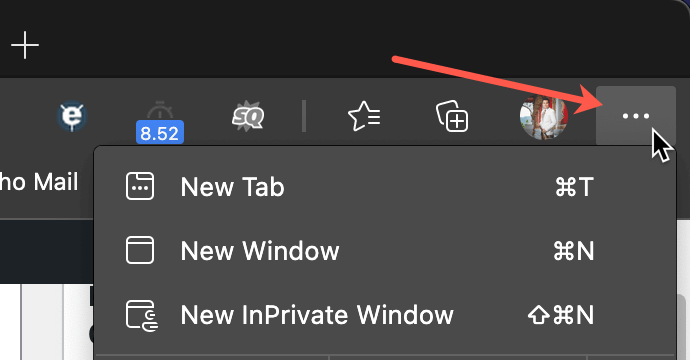
การตั้งค่าและอื่นๆ

1.2 จากนั้นเลือก Settings (การตั้งค่า)
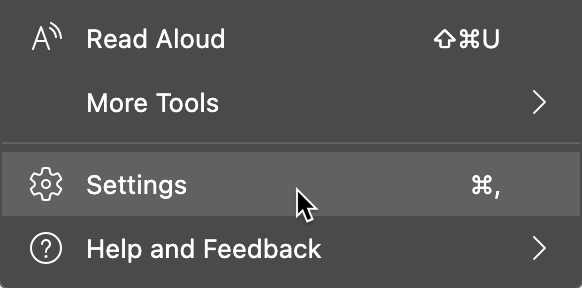
การตั้งค่า

1.3 ที่แถบด้านขวาให้เลือก Privacy, Search, and Services (ความเป็นส่วนตัว การค้นหา และบริการ)

1.4 ภายใต้หัวข้อ Clear browsing data (ล้างข้อมูลการเรียกดู) ให้คลิกปุ่ม Choose what to clear (เลือกสิ่งที่ล้างข้อมูล)
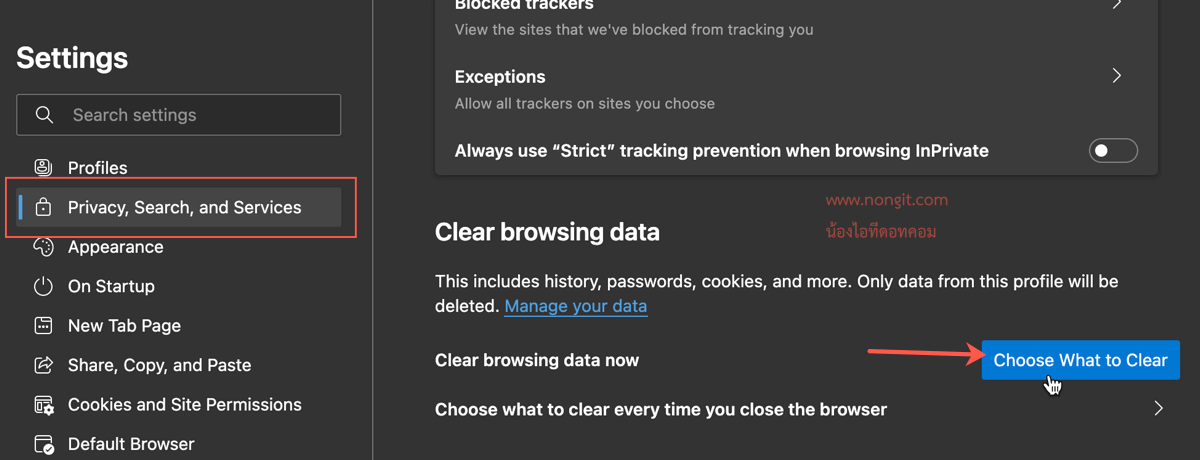
ล้างข้อมูลการเรียกดู microsoft edge

1.5 ที่หน้าต่าง Clear browsing data (ล้างข้อมูลการเรียกดู) ให้เลือก All Time (เวลาทั้งหมด) ในช่อง Time range (ช่วงเวลา) หรือเลือกตามที่ต้องการ
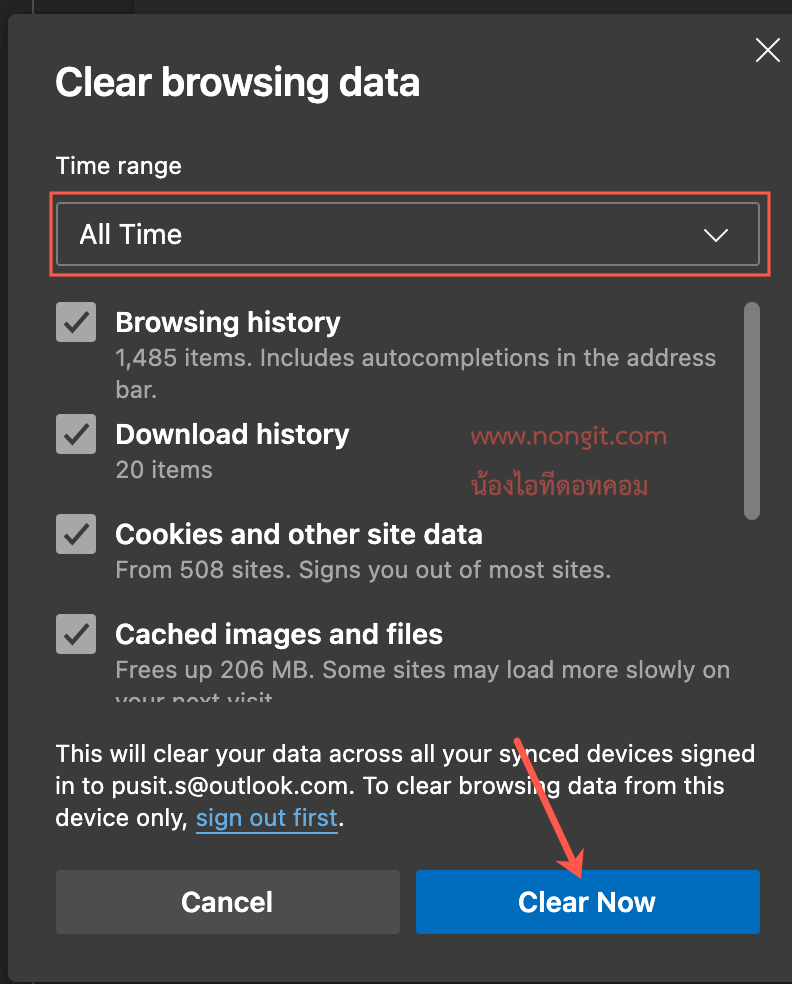
Clear browsing data

1.6 คลิกปุ่ม Clear Now (ล้างข้อมูลตอนนี้)

รอสักครู่โปรแกรมจะลบข้อมูลประวัติออกให้ แล้วก็ปิดหน้าต่าง Settings กลับไปเปิดเว็บได้ตามปกติ

แบบที่สอง ให้โปรแกรมลบประวัติการเข้าเว็บหลังจากปิด

2.1 ให้ทำตามข้อ 1.1 – 1.3

2.2 จากนั้นที่หัวข้อ Clear browsing data ให้คลิกที่ Choose what to clear every time you close the browser (เลือกสิ่งที่จะให้มีการล้างข้อมูลทุกครั้งที่คุณปิดเบราว์เซอร์)
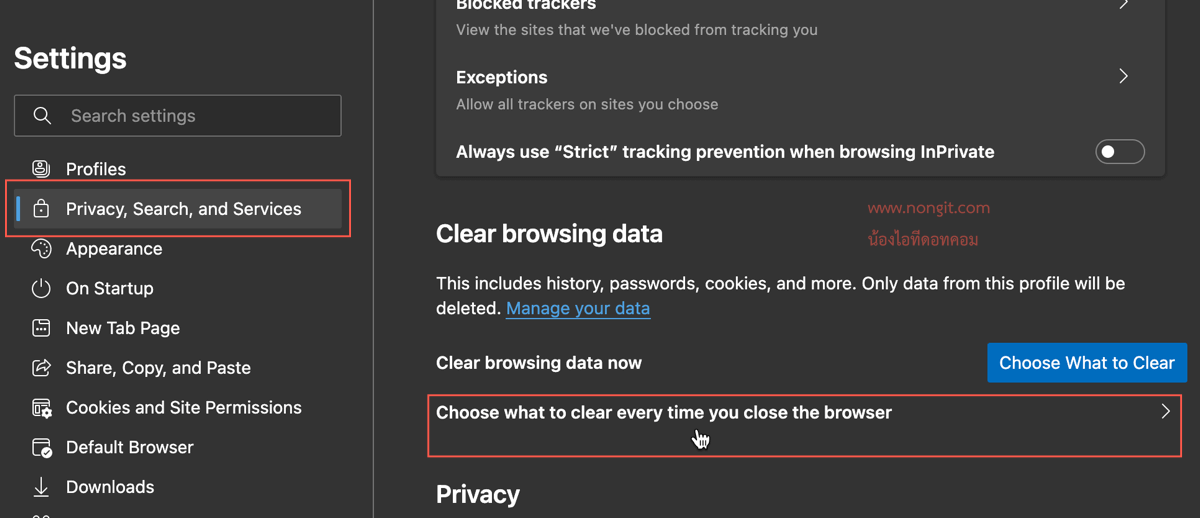
การล้างข้อมูลทุกครั้งที่คุณปิดเบราว์เซอร์

2.3 แล้วให้เลือกเปิดใช้งานค่าที่ต้องการลบทุกครั้งที่ปิดใช้งาน หรือเลือกทุกอันเลยก็ได้

  • Browsing history (ประวิติการเรียกดูเว็บ)
  • Download history (ประวัติการดาวน์โหลด)
  • Cookies and other site data (คุกกี้และข้อมูลไซต์อื่นๆ)
  • Cached images and files (รูปและไฟล์ที่แคชไว้)
  • Passwords (รหัสผ่าน)
  • Autofill form data (includes forms and cards) (กรอกข้อมูลฟอร์มอัตโนมัติ)
  • Site permissions (สิทธิ์ของไซต์)

เมื่อเลือกครบตามที่ต้องการแล้วก็ให้ปิดแท็บ Settings แค่นี้ก็เสร็จแล้ว

Tags: browserMicrosoft Edgeล้างประวัติการเข้าเว็บ
เกร็ดสาระความรู้ไอที

เกร็ดสาระความรู้ไอที

เขียนบทความเกี่ยวกับ Windows , MS. Office และ Software อื่นๆ แนะนำการใช้งาน การตั้งค่าเบื้องต้น ทิปต่างๆ ที่คิดว่าน่าจะเป็นประโยชน์แก่ผู้อ่านทุกๆ ท่าน และหากมีส่วนไหนผิดตกบกพร่อง ติชมชี้แนะได้ที่ Comment ด้านล่างได้ครับ

Related Posts

รูปหน้าปกบทความแนะนำ 5 โปรแกรมล้างไวรัสคอมพิวเตอร์ฟรีที่ดีที่สุดในปี 2026 โดย NONGIT.COM
Other software

โปรแกรมล้างไวรัสคอมพิวเตอร์ฟรี 5 ตัวเด็ด 2026

17 March 2026
Other software

วิธีตั้งค่าเปิดไฟล์ .rar ด้วย 7-Zip ใน Windows 11 ถาวร

4 February 2026
หน้าจอ Windows Update แสดงตัวเลือกการอัปเกรดเป็น Windows 11 25H2
Windows 11

วิธีอัปเกรด Windows 11 25H2

6 October 2025
Other software

Proxmox คืออะไร? เปลี่ยนคอม 1 เครื่องให้เป็น Server ฟาร์มขนาดย่อม

1 October 2025
ภาพกราฟิกแสดงขั้นตอนการรวมไฟล์ PDF หลายไฟล์ให้เป็นไฟล์เดียวโดยใช้โปรแกรม Foxit PDF Editor
Other software

วิธีรวมไฟล์ PDF ด้วย Foxit PDF Editor

29 September 2025
ภาพกราฟิกแสดงขั้นตอนการรวมไฟล์ PDF หลายไฟล์ให้เป็นไฟล์เดียวด้วยโปรแกรม Adobe Acrobat Pro
Other software

วิธีรวมไฟล์ PDF หลายไฟล์เป็นไฟล์เดียวด้วย Adobe Acrobat Pro

26 September 2025
Load More
Next Post

สเปคขั้นต่ำ Windows 11 เช็คยังไง? คอมเราลงได้ไหม? (ฉบับสมบูรณ์)

Leave Comment

บทความล่าสุด

รีวิว Yale YDM7116A ใช้จริง 1 ปี: ฟีเจอร์ไหนคุ้ม ฟีเจอร์ไหนไม่จำเป็น

โปรแกรมล้างไวรัสคอมพิวเตอร์ฟรี 5 ตัวเด็ด 2026

iPad Air vs iPad Pro เลือกรุ่นไหนคุ้มและเหมาะกว่า

วิธีแก้ Outlook PST เต็ม รับส่งเมลไม่ได้ เพราะไฟล์ PST เต็ม 50GB ด้วย Regedit (อัปเดต 2026)

บทความแนะนำ

รวมสูตร Excel พร้อมใช้ โหลดฟรี! ครบทุกสายงาน อัปเดต 2025

วิธีการติดตั้งและใช้งานฟอนต์ TH Sarabun PSK ใน Windows: คู่มือฉบับสมบูรณ์สำหรับฟอนต์ราชการและเอกสารทางการ

[Fix issue] วิธีแก้ไข Windows 10 กดเปลี่ยนภาษาไทย 2 ครั้งหลังอัปเดต v1803

ใช้ Google Drive แปลงข้อความไฟล์รูปภาพ เป็นข้อความ ภาษาไทยใช้ได้

ทำรายงานใน Microsoft Word โดยพิมพ์งานด้วยเสียงผ่าน Google Docs

สอนวิธีติดตั้ง Windows 10 ล่าสุดด้วย USB/DVD แบบ Step by Step

วิธีลง Windows 11 ใหม่ (2025) ฉบับจับมือทำ Step-by-Step

ที่มาของชื่อ “น้องไอทีดอทคอม”

ชื่อ “น้องไอทีดอทคอม” มาจากคำเรียกติดปากในออฟฟิศครับ เวลาคอมมีปัญหาหรือตั้งค่าอะไรไม่ได้ ก็มักได้ยินประโยคแบบนี้เสมอ “น้องไอทีช่วยดูให้หน่อยนะ”

ผมเลยหยิบคำนี้มาตั้งเป็นชื่อเว็บ เพราะมันสื่อถึงสิ่งที่อยากทำได้ตรงที่สุด นั่นคือเป็น “น้องไอทีออนไลน์” ที่พร้อมช่วยเหลือทุกเมื่อ ไม่ว่าจะเป็นปัญหา Windows, Microsoft Office, Freeware หรือซอฟต์แวร์ต่างๆ ในชีวิตประจำวัน

ทุกบทความในเว็บนี้เขียนขึ้นโดยคิดถึงผู้อ่านเป็นหลักครับ เน้นเข้าใจง่าย ทำตามได้จริง และแก้ปัญหาได้จริง

บริการจาก น้องไอทีดอทคอม

บริการดูแลระบบคอมพิวเตอร์ | IT Outsource | เดินสายแลน | รับดูแลระบบคอมพิวเตอร์ | รับวางระบบ server | รับวางระบบ network | วางระบบคอมพิวเตอร์ | บริการดูแลระบบคอมพิวเตอร์ รายเดือน | บริการดูแลระบบคอมพิวเตอร์ รายปี | รับเดินสายแลน | วางระบบแลน | ติดตั้งระบบเซิฟเวอร์

บทความปัดฝุ่นใหม่

รีวิว Yale YDM7116A ใช้จริง 1 ปี: ฟีเจอร์ไหนคุ้ม ฟีเจอร์ไหนไม่จำเป็น

วิธีตั้ง Google เป็นหน้าแรก Chrome ทุกอุปกรณ์ (อัปเดต 2026)

วิธีตั้งค่าปุ่มเปลี่ยนภาษา Windows 10 ให้ใช้ตัวหนอน (~) ได้ทุกเวอร์ชั่น

วิธีแทรกเครื่องหมายถูก, ผิด ใส่เอกสาร Microsoft Word พร้อมคีย์ลัด

โปรแกรมล้างไวรัสคอมพิวเตอร์ฟรี 5 ตัวเด็ด 2026

iPad Air vs iPad Pro เลือกรุ่นไหนคุ้มและเหมาะกว่า

© 2014-2026 NONGIT.COM | All Rights Reserved | Privacy Policy | Cookie Policy

No Result
View All Result
  • HOME
  • Windows
    • Windows 11
    • Windows 10
    • Windows 8/8.1
    • Windows 7
  • Windows Server
  • Microsoft Office
    • MS. Excel
    • MS. OneNote
    • MS. Outlook
    • MS. PowerPoint
    • MS. Publisher
    • MS. Word
  • Other Software
    • Antivirus
    • Drivers
    • File Transfer
    • Multimedia
    • Networking
    • Photos / Images
    • Web Browser
    • Office
    • Tools
    • Virtual machine
    • Data Recovery
  • สมาร์ทโฟน
    • Android
    • iOS
  • News
  • สินค้า/บริการ

© 2014-2026 NONGIT.COM | All Rights Reserved | Privacy Policy | Cookie Policy




