• ส่งหัวข้อที่อยากให้เว็บลงบทความ
  • รับดูแลระบบคอมพิวเตอร์
  • เกี่ยวกับเรา
  • ติดต่อเรา
  • Microsoft 365 Business
Wednesday, 22 July 2026
NONGIT.COM
  • HOME
  • Windows
    • Windows 11
    • Windows 10
    • Windows 8/8.1
    • Windows 7
  • Windows Server
  • Microsoft Office
    • MS. Excel
    • MS. OneNote
    • MS. Outlook
    • MS. PowerPoint
    • MS. Publisher
    • MS. Word
  • Other Software
    • Antivirus
    • Drivers
    • File Transfer
    • Multimedia
    • Networking
    • Photos / Images
    • Web Browser
    • Office
    • Tools
    • Virtual machine
    • Data Recovery
  • สมาร์ทโฟน
    • Android
    • iOS
  • News
  • สินค้า/บริการ
No Result
View All Result
  • HOME
  • Windows
    • Windows 11
    • Windows 10
    • Windows 8/8.1
    • Windows 7
  • Windows Server
  • Microsoft Office
    • MS. Excel
    • MS. OneNote
    • MS. Outlook
    • MS. PowerPoint
    • MS. Publisher
    • MS. Word
  • Other Software
    • Antivirus
    • Drivers
    • File Transfer
    • Multimedia
    • Networking
    • Photos / Images
    • Web Browser
    • Office
    • Tools
    • Virtual machine
    • Data Recovery
  • สมาร์ทโฟน
    • Android
    • iOS
  • News
  • สินค้า/บริการ
No Result
View All Result
NONGIT.COM
No Result
View All Result
Home Other software

วิธีปิด Avast Antivirus ไม่ให้สแกนไวรัส ชั่วคราว / ถาวร

by เกร็ดสาระความรู้ไอที
5 May 2023
in Other software, Windows
0
10.3k
VIEWS
ShareShare

หลังจากที่ได้ติดตั้ง Avast Antivirus ไว้ใน Windows ของเราแล้ว แล้วก็อาจจะมีบางครั้งที่เราจำเป็นต้องปิดไว้ก่อน วันนี้จึงมีบทความ วิธีปิด Avast Antivirus ชั่วคราว เพื่อไม่ให้โปรแกรมตรวจหาไวรัส ซึ่งการปิดนั้นก็มีหลายสาเหตุ อาจจะในระหว่างที่เราจะติดตั้งโปรแกรม, ติดตั้งเกมส์ต่างๆ หรือปิดไว้ก่อนที่เราจะเริ่มอัพเดท Windows เป็นต้น

วิธีการปิด Avast Antivirus ชั่วคราว และ ถาวร

หลายคนที่ติดตั้งโปรแกรมบางตัว อาจจะกำลังพบว่าไม่สามารถติดตั้งได้ อาจจะแตงไฟล์ zip ออกมาแล้วโดยลบไฟล์, หรือติดตั้งเสร็จแล้วแต่เปิดใช้งานไม่ได้ ดังนั้นก่อนที่จะเริ่มติดตั้งโปรแกรมเหล่านั้นก็ต้อง Disable Avast Antivirus ไว้ก่อนแบบชั่วคราว

แบบที่ 1

1) ให้เปิดโปรแกรม Avast Antivirus ขึ้นมาครับ

2) จากนั้นที่หน้าโปรแกรมให้คลิก Menu แล้วเลือก Settings
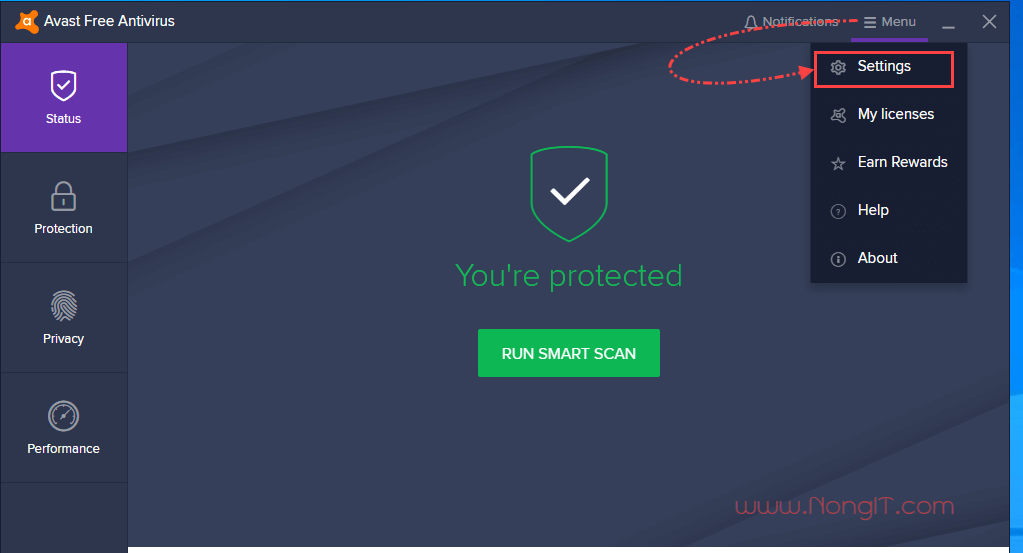
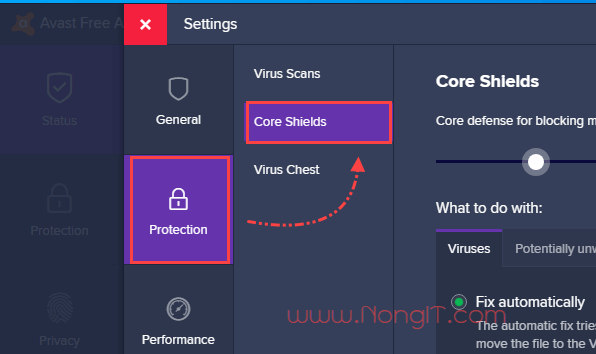
3) แล้วเลือกหัวข้อ Protection และคลิกแถบ Core Shields
4) แล้วก็คลิก Core Shields เพื่อเปลี่ยนเป็น OFF
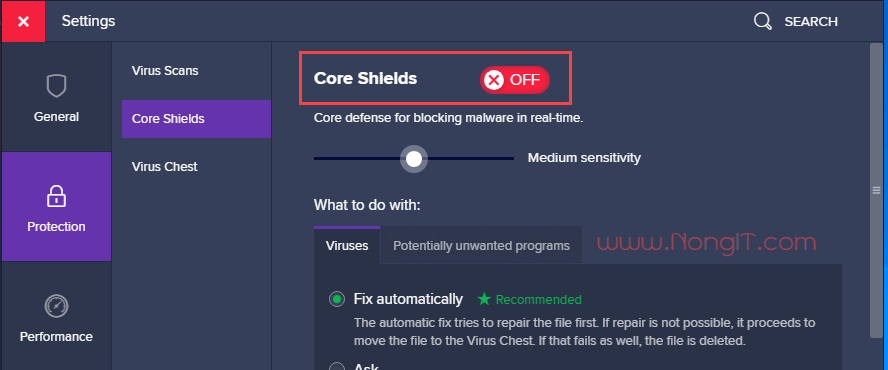
วิธีปิด Avast Antivirus

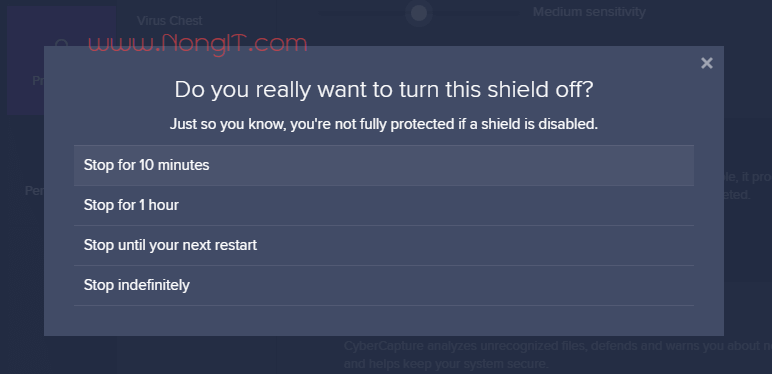
5) จะแสดงหน้าต่างให้เราเลือกว่าต้องการ Stop รูปแบบไหน คลิกเลือกตามที่ต้องการ (อ่านคำอธิบายที่ด้านล่างบทความ)
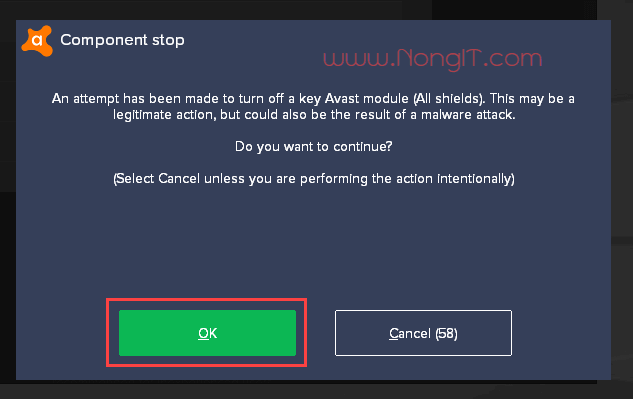
6) และคลิกปุ่ม OK ยืนยันการปิด
แบบที่ 2

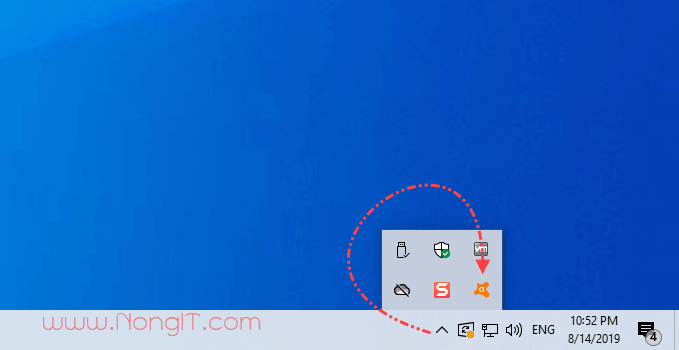
1) ที่แถบ Taskbar ด้านล่างของ Desktop ให้คลิก Show hidden icons

2) ก็จะมองเห็นไอคอน Avast ให้ทำการ คลิกขวา ที่ตัวไอคอน
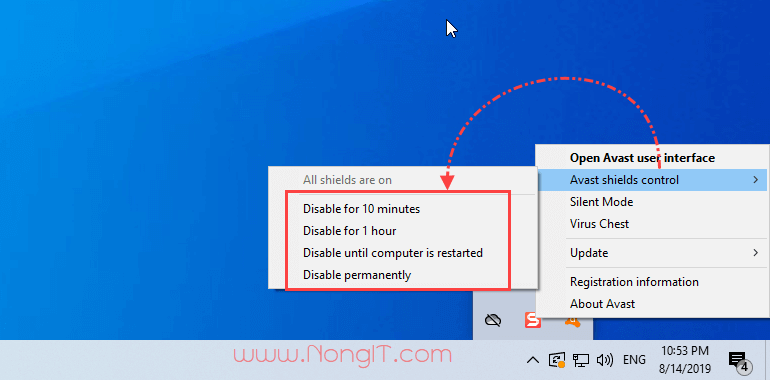
3) เลือก Avast shields control

4) คลิกเลือก Stop ตามที่เราต้องการ (อ่านคำอธิบายที่ด้านล่างบทความ)
5) คลิกปุ่ม OK เป็นการยืนยัน

คำอธิบายตัวเลือก Disable 

  • Stop for 10 minutes = ปิดการทำงานไว้ 10 นาที เมื่อครบ 10 น่ทีจะเริ่มทำงานเองอัตโนมัติ
  • Stop for 1 hour = เหมือนกับอันแรก แต่จะนานขึ้นเป็น 1 ชั่วโมง
  • Stop until your next restart = จะปิดไว้ตลอดจนกว่าจะมีการ restart เครื่อง หรือเปิดใหม่อีกรอบ
  • Stop indefinitely = คือจะเป็นการ “ปิด Avast Antivirus ถาวร” จะไม่เปิดทำงานเองจนกว่าจะมีสั่ง Enable

อ้างอิงข้อมูลจาก https://support.avast.com/en-us/article/Antivirus-shield-settings

Tags: antivirusAvastAvast Free Antivirusวิธีปิด
เกร็ดสาระความรู้ไอที

เกร็ดสาระความรู้ไอที

เขียนบทความเกี่ยวกับ Windows , MS. Office และ Software อื่นๆ แนะนำการใช้งาน การตั้งค่าเบื้องต้น ทิปต่างๆ ที่คิดว่าน่าจะเป็นประโยชน์แก่ผู้อ่านทุกๆ ท่าน และหากมีส่วนไหนผิดตกบกพร่อง ติชมชี้แนะได้ที่ Comment ด้านล่างได้ครับ

Related Posts

รูปหน้าปกบทความแนะนำ 5 โปรแกรมล้างไวรัสคอมพิวเตอร์ฟรีที่ดีที่สุดในปี 2026 โดย NONGIT.COM
Other software

โปรแกรมล้างไวรัสคอมพิวเตอร์ฟรี 5 ตัวเด็ด 2026

17 March 2026
Other software

วิธีตั้งค่าเปิดไฟล์ .rar ด้วย 7-Zip ใน Windows 11 ถาวร

4 February 2026
หน้าจอ Windows Update แสดงตัวเลือกการอัปเกรดเป็น Windows 11 25H2
Windows 11

วิธีอัปเกรด Windows 11 25H2

6 October 2025
Other software

Proxmox คืออะไร? เปลี่ยนคอม 1 เครื่องให้เป็น Server ฟาร์มขนาดย่อม

1 October 2025
ภาพกราฟิกแสดงขั้นตอนการรวมไฟล์ PDF หลายไฟล์ให้เป็นไฟล์เดียวโดยใช้โปรแกรม Foxit PDF Editor
Other software

วิธีรวมไฟล์ PDF ด้วย Foxit PDF Editor

29 September 2025
ภาพกราฟิกแสดงขั้นตอนการรวมไฟล์ PDF หลายไฟล์ให้เป็นไฟล์เดียวด้วยโปรแกรม Adobe Acrobat Pro
Other software

วิธีรวมไฟล์ PDF หลายไฟล์เป็นไฟล์เดียวด้วย Adobe Acrobat Pro

26 September 2025
Load More
Next Post
ยกเว้นไฟล์ Avast Antivirus

ยกเว้นไฟล์/โฟลเดอร์ใน Avast Antivirus ละเว้นสแกนไฟล์นั้น หรือไม่ให้ลบ

Leave Comment

บทความล่าสุด

รีวิว Yale YDM7116A ใช้จริง 1 ปี: ฟีเจอร์ไหนคุ้ม ฟีเจอร์ไหนไม่จำเป็น

โปรแกรมล้างไวรัสคอมพิวเตอร์ฟรี 5 ตัวเด็ด 2026

iPad Air vs iPad Pro เลือกรุ่นไหนคุ้มและเหมาะกว่า

วิธีแก้ Outlook PST เต็ม รับส่งเมลไม่ได้ เพราะไฟล์ PST เต็ม 50GB ด้วย Regedit (อัปเดต 2026)

บทความแนะนำ

รวมสูตร Excel พร้อมใช้ โหลดฟรี! ครบทุกสายงาน อัปเดต 2025

วิธีการติดตั้งและใช้งานฟอนต์ TH Sarabun PSK ใน Windows: คู่มือฉบับสมบูรณ์สำหรับฟอนต์ราชการและเอกสารทางการ

[Fix issue] วิธีแก้ไข Windows 10 กดเปลี่ยนภาษาไทย 2 ครั้งหลังอัปเดต v1803

ใช้ Google Drive แปลงข้อความไฟล์รูปภาพ เป็นข้อความ ภาษาไทยใช้ได้

ทำรายงานใน Microsoft Word โดยพิมพ์งานด้วยเสียงผ่าน Google Docs

สอนวิธีติดตั้ง Windows 10 ล่าสุดด้วย USB/DVD แบบ Step by Step

วิธีลง Windows 11 ใหม่ (2025) ฉบับจับมือทำ Step-by-Step

ที่มาของชื่อ “น้องไอทีดอทคอม”

ชื่อ “น้องไอทีดอทคอม” มาจากคำเรียกติดปากในออฟฟิศครับ เวลาคอมมีปัญหาหรือตั้งค่าอะไรไม่ได้ ก็มักได้ยินประโยคแบบนี้เสมอ “น้องไอทีช่วยดูให้หน่อยนะ”

ผมเลยหยิบคำนี้มาตั้งเป็นชื่อเว็บ เพราะมันสื่อถึงสิ่งที่อยากทำได้ตรงที่สุด นั่นคือเป็น “น้องไอทีออนไลน์” ที่พร้อมช่วยเหลือทุกเมื่อ ไม่ว่าจะเป็นปัญหา Windows, Microsoft Office, Freeware หรือซอฟต์แวร์ต่างๆ ในชีวิตประจำวัน

ทุกบทความในเว็บนี้เขียนขึ้นโดยคิดถึงผู้อ่านเป็นหลักครับ เน้นเข้าใจง่าย ทำตามได้จริง และแก้ปัญหาได้จริง

บริการจาก น้องไอทีดอทคอม

บริการดูแลระบบคอมพิวเตอร์ | IT Outsource | เดินสายแลน | รับดูแลระบบคอมพิวเตอร์ | รับวางระบบ server | รับวางระบบ network | วางระบบคอมพิวเตอร์ | บริการดูแลระบบคอมพิวเตอร์ รายเดือน | บริการดูแลระบบคอมพิวเตอร์ รายปี | รับเดินสายแลน | วางระบบแลน | ติดตั้งระบบเซิฟเวอร์

บทความปัดฝุ่นใหม่

รีวิว Yale YDM7116A ใช้จริง 1 ปี: ฟีเจอร์ไหนคุ้ม ฟีเจอร์ไหนไม่จำเป็น

วิธีตั้ง Google เป็นหน้าแรก Chrome ทุกอุปกรณ์ (อัปเดต 2026)

วิธีตั้งค่าปุ่มเปลี่ยนภาษา Windows 10 ให้ใช้ตัวหนอน (~) ได้ทุกเวอร์ชั่น

วิธีแทรกเครื่องหมายถูก, ผิด ใส่เอกสาร Microsoft Word พร้อมคีย์ลัด

โปรแกรมล้างไวรัสคอมพิวเตอร์ฟรี 5 ตัวเด็ด 2026

iPad Air vs iPad Pro เลือกรุ่นไหนคุ้มและเหมาะกว่า

© 2014-2026 NONGIT.COM | All Rights Reserved | Privacy Policy | Cookie Policy

No Result
View All Result
  • HOME
  • Windows
    • Windows 11
    • Windows 10
    • Windows 8/8.1
    • Windows 7
  • Windows Server
  • Microsoft Office
    • MS. Excel
    • MS. OneNote
    • MS. Outlook
    • MS. PowerPoint
    • MS. Publisher
    • MS. Word
  • Other Software
    • Antivirus
    • Drivers
    • File Transfer
    • Multimedia
    • Networking
    • Photos / Images
    • Web Browser
    • Office
    • Tools
    • Virtual machine
    • Data Recovery
  • สมาร์ทโฟน
    • Android
    • iOS
  • News
  • สินค้า/บริการ

© 2014-2026 NONGIT.COM | All Rights Reserved | Privacy Policy | Cookie Policy