• ส่งหัวข้อที่อยากให้เว็บลงบทความ
  • รับดูแลระบบคอมพิวเตอร์
  • เกี่ยวกับเรา
  • ติดต่อเรา
  • Microsoft 365 Business
Saturday, 20 June 2026
NONGIT.COM
  • HOME
  • Windows
    • Windows 11
    • Windows 10
    • Windows 8/8.1
    • Windows 7
  • Windows Server
  • Microsoft Office
    • MS. Excel
    • MS. OneNote
    • MS. Outlook
    • MS. PowerPoint
    • MS. Publisher
    • MS. Word
  • Other Software
    • Antivirus
    • Drivers
    • File Transfer
    • Multimedia
    • Networking
    • Photos / Images
    • Web Browser
    • Office
    • Tools
    • Virtual machine
    • Data Recovery
  • สมาร์ทโฟน
    • Android
    • iOS
  • News
  • สินค้า/บริการ
No Result
View All Result
  • HOME
  • Windows
    • Windows 11
    • Windows 10
    • Windows 8/8.1
    • Windows 7
  • Windows Server
  • Microsoft Office
    • MS. Excel
    • MS. OneNote
    • MS. Outlook
    • MS. PowerPoint
    • MS. Publisher
    • MS. Word
  • Other Software
    • Antivirus
    • Drivers
    • File Transfer
    • Multimedia
    • Networking
    • Photos / Images
    • Web Browser
    • Office
    • Tools
    • Virtual machine
    • Data Recovery
  • สมาร์ทโฟน
    • Android
    • iOS
  • News
  • สินค้า/บริการ
No Result
View All Result
NONGIT.COM
No Result
View All Result
Home Network

VPN คืออะไร? จำเป็นต้องใช้ไหม? คู่มือเลือก VPN ฉบับจับมือทำสำหรับมือใหม่

by เกร็ดสาระความรู้ไอที
5 September 2025
in Network
0
10.1k
VIEWS
ShareShare

เคยรู้สึกไม่สบายใจเวลากรอกข้อมูลส่วนตัวตอนใช้ Wi-Fi ฟรีตามร้านกาแฟไหมครับ? หรือบางครั้งอยากดูหนังหรือซีรีส์จากต่างประเทศแต่ก็เข้าดูไม่ได้ ปัญหาเหล่านี้แก้ได้ด้วยเครื่องมือที่ชื่อว่า VPN ครับ แต่หลายคนพอได้ยินชื่อนี้แล้วอาจจะงงว่ามันคืออะไรกันแน่? ดูยุ่งยากหรือเปล่า? แล้วเราจำเป็นต้องใช้จริงๆ ไหม?

ไม่ต้องกังวลไปครับ! บทความนี้จาก NONGIT.COM จะมาไขข้อข้องใจทั้งหมดแบบง่ายที่สุด เหมือนเพื่อนสนิทมานั่งอธิบายให้ฟังกันเลย มาดูกันครับว่า VPN คืออะไร และมันจะช่วยให้ชีวิตบนโลกอินเทอร์เน็ตของเราดีขึ้นและปลอดภัยขึ้นได้อย่างไร

สารบัญ (Table of Contents)

Toggle
  • VPN คืออะไร? (ฉบับเข้าใจง่ายที่สุด)
  • ถามจริง… แล้วเราจำเป็นต้องใช้ VPN ไหม?
  • วิธีเลือก VPN สำหรับมือใหม่ (เลือกยังไงไม่ให้พลาด)
  • บทสรุป: VPN เพื่อนแท้บนโลกดิจิทัล
  • FAQ (คำถามที่พบบ่อย)
    • ใช้ VPN แล้วจะปลอดภัย 100% เลยไหม?
    • ใช้ VPN ฟรีได้ไหม?
    • การใช้ VPN ผิดกฎหมายหรือเปล่า?

VPN คืออะไร? (ฉบับเข้าใจง่ายที่สุด)

ลองจินตนาการว่าอินเทอร์เน็ตคือถนนหลวงเส้นใหญ่ที่ใครๆ ก็ใช้ร่วมกันได้ เวลาที่เราส่งข้อมูลอะไรออกไป เช่น ส่งข้อความ, เข้ารหัสผ่าน, หรือทำธุรกรรมออนไลน์ มันก็เหมือนเราส่งโปสการ์ดที่ใครๆ ก็แอบอ่านระหว่างทางได้

VPN (Virtual Private Network) ก็คือ “อุโมงค์ส่วนตัว” ของเราบนถนนหลวงเส้นนั้นครับ

แทนที่จะส่งข้อมูลแบบเปิดเผย VPN จะสร้างอุโมงค์ที่เข้ารหัสข้อมูลทั้งหมดของเราก่อนส่งออกไป ทำให้ข้อมูลกลายเป็นภาษาลับที่ไม่มีใครอ่านออก ต่อให้มีคนมาดักดูกลางทาง ก็จะเห็นแค่ตัวอักษรยึกยือที่อ่านไม่รู้เรื่องครับ

สรุปง่ายๆ VPN ทำ 2 หน้าที่หลัก คือ:

  1. ปกปิดตัวตน: ซ่อนที่อยู่จริงบนโลกอินเทอร์เน็ตของเรา หรือที่ทางเทคนิคเรียกว่า IP Address (หากอยากรู้เพิ่มเติมว่าสิ่งนี้คืออะไร Google มีคำอธิบายง่ายๆ ให้อ่านที่นี่ครับ) ทำให้เว็บไซต์หรือแอปฯ ที่เราใช้งาน มองไม่เห็นว่าเราเชื่อมต่อมาจากที่ไหน
  2. เข้ารหัสข้อมูล: สร้างเกราะป้องกันให้ข้อมูลที่รับ-ส่งผ่านอินเทอร์เน็ต ทำให้ปลอดภัยจากการถูกดักฟังหรือขโมยข้อมูล โดยเฉพาะเวลาใช้ Wi-Fi สาธารณะ
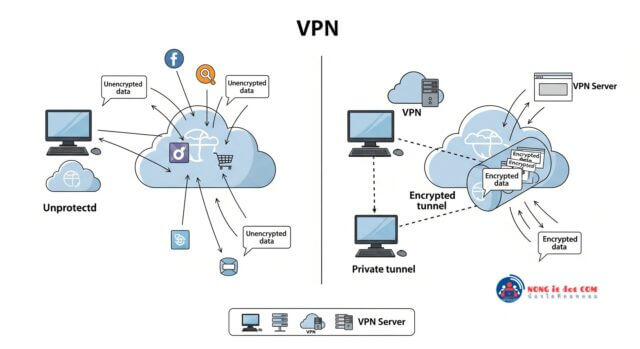
การทำงานของ VPN ในการสร้างอุโมงค์ข้อมูลที่ปลอดภัยเพื่อปกป้องความเป็นส่วนตัวออนไลน์

ถามจริง… แล้วเราจำเป็นต้องใช้ VPN ไหม?

คำถามนี้ยอดเยี่ยมมากครับ คำตอบคือ “ขึ้นอยู่กับว่าคุณใช้อินเทอร์เน็ตทำอะไร”

ลองดูสถานการณ์เหล่านี้ แล้วถามตัวเองว่าเคยเจอแบบนี้บ้างไหมครับ?

  • คุณเป็นสายคาเฟ่ ชอบนั่งทำงานนอกบ้าน: ถ้าคุณเชื่อมต่อ Wi-Fi ฟรีตามร้านกาแฟ, สนามบิน, หรือโรงแรมบ่อยๆ VPN จำเป็นมากครับ! เพราะ Wi-Fi สาธารณะมักไม่ปลอดภัย แฮกเกอร์สามารถดักขโมยรหัสผ่านหรือข้อมูลบัตรเครดิตของคุณได้ง่ายๆ เลย
  • คุณอยากดูคอนเทนต์ที่ถูกจำกัดพื้นที่: เคยไหมครับที่อยากดูซีรีส์เรื่องดังใน Netflix ของอเมริกา หรืออยากเล่นเกมเซิร์ฟเวอร์ต่างประเทศแต่ทำไม่ได้? VPN ช่วยได้ครับ โดยการ “วาร์ป” เราไปเชื่อมต่อกับเซิร์ฟเวอร์ในประเทศนั้นๆ ทำให้เราเข้าถึงเนื้อหาเหล่านั้นได้
  • คุณกังวลเรื่องความเป็นส่วนตัว: ไม่ชอบให้ใครมาติดตามว่าเราเข้าเว็บอะไรบ้างใช่ไหมครับ? VPN จะช่วยปกปิดกิจกรรมออนไลน์ของเรา ทำให้ผู้ให้บริการอินเทอร์เน็ต (ISP) หรือเว็บไซต์ต่างๆ ติดตามเราได้ยากขึ้น ซึ่งเป็นหนึ่งในหลักการสำคัญของสิทธิความเป็นส่วนตัวบนโลกดิจิทัล (Digital Privacy) ที่องค์กรอย่าง Electronic Frontier Foundation (EFF) ให้ความสำคัญเป็นอย่างยิ่ง
  • คุณอยากได้ดีลตั๋วเครื่องบินหรือโรงแรมที่ถูกกว่า: บางครั้งราคาบริการเหล่านี้จะแตกต่างกันไปในแต่ละประเทศ การใช้ VPN เพื่อเปลี่ยนตำแหน่งที่ตั้ง อาจช่วยให้คุณเจอดีลที่ถูกกว่าได้ครับ

ถ้าคุณเข้าข่ายข้อใดข้อหนึ่ง การมี VPN ติดเครื่องไว้ก็เป็นเรื่องที่ดีและคุ้มค่ามากๆ ครับ

วิธีเลือก VPN สำหรับมือใหม่ (เลือกยังไงไม่ให้พลาด)

ตอนนี้เราเข้าใจแล้วว่า VPN คืออะไรและมีประโยชน์ยังไง คำถามต่อมาคือ “จะเลือกเจ้าไหนดี?” ในตลาดมีผู้ให้บริการ VPN เยอะมากจนตาลายไปหมด แต่ไม่ต้องห่วงครับ NONGIT.COM มีเช็กลิสต์ง่ายๆ มาให้แล้ว

  1. ใช้งานง่าย แค่คลิกเดียวจบ: สำหรับมือใหม่ ให้เลือกแอปฯ ที่หน้าตาสวยงาม เป็นมิตร กดปุ่มเดียวแล้วเชื่อมต่อได้เลย ไม่ต้องตั้งค่าอะไรวุ่นวาย
  2. มีเซิร์ฟเวอร์ในประเทศที่อยากใช้: ถ้าคุณอยากดูคอนเทนต์จากญี่ปุ่น ก็ต้องเช็กว่าผู้ให้บริการเจ้านั้นมีเซิร์ฟเวอร์ที่ญี่ปุ่นให้เลือกเชื่อมต่อหรือไม่ ยิ่งมีเซิร์ฟเวอร์เยอะและกระจายหลายประเทศยิ่งดีครับ
  3. ความเร็วต้องดี: ไม่มีใครอยากต่อ VPN แล้วเน็ตช้าเป็นเต่าคลานใช่ไหมครับ? ลองอ่านรีวิวหรือหาเจ้าที่มีให้ทดลองใช้ฟรี เพื่อดูว่าความเร็วลดลงมากน้อยแค่ไหน
  4. นโยบายไม่เก็บข้อมูล (No-Logs Policy): ข้อนี้สำคัญมาก! ผู้ให้บริการ VPN ที่ดีต้องมีนโยบายชัดเจนว่าจะไม่บันทึกข้อมูลการใช้งานของเราเด็ดขาด เพื่อให้มั่นใจว่าความเป็นส่วนตัวของเราจะถูกปกป้องจริงๆ
  5. ราคาเหมาะสม: ไม่จำเป็นต้องเลือกของแพงที่สุดเสมอไปครับ ลองเปรียบเทียบราคาและฟีเจอร์ของแต่ละเจ้า บางเจ้าอาจมีโปรโมชันเมื่อสมัครแบบรายปี ซึ่งจะคุ้มค่ากว่ามาก

ผู้ให้บริการยอดนิยมที่มักถูกแนะนำสำหรับมือใหม่: NordVPN, ExpressVPN, และ Surfshark มักจะมีคุณสมบัติครบถ้วนตามที่กล่าวมาครับ

สำหรับผู้ให้บริการยอดนิยมที่มักถูกแนะนำสำหรับมือใหม่ และมีคุณสมบัติครบถ้วนตามที่กล่าวมา NONGIT.COM ขอแนะนำ 3 เจ้านี้เป็นพิเศษครับ แต่ถ้าอยากรู้ว่าแต่ละตัวมีจุดเด่น-จุดด้อยต่างกันอย่างไร และตัวไหนเหมาะกับคุณที่สุด สามารถอ่านบทวิเคราะห์ฉบับเต็มได้ที่: รีวิว VPN 2025: ExpressVPN, Surfshark, NordVPN ตัวไหนดีที่สุด?

  • ExpressVPN: ขึ้นชื่อเรื่องความเร็วสูง ใช้งานง่าย และมีความเสถียร เหมาะสำหรับคนที่เน้นการสตรีมมิ่งหรือต้องการความเร็วสูงสุด
  • Surfshark: คุ้มค่ามากเพราะสามารถใช้งานได้ไม่จำกัดจำนวนอุปกรณ์พร้อมกัน เหมาะสำหรับครอบครัวหรือคนที่มีอุปกรณ์หลายชิ้น
  • NordVPN: โดดเด่นเรื่องฟีเจอร์ความปลอดภัยขั้นสูง มีเซิร์ฟเวอร์ให้เลือกเยอะมาก เป็นตัวเลือกที่สมดุลทั้งความเร็วและความปลอดภัย

(หมายเหตุ: ลิงก์ด้านบนเป็น Affiliate Links ซึ่งหากคุณทำการสั่งซื้อผ่านลิงก์นี้ NONGIT.COM อาจได้รับค่าคอมมิชชั่นเล็กน้อย เพื่อเป็นกำลังใจในการสร้างสรรค์เนื้อหาดีๆ ต่อไป โดยไม่มีค่าใช้จ่ายใดๆ เพิ่มเติมสำหรับคุณครับ)

บทสรุป: VPN เพื่อนแท้บนโลกดิจิทัล

สรุปแล้ว VPN ก็คือเครื่องมือง่ายๆ ที่ช่วยเพิ่มความปลอดภัยและความเป็นส่วนตัวให้กับการท่องอินเทอร์เน็ตของเราครับ มันไม่ใช่เรื่องไกลตัวหรือซับซ้อนอีกต่อไป แต่เป็นเหมือน “เกราะป้องกัน” ที่ทำให้เราอุ่นใจมากขึ้นเวลาออนไลน์ ไม่ว่าจะเป็นการใช้ Wi-Fi ฟรี, การปกป้องข้อมูลสำคัญ, หรือการปลดล็อกคอนเทนต์ที่อยากดู

สำหรับมือใหม่ การเลือก VPN ที่ใช้งานง่ายและตอบโจทย์ของตัวเองได้ คือหัวใจสำคัญที่สุดครับ หวังว่าคู่มือฉบับนี้จะช่วยให้ทุกคนเข้าใจเรื่อง VPN มากขึ้น และเลือกใช้ได้อย่างมั่นใจนะครับ

FAQ (คำถามที่พบบ่อย)

  • ใช้ VPN แล้วจะปลอดภัย 100% เลยไหม?

    VPN ช่วยเพิ่มความปลอดภัยได้อย่างมหาศาล แต่ไม่ใช่การป้องกันแบบ 100% ครับ เรายังต้องระมัดระวังการคลิกลิงก์แปลกๆ หรือดาวน์โหลดไฟล์ที่ไม่น่าเชื่อถืออยู่เสมอ

  • ใช้ VPN ฟรีได้ไหม?

    มี VPN ฟรีให้บริการครับ แต่ส่วนใหญ่มักจะแลกมาด้วยข้อจำกัด เช่น ความเร็วต่ำ, จำกัดปริมาณข้อมูล, มีเซิร์ฟเวอร์ให้เลือกน้อย หรือที่แย่ที่สุดคืออาจนำข้อมูลของเราไปขายต่อ ดังนั้นเพื่อความปลอดภัยสูงสุด การลงทุนกับ VPN แบบเสียเงินจะคุ้มค่ากว่าครับ

  • การใช้ VPN ผิดกฎหมายหรือเปล่า?

    ในประเทศไทยและส่วนใหญ่ของโลก การใช้ VPN เพื่อปกป้องความเป็นส่วนตัวนั้นไม่ผิดกฎหมายครับ แต่การนำไปใช้ในทางที่ผิดกฎหมาย เช่น การดาวน์โหลดของเถื่อน ก็ยังคงเป็นสิ่งผิดกฎหมายอยู่ดี


Tags: VPNVPN คืออะไรVPN มือใหม่ความปลอดภัยอินเทอร์เน็ตท่องเว็บส่วนตัวปกป้องข้อมูลเลือก VPN
เกร็ดสาระความรู้ไอที

เกร็ดสาระความรู้ไอที

เขียนบทความเกี่ยวกับ Windows , MS. Office และ Software อื่นๆ แนะนำการใช้งาน การตั้งค่าเบื้องต้น ทิปต่างๆ ที่คิดว่าน่าจะเป็นประโยชน์แก่ผู้อ่านทุกๆ ท่าน และหากมีส่วนไหนผิดตกบกพร่อง ติชมชี้แนะได้ที่ Comment ด้านล่างได้ครับ

Related Posts

ภาพตู้ Rack Server ที่มีการจัดเก็บสายแลน CAT6 เข้า Patch Panel อย่างเป็นระเบียบ สวยงาม แสดงถึงมาตรฐานงานบริการรับเดินสายแลนสำหรับออฟฟิศ
Network

เดินสายแลนเอง หรือจ้างช่าง? 5 สิ่งที่ต้องรู้ก่อนวางระบบ Network ออฟฟิศ

28 January 2026
ฟีเจอร์ Synology DSM 7.3 และการทำ NVMe Storage Pool
NAS

เจาะลึก Synology DSM 7.3: ปลดล็อกนโยบาย HDD ใหม่ และวิธีทำ NVMe Storage Pool ยี่ห้ออิสระ

20 November 2025
Synology Replication: Multi-Site Backup สำหรับ Disaster Recovery
NAS

Synology Replication: คู่มือฉบับสมบูรณ์สำหรับสำรองข้อมูลข้ามสาขา (สร้าง DR Site ง่ายๆ)

27 September 2025
Synology DS225+ NAS วางคู่กับ Router 2.5GbE เน้นความเร็วเครือข่าย
NAS

รีวิว Synology DS225+: อัปเกรดจริงหรือแค่เปลี่ยนพอร์ต LAN?

23 September 2025
แผนภาพการทำงานของ Synology Immutable Backup ในการป้องกัน Ransomware ด้วยเทคโนโลยี Immutable Snapshots
NAS

Synology Immutable Backup: วิธีตั้งค่าเกราะป้องกัน Ransomware

12 September 2025
วิธีใช้ Synology Active Backup for Business
NAS

วิธีใช้ Synology Active Backup for Business: คู่มือสำรองข้อมูล PC สู่ NAS

23 September 2025
Load More
Next Post
เราเตอร์กำลังส่งสัญญาณ Wi-Fi

Wi-Fi Channel คืออะไร? วิธีเลือกช่องสัญญาณ Wi-Fi ที่ดีที่สุด แก้ปัญหาเน็ตช้าข้างบ้านกวน

Leave Comment

บทความล่าสุด

โปรแกรมล้างไวรัสคอมพิวเตอร์ฟรี 5 ตัวเด็ด 2026

iPad Air vs iPad Pro เลือกรุ่นไหนคุ้มและเหมาะกว่า

วิธีแก้ Outlook PST เต็ม รับส่งเมลไม่ได้ เพราะไฟล์ PST เต็ม 50GB ด้วย Regedit (อัปเดต 2026)

วิธีตั้งค่าเปิดไฟล์ .rar ด้วย 7-Zip ใน Windows 11 ถาวร

บทความแนะนำ

รวมสูตร Excel พร้อมใช้ โหลดฟรี! ครบทุกสายงาน อัปเดต 2025

วิธีการติดตั้งและใช้งานฟอนต์ TH Sarabun PSK ใน Windows: คู่มือฉบับสมบูรณ์สำหรับฟอนต์ราชการและเอกสารทางการ

[Fix issue] วิธีแก้ไข Windows 10 กดเปลี่ยนภาษาไทย 2 ครั้งหลังอัปเดต v1803

ใช้ Google Drive แปลงข้อความไฟล์รูปภาพ เป็นข้อความ ภาษาไทยใช้ได้

ทำรายงานใน Microsoft Word โดยพิมพ์งานด้วยเสียงผ่าน Google Docs

สอนวิธีติดตั้ง Windows 10 ล่าสุดด้วย USB/DVD แบบ Step by Step

วิธีลง Windows 11 ใหม่ (2025) ฉบับจับมือทำ Step-by-Step

ที่มาของชื่อ “น้องไอทีดอทคอม”

ชื่อ “น้องไอทีดอทคอม” มาจากคำเรียกติดปากในออฟฟิศครับ เวลาคอมมีปัญหาหรือตั้งค่าอะไรไม่ได้ ก็มักได้ยินประโยคแบบนี้เสมอ “น้องไอทีช่วยดูให้หน่อยนะ”

ผมเลยหยิบคำนี้มาตั้งเป็นชื่อเว็บ เพราะมันสื่อถึงสิ่งที่อยากทำได้ตรงที่สุด นั่นคือเป็น “น้องไอทีออนไลน์” ที่พร้อมช่วยเหลือทุกเมื่อ ไม่ว่าจะเป็นปัญหา Windows, Microsoft Office, Freeware หรือซอฟต์แวร์ต่างๆ ในชีวิตประจำวัน

ทุกบทความในเว็บนี้เขียนขึ้นโดยคิดถึงผู้อ่านเป็นหลักครับ เน้นเข้าใจง่าย ทำตามได้จริง และแก้ปัญหาได้จริง

บริการจาก น้องไอทีดอทคอม

บริการดูแลระบบคอมพิวเตอร์ | IT Outsource | เดินสายแลน | รับดูแลระบบคอมพิวเตอร์ | รับวางระบบ server | รับวางระบบ network | วางระบบคอมพิวเตอร์ | บริการดูแลระบบคอมพิวเตอร์ รายเดือน | บริการดูแลระบบคอมพิวเตอร์ รายปี | รับเดินสายแลน | วางระบบแลน | ติดตั้งระบบเซิฟเวอร์

บทความปัดฝุ่นใหม่

วิธีตั้ง Google เป็นหน้าแรก Chrome ทุกอุปกรณ์ (อัปเดต 2026)

วิธีตั้งค่าปุ่มเปลี่ยนภาษา Windows 10 ให้ใช้ตัวหนอน (~) ได้ทุกเวอร์ชั่น

วิธีแทรกเครื่องหมายถูก, ผิด ใส่เอกสาร Microsoft Word พร้อมคีย์ลัด

โปรแกรมล้างไวรัสคอมพิวเตอร์ฟรี 5 ตัวเด็ด 2026

iPad Air vs iPad Pro เลือกรุ่นไหนคุ้มและเหมาะกว่า

วิธีเปิดไม้บรรทัด Word ทุกเวอร์ชัน ทำได้ใน 2 คลิก

© 2014-2026 NONGIT.COM | All Rights Reserved | Privacy Policy | Cookie Policy

No Result
View All Result
  • HOME
  • Windows
    • Windows 11
    • Windows 10
    • Windows 8/8.1
    • Windows 7
  • Windows Server
  • Microsoft Office
    • MS. Excel
    • MS. OneNote
    • MS. Outlook
    • MS. PowerPoint
    • MS. Publisher
    • MS. Word
  • Other Software
    • Antivirus
    • Drivers
    • File Transfer
    • Multimedia
    • Networking
    • Photos / Images
    • Web Browser
    • Office
    • Tools
    • Virtual machine
    • Data Recovery
  • สมาร์ทโฟน
    • Android
    • iOS
  • News
  • สินค้า/บริการ

© 2014-2026 NONGIT.COM | All Rights Reserved | Privacy Policy | Cookie Policy