• ส่งหัวข้อที่อยากให้เว็บลงบทความ
  • รับดูแลระบบคอมพิวเตอร์
  • เกี่ยวกับเรา
  • ติดต่อเรา
  • Microsoft 365 Business
Friday, 19 June 2026
NONGIT.COM
  • HOME
  • Windows
    • Windows 11
    • Windows 10
    • Windows 8/8.1
    • Windows 7
  • Windows Server
  • Microsoft Office
    • MS. Excel
    • MS. OneNote
    • MS. Outlook
    • MS. PowerPoint
    • MS. Publisher
    • MS. Word
  • Other Software
    • Antivirus
    • Drivers
    • File Transfer
    • Multimedia
    • Networking
    • Photos / Images
    • Web Browser
    • Office
    • Tools
    • Virtual machine
    • Data Recovery
  • สมาร์ทโฟน
    • Android
    • iOS
  • News
  • สินค้า/บริการ
No Result
View All Result
  • HOME
  • Windows
    • Windows 11
    • Windows 10
    • Windows 8/8.1
    • Windows 7
  • Windows Server
  • Microsoft Office
    • MS. Excel
    • MS. OneNote
    • MS. Outlook
    • MS. PowerPoint
    • MS. Publisher
    • MS. Word
  • Other Software
    • Antivirus
    • Drivers
    • File Transfer
    • Multimedia
    • Networking
    • Photos / Images
    • Web Browser
    • Office
    • Tools
    • Virtual machine
    • Data Recovery
  • สมาร์ทโฟน
    • Android
    • iOS
  • News
  • สินค้า/บริการ
No Result
View All Result
NONGIT.COM
No Result
View All Result
Home Network

Wi-Fi Channel คืออะไร? วิธีเลือกช่องสัญญาณ Wi-Fi ที่ดีที่สุด แก้ปัญหาเน็ตช้าข้างบ้านกวน

by เกร็ดสาระความรู้ไอที
1 September 2025
in Network
0
10.1k
VIEWS
ShareShare

เคยสงสัยไหมครับว่าทำไมอินเทอร์เน็ตที่บ้านถึงช้าและหลุดบ่อย ทั้งๆ ที่เพิ่งสมัครแพ็กเกจความเร็วสูงมา? ปัญหานี้อาจไม่ได้มาจากผู้ให้บริการหรือ Router ของคุณเสมอไป แต่มี “ฆาตกรเงียบ” ที่หลายคนมองข้าม นั่นคือ ช่องสัญญาณ Wi-Fi (Wi-Fi Channel) ที่กำลังถูกเพื่อนบ้านรบกวนอยู่

บทความนี้ NONGIT.COM จะพาคุณไปรู้จักว่า Wi-Fi Channel คืออะไร และที่สำคัญที่สุดคือจะมาสอน วิธีเลือกช่องสัญญาณ Wi-Fi ที่ดีที่สุด แบบจับมือทำทีละขั้นตอน เพื่อให้คุณทวงคืนความเร็วอินเทอร์เน็ตกลับมาได้ง่ายๆ ด้วยตัวเองครับ

สารบัญ (Table of Contents)

Toggle
  • Wi-Fi Channel คืออะไร? นึกภาพถนนโล่งกับถนนรถติด
  • วิธีหาและเลือกช่องสัญญาณ Wi-Fi ที่ดีที่สุด (Step-by-Step)
    • ขั้นตอนที่ 1: ดาวน์โหลดแอปฯ “นักสืบหาคลื่น” (Wi-Fi Analyzer)
  • ขั้นตอนที่ 2: เปิดแอปฯ แล้วมองหากราฟที่โล่งที่สุด
    • ขั้นตอนที่ 3: จดช่องสัญญาณเป้าหมายไว้
  • วิธีเปลี่ยนช่องสัญญาณ Wi-Fi บน Router ของคุณ
  • เจาะลึกสำหรับ IT Support: ทำไมต้องเลือกช่อง 1, 6, 11 (2.4GHz)?
  • บทสรุป: Conclusion
    • FAQ (คำถามที่พบบ่อย)
    • ตั้งค่า Channel เป็น Auto ดีไหม?
    • เปลี่ยนช่องสัญญาณแล้ว แต่เน็ตยังช้าอยู่ ควรทำอย่างไร?
    • ควรตรวจสอบและเปลี่ยนช่องสัญญาณบ่อยแค่ไหน?

Wi-Fi Channel คืออะไร? นึกภาพถนนโล่งกับถนนรถติด

ให้ลองนึกภาพง่ายๆ นะครับว่า Wi-Fi ก็เหมือนถนนใหญ่ ส่วน “ช่องสัญญาณ” หรือ Channel ก็คือ “เลน” ของรถบนถนนเส้นนั้น

ถ้าทุกบ้านในระแวกเดียวกับคุณใช้ Wi-Fi เลนเดียวกันหมด สภาพก็จะเหมือนถนนที่มีรถวิ่งอัดแน่นกันอยู่ในเลนเดียว ผลลัพธ์ก็คือ “รถติด” หรือในโลกของ Wi-Fi ก็คือ “เน็ตช้า สัญญาณกระตุก” นั่นเองครับ

  • Wi-Fi 2.4GHz: เหมือนถนนสายเก่าแก่ มีเลนเยอะ (11-13 เลน) แต่ทุกเลนอยู่ชิดกันมากและแคบ ทำให้รถ (ข้อมูล) วิ่งสวนกันแล้วเฉี่ยวชนกันง่าย (สัญญาณกวนกัน)
  • Wi-Fi 5GHz: เหมือนมอเตอร์เวย์สายใหม่ มีเลนน้อยกว่า แต่แต่ละเลนกว้างมากและแยกจากกันชัดเจน รถวิ่งได้ฉิวๆ ไม่ต้องกลัวชนกัน (สัญญาณรบกวนน้อยกว่า)

ดังนั้น การ เลือกช่องสัญญาณ Wi-Fi ที่ดีที่สุด ก็คือการหา “เลนที่โล่งที่สุด” เพื่อให้ข้อมูลอินเทอร์เน็ตของเราวิ่งได้สะดวกโยธินที่สุดนั่นเองครับ
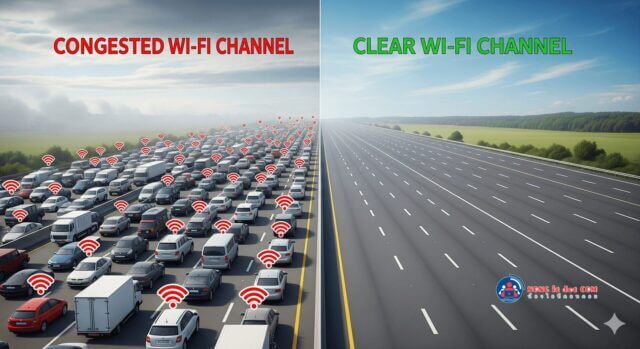
การเปรียบเทียบเพื่อเลือกช่องสัญญาณ Wi-Fi ที่ดีที่สุดระหว่างช่องที่แออัดและช่องที่ว่าง

วิธีหาและเลือกช่องสัญญาณ Wi-Fi ที่ดีที่สุด (Step-by-Step)

ไม่ต้องกังวลครับ ขั้นตอนไม่ซับซ้อนเลย แค่มีสมาร์ทโฟนเครื่องเดียวก็ทำได้แล้ว

ขั้นตอนที่ 1: ดาวน์โหลดแอปฯ “นักสืบหาคลื่น” (Wi-Fi Analyzer)

เราต้องมีเครื่องมือช่วยดูก่อนว่า “เลน” ไหนว่าง แอปฯ เหล่านี้จะแสดงให้เราเห็นเป็นกราฟเลยว่ามีใครใช้ช่องสัญญาณไหนอยู่บ้าง

  • สำหรับ Android: พิมพ์ค้นหาใน Play Store ว่า Wifi Analyzer หรือ WiFiman (แอปฯ ฟรีมีเยอะมากครับ เลือกตัวที่คะแนนรีวิวดีๆ ได้เลย)
  • สำหรับ Windows: ใช้โปรแกรม WifiInfoView หรือ inSSIDer
  • สำหรับ macOS: สามารถใช้เครื่องมือที่ติดมากับเครื่องได้เลย โดยกดปุ่ม Option ค้างไว้ แล้วคลิกที่ไอคอน Wi-Fi บนเมนูบาร์ จากนั้นเลือก “Open Wireless Diagnostics”
  • สำหรับ iPhone/iPad: เนื่องจากข้อจำกัดของ Apple จะไม่มีแอปฯ ที่สแกนได้ละเอียดเท่า Android แต่สามารถใช้แอปฯ อย่าง AirPort Utility ของ Apple เองได้ (ต้องไปเปิด Wi-Fi Scanner ใน Settings ของแอปฯ ก่อน)

ขั้นตอนที่ 2: เปิดแอปฯ แล้วมองหากราฟที่โล่งที่สุด

เมื่อเปิดแอปฯ ขึ้นมา คุณจะเห็นกราฟหน้าตาคล้ายๆ ในรูป แต่ละโค้งคือสัญญาณ Wi-Fi ของแต่ละบ้าน (รวมถึงบ้านเรา) แกนนอนคือช่องสัญญาณ (Channel 1-13) ส่วนแกนตั้งคือความแรงของสัญญาณ

หน้าที่ของคุณคือ: มองหา “ช่องว่าง” หรือบริเวณที่กราฟน้อยที่สุด หรือมีแต่กราฟของเราที่สัญญาณอ่อนๆ นั่นแหละคือช่องสัญญาณที่ดีที่สุดสำหรับเราครับ
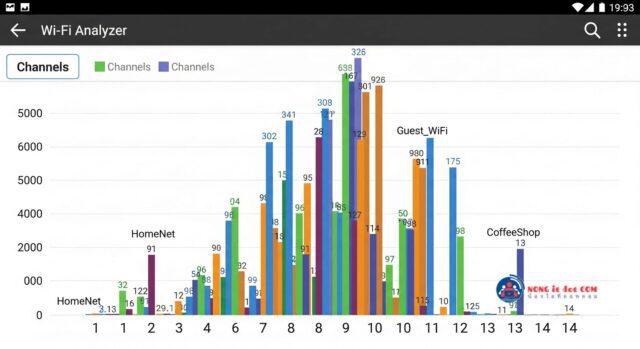
ตัวอย่างการใช้แอพวิเคราะห์เพื่อเลือกช่องสัญญาณ Wi-Fi ที่ดีที่สุด

ขั้นตอนที่ 3: จดช่องสัญญาณเป้าหมายไว้

จากกราฟ ให้คุณเลือกช่องสัญญาณที่โล่งที่สุดมา 1-2 หมายเลข เช่น ช่อง 1, 6 หรือ 11 (สำหรับ 2.4GHz) หรือช่องสูงๆ ในย่าน 5GHz ที่ไม่มีใครใช้ แล้วจดเลขนั้นไว้ครับ

วิธีเปลี่ยนช่องสัญญาณ Wi-Fi บน Router ของคุณ

เมื่อได้เลขช่องสัญญาณที่ต้องการแล้ว ก็ถึงเวลาเข้าไปตั้งค่าที่ Router ของเราครับ

  1. เข้าหน้าตั้งค่า Router: เปิดเว็บเบราว์เซอร์ (เช่น Chrome, Firefox) แล้วพิมพ์ IP Address ของ Router ลงไปในช่องที่อยู่เว็บ ซึ่งโดยทั่วไปมักจะเป็น 192.168.1.1 จากนั้นใส่ Username และ Password (ถ้าไม่เคยเปลี่ยนจะอยู่บนสติกเกอร์ใต้ Router)
  2. หาเมนู Wireless / Wi-Fi: เมื่อล็อกอินสำเร็จ ให้มองหาเมนูที่ชื่อว่า Wireless, WLAN หรือ Wi-Fi
  3. เปลี่ยน Channel: ในหน้านั้น ให้มองหาการตั้งค่าที่ชื่อว่า Channel หรือ ช่องสัญญาณ แล้วเปลี่ยนจาก Auto (อัตโนมัติ) ให้เป็นตัวเลขที่เราจดมา
  4. บันทึกและรีสตาร์ท: กด Save หรือ Apply เพื่อบันทึกการตั้งค่า Router จะทำการรีสตาร์ท 1 ครั้ง เป็นอันเสร็จสิ้นครับ!

เพียงเท่านี้ คุณก็ได้ย้าย Wi-Fi ของคุณไปวิ่งบน “เลนส่วนตัว” ที่โล่งสบายแล้ว ลองทดสอบความเร็วดูได้เลยครับ น่าจะเห็นความแตกต่างอย่างชัดเจน

เจาะลึกสำหรับ IT Support: ทำไมต้องเลือกช่อง 1, 6, 11 (2.4GHz)?

สำหรับพี่ๆ น้องๆ ชาวไอที อาจจะคุ้นเคยกับคำแนะนำที่ว่า “ให้ใช้ช่อง 1, 6, 11” เหตุผลเชิงเทคนิคก็คือ ช่องสัญญาณทั้งสามนี้เป็น Non-Overlapping Channels ครับ

พูดง่ายๆ คือ แม้ว่า 2.4GHz จะมี 11-13 ช่องให้เลือก แต่ความกว้างของแต่ละช่อง (Channel Width) มันกินพื้นที่ไปช่องข้างๆ ด้วย ทำให้สัญญาณทับซ้อนและกวนกันเอง (Adjacent Channel Interference) แต่ช่อง 1, 6, และ 11 เป็น 3 ช่องที่อยู่ห่างกันพอดีจนสัญญาณไม่ทับกันเลย ทำให้เป็นช่องที่ “สะอาด” ที่สุดในการใช้งาน ซึ่งเป็นไปตามมาตรฐานที่กำหนดโดยองค์กรอย่าง Wi-Fi Alliance

ดังนั้น Best Practice คือการใช้ Wi-Fi Analyzer เพื่อดูว่าใน 3 ช่องนี้ (1, 6, 11) ช่องไหนมีคนใช้น้อยที่สุด แล้วเลือกใช้ช่องนั้น จะให้ประสิทธิภาพดีที่สุดครับ

ส่วน 5GHz จะมี Non-Overlapping Channels เยอะกว่ามาก ปัญหาการทับซ้อนจึงน้อยกว่าอย่างเห็นได้ชัด การตั้งค่าเป็น Auto จึงมักจะทำงานได้ดี แต่หากต้องการประสิทธิภาพสูงสุด การเลือกช่องด้วยตัวเองโดยดูจากแอปฯ ก็ยังเป็นวิธีที่ดีที่สุดอยู่ดีครับ

บทสรุป: Conclusion

การที่อินเทอร์เน็ตช้าหรือกระตุก ไม่ได้หมายความว่าคุณต้องเสียเงินอัปเกรดแพ็กเกจหรือซื้อ Router ใหม่เสมอไป ปัญหาอาจเกิดจากเรื่องง่ายๆ อย่าง “ช่องสัญญาณ Wi-Fi” ที่แออัดเกินไป การสละเวลาใช้แอปฯ Wi-Fi Analyzer เพื่อ เลือกช่องสัญญาณ Wi-Fi ที่ดีที่สุด ซึ่งก็คือช่องที่โล่งที่สุด แล้วเข้าไปเปลี่ยนค่าใน Router ด้วยตัวเองตามขั้นตอนในบทความนี้ เป็นวิธีแก้ปัญหาที่ตรงจุดและไม่ต้องเสียเงินแม้แต่บาทเดียวครับ

ลองนำไปทำตามกันดูนะครับ รับรองว่าคุณจะท่องเว็บหรือดูหนังได้ลื่นไหลขึ้นอีกเยอะเลยครับ

FAQ (คำถามที่พบบ่อย)

ตั้งค่า Channel เป็น Auto ดีไหม?

ดีในระดับหนึ่งครับ เพราะ Router จะพยายามหาช่องที่ดีที่สุดให้ตอนเปิดเครื่อง แต่บ่อยครั้งมันก็ไม่ได้เลือกช่องที่ “ดีที่สุดจริงๆ” ในช่วงเวลานั้นๆ การเลือกด้วยตัวเองหลังจากใช้แอปฯ สแกน จะให้ผลลัพธ์ที่ดีกว่าเสมอครับ

เปลี่ยนช่องสัญญาณแล้ว แต่เน็ตยังช้าอยู่ ควรทำอย่างไร?

หากลองเปลี่ยนช่องแล้วยังไม่ดีขึ้น อาจเป็นไปได้ว่าปัญหาสัญญาณอ่อนเกิดจากปัจจัยอื่น เช่น ตำแหน่งการวาง Router, สิ่งกีดขวาง, หรืออาจจะเป็นปัญหาจากตัวอุปกรณ์หรือผู้ให้บริการครับ

ควรตรวจสอบและเปลี่ยนช่องสัญญาณบ่อยแค่ไหน?

ไม่จำเป็นต้องทำบ่อยครับ แนะนำให้ทำเมื่อรู้สึกว่าอินเทอร์เน็ตเริ่มช้าผิดปกติ หรืออาจจะเช็คทุกๆ 6 เดือนก็ได้ เพราะอาจมีเพื่อนบ้านย้ายเข้ามาใหม่และเปิดใช้งาน Wi-Fi ช่องเดียวกับเราครับ


Tags: 2.4GHz5GHzWi-Fi AnalyzerWi-Fi Channelตั้งค่า Routerเน็ตช้าเลือกช่องสัญญาณ Wi-Fi
เกร็ดสาระความรู้ไอที

เกร็ดสาระความรู้ไอที

เขียนบทความเกี่ยวกับ Windows , MS. Office และ Software อื่นๆ แนะนำการใช้งาน การตั้งค่าเบื้องต้น ทิปต่างๆ ที่คิดว่าน่าจะเป็นประโยชน์แก่ผู้อ่านทุกๆ ท่าน และหากมีส่วนไหนผิดตกบกพร่อง ติชมชี้แนะได้ที่ Comment ด้านล่างได้ครับ

Related Posts

ภาพตู้ Rack Server ที่มีการจัดเก็บสายแลน CAT6 เข้า Patch Panel อย่างเป็นระเบียบ สวยงาม แสดงถึงมาตรฐานงานบริการรับเดินสายแลนสำหรับออฟฟิศ
Network

เดินสายแลนเอง หรือจ้างช่าง? 5 สิ่งที่ต้องรู้ก่อนวางระบบ Network ออฟฟิศ

28 January 2026
ฟีเจอร์ Synology DSM 7.3 และการทำ NVMe Storage Pool
NAS

เจาะลึก Synology DSM 7.3: ปลดล็อกนโยบาย HDD ใหม่ และวิธีทำ NVMe Storage Pool ยี่ห้ออิสระ

20 November 2025
Synology Replication: Multi-Site Backup สำหรับ Disaster Recovery
NAS

Synology Replication: คู่มือฉบับสมบูรณ์สำหรับสำรองข้อมูลข้ามสาขา (สร้าง DR Site ง่ายๆ)

27 September 2025
Synology DS225+ NAS วางคู่กับ Router 2.5GbE เน้นความเร็วเครือข่าย
NAS

รีวิว Synology DS225+: อัปเกรดจริงหรือแค่เปลี่ยนพอร์ต LAN?

23 September 2025
แผนภาพการทำงานของ Synology Immutable Backup ในการป้องกัน Ransomware ด้วยเทคโนโลยี Immutable Snapshots
NAS

Synology Immutable Backup: วิธีตั้งค่าเกราะป้องกัน Ransomware

12 September 2025
วิธีใช้ Synology Active Backup for Business
NAS

วิธีใช้ Synology Active Backup for Business: คู่มือสำรองข้อมูล PC สู่ NAS

23 September 2025
Load More
Next Post

คู่มือ Diskpart: จัดการพาร์ติชั่นขั้นสูงสำหรับชาวไอที

Leave Comment

บทความล่าสุด

โปรแกรมล้างไวรัสคอมพิวเตอร์ฟรี 5 ตัวเด็ด 2026

iPad Air vs iPad Pro เลือกรุ่นไหนคุ้มและเหมาะกว่า

วิธีแก้ Outlook PST เต็ม รับส่งเมลไม่ได้ เพราะไฟล์ PST เต็ม 50GB ด้วย Regedit (อัปเดต 2026)

วิธีตั้งค่าเปิดไฟล์ .rar ด้วย 7-Zip ใน Windows 11 ถาวร

บทความแนะนำ

รวมสูตร Excel พร้อมใช้ โหลดฟรี! ครบทุกสายงาน อัปเดต 2025

วิธีการติดตั้งและใช้งานฟอนต์ TH Sarabun PSK ใน Windows: คู่มือฉบับสมบูรณ์สำหรับฟอนต์ราชการและเอกสารทางการ

[Fix issue] วิธีแก้ไข Windows 10 กดเปลี่ยนภาษาไทย 2 ครั้งหลังอัปเดต v1803

ใช้ Google Drive แปลงข้อความไฟล์รูปภาพ เป็นข้อความ ภาษาไทยใช้ได้

ทำรายงานใน Microsoft Word โดยพิมพ์งานด้วยเสียงผ่าน Google Docs

สอนวิธีติดตั้ง Windows 10 ล่าสุดด้วย USB/DVD แบบ Step by Step

วิธีลง Windows 11 ใหม่ (2025) ฉบับจับมือทำ Step-by-Step

ที่มาของชื่อ “น้องไอทีดอทคอม”

ชื่อ “น้องไอทีดอทคอม” มาจากคำเรียกติดปากในออฟฟิศครับ เวลาคอมมีปัญหาหรือตั้งค่าอะไรไม่ได้ ก็มักได้ยินประโยคแบบนี้เสมอ “น้องไอทีช่วยดูให้หน่อยนะ”

ผมเลยหยิบคำนี้มาตั้งเป็นชื่อเว็บ เพราะมันสื่อถึงสิ่งที่อยากทำได้ตรงที่สุด นั่นคือเป็น “น้องไอทีออนไลน์” ที่พร้อมช่วยเหลือทุกเมื่อ ไม่ว่าจะเป็นปัญหา Windows, Microsoft Office, Freeware หรือซอฟต์แวร์ต่างๆ ในชีวิตประจำวัน

ทุกบทความในเว็บนี้เขียนขึ้นโดยคิดถึงผู้อ่านเป็นหลักครับ เน้นเข้าใจง่าย ทำตามได้จริง และแก้ปัญหาได้จริง

บริการจาก น้องไอทีดอทคอม

บริการดูแลระบบคอมพิวเตอร์ | IT Outsource | เดินสายแลน | รับดูแลระบบคอมพิวเตอร์ | รับวางระบบ server | รับวางระบบ network | วางระบบคอมพิวเตอร์ | บริการดูแลระบบคอมพิวเตอร์ รายเดือน | บริการดูแลระบบคอมพิวเตอร์ รายปี | รับเดินสายแลน | วางระบบแลน | ติดตั้งระบบเซิฟเวอร์

บทความปัดฝุ่นใหม่

วิธีตั้ง Google เป็นหน้าแรก Chrome ทุกอุปกรณ์ (อัปเดต 2026)

วิธีตั้งค่าปุ่มเปลี่ยนภาษา Windows 10 ให้ใช้ตัวหนอน (~) ได้ทุกเวอร์ชั่น

วิธีแทรกเครื่องหมายถูก, ผิด ใส่เอกสาร Microsoft Word พร้อมคีย์ลัด

โปรแกรมล้างไวรัสคอมพิวเตอร์ฟรี 5 ตัวเด็ด 2026

iPad Air vs iPad Pro เลือกรุ่นไหนคุ้มและเหมาะกว่า

วิธีเปิดไม้บรรทัด Word ทุกเวอร์ชัน ทำได้ใน 2 คลิก

© 2014-2026 NONGIT.COM | All Rights Reserved | Privacy Policy | Cookie Policy

No Result
View All Result
  • HOME
  • Windows
    • Windows 11
    • Windows 10
    • Windows 8/8.1
    • Windows 7
  • Windows Server
  • Microsoft Office
    • MS. Excel
    • MS. OneNote
    • MS. Outlook
    • MS. PowerPoint
    • MS. Publisher
    • MS. Word
  • Other Software
    • Antivirus
    • Drivers
    • File Transfer
    • Multimedia
    • Networking
    • Photos / Images
    • Web Browser
    • Office
    • Tools
    • Virtual machine
    • Data Recovery
  • สมาร์ทโฟน
    • Android
    • iOS
  • News
  • สินค้า/บริการ

© 2014-2026 NONGIT.COM | All Rights Reserved | Privacy Policy | Cookie Policy