• ส่งหัวข้อที่อยากให้เว็บลงบทความ
  • รับดูแลระบบคอมพิวเตอร์
  • เกี่ยวกับเรา
  • ติดต่อเรา
  • Microsoft 365 Business
Thursday, 4 June 2026
NONGIT.COM
  • HOME
  • Windows
    • Windows 11
    • Windows 10
    • Windows 8/8.1
    • Windows 7
  • Windows Server
  • Microsoft Office
    • MS. Excel
    • MS. OneNote
    • MS. Outlook
    • MS. PowerPoint
    • MS. Publisher
    • MS. Word
  • Other Software
    • Antivirus
    • Drivers
    • File Transfer
    • Multimedia
    • Networking
    • Photos / Images
    • Web Browser
    • Office
    • Tools
    • Virtual machine
    • Data Recovery
  • สมาร์ทโฟน
    • Android
    • iOS
  • News
  • สินค้า/บริการ
No Result
View All Result
  • HOME
  • Windows
    • Windows 11
    • Windows 10
    • Windows 8/8.1
    • Windows 7
  • Windows Server
  • Microsoft Office
    • MS. Excel
    • MS. OneNote
    • MS. Outlook
    • MS. PowerPoint
    • MS. Publisher
    • MS. Word
  • Other Software
    • Antivirus
    • Drivers
    • File Transfer
    • Multimedia
    • Networking
    • Photos / Images
    • Web Browser
    • Office
    • Tools
    • Virtual machine
    • Data Recovery
  • สมาร์ทโฟน
    • Android
    • iOS
  • News
  • สินค้า/บริการ
No Result
View All Result
NONGIT.COM
No Result
View All Result
Home Windows

คอมเก่าอย่าเพิ่งทิ้ง! เช็คลิสต์อัพเกรดคอม 5 ชิ้นด้วยงบประหยัด ให้แรงขึ้นจนตกใจ

by เกร็ดสาระความรู้ไอที
1 September 2025
in Windows, สัพเพเหระ
0
10.1k
VIEWS
ShareShare

เคยรู้สึกหงุดหงิดกับคอมพิวเตอร์เครื่องเก่าที่เคยรักกันดี แต่ตอนนี้กลับเปิดโปรแกรมทีรอเป็นนาที, เปิดเว็บหลายๆ แท็บก็ค้าง, หรือแค่จะเปิดเครื่องก็ต้องไปชงกาแฟรอก่อนไหมครับ? ปัญหา “คอมช้า” เหล่านี้ทำให้หลายคนถอดใจและคิดจะซื้อเครื่องใหม่ที่ราคาสูงลิ่ว แต่เดี๋ยวก่อน! NONGIT.COM อยากจะบอกว่า “อย่าเพิ่งทิ้งคอมเครื่องเก่าของคุณครับ” เพราะเพียงแค่เราอัพเกรดชิ้นส่วนสำคัญไม่กี่ชิ้นด้วยงบประมาณสบายกระเป๋า ก็สามารถชุบชีวิตให้มันกลับมาเร็วแรงจนคุณต้องตกใจได้เลย บทความนี้คือ “คู่มือเพื่อนช่วยเพื่อน” ที่จะพาคุณไปดูเช็คลิสต์ 5 ชิ้นส่วนที่อัพเกรดแล้วเห็นผลทันทีครับ


สารบัญ (Table of Contents)

Toggle
  • 5 ชิ้นส่วนสำคัญที่อัพเกรดแล้วคอมแรงขึ้นทันตาเห็น
    • 1. เปลี่ยนมาใช้ SSD: แค่ชิ้นเดียวก็เห็นผลต่างฟ้ากับเหว?
    • 2. เพิ่ม RAM: เปิดกี่โปรแกรมก็ไม่กลัวอืด?
    • 3. การ์ดจอ (GPU): ภาพสวยขึ้น เล่นเกมลื่นขึ้นจริงไหม?
    • 4. อัพเกรด CPU: สมองไวขึ้น คอมก็คิดเร็วขึ้น?
    • 5. Power Supply (PSU): หัวใจที่แข็งแรงเพื่อคอมที่เสถียร?
  • สรุป
  • FAQ (คำถามที่พบบ่อย)
    • ใน 5 อย่างนี้ อัพเกรดอะไรคุ้มค่าและเห็นผลเร็วที่สุด?
    • จะรู้ได้อย่างไรว่าคอมพิวเตอร์ของเราใช้ RAM หรือ CPU รุ่นไหน?
    • การอัพเกรดคอมพิวเตอร์ทำเองยากไหม?

5 ชิ้นส่วนสำคัญที่อัพเกรดแล้วคอมแรงขึ้นทันตาเห็น

เรามาเริ่มภารกิจคืนชีพให้คอมเก่ากันเลยครับ ผมจะเรียงลำดับจากชิ้นที่อัพเกรดแล้วเห็นผลชัดเจนที่สุด ไปจนถึงชิ้นส่วนเสริมทัพเพื่อความสมบูรณ์แบบครับ

1. เปลี่ยนมาใช้ SSD: แค่ชิ้นเดียวก็เห็นผลต่างฟ้ากับเหว?

ถ้าต้องเลือกอัพเกรดได้แค่ชิ้นเดียว ผมขอฟันธงเลยว่าต้องเป็น SSD (Solid State Drive) ครับ!

  • ปัญหาที่เจอ: คอมพิวเตอร์ส่วนใหญ่ (โดยเฉพาะรุ่นเก่า) ยังใช้ฮาร์ดดิสก์แบบจานหมุน (HDD) ซึ่งเหมือนเราต้องรอให้แขนของมันวิ่งไปหาข้อมูล ทำให้การเปิดเครื่อง, เปิดโปรแกรม, หรือเรียกไฟล์ต่างๆ ช้ามาก
  • อัพเกรดแล้วดียังไง: SSD ทำงานเหมือน Flash Drive ขนาดใหญ่ที่ไม่มีชิ้นส่วนเคลื่อนไหว ทำให้การอ่าน-เขียนข้อมูลเร็วกว่า HDD หลายเท่าตัว ผลลัพธ์คือ:
    • เปิดเครื่องเสร็จในไม่กี่วินาที
    • คลิกเปิดโปรแกรมแล้วขึ้นมาแทบทันที
    • การทำงานโดยรวมของเครื่องจะลื่นไหลและตอบสนองเร็วขึ้นอย่างชัดเจน

เรียกได้ว่า SSD คือการลงทุนที่คุ้มค่าที่สุดในการอัพเกรดคอมเก่าเลยครับ

สำหรับใครที่สนใจอยากจะลองเปลี่ยน SSD แต่ไม่รู้จะไปหาซื้อที่ไหนดี ลองเข้าไปดูที่ร้านค้าไอทีที่น่าเชื่อถืออย่าง Advice ได้นะครับ เขามีให้เลือกหลายรุ่นหลายราคา สามารถเข้าไปเลือกดู Advice หรือขอคำแนะนำจากพนักงานที่หน้าร้านได้เลยครับ
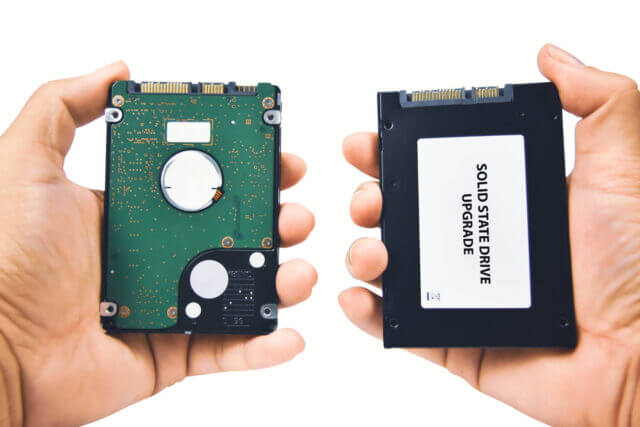
เปรียบเทียบ SSD กับ HDD อุปกรณ์สำคัญในการอัพเกรดคอมเก่าให้เร็วขึ้น

2. เพิ่ม RAM: เปิดกี่โปรแกรมก็ไม่กลัวอืด?

เคยไหมครับ? เปิดเว็บเบราว์เซอร์ไว้หลายแท็บ, เปิดโปรแกรมแชท, เปิดเพลงฟัง แล้วคอมก็เริ่มออกอาการหน่วงๆ นั่นเป็นสัญญาณว่า RAM ของคุณอาจจะไม่พอใช้งานแล้วครับ

  • ปัญหาที่เจอ: RAM (Random Access Memory) เปรียบเสมือน “โต๊ะทำงาน” ของคอมพิวเตอร์ ถ้าโต๊ะเล็ก (RAM น้อย) แต่เราวางงานไว้เยอะ (เปิดหลายโปรแกรม) คอมก็ต้องคอยสลับของไปมา ทำให้ทำงานช้าลง
  • อัพเกรดแล้วดียังไง: การเพิ่ม RAM คือการขยายโต๊ะทำงานให้ใหญ่ขึ้น ทำให้คอมพิวเตอร์สามารถเปิดหลายโปรแกรมพร้อมกันได้โดยไม่ช้าหรือค้าง เหมาะมากสำหรับคนที่ชอบทำงานแบบ Multitasking ครับ โดยทั่วไปแล้ว การมี RAM อย่างน้อย 8GB ถือเป็นมาตรฐานในปัจจุบัน แต่ถ้าเพิ่มเป็น 16GB ได้ก็จะใช้งานได้ลื่นไหลไปอีกหลายปีเลยครับ

เช่นเดียวกันกับการเลือกซื้อ SSD ครับ แหล่งจำหน่ายที่หาได้ง่ายและมี RAM ให้เลือกหลากหลายยี่ห้อก็คือที่ Advice ซึ่งเราสามารถเช็คราคาหรือดูรุ่นที่เข้ากันได้กับคอมของเราผ่านเว็บไซต์ของเขาก่อนได้เลย สะดวกมากๆ ครับ
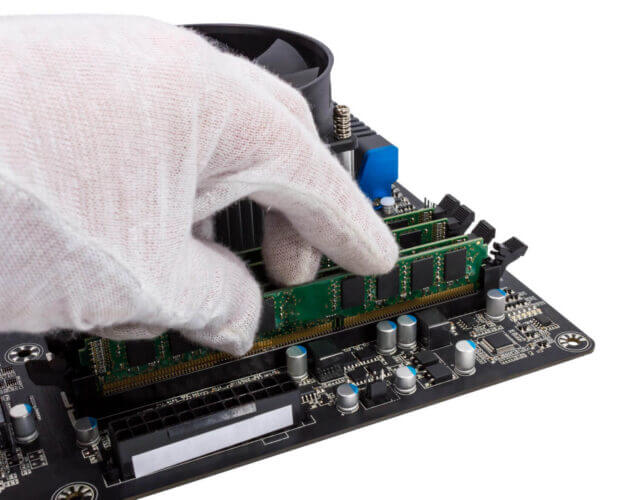
การเพิ่ม RAM ในคอมพิวเตอร์เพื่อแก้ปัญหาคอมช้าเมื่อเปิดหลายโปรแกรม

3. การ์ดจอ (GPU): ภาพสวยขึ้น เล่นเกมลื่นขึ้นจริงไหม?

สำหรับสายเกมเมอร์, คนทำงานกราฟิก, หรือคนที่ชอบดูหนังความละเอียดสูง การ์ดจอคือหัวใจสำคัญเลยครับ

  • ปัญหาที่เจอ: เล่นเกมแล้วภาพกระตุก, ปรับกราฟิกสวยๆ ไม่ได้, หรือแม้กระทั่งการดูวิดีโอ 4K ก็ไม่ลื่นไหล
  • อัพเกรดแล้วดียังไง: การ์ดจอทำหน้าที่ประมวลผลเกี่ยวกับภาพโดยเฉพาะ การอัพเกรดการ์ดจอให้รุ่นใหม่ขึ้น จะช่วยให้การเล่นเกมลื่นไหล, สามารถปรับภาพในเกมให้สวยงามขึ้น และช่วยในการทำงานตัดต่อวิดีโอหรือแต่งรูปได้ดีขึ้นอีกด้วยครับ แม้จะมีราคาสูงกว่าชิ้นส่วนอื่น แต่ถ้าคุณใช้งานด้านนี้เป็นหลัก รับรองว่าคุ้มค่าแน่นอน

4. อัพเกรด CPU: สมองไวขึ้น คอมก็คิดเร็วขึ้น?

CPU (Central Processing Unit) คือ “สมอง” ของคอมพิวเตอร์ มีหน้าที่ประมวลผลคำสั่งทุกอย่างในเครื่อง

  • ปัญหาที่เจอ: คอมพิวเตอร์ใช้เวลาประมวลผลงานนานๆ (เช่น การแปลงไฟล์วิดีโอ, การคำนวณที่ซับซ้อน) หรือรู้สึกว่าโดยรวมแล้วเครื่องยังไม่เร็วเท่าที่ควร แม้จะเปลี่ยน SSD แล้วก็ตาม
  • อัพเกรดแล้วดียังไง: การเปลี่ยน CPU ให้มีรุ่นที่สูงขึ้น หรือมีจำนวน Core/Thread มากขึ้น จะช่วยให้คอมพิวเตอร์ “คิด” และประมวลผลงานหนักๆ ได้เร็วขึ้นอย่างเห็นได้ชัด แต่ข้อควรระวังคือ การอัพเกรด CPU จะมีความซับซ้อนกว่าชิ้นส่วนอื่น เพราะต้องเช็คให้ดีว่า CPU รุ่นใหม่นั้นเข้ากันได้กับเมนบอร์ด (Mainboard) เดิมของเราหรือไม่ครับ

5. Power Supply (PSU): หัวใจที่แข็งแรงเพื่อคอมที่เสถียร?

ชิ้นส่วนนี้อาจถูกมองข้ามไปบ่อยที่สุด แต่กลับมีความสำคัญอย่างยิ่งครับ PSU คือ “หัวใจ” ที่คอยสูบฉีดพลังงานไปเลี้ยงทุกชิ้นส่วนในคอมพิวเตอร์

  • ปัญหาที่เจอ: หลังจากอัพเกรดการ์ดจอหรือ CPU ไปแล้ว คอมเริ่มมีอาการดับเอง, รีสตาร์ทเองโดยไม่ทราบสาเหตุ
  • อัพเกรดแล้วดียังไง: การมี Power Supply ที่ดีและจ่ายไฟได้เพียงพอ จะทำให้คอมพิวเตอร์ทำงานได้อย่างมีเสถียรภาพ ไม่เกิดปัญหาไฟตกหรือไฟไม่พอ ซึ่งเป็นสิ่งจำเป็นอย่างยิ่งเมื่อเราเพิ่มอุปกรณ์ที่ต้องการพลังงานสูงขึ้นอย่างการ์ดจอหรือ CPU รุ่นใหม่ๆ เข้าไปในเครื่องครับ

สรุป

เห็นไหมครับว่าการชุบชีวิตคอมเก่าให้กลับมาเร็วแรงอีกครั้งไม่ใช่เรื่องยากและไม่จำเป็นต้องใช้งบประมาณมหาศาลเสมอไป เพียงแค่เริ่มต้นจากการอัพเกรดที่เห็นผลชัดเจนที่สุดอย่าง SSD และ RAM คุณก็จะรู้สึกเหมือนได้คอมเครื่องใหม่แล้วครับ ส่วนการ์ดจอ, CPU และ PSU เป็นลำดับถัดมาสำหรับผู้ที่ต้องการประสิทธิภาพที่สูงขึ้นไปอีกระดับ

หวังว่าเช็คลิสต์นี้จะเป็นประโยชน์และเป็นจุดเริ่มต้นให้คุณสนุกกับการอัพเกรดคอมพิวเตอร์ด้วยตัวเองนะครับ อย่ากลัวที่จะลองเปิดฝาเคสแล้วทำความรู้จักกับคอมพิวเตอร์ของคุณให้มากขึ้นครับ!


FAQ (คำถามที่พบบ่อย)

ใน 5 อย่างนี้ อัพเกรดอะไรคุ้มค่าและเห็นผลเร็วที่สุด?

การเปลี่ยนจากฮาร์ดดิสก์ (HDD) เป็น SSD ครับ เป็นการลงทุนที่เห็นผลชัดเจนที่สุดในแง่ของความเร็วในการเปิดเครื่องและเปิดโปรแกรมต่างๆ

จะรู้ได้อย่างไรว่าคอมพิวเตอร์ของเราใช้ RAM หรือ CPU รุ่นไหน?

สามารถใช้โปรแกรมฟรีอย่าง CPU-Z หรือ Speccy เพื่อตรวจสอบสเปคทุกชิ้นส่วนในเครื่องได้อย่างละเอียด ทำให้เราเลือกซื้อของมาอัพเกรดได้ถูกต้องครับ

การอัพเกรดคอมพิวเตอร์ทำเองยากไหม?

การเพิ่ม RAM และการเปลี่ยน SSD ถือว่าง่ายที่สุด สามารถดูคลิปวิดีโอสอนแล้วทำตามได้ไม่ยากครับ ส่วนการเปลี่ยน CPU หรือ Power Supply อาจต้องใช้ความระมัดระวังมากขึ้น แต่ก็สามารถทำเองได้เช่นกันครับ


Tags: คอมค้างคอมช้าประกอบคอมอัพเกรดคอมเปลี่ยน SSDเพิ่ม RAMแก้ปัญหาคอม
เกร็ดสาระความรู้ไอที

เกร็ดสาระความรู้ไอที

เขียนบทความเกี่ยวกับ Windows , MS. Office และ Software อื่นๆ แนะนำการใช้งาน การตั้งค่าเบื้องต้น ทิปต่างๆ ที่คิดว่าน่าจะเป็นประโยชน์แก่ผู้อ่านทุกๆ ท่าน และหากมีส่วนไหนผิดตกบกพร่อง ติชมชี้แนะได้ที่ Comment ด้านล่างได้ครับ

Related Posts

รูปหน้าปกบทความแนะนำ 5 โปรแกรมล้างไวรัสคอมพิวเตอร์ฟรีที่ดีที่สุดในปี 2026 โดย NONGIT.COM
Other software

โปรแกรมล้างไวรัสคอมพิวเตอร์ฟรี 5 ตัวเด็ด 2026

17 March 2026
มือถือ

iPad Air vs iPad Pro เลือกรุ่นไหนคุ้มและเหมาะกว่า

16 March 2026
Other software

วิธีตั้งค่าเปิดไฟล์ .rar ด้วย 7-Zip ใน Windows 11 ถาวร

4 February 2026
หน้าจอ Windows Update แสดงตัวเลือกการอัปเกรดเป็น Windows 11 25H2
Windows 11

วิธีอัปเกรด Windows 11 25H2

6 October 2025
ภาพคอนเซ็ปต์การอัพเกรด Windows 11 Home ไปเป็น Windows 11 Pro พร้อมไอคอนฟีเจอร์ขั้นสูงที่เพิ่มขึ้น
Windows 11

วิธีอัพเกรด Windows 11 Home เป็น Pro ง่ายๆ ทำได้ด้วยตัวเองใน 5 นาที

24 September 2025
ภาพคอนเซ็ปต์การรวมข้อมูล Excel จากหลายชีตและหลายไฟล์ให้เป็นหนึ่งเดียวด้วย Power Query
Windows 11

รวมข้อมูล Excel: สุดยอดวิธีรวมข้อมูลจากหลายชีตและหลายไฟล์ (ฉบับสมบูรณ์)

21 September 2025
Load More
Next Post
ภาพกราฟิกคอนเซ็ปต์การกู้ไฟล์ที่ถูกลบถาวร มีมือดึงไฟล์เอกสารออกมาจากถังขยะ Recycle Bin

เผลอลบไฟล์สำคัญ? สอนวิธีกู้ข้อมูลด้วยตัวเองแบบจับมือทำ (กู้ได้แม้ลบจากถังขยะแล้ว)

Leave Comment

บทความล่าสุด

โปรแกรมล้างไวรัสคอมพิวเตอร์ฟรี 5 ตัวเด็ด 2026

iPad Air vs iPad Pro เลือกรุ่นไหนคุ้มและเหมาะกว่า

วิธีแก้ Outlook PST เต็ม รับส่งเมลไม่ได้ เพราะไฟล์ PST เต็ม 50GB ด้วย Regedit (อัปเดต 2026)

วิธีตั้งค่าเปิดไฟล์ .rar ด้วย 7-Zip ใน Windows 11 ถาวร

บทความแนะนำ

รวมสูตร Excel พร้อมใช้ โหลดฟรี! ครบทุกสายงาน อัปเดต 2025

วิธีการติดตั้งและใช้งานฟอนต์ TH Sarabun PSK ใน Windows: คู่มือฉบับสมบูรณ์สำหรับฟอนต์ราชการและเอกสารทางการ

[Fix issue] วิธีแก้ไข Windows 10 กดเปลี่ยนภาษาไทย 2 ครั้งหลังอัปเดต v1803

ใช้ Google Drive แปลงข้อความไฟล์รูปภาพ เป็นข้อความ ภาษาไทยใช้ได้

ทำรายงานใน Microsoft Word โดยพิมพ์งานด้วยเสียงผ่าน Google Docs

สอนวิธีติดตั้ง Windows 10 ล่าสุดด้วย USB/DVD แบบ Step by Step

วิธีลง Windows 11 ใหม่ (2025) ฉบับจับมือทำ Step-by-Step

ที่มาของชื่อ “น้องไอทีดอทคอม”

ชื่อ “น้องไอทีดอทคอม” มาจากคำเรียกติดปากในออฟฟิศครับ เวลาคอมมีปัญหาหรือตั้งค่าอะไรไม่ได้ ก็มักได้ยินประโยคแบบนี้เสมอ “น้องไอทีช่วยดูให้หน่อยนะ”

ผมเลยหยิบคำนี้มาตั้งเป็นชื่อเว็บ เพราะมันสื่อถึงสิ่งที่อยากทำได้ตรงที่สุด นั่นคือเป็น “น้องไอทีออนไลน์” ที่พร้อมช่วยเหลือทุกเมื่อ ไม่ว่าจะเป็นปัญหา Windows, Microsoft Office, Freeware หรือซอฟต์แวร์ต่างๆ ในชีวิตประจำวัน

ทุกบทความในเว็บนี้เขียนขึ้นโดยคิดถึงผู้อ่านเป็นหลักครับ เน้นเข้าใจง่าย ทำตามได้จริง และแก้ปัญหาได้จริง

บริการจาก น้องไอทีดอทคอม

บริการดูแลระบบคอมพิวเตอร์ | IT Outsource | เดินสายแลน | รับดูแลระบบคอมพิวเตอร์ | รับวางระบบ server | รับวางระบบ network | วางระบบคอมพิวเตอร์ | บริการดูแลระบบคอมพิวเตอร์ รายเดือน | บริการดูแลระบบคอมพิวเตอร์ รายปี | รับเดินสายแลน | วางระบบแลน | ติดตั้งระบบเซิฟเวอร์

บทความปัดฝุ่นใหม่

วิธีตั้ง Google เป็นหน้าแรก Chrome ทุกอุปกรณ์ (อัปเดต 2026)

วิธีตั้งค่าปุ่มเปลี่ยนภาษา Windows 10 ให้ใช้ตัวหนอน (~) ได้ทุกเวอร์ชั่น

วิธีแทรกเครื่องหมายถูก, ผิด ใส่เอกสาร Microsoft Word พร้อมคีย์ลัด

โปรแกรมล้างไวรัสคอมพิวเตอร์ฟรี 5 ตัวเด็ด 2026

iPad Air vs iPad Pro เลือกรุ่นไหนคุ้มและเหมาะกว่า

วิธีเปิดไม้บรรทัด Word ทุกเวอร์ชัน ทำได้ใน 2 คลิก

© 2014-2026 NONGIT.COM | All Rights Reserved | Privacy Policy | Cookie Policy

No Result
View All Result
  • HOME
  • Windows
    • Windows 11
    • Windows 10
    • Windows 8/8.1
    • Windows 7
  • Windows Server
  • Microsoft Office
    • MS. Excel
    • MS. OneNote
    • MS. Outlook
    • MS. PowerPoint
    • MS. Publisher
    • MS. Word
  • Other Software
    • Antivirus
    • Drivers
    • File Transfer
    • Multimedia
    • Networking
    • Photos / Images
    • Web Browser
    • Office
    • Tools
    • Virtual machine
    • Data Recovery
  • สมาร์ทโฟน
    • Android
    • iOS
  • News
  • สินค้า/บริการ

© 2014-2026 NONGIT.COM | All Rights Reserved | Privacy Policy | Cookie Policy