• ส่งหัวข้อที่อยากให้เว็บลงบทความ
  • รับดูแลระบบคอมพิวเตอร์
  • เกี่ยวกับเรา
  • ติดต่อเรา
  • Microsoft 365 Business
Thursday, 15 October 2026
NONGIT.COM
  • HOME
  • Windows
    • Windows 11
    • Windows 10
    • Windows 8/8.1
    • Windows 7
  • Windows Server
  • Microsoft Office
    • MS. Excel
    • MS. OneNote
    • MS. Outlook
    • MS. PowerPoint
    • MS. Publisher
    • MS. Word
  • Other Software
    • Antivirus
    • Drivers
    • File Transfer
    • Multimedia
    • Networking
    • Photos / Images
    • Web Browser
    • Office
    • Tools
    • Virtual machine
    • Data Recovery
  • สมาร์ทโฟน
    • Android
    • iOS
  • News
  • สินค้า/บริการ
No Result
View All Result
  • HOME
  • Windows
    • Windows 11
    • Windows 10
    • Windows 8/8.1
    • Windows 7
  • Windows Server
  • Microsoft Office
    • MS. Excel
    • MS. OneNote
    • MS. Outlook
    • MS. PowerPoint
    • MS. Publisher
    • MS. Word
  • Other Software
    • Antivirus
    • Drivers
    • File Transfer
    • Multimedia
    • Networking
    • Photos / Images
    • Web Browser
    • Office
    • Tools
    • Virtual machine
    • Data Recovery
  • สมาร์ทโฟน
    • Android
    • iOS
  • News
  • สินค้า/บริการ
No Result
View All Result
NONGIT.COM
No Result
View All Result
Home Windows Windows 10

วิธีเปลี่ยน DNS Server ใน Windows 10 / 8.1 / 7 แก้ปัญหาเน็ตช้า

by เกร็ดสาระความรู้ไอที
10 October 2024
in Windows 10, Windows 7, Windows 8/8.1
0
14.9k
VIEWS
ShareShare

บทความนี้จึงจะมาแนะนำวิธีเปลี่ยน DNS Server ใน Windows 10 เพื่อแก้ปัญหาใช้งานอินเตอร์เน็ตช้า โดยสังเกตได้จากเข้าเว็บแล้วจะรอนิดนึ่ง หรือเล่นเกมส์สดุด เกมส์แลค อะไรทำนองนี้ แต่ถ้าเล่นเกมส์นี้แนะนำเป็นสาย Lan นะครับ เพราะผ่าน Wi-Fi จะไม่เสถียนเท่าไร คิดว่าทุกคนน่าจะเคยเจอหรืออาจจะกำลังปัญหานี้ครับ โดยใช้งานอินเตอรร์เน็ตแล้วรู้สึกว่าช้า หน่วงๆ หรือพูดง่ายๆก็คือเน็ตไม่เสถียน ทั้งๆที่เน็ตก็แพคเก็ตอย่างแรง แต่ใช้งานแล้วไม่นิ่งเลย

วิธีเปลี่ยน DNS Server ใน Windows 10

สำหรับขั้นตอนนั้นจะแนะนำแบบที่สามารถนำไปใช้กับ Windows 7, 8.1 ด้วยเช่นกัน โดยการเข้าแก้ไขผ่าน Control panel ที่จะมีในทุก Windows

  1. เปิดไปที่หน้า Control panel (ถ้าหาไม่เจอคลิกดูที่ Link) ภายใต้ View แบบ icon ให้คลิกเลือก Network and Sharing Center
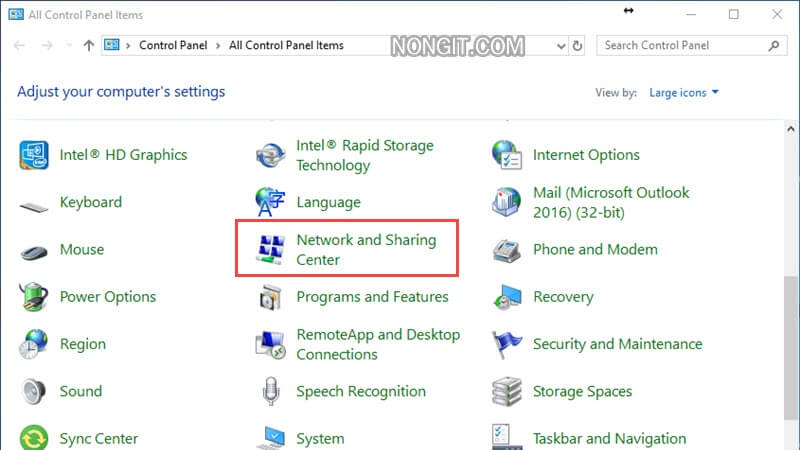
ขั้นตอนเปลี่ยน DNS Server ใน Windows
  1. จากนั้นให้คลิก Ethernet หรือ WiFi (Wi-Fi name) ที่อยู่ในหัวข้อ “Connections”
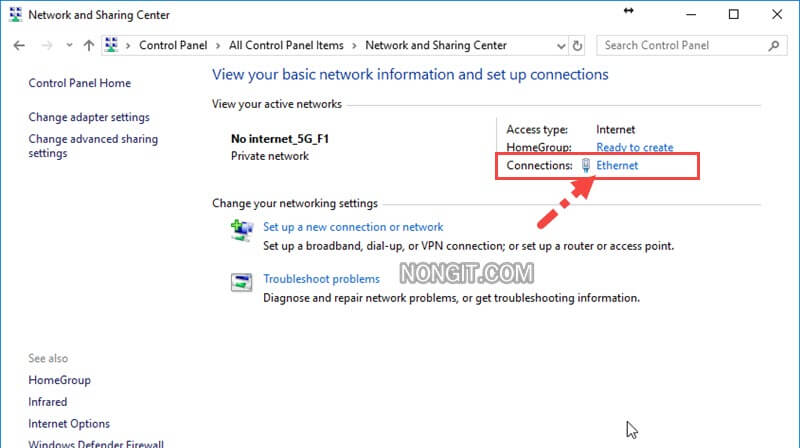
Network and Sharing Center
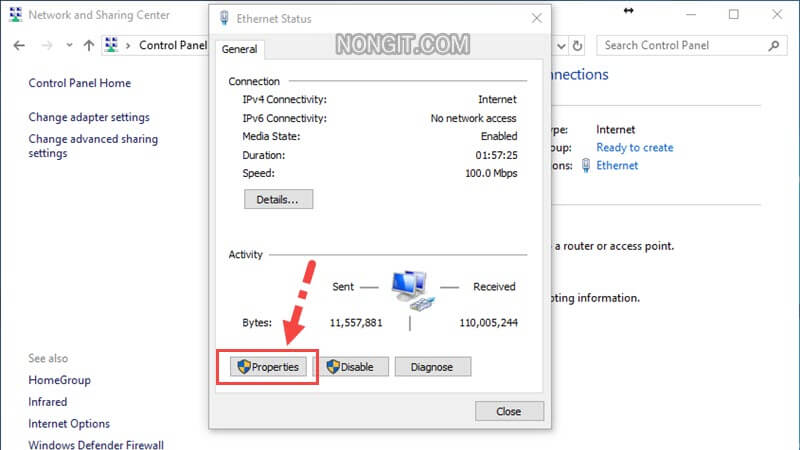
  1. แล้วที่หน้า Status ให้คลิก Properties
ขั้นตอนที่สามเปลี่ยน DNS Server ใน Windows
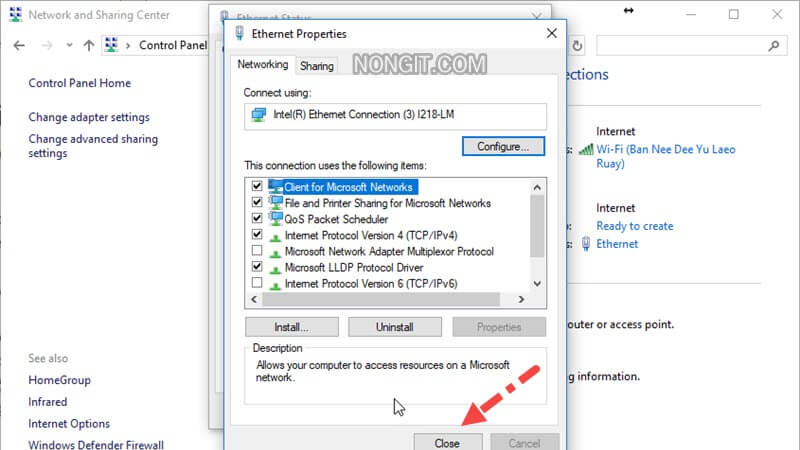
  1. ที่หน้า Ethernet หรือ WiFi Properties แถบ “Networking” ให้คลิกเลือก Internet Protocol TCP/IPv4 และคลิก Properties
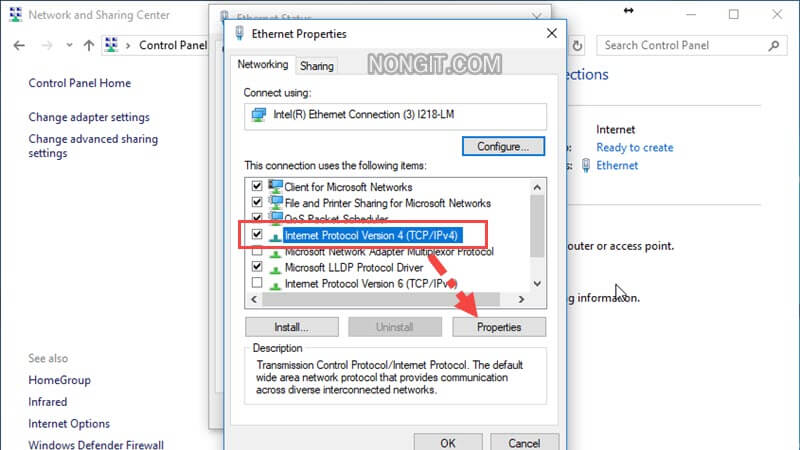
ขั้นตอนที่สี่เปลี่ยน DNS Server ใน Windows
  1. ให้คลิกเลือก Use the following DNS server addresses:
  2. กรอก DNS Server ได้ตามที่ต้องการครับ ในที่นี้ผมแนะนำให้ช่อง Preferred DNS server ใส่เป็น DNS Server ของ ISP ที่ใช้งานอยู่ (True, TOT, 3BB, Cat, AIS fiber) ถ้าไม่ทราบให้ดู DNS server ที่ด้านล่าง และ ช่อง Alternate DNS server ให้ใส่เป็น DNS ของ Google ก็คือ 8.8.8.8 หรือ 8.8.4.4
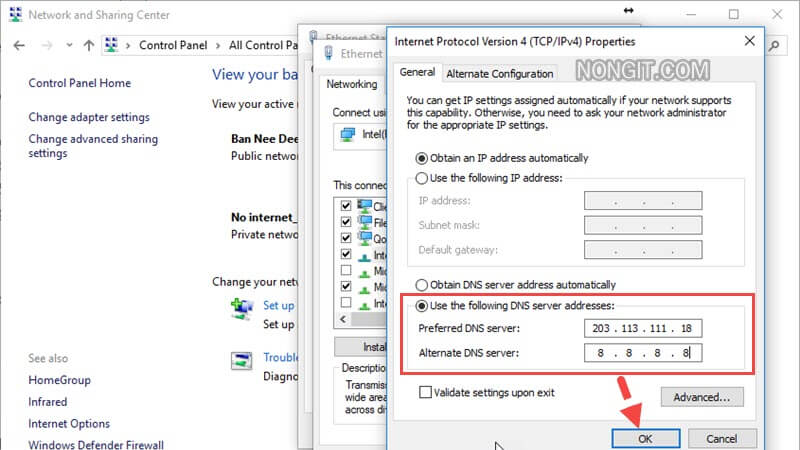
ขั้นตอนที่ห้าเปลี่ยน DNS Server ใน Windows
  1. ตามตัวอย่างบทความนี้คือเป็นของ TOT fiber เมื่อเสร็จแล้วก็คลิกที่ Ok
  2. แล้วคลิกปุ่ม Close แล้วก็ Close
ขั้นตอนที่หกเปลี่ยน DNS Server ใน Windows

จบขั้นตอนการตั้งค่า DNS Server ใน Windows 10 และ Windows 7, 8.1 แล้วครับ ทีนี้ก็ลองใช้งาน Intrenel ในเครื่องดูว่าหลังจากการตั้งค่านั้นดีขึ้นไหม


DNS Server ของผู้ให้บริการ ISP

[accordions title=”DNS Server”]
[accordion title=”TOT fiber” load=”hide”]203.113.111.18
203.113.111.11[/accordion]
[accordion title=”True” load=”hide”]203.144.207.29
203.144.207.49
[/accordion]
[accordion title=”3bb” load=”hide”]110.164.252.222
110.164.252.223
[/accordion]
[accordion title=”Cat” load=”hide”]61.19.245.245
61.19.245.246
[/accordion]
[accordion title=”AIS fiber” load=”hide”]115.178.58.26
115.178.58.10
[/accordion]
[accordion title=”Google DNS” load=”hide”]8.8.8.8
8.8.4.4
[/accordion]
[/accordions]


Tags: DNSHow ToInternetip addressTIPSwindows 10windows 7Windows 8.1วิธี
เกร็ดสาระความรู้ไอที

เกร็ดสาระความรู้ไอที

เขียนบทความเกี่ยวกับ Windows , MS. Office และ Software อื่นๆ แนะนำการใช้งาน การตั้งค่าเบื้องต้น ทิปต่างๆ ที่คิดว่าน่าจะเป็นประโยชน์แก่ผู้อ่านทุกๆ ท่าน และหากมีส่วนไหนผิดตกบกพร่อง ติชมชี้แนะได้ที่ Comment ด้านล่างได้ครับ

Related Posts

คอมพิวเตอร์เครื่องเดียวในออฟฟิศที่เน็ตช้า ขณะที่เครื่องอื่นใช้งานได้ปกติ
Network

วิธีแก้เน็ตช้าเฉพาะบางเครื่อง เครื่องอื่นเร็วปกติ (ไล่เช็ก 8 ขั้นตอน)

12 October 2026
Enable DHCP Windows 10/11
Windows 11

วิธีตั้งค่า IP Address Windows 11/10: คู่มือฉบับสมบูรณ์ (รับ IP อัตโนมัติ และ Fix IP)

15 September 2025
LPD Print Service in windows 11/10
Windows 11

วิธีตั้งค่า LPD Print Service ใน Windows 11/10 คู่มือแชร์ปริ้นเตอร์ข้าม OS ฉบับสมบูรณ์

10 September 2025
ตั้งค่ารูป background 2 หน้าจอ Windows
Windows 10

วิธีตั้งค่า background 2 หน้าจอ Windows 10/11 ใช้รูปภาพต่างกัน

16 May 2023
ปักหมุดโปรแกรมไว้ Taskbra
Windows 10

ปักหมุดโปรแกรมที่ใช้บ่อยไว้ Taskbra /Start menu Windows 11/10

5 May 2023
ปิดแถบสภาพอากาศ taskbar windows 10
Windows 10

ปิดสภาพอากาศ และข่าวที่แถบ Taskbar Windows 10

14 August 2022
Load More
Next Post
ติดตั้ง DHCP Server

วิธีติดตั้ง DHCP Server ใน Windows Server 2016

Leave Comment

บทความล่าสุด

Synology vs QNAP เลือก NAS ตัวไหนดีสำหรับองค์กร (เทียบจากการใช้งานจริง ปี 2026)

วิธีแก้เน็ตช้าเฉพาะบางเครื่อง เครื่องอื่นเร็วปกติ (ไล่เช็ก 8 ขั้นตอน)

แชร์ปริ้นเตอร์ USB ในวง LAN มองไม่เห็นเครื่อง? แก้ให้จบด้วย Print Server

FortiGate รุ่นไหนเหมาะกับออฟฟิศ 20-50 คน? เทียบให้ชัดก่อนตัดสินใจซื้อ (อัปเดต 2026)

บทความแนะนำ

รวมสูตร Excel พร้อมใช้ โหลดฟรี! ครบทุกสายงาน อัปเดต 2025

วิธีการติดตั้งและใช้งานฟอนต์ TH Sarabun PSK ใน Windows: คู่มือฉบับสมบูรณ์สำหรับฟอนต์ราชการและเอกสารทางการ

[Fix issue] วิธีแก้ไข Windows 10 กดเปลี่ยนภาษาไทย 2 ครั้งหลังอัปเดต v1803

ใช้ Google Drive แปลงข้อความไฟล์รูปภาพ เป็นข้อความ ภาษาไทยใช้ได้

ทำรายงานใน Microsoft Word โดยพิมพ์งานด้วยเสียงผ่าน Google Docs

สอนวิธีติดตั้ง Windows 10 ล่าสุดด้วย USB/DVD แบบ Step by Step

วิธีลง Windows 11 ใหม่ (2025) ฉบับจับมือทำ Step-by-Step

ที่มาของชื่อ “น้องไอทีดอทคอม”

ชื่อ “น้องไอทีดอทคอม” มาจากคำเรียกติดปากในออฟฟิศครับ เวลาคอมมีปัญหาหรือตั้งค่าอะไรไม่ได้ ก็มักได้ยินประโยคแบบนี้เสมอ “น้องไอทีช่วยดูให้หน่อยนะ”

ผมเลยหยิบคำนี้มาตั้งเป็นชื่อเว็บ เพราะมันสื่อถึงสิ่งที่อยากทำได้ตรงที่สุด นั่นคือเป็น “น้องไอทีออนไลน์” ที่พร้อมช่วยเหลือทุกเมื่อ ไม่ว่าจะเป็นปัญหา Windows, Microsoft Office, Freeware หรือซอฟต์แวร์ต่างๆ ในชีวิตประจำวัน

ทุกบทความในเว็บนี้เขียนขึ้นโดยคิดถึงผู้อ่านเป็นหลักครับ เน้นเข้าใจง่าย ทำตามได้จริง และแก้ปัญหาได้จริง

บริการจาก น้องไอทีดอทคอม

บริการดูแลระบบคอมพิวเตอร์ | IT Outsource | เดินสายแลน | รับดูแลระบบคอมพิวเตอร์ | รับวางระบบ server | รับวางระบบ network | วางระบบคอมพิวเตอร์ | บริการดูแลระบบคอมพิวเตอร์ รายเดือน | บริการดูแลระบบคอมพิวเตอร์ รายปี | รับเดินสายแลน | วางระบบแลน | ติดตั้งระบบเซิฟเวอร์

บทความปัดฝุ่นใหม่

วิธี Map Network Drive ใน Windows 11 และ 10 (อัปเดต 2026)

รีวิว Yale YDM7116A ใช้จริง 1 ปี: ฟีเจอร์ไหนคุ้ม ฟีเจอร์ไหนไม่จำเป็น

แชร์ปริ้นเตอร์ USB ในวง LAN มองไม่เห็นเครื่อง? แก้ให้จบด้วย Print Server

Synology vs QNAP เลือก NAS ตัวไหนดีสำหรับองค์กร (เทียบจากการใช้งานจริง ปี 2026)

วิธีแก้เน็ตช้าเฉพาะบางเครื่อง เครื่องอื่นเร็วปกติ (ไล่เช็ก 8 ขั้นตอน)

FortiGate รุ่นไหนเหมาะกับออฟฟิศ 20-50 คน? เทียบให้ชัดก่อนตัดสินใจซื้อ (อัปเดต 2026)

© 2014-2026 NONGIT.COM | All Rights Reserved | Privacy Policy | Cookie Policy

No Result
View All Result
  • HOME
  • Windows
    • Windows 11
    • Windows 10
    • Windows 8/8.1
    • Windows 7
  • Windows Server
  • Microsoft Office
    • MS. Excel
    • MS. OneNote
    • MS. Outlook
    • MS. PowerPoint
    • MS. Publisher
    • MS. Word
  • Other Software
    • Antivirus
    • Drivers
    • File Transfer
    • Multimedia
    • Networking
    • Photos / Images
    • Web Browser
    • Office
    • Tools
    • Virtual machine
    • Data Recovery
  • สมาร์ทโฟน
    • Android
    • iOS
  • News
  • สินค้า/บริการ

© 2014-2026 NONGIT.COM | All Rights Reserved | Privacy Policy | Cookie Policy