สวัสดีครับเพื่อนๆ เคยเจอปัญหานี้ไหมครับ? ผู้ใช้งานในออฟฟิศบางคนเก็บไฟล์งานสำคัญไว้ที่หน้า Desktop แล้ววันดีคืนดีเครื่องคอมพิวเตอร์เปิดไม่ติด หรือโดน Ransomware เล่นงาน ทำให้ไฟล์สำคัญหายไปหมดสิ้น ในฐานะ IT Support การมีโซลูชันสำรองข้อมูลที่ดีและจัดการง่ายจากส่วนกลางจึงเป็นเรื่องสำคัญอย่างยิ่ง วันนี้ผมในฐานะ “รุ่นพี่ใจดี” จะมาแนะนำ Synology Active Backup for Business แพ็กเกจฟรีบน Synology NAS ที่จะเปลี่ยนงานสำรองข้อมูลอันแสนวุ่นวายให้กลายเป็นเรื่องง่ายๆ ครับ
บทความนี้จะพาไปดู วิธีใช้ Synology Active Backup for Business ตั้งแต่การติดตั้ง, การตั้งค่า Task สำหรับ สํารองข้อมูล PC ของผู้ใช้ ไปจนถึงการกู้คืนไฟล์แบบง่ายๆ ที่แม้แต่ User ก็ทำเองได้ ช่วยลดภาระงานของเราไปได้เยอะเลยครับ
Synology Active Backup for Business คืออะไร? ทำไม IT Support ถึงควรใช้?
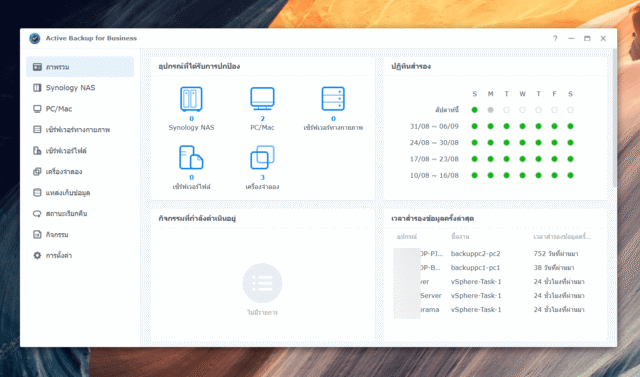
ก่อนจะไปดูวิธีตั้งค่า เรามาทำความรู้จักกันก่อนว่า Active Backup for Business (หรือเรียกสั้นๆ ว่า ABB) มันคืออะไรนะครับ พูดง่ายๆ มันคือโซลูชันสำรองข้อมูลแบบรวมศูนย์ (Centralized Backup Solution) ที่แถมมาให้ใช้ฟรีๆ บน Synology NAS ครับ จุดเด่นของมันคือความสามารถในการสำรองข้อมูลได้หลากหลายอุปกรณ์ ไม่ว่าจะเป็น:
- คอมพิวเตอร์: Windows PC, Mac
- เซิร์ฟเวอร์: Windows Server, Linux Server
- Virtual Machine (VM): รองรับทั้ง VMware vSphere และ Microsoft Hyper-V
- File Server
ดูข้อมูลฉบับเต็มจาก Synology หากต้องการดูรายการฟีเจอร์ทั้งหมด, ข้อมูลทางเทคนิคเชิงลึก, และรายชื่อ NAS รุ่นที่รองรับ Active Backup for Business สามารถตรวจสอบได้โดยตรงที่ หน้าผลิตภัณฑ์อย่างเป็นทางการจาก Synology ครับ
สำหรับทีม IT แล้ว ประโยชน์หลักๆ คือเราสามารถจัดการทุกอย่างได้จากหน้าจอเดียวบน NAS ไม่ต้องวิ่งไปตั้งค่าทีละเครื่อง และที่สำคัญคือเทคโนโลยี Global Deduplication ที่ช่วยประหยัดพื้นที่จัดเก็บข้อมูลได้อย่างมหาศาล เพราะมันจะเก็บข้อมูลที่ซ้ำกันไว้แค่ชุดเดียวครับ
เริ่มต้นใช้งาน: การติดตั้งและตั้งค่า Active Backup for Business
พร้อมแล้วเรามาเริ่มกันเลยครับ ผมจะแบ่งเป็นขั้นตอนให้ทำตามได้ง่ายๆ นะครับ
Step 1: ติดตั้ง Package บน Synology NAS
ขั้นตอนแรกสุดคือการติดตั้งแพ็กเกจบน NAS ของเราก่อนครับ
- ล็อกอินเข้า DSM (DiskStation Manager) ของ Synology NAS
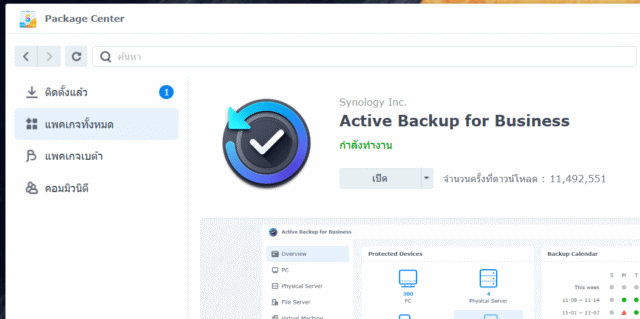
- ไปที่ Package Center
- ในช่องค้นหา พิมพ์คำว่า
Active Backup for Business - คลิก Install เพื่อติดตั้ง (หากยังไม่เคยติดตั้ง)
- เมื่อติดตั้งเสร็จแล้ว ระบบจะให้เรา Activate แพ็กเกจก่อนใช้งาน โดยการล็อกอินด้วย Synology Account ซึ่งขั้นตอนนี้ทำครั้งเดียวและไม่มีค่าใช้จ่ายครับ
Step 2: การติดตั้ง Backup Agent บนเครื่อง PC ของผู้ใช้
หลังจากเตรียมบ้านบน NAS เรียบร้อยแล้ว ขั้นตอนต่อไปคือการส่ง “ตัวแทน” หรือ Backup Agent ไปติดตั้งบนเครื่องคอมพิวเตอร์ที่เราต้องการสำรองข้อมูลครับ
- เปิดโปรแกรม Active Backup for Business บน NAS
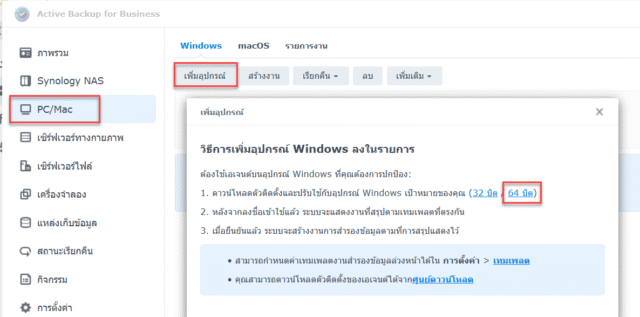
- ไปที่เมนู PC/Mac > คลิกที่ปุ่ม Add Device
- ระบบจะแสดงหน้าต่างให้ดาวน์โหลด Agent สำหรับ Windows หรือ Mac ให้ทำการดาวน์โหลดไฟล์ติดตั้ง (.msi) มาเก็บไว้
- นำไฟล์ที่ดาวน์โหลดไปติดตั้งบนเครื่อง PC เป้าหมาย (อาจจะแชร์ผ่าน Network Drive หรือใช้ Remote Desktop เพื่อติดตั้งก็ได้ครับ)
- เมื่อติดตั้งเสร็จ โปรแกรม Synology Active Backup for Business Agent จะเปิดขึ้นมา
Step 3: เชื่อมต่อ Agent เข้ากับ NAS และสร้าง Task Backup แรก
เมื่อ Agent พร้อมแล้ว ก็ถึงเวลาเชื่อมต่อกลับมาที่ NAS ของเราครับ
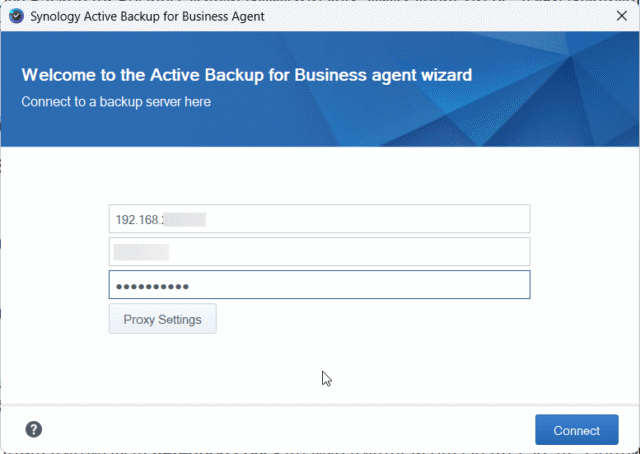
- ที่โปรแกรม Agent บนเครื่อง PC ให้ใส่ IP Address ของ Synology NAS พร้อมด้วย Username และ Password ของ User ที่มีสิทธิ์บน NAS
- เมื่อเชื่อมต่อสำเร็จ ที่ฝั่ง NAS (ในหน้า Active Backup for Business) จะมีอุปกรณ์ใหม่ปรากฏขึ้นมาในสถานะ “Online”
- โดยปกติแล้ว ABB จะสร้าง Task สำรองข้อมูลให้โดยอัตโนมัติตาม Template เริ่มต้น แต่ในฐานะ IT เราควรตรวจสอบและปรับแต่งค่าเสมอครับ ให้คลิกที่อุปกรณ์นั้นแล้วกด Create Task (หรือ Edit Task ถ้ามีอยู่แล้ว)
ตั้งค่า Task Backup อย่างไรให้มีประสิทธิภาพ? (Best Practice)
การสร้าง Task คือหัวใจสำคัญของการใช้ Synology Active Backup for Business ครับ เรามาดูกันว่าควรตั้งค่าอะไรบ้าง
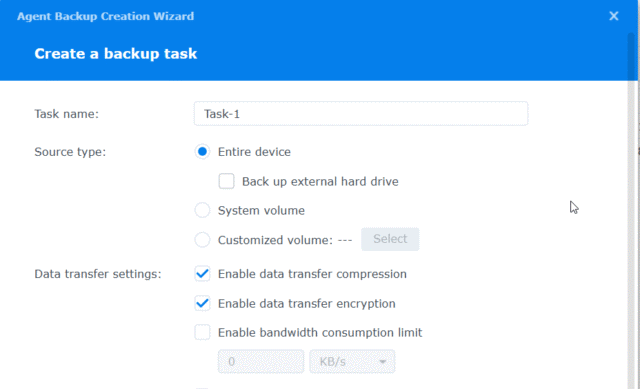
- Source Type: เลือกประเภทการสำรองข้อมูล
- Entire device: เป็นการสำรองข้อมูลทั้งเครื่องแบบ Bare-metal คือสามารถกู้คืนได้ทั้งระบบปฏิบัติการ Windows, โปรแกรม, และไฟล์ต่างๆ เหมาะสำหรับเครื่องคอมพิวเตอร์ทั่วไป
- System volume: สำรองข้อมูลเฉพาะไดรฟ์ C:
- Customized volume: เลือกสำรองข้อมูลเฉพาะบางไดรฟ์
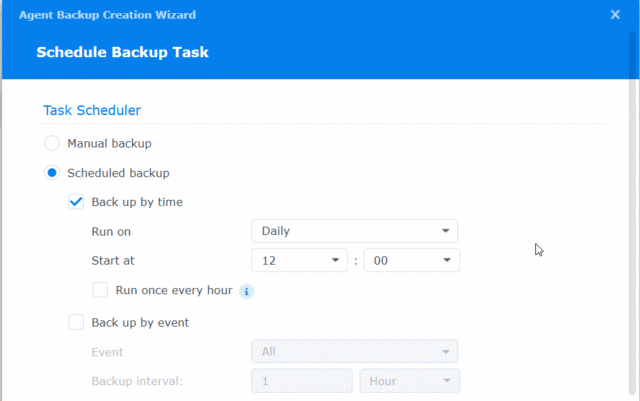
- Schedule: ตั้งเวลาการสำรองข้อมูล
- Manual: กดสำรองเอง (ไม่แนะนำ)
- Scheduled: ตั้งเวลาเป็นรายวัน/รายสัปดาห์ (เช่น ทุกวันตอนเที่ยง) ซึ่งเป็นวิธีที่แนะนำที่สุดครับ
- Triggered by events: สำรองข้อมูลเมื่อมีเหตุการณ์ เช่น ตอน Screen Lock, Sign out หรือ Startup (เหมาะกับ Laptop)
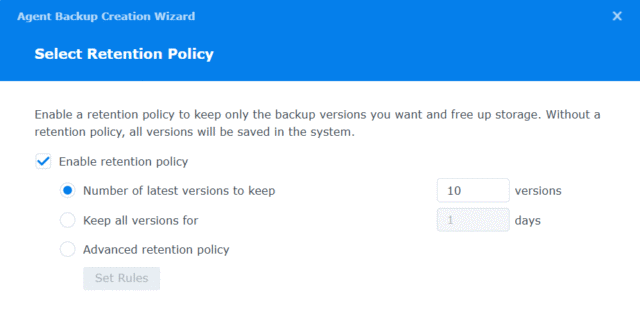
- Retention Policy: นโยบายการเก็บข้อมูลเก่า
- ส่วนนี้สำคัญมากเพื่อไม่ให้เปลืองพื้นที่ NAS ครับ แนะนำให้เปิดใช้งาน Retention Policy แล้วตั้งค่าให้เก็บเวอร์ชันรายวันไว้ 30 วัน, รายสัปดาห์ 12 สัปดาห์ เป็นต้น ระบบจะลบเวอร์ชันเก่าๆ ที่ไม่จำเป็นออกไปให้อัตโนมัติ
การตั้งค่าเหล่านี้จะช่วยให้เราบริหารจัดการการสำรองข้อมูลได้อย่างเป็นระบบและประหยัดพื้นที่จัดเก็บได้มากครับ
การกู้คืนไฟล์ (Restore): ง่ายจน User ทำเองได้!
อีกหนึ่งฟีเจอร์เด็ดของ ABB คือ Active Backup for Business Portal ซึ่งเป็นหน้าเว็บที่ให้ผู้ใช้สามารถเข้ามาเลือก กู้คืนไฟล์ ของตัวเองได้โดยไม่ต้องผ่าน IT เลยครับ!
วิธีเข้าใช้งาน Portal:
- User สามารถคลิกขวาที่ไอคอน Agent ตรง Taskbar แล้วเลือก “Open Active Backup for Business Portal”
- เบราว์เซอร์จะเปิดหน้า Portal ขึ้นมา พร้อมแสดงไฟล์และโฟลเดอร์ทั้งหมดที่เคยสำรองข้อมูลไว้
- User สามารถเลื่อน Timeline ด้านล่างเพื่อย้อนกลับไปดูไฟล์ในวันที่ต้องการได้
- เมื่อเจอไฟล์ที่ต้องการแล้ว สามารถเลือก Restore (กู้คืนทับไฟล์เดิม) หรือ Download (ดาวน์โหลดมาเก็บที่อื่น) ได้ทันที
ฟีเจอร์นี้ช่วยลดคำขอ “พี่ครับ ช่วยกู้ไฟล์ให้หน่อย” ไปได้เยอะมาก ทำให้เรามีเวลาไปดูแลระบบส่วนอื่นแทนครับ
Conclusion: สรุปส่งท้าย
Synology Active Backup for Business ไม่ใช่แค่โปรแกรมสำรองข้อมูลฟรี แต่เป็นเครื่องมือที่ทรงพลังสำหรับ IT Support และ System Admin อย่างแท้จริงครับ ด้วยความสามารถในการจัดการจากศูนย์กลาง, เทคโนโลยีประหยัดพื้นที่, และ Portal ให้ผู้ใช้บริการตัวเองได้ ทำให้การปกป้องข้อมูลในองค์กรเป็นเรื่องที่ง่ายและมีประสิทธิภาพขึ้นมาก ใครที่ใช้ Synology NAS อยู่แล้วยังไม่เคยลองใช้ ผมแนะนำอย่างยิ่งให้ลองเปิดใช้งานดูครับ รับรองว่าจะติดใจแน่นอนครับ
FAQ (คำถามที่พบบ่อย)
-
Active Backup for Business ฟรีจริงไหม? มีข้อจำกัดอะไรบ้าง?
ฟรีจริงครับ! ไม่มีค่า License ต่อเครื่อง ขอแค่คุณมี Synology NAS รุ่นที่รองรับ (ส่วนใหญ่เป็นรุ่น Plus series ขึ้นไป) ก็สามารถติดตั้งและใช้งานได้เลยครับ ข้อจำกัดเล็กน้อยคือไม่รองรับการสำรองข้อมูล Disk ที่เข้ารหัสด้วย EFS ของ Windows ครับ
-
แตกต่างจาก Hyper Backup อย่างไร?
Hyper Backup ถูกออกแบบมาเพื่อสำรองข้อมูล “บนตัว NAS” ไปยังปลายทางอื่นๆ (เช่น NAS อีกเครื่อง, Cloud, USB Drive) ส่วน Active Backup for Business ถูกออกแบบมาเพื่อดึงข้อมูล “จากอุปกรณ์ภายนอก” (เช่น PC, Server, VM) เข้ามาเก็บไว้ “ใน NAS” ครับ
-
ถ้าเครื่องคอมพิวเตอร์พังไปเลย สามารถกู้คืนทั้งเครื่องได้ไหม?
ได้ครับ! เราสามารถสร้าง USB Bootable Recovery Media จากในโปรแกรม ABB ได้เลย เมื่อคอมเครื่องใหม่มาถึง ก็แค่เสียบ USB นี้แล้วบูตเครื่อง จากนั้นทำตามขั้นตอนเพื่อดึง Image ทั้งระบบปฏิบัติการและไฟล์ทั้งหมดกลับมาได้เลยครับ (เรียกว่า Bare-metal Restore)