• ส่งหัวข้อที่อยากให้เว็บลงบทความ
  • รับดูแลระบบคอมพิวเตอร์
  • เกี่ยวกับเรา
  • ติดต่อเรา
  • Microsoft 365 Business
Tuesday, 21 July 2026
NONGIT.COM
  • HOME
  • Windows
    • Windows 11
    • Windows 10
    • Windows 8/8.1
    • Windows 7
  • Windows Server
  • Microsoft Office
    • MS. Excel
    • MS. OneNote
    • MS. Outlook
    • MS. PowerPoint
    • MS. Publisher
    • MS. Word
  • Other Software
    • Antivirus
    • Drivers
    • File Transfer
    • Multimedia
    • Networking
    • Photos / Images
    • Web Browser
    • Office
    • Tools
    • Virtual machine
    • Data Recovery
  • สมาร์ทโฟน
    • Android
    • iOS
  • News
  • สินค้า/บริการ
No Result
View All Result
  • HOME
  • Windows
    • Windows 11
    • Windows 10
    • Windows 8/8.1
    • Windows 7
  • Windows Server
  • Microsoft Office
    • MS. Excel
    • MS. OneNote
    • MS. Outlook
    • MS. PowerPoint
    • MS. Publisher
    • MS. Word
  • Other Software
    • Antivirus
    • Drivers
    • File Transfer
    • Multimedia
    • Networking
    • Photos / Images
    • Web Browser
    • Office
    • Tools
    • Virtual machine
    • Data Recovery
  • สมาร์ทโฟน
    • Android
    • iOS
  • News
  • สินค้า/บริการ
No Result
View All Result
NONGIT.COM
No Result
View All Result
Home Network

แนะนำวิธีตั้งค่า Forward Port เร้าเตอร์ Huawei HG8145W5

by เกร็ดสาระความรู้ไอที
5 May 2023
in Network
0
10.1k
VIEWS
ShareShare

วันนี้จะมาแนะนำวิธีการตั้งค่า Router รุ่น Huawei EchoLife HG8145W5 เป็นการตั้งค่า Forward Port จากภายนอก ให้เชื่อมอุปกรณ์ในวงแลนได้ผ่านอินเตอร์เน็ต ซึ่งเร้าเตอร์รุ่นนี้เป็นตัวล่าสุดที่ทาง 3bb, ais fiber ผู้ให้บริการ internet fiber ติดตั้งให้ลูกค้าใช้งาน

วิธีตั้งค่า Forward Port เร้าเตอร์ Huawei HG8145W5

โดยการตั้งค่านี้มักจะใช้กับบ้านที่ติดกล้องวงจรปิด แล้วต้องการดูผ่านสมาร์ทโฟน, คอมพิวเตอร์ จากที่อื่นผ่านอินเตอร์เน็ต หรือจะเป็นคนที่ใช้งาน Bit torrent

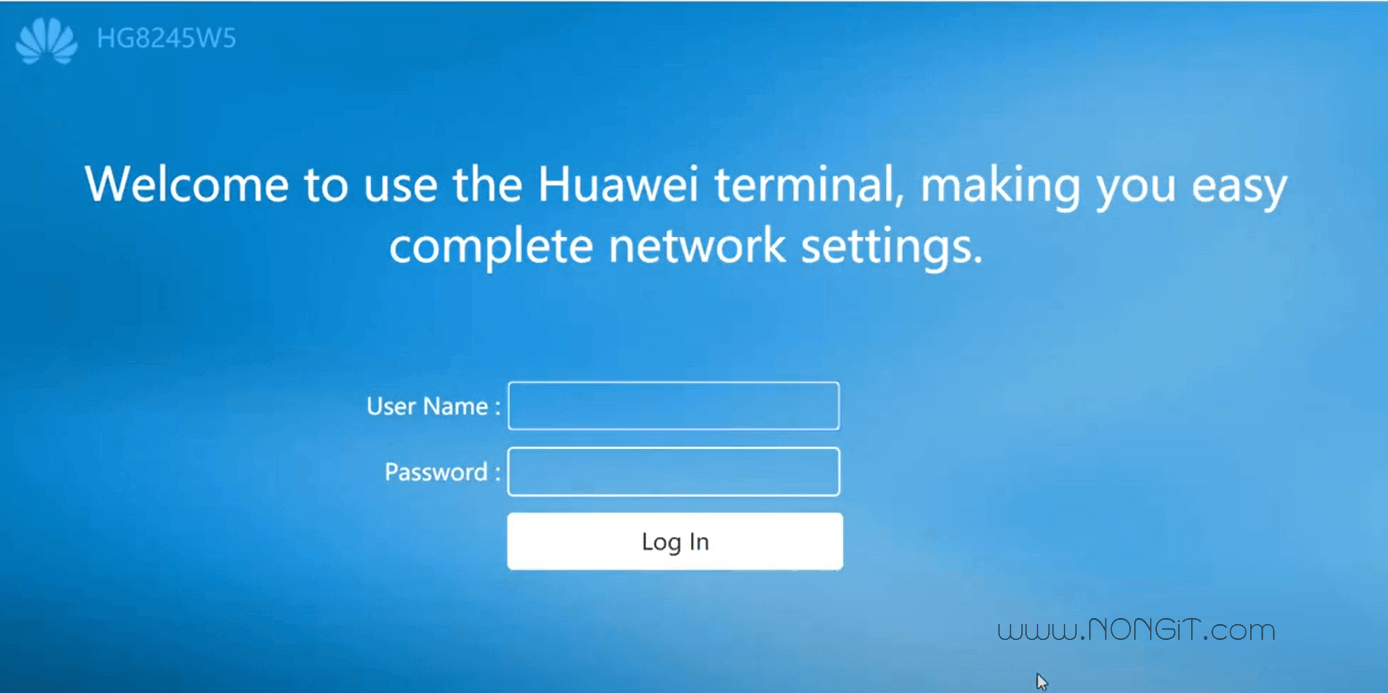
1. เปิดโปรแกรม browser (chrome, firefox, microsoft edge, อื่นๆ)

2. จากนั้นเปิดเข้า http://192.168.100.1 ซึ่งเป็น ip address ค่าเริ่มต้นของเร้าเตอร์ แต่ถ้ามีการเปลี่ยนก็ให้เข้าตามที่กำหนดไว้ หรือดูที่ใต้เร้าเตอร์

3. ให้กรอก Username และ Password โดยให้ตรวจสอบที่ด้านใต้ของเร้าเตอร์ ซึ่งค่าเริ่มต้นจะเป็น root / adminHW แต่ถ้าของใครได้เปลี่ยนรหัส ก็ใส่ตามที่กำหนดไว้ เสร็จแล้วกดปุ่ม Log in
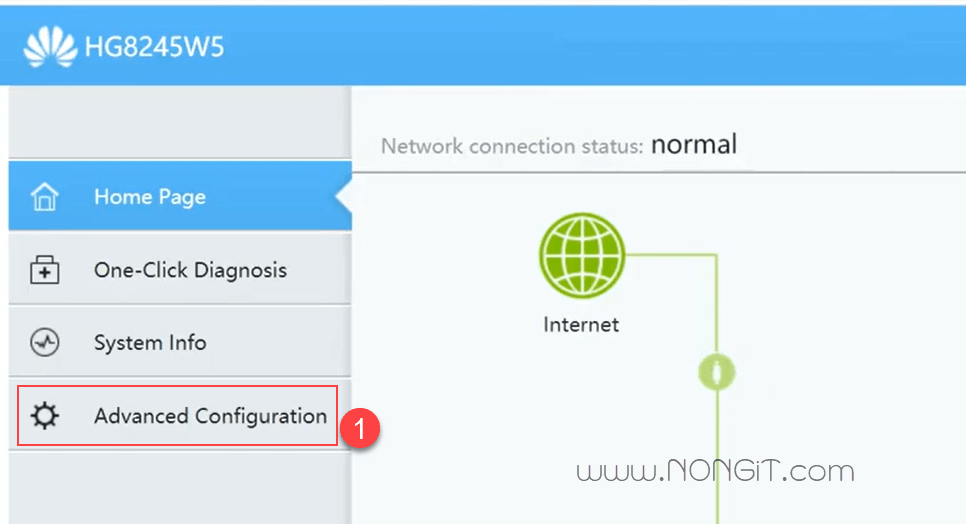
4. ที่หน้าต่างเร้าเตอร์ให้เลือกหัวข้อ Advanced Configuration
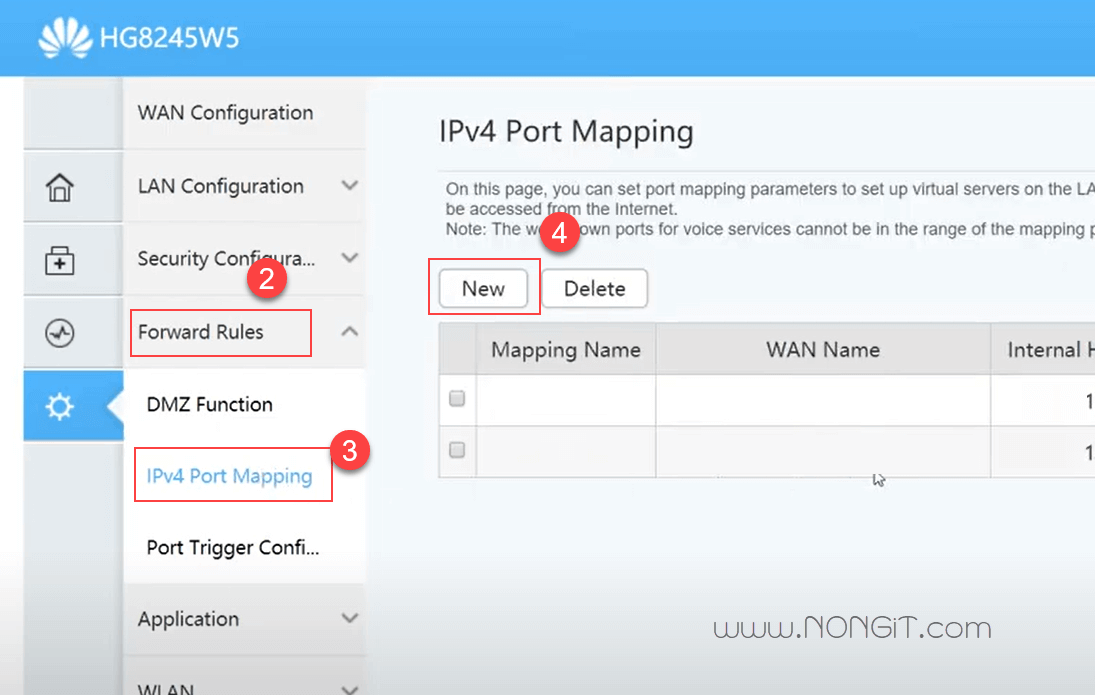
5. เลือกที่ Forward Rules > และคลิก IPV4 Port Mapping > แล้วให้คลิกที่ปุ่ม New
6. จากนั้นให้กรอกข้อมูลอุปกรณ์ที่จะ Forward Port เข้ามา

  • Enable Port Mapping > ให้ทำเครื่องหมายถูก เป็นการกำหนดเปิดใช้งาน
  • Mapping Name > กำหนดชื่อได้ตามที่ต้องการ
  • WAN Name > ให้เลือกตามคต่าเริ่มต้น
  • Internet Host > 192.168.100.xxx (เป็น IP addres ของอุปกรณ์ที่เราต้องการ Forward Port)
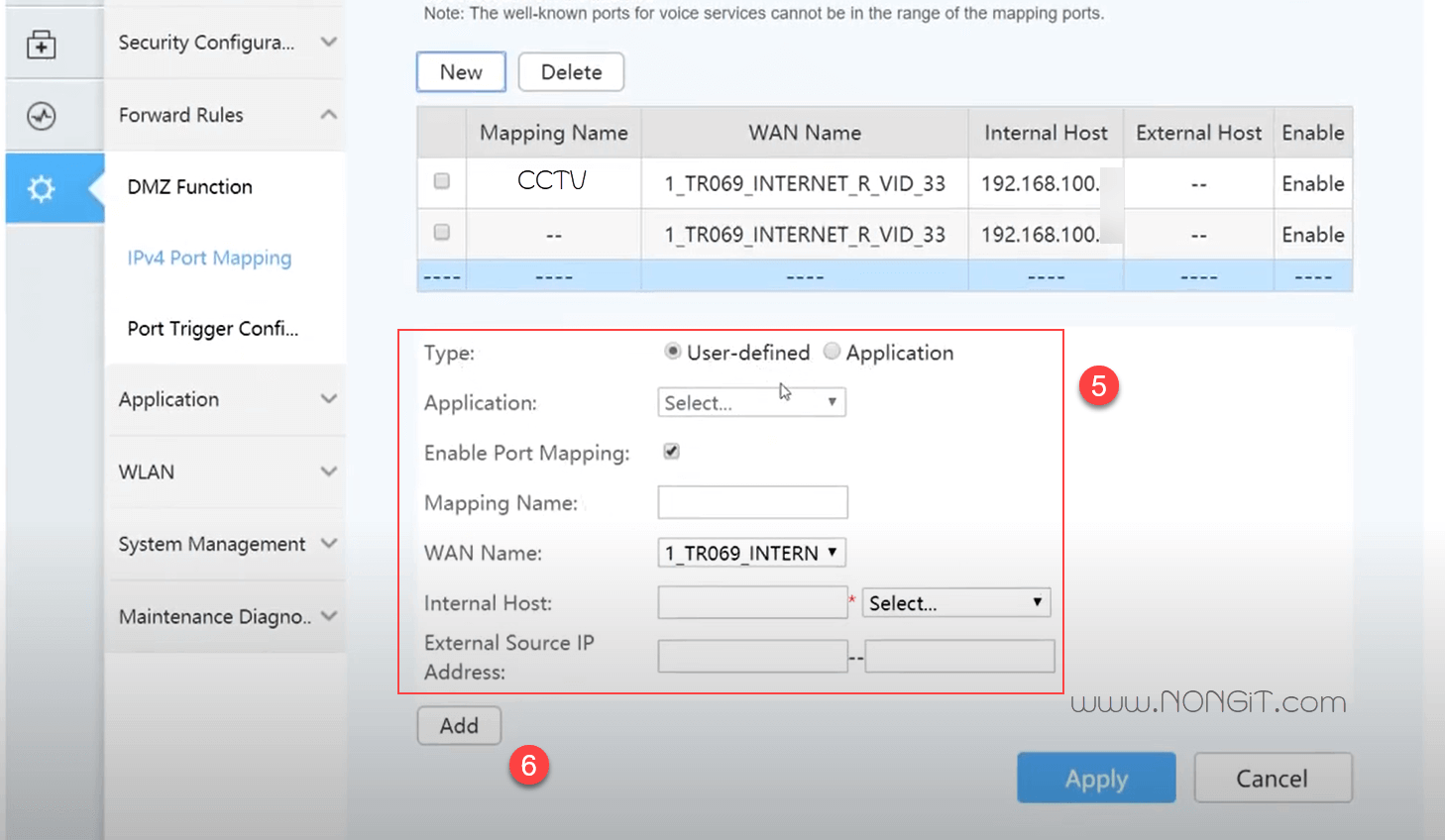
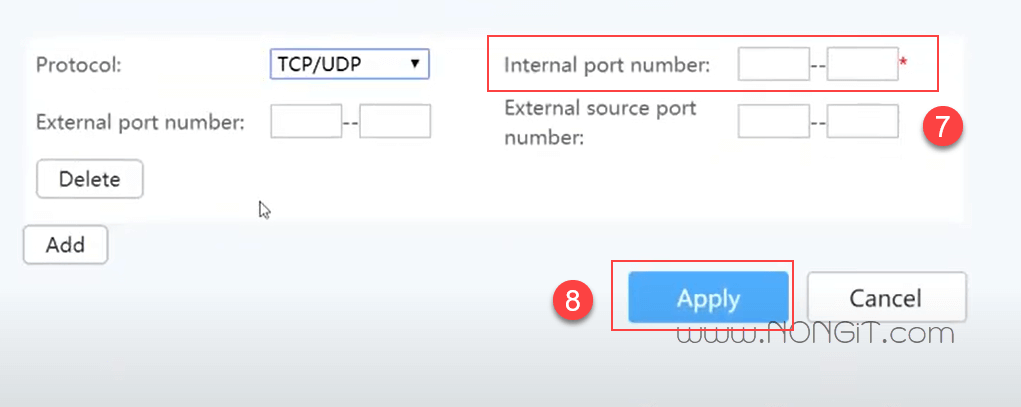
7. คลิกที่ปุ่ม Add

  • Internal port number > กรอก port ของอุปกรณ์ ตามที่กำหนดไว้
  • คลิกปุ่ม Apply

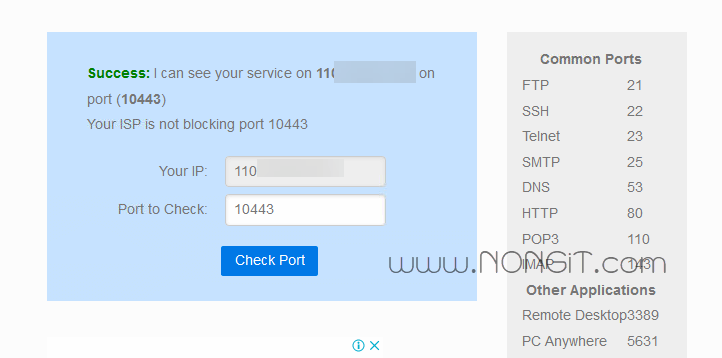
วิธีตรวจสอบว่าผ่านไหม ก็ให้เปิดเข้าเว็บ https://www.canyouseeme.org/ แล้วกรอก port ที่เราตั้งค่าไว้ในช่อง Port to Check: แล้วคลิกปุ่ม Check port ถ้าสามารถเชื่อมต่อได้ก็จะ Success
เพียงเท่านี้ก็เรียบร้อยแล้วครับ ลองใช้งานกับอุปกรณ์ได้เลย

Tags: Forward PortHG8145W5HUAWEI
เกร็ดสาระความรู้ไอที

เกร็ดสาระความรู้ไอที

เขียนบทความเกี่ยวกับ Windows , MS. Office และ Software อื่นๆ แนะนำการใช้งาน การตั้งค่าเบื้องต้น ทิปต่างๆ ที่คิดว่าน่าจะเป็นประโยชน์แก่ผู้อ่านทุกๆ ท่าน และหากมีส่วนไหนผิดตกบกพร่อง ติชมชี้แนะได้ที่ Comment ด้านล่างได้ครับ

Related Posts

ภาพตู้ Rack Server ที่มีการจัดเก็บสายแลน CAT6 เข้า Patch Panel อย่างเป็นระเบียบ สวยงาม แสดงถึงมาตรฐานงานบริการรับเดินสายแลนสำหรับออฟฟิศ
Network

เดินสายแลนเอง หรือจ้างช่าง? 5 สิ่งที่ต้องรู้ก่อนวางระบบ Network ออฟฟิศ

28 January 2026
ฟีเจอร์ Synology DSM 7.3 และการทำ NVMe Storage Pool
NAS

เจาะลึก Synology DSM 7.3: ปลดล็อกนโยบาย HDD ใหม่ และวิธีทำ NVMe Storage Pool ยี่ห้ออิสระ

20 November 2025
Synology Replication: Multi-Site Backup สำหรับ Disaster Recovery
NAS

Synology Replication: คู่มือฉบับสมบูรณ์สำหรับสำรองข้อมูลข้ามสาขา (สร้าง DR Site ง่ายๆ)

27 September 2025
Synology DS225+ NAS วางคู่กับ Router 2.5GbE เน้นความเร็วเครือข่าย
NAS

รีวิว Synology DS225+: อัปเกรดจริงหรือแค่เปลี่ยนพอร์ต LAN?

23 September 2025
แผนภาพการทำงานของ Synology Immutable Backup ในการป้องกัน Ransomware ด้วยเทคโนโลยี Immutable Snapshots
NAS

Synology Immutable Backup: วิธีตั้งค่าเกราะป้องกัน Ransomware

12 September 2025
วิธีใช้ Synology Active Backup for Business
NAS

วิธีใช้ Synology Active Backup for Business: คู่มือสำรองข้อมูล PC สู่ NAS

23 September 2025
Load More
Next Post
แก้ Hosts file Windows 10

วิธีแก้ไฟล์ Hosts ใน Windows 10 หรือแก้แล้วบันทึกไม่ได้ ดูในโพสนี้

Leave Comment

บทความล่าสุด

รีวิว Yale YDM7116A ใช้จริง 1 ปี: ฟีเจอร์ไหนคุ้ม ฟีเจอร์ไหนไม่จำเป็น

โปรแกรมล้างไวรัสคอมพิวเตอร์ฟรี 5 ตัวเด็ด 2026

iPad Air vs iPad Pro เลือกรุ่นไหนคุ้มและเหมาะกว่า

วิธีแก้ Outlook PST เต็ม รับส่งเมลไม่ได้ เพราะไฟล์ PST เต็ม 50GB ด้วย Regedit (อัปเดต 2026)

บทความแนะนำ

รวมสูตร Excel พร้อมใช้ โหลดฟรี! ครบทุกสายงาน อัปเดต 2025

วิธีการติดตั้งและใช้งานฟอนต์ TH Sarabun PSK ใน Windows: คู่มือฉบับสมบูรณ์สำหรับฟอนต์ราชการและเอกสารทางการ

[Fix issue] วิธีแก้ไข Windows 10 กดเปลี่ยนภาษาไทย 2 ครั้งหลังอัปเดต v1803

ใช้ Google Drive แปลงข้อความไฟล์รูปภาพ เป็นข้อความ ภาษาไทยใช้ได้

ทำรายงานใน Microsoft Word โดยพิมพ์งานด้วยเสียงผ่าน Google Docs

สอนวิธีติดตั้ง Windows 10 ล่าสุดด้วย USB/DVD แบบ Step by Step

วิธีลง Windows 11 ใหม่ (2025) ฉบับจับมือทำ Step-by-Step

ที่มาของชื่อ “น้องไอทีดอทคอม”

ชื่อ “น้องไอทีดอทคอม” มาจากคำเรียกติดปากในออฟฟิศครับ เวลาคอมมีปัญหาหรือตั้งค่าอะไรไม่ได้ ก็มักได้ยินประโยคแบบนี้เสมอ “น้องไอทีช่วยดูให้หน่อยนะ”

ผมเลยหยิบคำนี้มาตั้งเป็นชื่อเว็บ เพราะมันสื่อถึงสิ่งที่อยากทำได้ตรงที่สุด นั่นคือเป็น “น้องไอทีออนไลน์” ที่พร้อมช่วยเหลือทุกเมื่อ ไม่ว่าจะเป็นปัญหา Windows, Microsoft Office, Freeware หรือซอฟต์แวร์ต่างๆ ในชีวิตประจำวัน

ทุกบทความในเว็บนี้เขียนขึ้นโดยคิดถึงผู้อ่านเป็นหลักครับ เน้นเข้าใจง่าย ทำตามได้จริง และแก้ปัญหาได้จริง

บริการจาก น้องไอทีดอทคอม

บริการดูแลระบบคอมพิวเตอร์ | IT Outsource | เดินสายแลน | รับดูแลระบบคอมพิวเตอร์ | รับวางระบบ server | รับวางระบบ network | วางระบบคอมพิวเตอร์ | บริการดูแลระบบคอมพิวเตอร์ รายเดือน | บริการดูแลระบบคอมพิวเตอร์ รายปี | รับเดินสายแลน | วางระบบแลน | ติดตั้งระบบเซิฟเวอร์

บทความปัดฝุ่นใหม่

รีวิว Yale YDM7116A ใช้จริง 1 ปี: ฟีเจอร์ไหนคุ้ม ฟีเจอร์ไหนไม่จำเป็น

วิธีตั้ง Google เป็นหน้าแรก Chrome ทุกอุปกรณ์ (อัปเดต 2026)

วิธีตั้งค่าปุ่มเปลี่ยนภาษา Windows 10 ให้ใช้ตัวหนอน (~) ได้ทุกเวอร์ชั่น

วิธีแทรกเครื่องหมายถูก, ผิด ใส่เอกสาร Microsoft Word พร้อมคีย์ลัด

โปรแกรมล้างไวรัสคอมพิวเตอร์ฟรี 5 ตัวเด็ด 2026

iPad Air vs iPad Pro เลือกรุ่นไหนคุ้มและเหมาะกว่า

© 2014-2026 NONGIT.COM | All Rights Reserved | Privacy Policy | Cookie Policy

No Result
View All Result
  • HOME
  • Windows
    • Windows 11
    • Windows 10
    • Windows 8/8.1
    • Windows 7
  • Windows Server
  • Microsoft Office
    • MS. Excel
    • MS. OneNote
    • MS. Outlook
    • MS. PowerPoint
    • MS. Publisher
    • MS. Word
  • Other Software
    • Antivirus
    • Drivers
    • File Transfer
    • Multimedia
    • Networking
    • Photos / Images
    • Web Browser
    • Office
    • Tools
    • Virtual machine
    • Data Recovery
  • สมาร์ทโฟน
    • Android
    • iOS
  • News
  • สินค้า/บริการ

© 2014-2026 NONGIT.COM | All Rights Reserved | Privacy Policy | Cookie Policy