• ส่งหัวข้อที่อยากให้เว็บลงบทความ
  • รับดูแลระบบคอมพิวเตอร์
  • เกี่ยวกับเรา
  • ติดต่อเรา
  • Microsoft 365 Business
Sunday, 7 June 2026
NONGIT.COM
  • HOME
  • Windows
    • Windows 11
    • Windows 10
    • Windows 8/8.1
    • Windows 7
  • Windows Server
  • Microsoft Office
    • MS. Excel
    • MS. OneNote
    • MS. Outlook
    • MS. PowerPoint
    • MS. Publisher
    • MS. Word
  • Other Software
    • Antivirus
    • Drivers
    • File Transfer
    • Multimedia
    • Networking
    • Photos / Images
    • Web Browser
    • Office
    • Tools
    • Virtual machine
    • Data Recovery
  • สมาร์ทโฟน
    • Android
    • iOS
  • News
  • สินค้า/บริการ
No Result
View All Result
  • HOME
  • Windows
    • Windows 11
    • Windows 10
    • Windows 8/8.1
    • Windows 7
  • Windows Server
  • Microsoft Office
    • MS. Excel
    • MS. OneNote
    • MS. Outlook
    • MS. PowerPoint
    • MS. Publisher
    • MS. Word
  • Other Software
    • Antivirus
    • Drivers
    • File Transfer
    • Multimedia
    • Networking
    • Photos / Images
    • Web Browser
    • Office
    • Tools
    • Virtual machine
    • Data Recovery
  • สมาร์ทโฟน
    • Android
    • iOS
  • News
  • สินค้า/บริการ
No Result
View All Result
NONGIT.COM
No Result
View All Result
Home Windows Windows 10

วิธีเพิ่มไอคอน This PC ที่หน้า Desktop Windows 11/10 แบบง่ายๆ

by เกร็ดสาระความรู้ไอที
18 August 2025
in Windows 10
0
11.2k
VIEWS
ShareShare

เคยไหมครับ? หลังจากลง Windows ใหม่ หรือใช้งานไปสักพักแล้วหาไอคอน “This PC” (หรือที่หลายคนคุ้นเคยในชื่อ My Computer) บนหน้าจอไม่เจอ จะเข้าไปเปิดดูไฟล์ในไดรฟ์ต่างๆ ก็ต้องคลิกหลายขั้นตอนจนวุ่นวาย วันนี้เรามีวิธีแก้ปัญหาง่ายๆ มาฝากกันครับ บอกเลยว่าทำตามได้ไม่ยาก ใช้เวลาไม่ถึงนาที ไอคอน This PC ก็จะกลับมาอยู่บนหน้าจอ Desktop ให้เราใช้งานได้สะดวกเหมือนเดิมแล้ว!

ไม่ว่าคุณจะใช้ Windows 11 หรือ Windows 10 ก็สามารถทำตามขั้นตอนด้านล่างนี้ได้เลย

สารบัญ (Table of Contents)

Toggle
  • สำหรับผู้ใช้งาน Windows 11
  • สำหรับผู้ใช้งาน Windows 10
  • สรุป

สำหรับผู้ใช้งาน Windows 11

หน้าตาของ Windows 11 อาจจะดูทันสมัยขึ้น แต่ขั้นตอนการเอาไอคอน This PC ออกมานั้นไม่ซับซ้อนเลยครับ

1. คลิกขวาที่ว่างๆ บนหน้า Desktop แล้วเลือกเมนู “Personalize” (ปรับแต่ง)
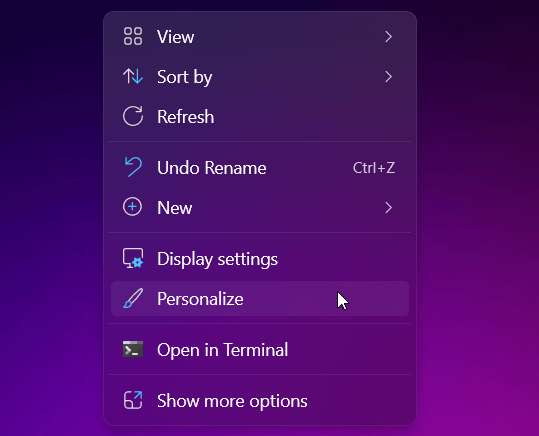
รูปภาพหน้าจอ คลิกขวาบน Desktop แล้วเลือกเมนู Personalize

2. ที่หน้าต่างตั้งค่า (Settings) ให้มองหาเมนูทางด้านซ้ายแล้วคลิกที่ “Themes” (ธีม)
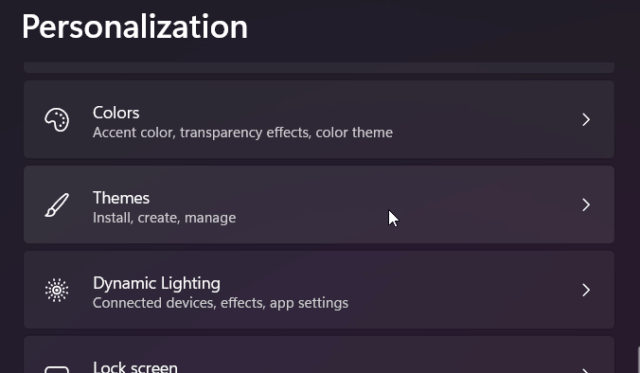
รูปภาพหน้าจอคลิกที่ Themes

3. เลื่อนลงมาด้านล่าง จะเจอหัวข้อที่เกี่ยวข้อง ให้มองหา “Desktop icon settings” (การตั้งค่าไอคอนบนเดสก์ท็อป) แล้วคลิกเข้าไปเลย
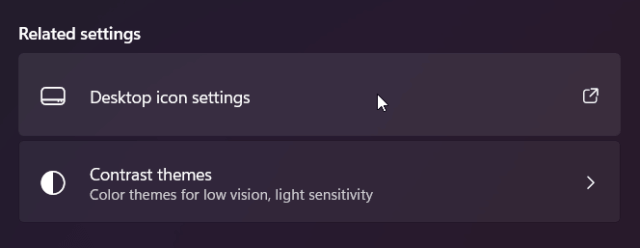
รูปหน้าจอเลือก Desktop icon settings

4. จากนั้นจะปรากฏหน้าต่าง “Desktop Icon Settings” ขึ้นมา ให้เราติ๊กเครื่องหมายถูกในช่องหน้า “Computer“
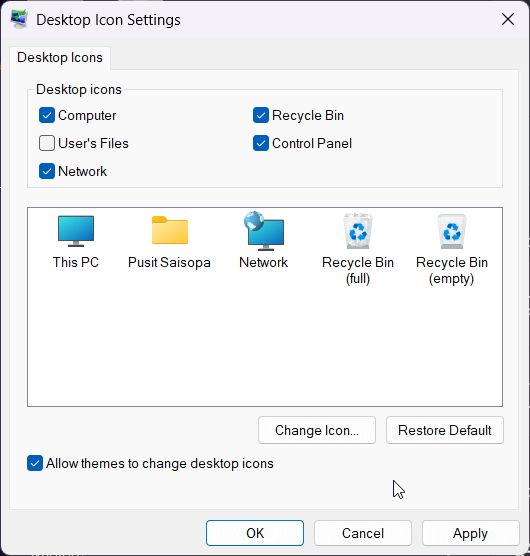
รูปภาพหน้าจอเลือก This PC ให้แสดงที่หน้า Desktop Windows 11

5. กดปุ่ม “Apply” (นำไปใช้) แล้วตามด้วย “OK” (ตกลง)

เพียงเท่านี้ ไอคอน This PC ก็จะปรากฏขึ้นบนหน้าจอ Desktop ของคุณเรียบร้อย พร้อมให้ดับเบิลคลิกเข้าไปใช้งานได้ทันที

สำหรับผู้ใช้งาน Windows 10

สำหรับใครที่ยังใช้ Windows 10 อยู่ ก็สามารถทำตามขั้นตอนที่คล้ายกันได้อย่างง่ายดายครับ

1. คลิกขวาบนพื้นที่ว่างของหน้า Desktop จากนั้นเลือก “Personalize” (ปรับแต่ง)
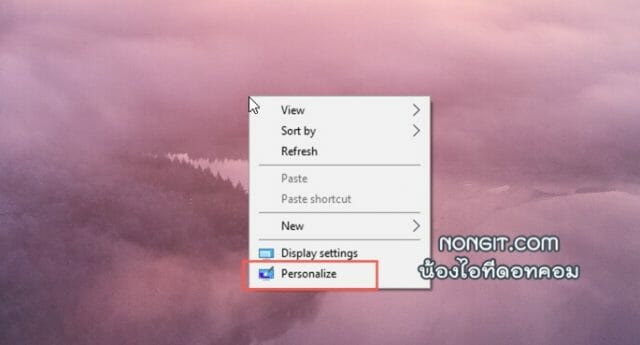
รูปภาพหน้า Windows 10 คลิกขว่าเลือก Personalize

2. ในหน้าต่าง Settings ที่เปิดขึ้นมา ให้เลือกแถบเมนู “Themes” (ธีม) ทางด้านซ้ายมือ

3. มองหาหัวข้อ “Related Settings” (การตั้งค่าที่เกี่ยวข้อง) ทางด้านขวา แล้วคลิกที่ “Desktop icon settings” (การตั้งค่าไอคอนบนเดสก์ท็อป)
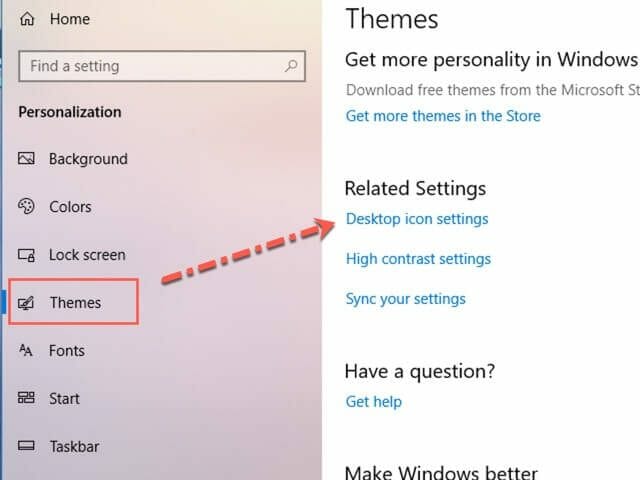
รูปภาพหน้าจอเลือกเมนู Desktop icon settings

4. จะมีหน้าต่าง “Desktop Icon Settings” เด้งขึ้นมา ให้ติ๊กถูกในช่องสี่เหลี่ยมหน้าคำว่า “Computer“
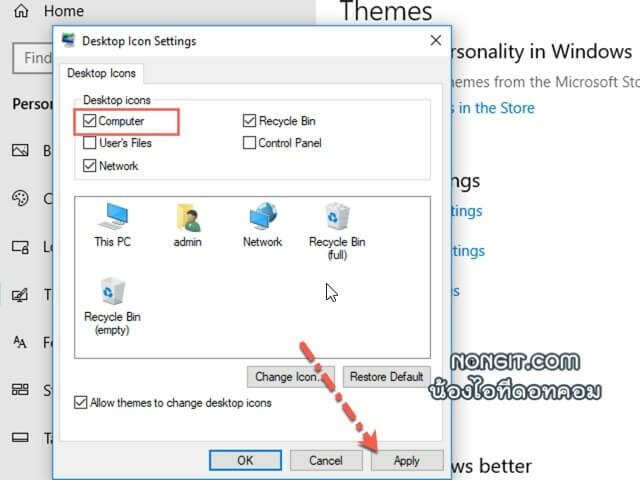
รูปภาพหน้าจอวิธีเพิ่ม icon this pc ในหน้าจอ Windows 10

5. คลิก “Apply” และ “OK” เพื่อยืนยันการตั้งค่า

แค่นี้ไอคอน This PC ก็จะกลับมาแสดงผลบนหน้าจอให้คุณได้ใช้งานอย่างสะดวกสบายแล้วครับ นอกจากไอคอน Computer แล้ว ในหน้าต่างเดียวกันนี้ เรายังสามารถเลือกให้ไอคอนอื่นๆ เช่น Recycle Bin (ถังขยะ), Control Panel หรือ Network แสดงบนหน้าจอได้อีกด้วย

สรุป

การนำไอคอน This PC กลับมาไว้ที่หน้าจอนั้นเป็นวิธีง่ายๆ ที่ช่วยให้เราเข้าถึงไฟล์และโฟลเดอร์ต่างๆ ในคอมพิวเตอร์ได้รวดเร็วยิ่งขึ้น ไม่ต้องเสียเวลาคลิกผ่านเมนู Start หรือ File Explorer หลายขั้นตอนอีกต่อไป หวังว่าบทความนี้จะเป็นประโยชน์กับทุกคนนะครับ ซึ่งหากต้องการสร้าง Shortcut โปรแกรมเพิ่มที่หน้า Desktop ด้วยก็คลิกเข้าไปดูที่ วิธีสร้าง Shortcut ใน windows 10 ได้ครับ

Tags: Personalization settings WindowsThis PCตั้งค่าไอคอนบน Desktop
เกร็ดสาระความรู้ไอที

เกร็ดสาระความรู้ไอที

เขียนบทความเกี่ยวกับ Windows , MS. Office และ Software อื่นๆ แนะนำการใช้งาน การตั้งค่าเบื้องต้น ทิปต่างๆ ที่คิดว่าน่าจะเป็นประโยชน์แก่ผู้อ่านทุกๆ ท่าน และหากมีส่วนไหนผิดตกบกพร่อง ติชมชี้แนะได้ที่ Comment ด้านล่างได้ครับ

Related Posts

Enable DHCP Windows 10/11
Windows 11

วิธีตั้งค่า IP Address Windows 11/10: คู่มือฉบับสมบูรณ์ (รับ IP อัตโนมัติ และ Fix IP)

15 September 2025
LPD Print Service in windows 11/10
Windows 11

วิธีตั้งค่า LPD Print Service ใน Windows 11/10 คู่มือแชร์ปริ้นเตอร์ข้าม OS ฉบับสมบูรณ์

10 September 2025
ตั้งค่ารูป background 2 หน้าจอ Windows
Windows 10

วิธีตั้งค่า background 2 หน้าจอ Windows 10/11 ใช้รูปภาพต่างกัน

16 May 2023
ปักหมุดโปรแกรมไว้ Taskbra
Windows 10

ปักหมุดโปรแกรมที่ใช้บ่อยไว้ Taskbra /Start menu Windows 11/10

5 May 2023
ปิดแถบสภาพอากาศ taskbar windows 10
Windows 10

ปิดสภาพอากาศ และข่าวที่แถบ Taskbar Windows 10

14 August 2022
แก้ไข Error 0x0000011b
Windows 11

Windows 10/11 แอดเครื่องปริ้นจาก Network ไม่ได้ Error 0x0000011b

8 January 2025
Load More
Next Post
วิธีการสร้างลายเซ็น Hotmail

วิธีสร้างลายเซ็น Hotmail และ Outlook.com แสดงทุกครั้งที่ส่งเมล

Leave Comment

บทความล่าสุด

โปรแกรมล้างไวรัสคอมพิวเตอร์ฟรี 5 ตัวเด็ด 2026

iPad Air vs iPad Pro เลือกรุ่นไหนคุ้มและเหมาะกว่า

วิธีแก้ Outlook PST เต็ม รับส่งเมลไม่ได้ เพราะไฟล์ PST เต็ม 50GB ด้วย Regedit (อัปเดต 2026)

วิธีตั้งค่าเปิดไฟล์ .rar ด้วย 7-Zip ใน Windows 11 ถาวร

บทความแนะนำ

รวมสูตร Excel พร้อมใช้ โหลดฟรี! ครบทุกสายงาน อัปเดต 2025

วิธีการติดตั้งและใช้งานฟอนต์ TH Sarabun PSK ใน Windows: คู่มือฉบับสมบูรณ์สำหรับฟอนต์ราชการและเอกสารทางการ

[Fix issue] วิธีแก้ไข Windows 10 กดเปลี่ยนภาษาไทย 2 ครั้งหลังอัปเดต v1803

ใช้ Google Drive แปลงข้อความไฟล์รูปภาพ เป็นข้อความ ภาษาไทยใช้ได้

ทำรายงานใน Microsoft Word โดยพิมพ์งานด้วยเสียงผ่าน Google Docs

สอนวิธีติดตั้ง Windows 10 ล่าสุดด้วย USB/DVD แบบ Step by Step

วิธีลง Windows 11 ใหม่ (2025) ฉบับจับมือทำ Step-by-Step

ที่มาของชื่อ “น้องไอทีดอทคอม”

ชื่อ “น้องไอทีดอทคอม” มาจากคำเรียกติดปากในออฟฟิศครับ เวลาคอมมีปัญหาหรือตั้งค่าอะไรไม่ได้ ก็มักได้ยินประโยคแบบนี้เสมอ “น้องไอทีช่วยดูให้หน่อยนะ”

ผมเลยหยิบคำนี้มาตั้งเป็นชื่อเว็บ เพราะมันสื่อถึงสิ่งที่อยากทำได้ตรงที่สุด นั่นคือเป็น “น้องไอทีออนไลน์” ที่พร้อมช่วยเหลือทุกเมื่อ ไม่ว่าจะเป็นปัญหา Windows, Microsoft Office, Freeware หรือซอฟต์แวร์ต่างๆ ในชีวิตประจำวัน

ทุกบทความในเว็บนี้เขียนขึ้นโดยคิดถึงผู้อ่านเป็นหลักครับ เน้นเข้าใจง่าย ทำตามได้จริง และแก้ปัญหาได้จริง

บริการจาก น้องไอทีดอทคอม

บริการดูแลระบบคอมพิวเตอร์ | IT Outsource | เดินสายแลน | รับดูแลระบบคอมพิวเตอร์ | รับวางระบบ server | รับวางระบบ network | วางระบบคอมพิวเตอร์ | บริการดูแลระบบคอมพิวเตอร์ รายเดือน | บริการดูแลระบบคอมพิวเตอร์ รายปี | รับเดินสายแลน | วางระบบแลน | ติดตั้งระบบเซิฟเวอร์

บทความปัดฝุ่นใหม่

วิธีตั้ง Google เป็นหน้าแรก Chrome ทุกอุปกรณ์ (อัปเดต 2026)

วิธีตั้งค่าปุ่มเปลี่ยนภาษา Windows 10 ให้ใช้ตัวหนอน (~) ได้ทุกเวอร์ชั่น

วิธีแทรกเครื่องหมายถูก, ผิด ใส่เอกสาร Microsoft Word พร้อมคีย์ลัด

โปรแกรมล้างไวรัสคอมพิวเตอร์ฟรี 5 ตัวเด็ด 2026

iPad Air vs iPad Pro เลือกรุ่นไหนคุ้มและเหมาะกว่า

วิธีเปิดไม้บรรทัด Word ทุกเวอร์ชัน ทำได้ใน 2 คลิก

© 2014-2026 NONGIT.COM | All Rights Reserved | Privacy Policy | Cookie Policy

No Result
View All Result
  • HOME
  • Windows
    • Windows 11
    • Windows 10
    • Windows 8/8.1
    • Windows 7
  • Windows Server
  • Microsoft Office
    • MS. Excel
    • MS. OneNote
    • MS. Outlook
    • MS. PowerPoint
    • MS. Publisher
    • MS. Word
  • Other Software
    • Antivirus
    • Drivers
    • File Transfer
    • Multimedia
    • Networking
    • Photos / Images
    • Web Browser
    • Office
    • Tools
    • Virtual machine
    • Data Recovery
  • สมาร์ทโฟน
    • Android
    • iOS
  • News
  • สินค้า/บริการ

© 2014-2026 NONGIT.COM | All Rights Reserved | Privacy Policy | Cookie Policy