เคยไหมครับ? นั่งรออีเมลสำคัญตั้งนานไม่เห็นเข้ามาสักที แต่พอกดปุ่ม Send / Receive ปุ๊บ อีเมลเด้งเข้ามาเป็นสิบฉบับเลย ปัญหานี้เรียกว่าอาการ “Outlook ไม่อัพเดทเมล” (Outlook Not Updating) ซึ่งสร้างความหงุดหงิดให้คนทำงานอย่างเรามากครับ เพราะถ้าลืมกด เราอาจจะพลาดงานด่วนไปเลย
จากประสบการณ์ที่ผมดูแลลูกค้าในนาม Gentech IT Solution ปัญหานี้มักเกิดจากการตั้งค่าบางอย่างในโปรแกรมที่เปลี่ยนไป หรือเผลอไปกดโดนปุ่มปิดการทำงานอัตโนมัติครับ
วันนี้ผมสรุปวิธีแก้ไขตั้งแต่ระดับพื้นฐานสำหรับผู้ใช้งานทั่วไป ไปจนถึงระดับแอดวานซ์สำหรับ IT Support มาให้แล้วครับ รับรองว่าทำตามได้ง่ายๆ ไม่ต้องง้อช่างครับ
1. Outlook นิ่งสนิท? เริ่มต้นเช็ค 2 จุดนี้ก่อน
ก่อนจะไปแก้ค่าที่ซับซ้อน เรามาดูสาเหตุ “เส้นผมบังภูเขา” ที่เจอบ่อยที่สุดกันก่อนครับ ซึ่งมักจะเกิดจากการเผลอกดผิดโดยไม่รู้ตัวครับ
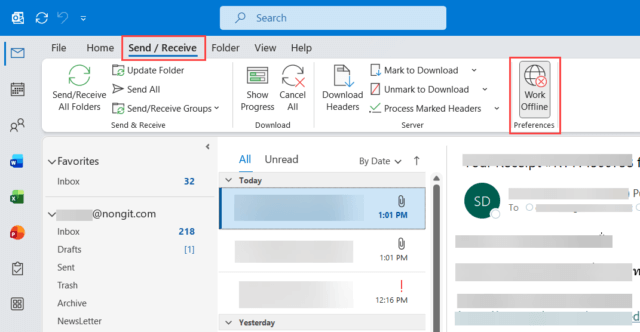
1.1 คุณเผลอเปิดโหมด Work Offline ไว้หรือเปล่า?
บางครั้งเราอาจจะเผลอไปคลิกโดนปุ่ม Work Offline โดยไม่รู้ตัว ซึ่งจะทำให้ Outlook ตัดการเชื่อมต่อกับอินเทอร์เน็ตทันที ส่งผลให้ Outlook เมล์ไม่เข้า และส่งไม่ออกครับ
วิธีแก้ไข:
- ไปที่แท็บ Send / Receive ด้านบน
- มองหาปุ่มลูกโลกที่เขียนว่า Work Offline
- ถ้าปุ่มมัน “จม” หรือมีสีทึบ แสดงว่าเปิดอยู่ ให้คลิกซ้ำ 1 ครั้งเพื่อปิด (สถานะด้านล่างโปรแกรมต้องขึ้นว่า Connected)
1.2 ฟีเจอร์ Auto Update ถูกปิดอยู่ (Disable Scheduled) ไหม?
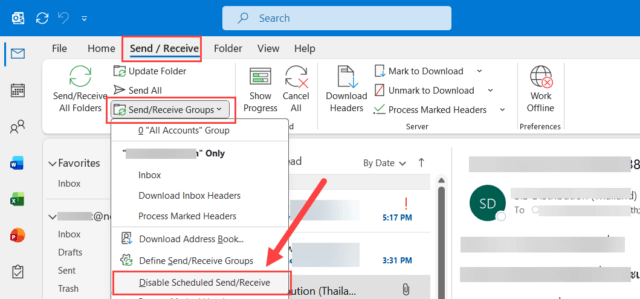
นี่คือสาเหตุคลาสสิกที่ผมเจอบ่อยครับ การทำงานของ Microsoft Outlook จะมีระบบ Scheduled คอยเช็คเมลตามเวลา ถ้าส่วนนี้ถูกปิด คุณจะต้องกดรับเองตลอดชีพ
วิธีแก้ไข:
- ไปที่แท็บ Send / Receive
- คลิกที่ปุ่ม Send/Receive Groups (รูปซองจดหมายกับเฟือง)
- ดูที่เมนู Disable Scheduled Send/Receive
- ตรวจสอบว่ามีเครื่องหมายถูก ✔ อยู่หน้าข้อความนี้ไหม? ถ้ามี ให้คลิกออกเพื่อ ยกเลิก ครับ
2. เมลมาช้าต้องรอนาน? วิธีตั้งเวลาดึงเมลให้เร็วขึ้น
ถ้าทำข้อแรกแล้วเมลเข้าปกติ แต่รู้สึกว่า “เข้าช้า” กว่าจะเด้งก็นานเกินไป อาการนี้เกิดจากการตั้งค่ารอบเวลา (Interval) ที่นานเกินไปครับ
ตั้งค่า Group Schedule อย่างไรให้เหมาะสม?
ปกติ Outlook อาจตั้งค่าเริ่มต้นไว้ที่ 30 นาที ซึ่งนานเกินไปสำหรับการทำงานจริง เรามาปรับให้กระฉับกระเฉงขึ้นครับ
วิธีตั้งค่า:
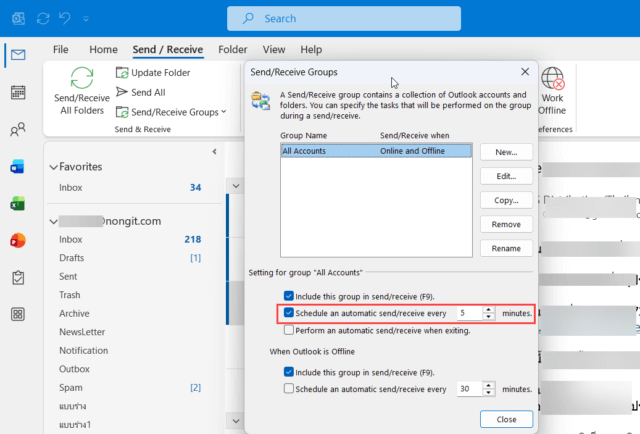
- ไปที่ Send / Receive > Send/Receive Groups > เลือก Define Send/Receive Groups…
- ในหน้าต่างใหม่ ให้ดูที่หัวข้อ “Setting for group All Accounts“
- ติ๊กถูกที่ช่อง Schedule an automatic send/receive every…
- เปลี่ยนตัวเลขนาทีเป็น 1 – 5 นาที (ผมแนะนำที่ 3-5 นาที กำลังดีครับ เครื่องไม่ทำงานหนักจนเกินไป)
- กด Close
เช็คแจ้งเตือน “Need Password” หรือไม่?
อีกสาเหตุที่คนค้นหาเยอะคือ “Outlook ขึ้นเครื่องหมายตกใจ” ตรงนี้มักเกิดจาก Password หมดอายุ หรือมีการเปลี่ยนรหัสผ่านใหม่ ให้สังเกตมุมขวาล่างของโปรแกรม ถ้ามีแถบเหลืองๆ ให้คลิกเพื่อใส่รหัสผ่านใหม่ครับ
3. แก้ปัญหา Error ค้าง: วิธีรีเซ็ตไฟล์ระบบ Send/Receive
ถ้าทำทุกอย่างแล้วยังต้องกด Send/Receive เองอยู่ หรือกดแล้วขึ้น Error แปลกๆ อาจเป็นไปได้ว่าไฟล์ตั้งค่าการรับส่ง (SRS File) ของ User นั้นเสียหาย (Corrupted) ครับ
เทคนิคการ Reset ไฟล์ SRS (Send/Receive Settings)
วิธีนี้เปรียบเสมือนการล้างค่าการรับส่งให้กลับไปเป็นค่าเริ่มต้นจากโรงงาน โดยไม่กระทบข้อมูลอีเมลเก่าๆ ครับ
ขั้นตอนการทำ:
- ปิดโปรแกรม Outlook ให้สนิท
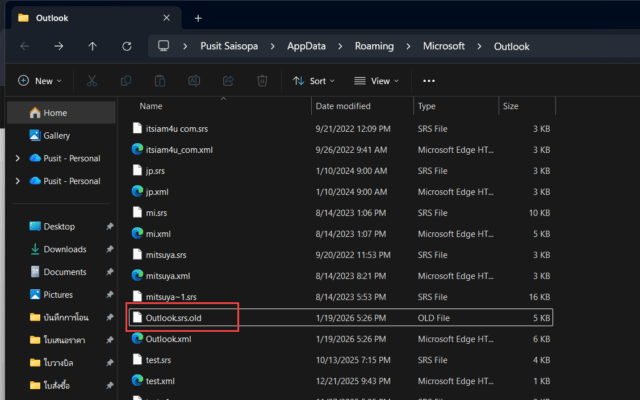
- กดปุ่ม
Windows Key + Rเพื่อเปิดหน้าต่าง Run - พิมพ์ path นี้ลงไป:
%appdata%\Microsoft\Outlookแล้วกด Enter - หาไฟล์ที่ลงท้ายด้วย
.srs(ปกติชื่อ Outlook.srs) - ให้เปลี่ยนชื่อไฟล์ (Rename) เป็น
Outlook.srs.old(เผื่อมีปัญหาจะได้แก้คืนได้) - เปิดโปรแกรม Outlook ใหม่ ระบบจะสร้างไฟล์ .srs ตัวใหม่ที่สมบูรณ์ขึ้นมาเองครับ
สรุป
ปัญหา Outlook ไม่อัพเดทเมล ส่วนใหญ่ 90% แก้ไขได้ด้วยการตรวจสอบโหมด Work Offline และการตั้งค่า Schedule Send/Receive ในข้อ 1 และ 2 ครับ หวังว่าบทความนี้จะช่วยให้เพื่อนๆ ไม่ต้องคอยนั่งกดปุ่มรับเมลเองทั้งวันนะครับ
หากลองทำตามทั้งหมดแล้วยังเจอปัญหา Email ไม่เข้า Inbox Outlook หรือมี Error แปลกๆ อาจจะเกี่ยวกับพื้นที่เมล์เต็ม (Mailbox Full) หรือปัญหาที่ตัว Mail Server ซึ่งต้องให้ผู้ดูแลระบบตรวจสอบต่อครับ
ถ้าใครติดขัดตรงไหน หรือใช้ Outlook เวอร์ชั่นไหนแล้วเมนูไม่เหมือนที่บอก ทักมาสอบถามกันได้เลยครับ
FAQ คำถามที่พบบ่อย
Outlook ในมือถือไม่อัพเดท แก้ยังไง?
สำหรับ Outlook ในมือถือไม่อัพเดท ส่วนใหญ่เกิดจากโหมดประหยัดพลังงาน (Battery Saver) ปิดกั้นการทำงานเบื้องหลัง ให้ลองไปที่ Settings ของมือถือ > Apps > Outlook แล้วเปิดอนุญาต Background Data usage ครับ
ทำไม Outlook ขึ้นเครื่องหมายตกใจสีเหลือง?
มักเกิดจาก Outlook เชื่อมต่อ Server ไม่ได้ หรือรหัสผ่านมีการเปลี่ยนแปลง ให้ลองใส่รหัสผ่านใหม่อีกครั้ง หรือตรวจสอบสัญญาณอินเทอร์เน็ตครับ
กด Send/Receive แล้วค้าง หรือช้ามาก?
อาจเกิดจากไฟล์ข้อมูล (PST/OST) มีขนาดใหญ่เกินไป หรือ Internet มีความเร็วไม่เพียงพอ ลองใช้ฟีเจอร์ Compact File ใน Account Settings ดูอาจช่วยได้ครับ