• ส่งหัวข้อที่อยากให้เว็บลงบทความ
  • รับดูแลระบบคอมพิวเตอร์
  • เกี่ยวกับเรา
  • ติดต่อเรา
  • Microsoft 365 Business
Wednesday, 8 July 2026
NONGIT.COM
  • HOME
  • Windows
    • Windows 11
    • Windows 10
    • Windows 8/8.1
    • Windows 7
  • Windows Server
  • Microsoft Office
    • MS. Excel
    • MS. OneNote
    • MS. Outlook
    • MS. PowerPoint
    • MS. Publisher
    • MS. Word
  • Other Software
    • Antivirus
    • Drivers
    • File Transfer
    • Multimedia
    • Networking
    • Photos / Images
    • Web Browser
    • Office
    • Tools
    • Virtual machine
    • Data Recovery
  • สมาร์ทโฟน
    • Android
    • iOS
  • News
  • สินค้า/บริการ
No Result
View All Result
  • HOME
  • Windows
    • Windows 11
    • Windows 10
    • Windows 8/8.1
    • Windows 7
  • Windows Server
  • Microsoft Office
    • MS. Excel
    • MS. OneNote
    • MS. Outlook
    • MS. PowerPoint
    • MS. Publisher
    • MS. Word
  • Other Software
    • Antivirus
    • Drivers
    • File Transfer
    • Multimedia
    • Networking
    • Photos / Images
    • Web Browser
    • Office
    • Tools
    • Virtual machine
    • Data Recovery
  • สมาร์ทโฟน
    • Android
    • iOS
  • News
  • สินค้า/บริการ
No Result
View All Result
NONGIT.COM
No Result
View All Result
Home Windows Windows 10

วิธีการ Join Domain เครื่อง Client Windows 10 / 8.1 และ Windows 7

by เกร็ดสาระความรู้ไอที
4 May 2023
in Windows 10, Windows 7, Windows 8/8.1, Windows Server
0
10.3k
VIEWS
ShareShare

บทความนี้เราจะมาพูดต่อกันเรื่องวิธี Join Domain ของเครื่องลูกที่เป็น Windows 10, Windows 8.1 และ Windows 7 เพื่อ Join เครื่องลูกข่ายเข้าสู่ระบบ Domain Controller ซึ่งให้สามารถคบวคุมและข้อกำหนดต่างจากเครื่อง Server ได้ โดยเวอร์ชั่นของ Windows นั้นต้องเป็น Professional ขึ้นไปเท่านั้นจึงจะสามารถใช้งานฟังก์ชั่นนี้ได้ เพราะถ้าเป็น Windows Home นั้นจะไม่สามารถเลือก Member of domain ได้เลย

วิธี Join Domain ใน Windows เครื่องลูกข่าย

หลังจากที่ไอทีได้ทำการติดตั้ง Active Directory เสร็จแล้วก็จะมาถึงขั้นตอนการ Join เครื่องลูกเข้า AD Server เพื่อบริหารจัดการเครื่องลูกข่ายที่อยู่ภายใน network ซึ่งบทความนี้จะเป็นการทำใน Windows 10 กับ Windows 8.1 และ Windows 7

วิธี Join Domain ใน Windows 10

  1. ที่หน้าจอของ Windows 10 ให้คลิกเปิดไปที่ Start เลือก Settings
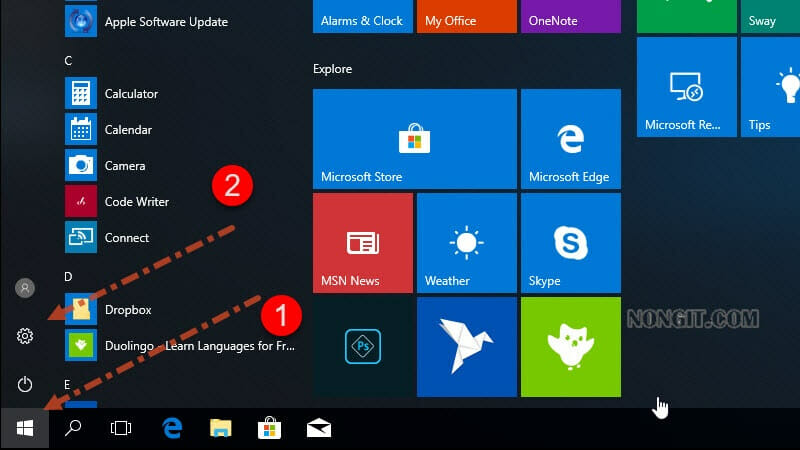
รูปตัวอย่างที่ 1 วิธีการ Join Domain ใน Windows 10
  1. เลือก Accounts > ตามด้วยคลิก Access work or school > คลิก Connect
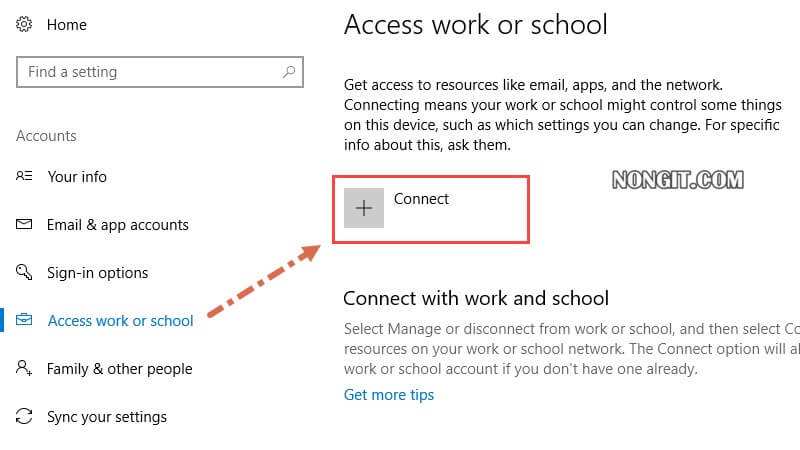
รูปตัวอย่างที่สอง วิธีการ Join Domain ใน Windows 10
  1. จะแสดงหน้าต่างขึ้นมา ให้คลิกเลือก join a local Active Directory domain
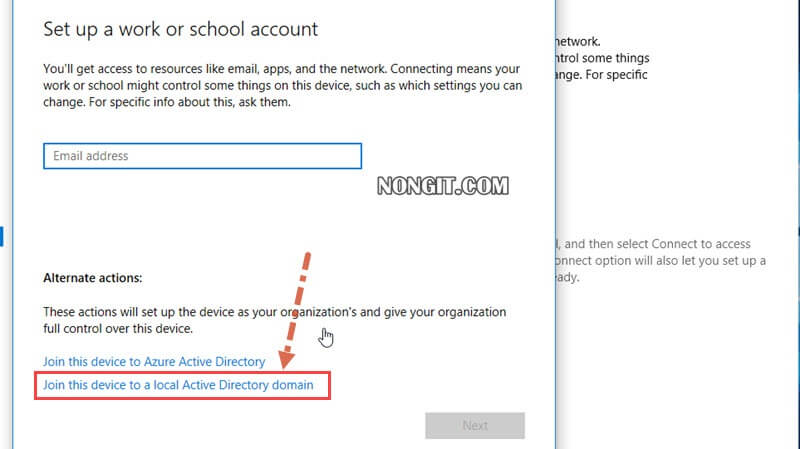
รูปตัวอย่างที่สาม วิธีการ Join Domain Windows 10
  1. ให้ใส่ชื่อ NetBIOS name ของ Domain แล้วคลิกปุ่ม Next
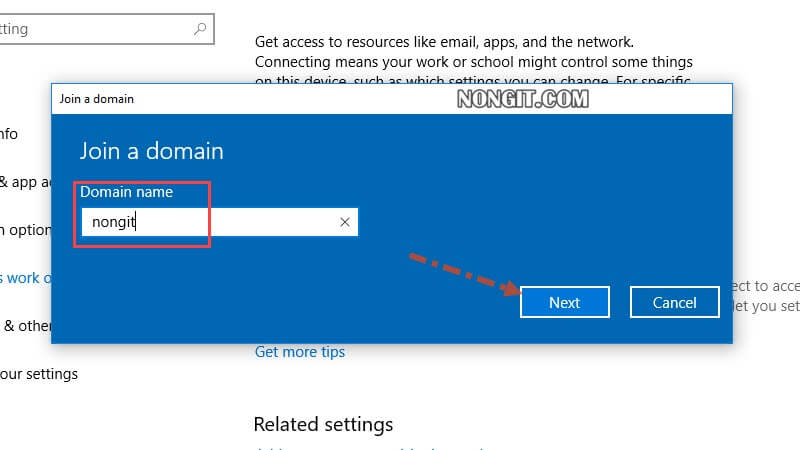
รูปตัวอย่างที่สี่ วิธีการ Join Domain Windows 10
  1. ใส่ข้อมูล Domain Admin หรือ Administrator ของ Domain เสร็จแล้วก็คลิก Ok
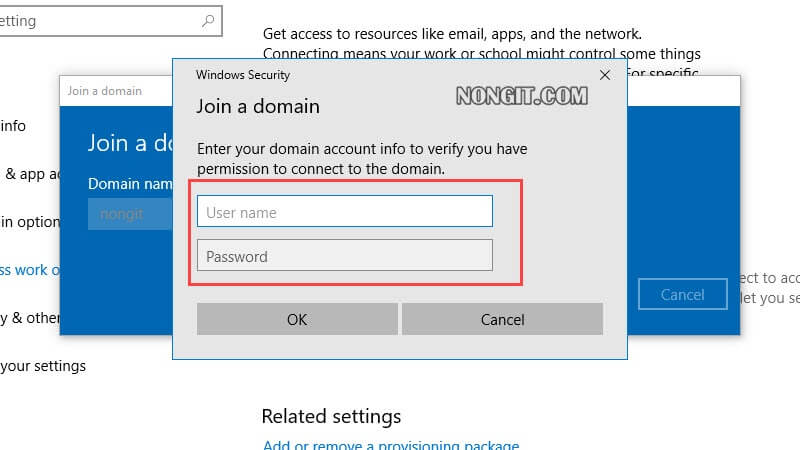
รูปตัวอย่างที่ห้า วิธีการ Join Domain Windows 10
  1. หากไม่มีอะไรผิดพลาดก็จะมีหน้าต่างให้กำหนดสิทธิ์ของ Local Account หน้านี้ให้คลิกเลือก Skip ไป (ปล. แต่ถ้าขึ้น error อะไรก็ลองตรวจสอบได้ตามวิธีแก้ไขเบื้องต้นที่ด้านล่างของบทความครับ)
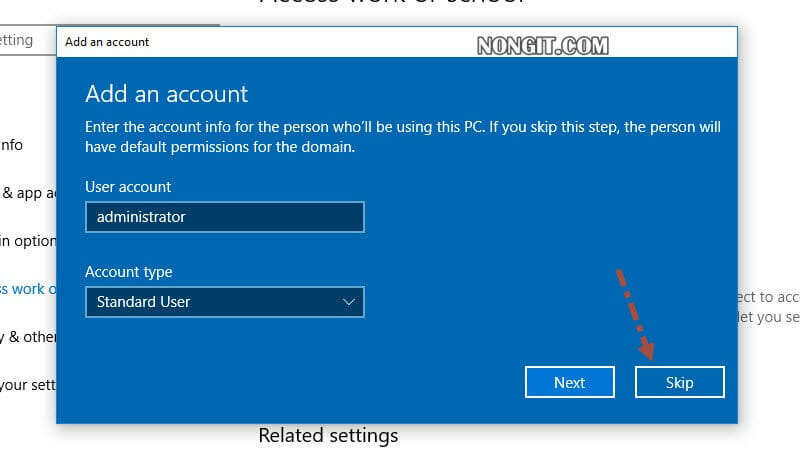
รูปตัวอย่างที่หก วิธีการ Join Domain Windows 10
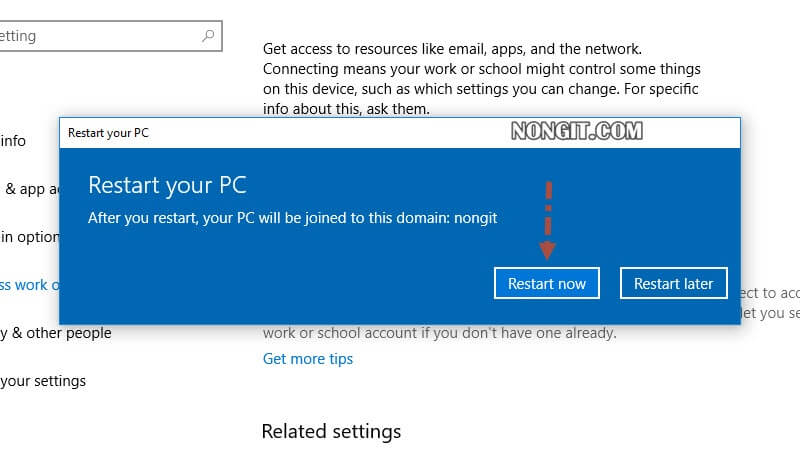
  1. คลิกปุ่ม Restart now เป็นอันจบ
รูปตัวอย่างที่เจ็ด วิธีการ Join Domain Windows 10
  1. เครื่องเปิดมาอีกครั้งก็ให้ Sign in ด้วย Domain User ได้เลยครับ
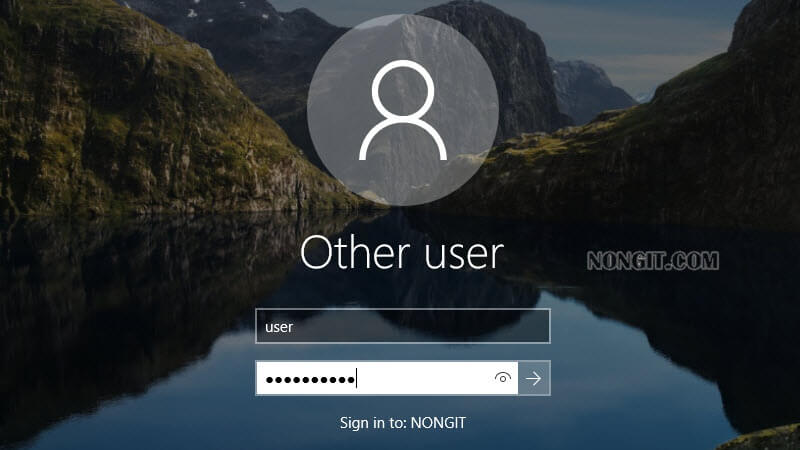
รูปตัวอย่างที่แปด วิธีการ Join Domain Windows 10

วิธี Join Domain ใน Windows 8.1 และ Windows 7

  1. ที่หน้า Desktop ของ Windows 7 ให้คลิกขวาที่ Computer แล้วเลือก Properties (ส่วน Windows 8.1 คลิกขวาที่ This PC > เลือก Properties)
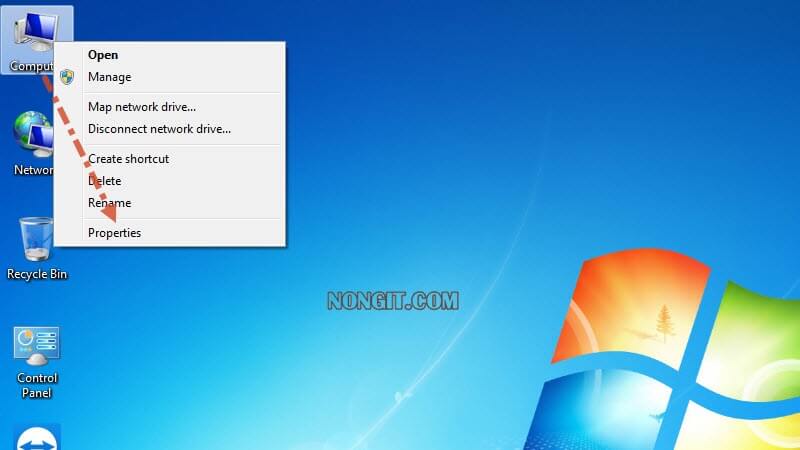
  1. จากนั้นภายใต้หัวข้อ Computer name, domain, and workgroup settings ให้คลิก Change settings
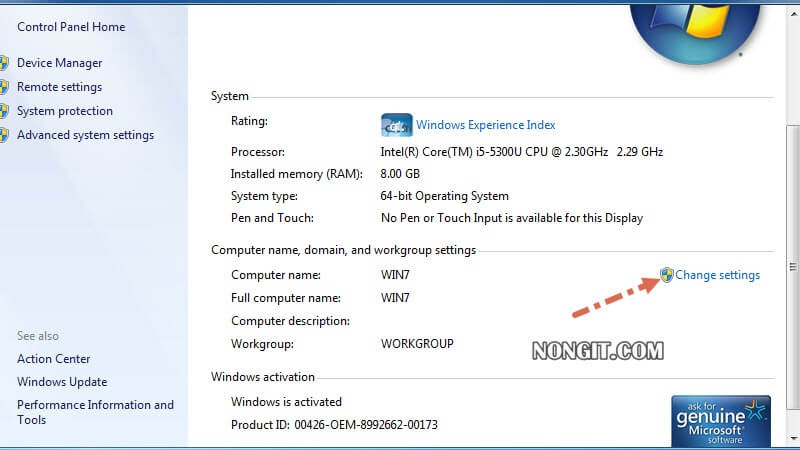
รูปตัวอย่างที่สอง การ Join Domain Windows 7
  1. ที่แถบ Computer Name ให้คลิกปุ่ม Change
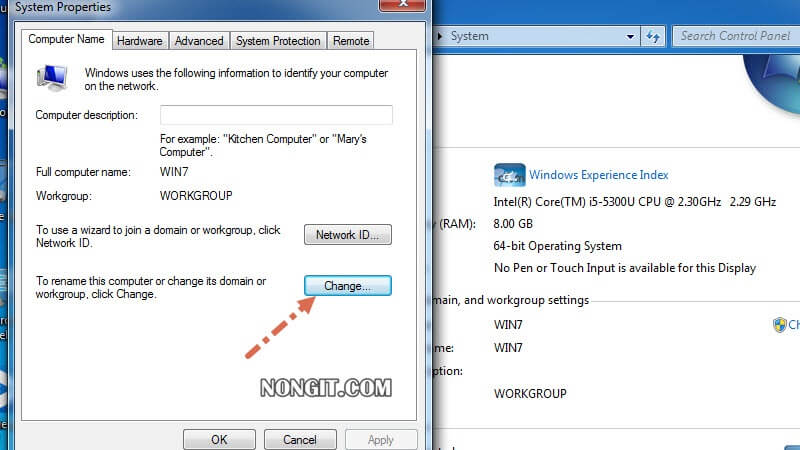
รูปตัวอย่างที่สาม การ Join Domain Windows 7
  1. หัวข้อ Member of ให้ทำการคลิกเลือก Domain แล้วใส่ชื่อ domain ตามด้วยคลิกปุ่ม Ok
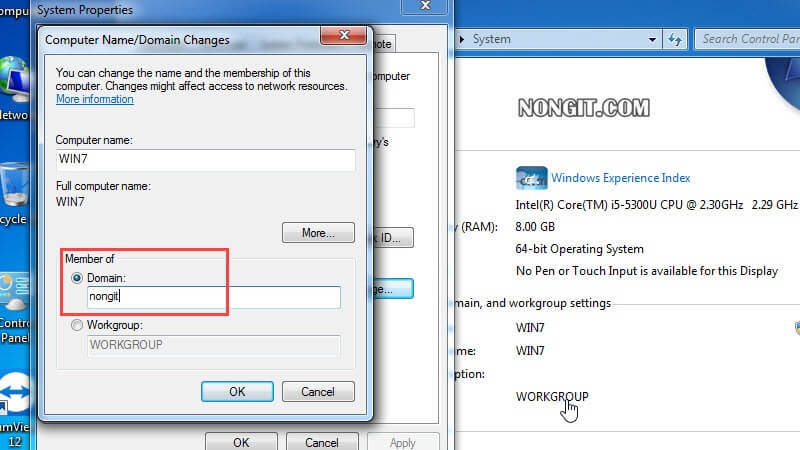
รูปตัวอย่างที่สี่ การ Join Domain Windows 7
  1. จะมีหน้าต่างถาม Username และ Password Administrator หรือ Account บน AD ที่มีสิทธิ์เพิ่มเครื่องลูกข่าย ใส่ให้เรียบร้อยแล้วคลิก Ok
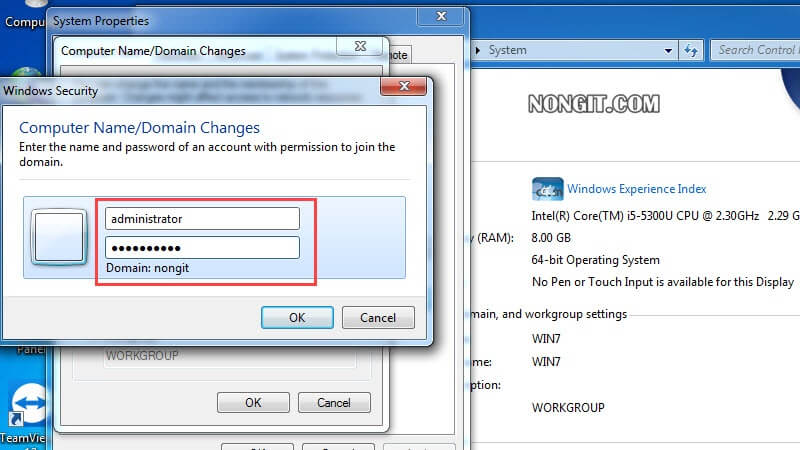
รูปตัวอย่างที่ห้า การ Join Domain Windows 7
  1. หากไม่มีอะไรผิดพลาดก็จะมีข้อความแบบตัวอย่าง คลิก Ok และ Ok (ปล. แต่ถ้าขึ้น error อะไรก็ลองตรวจสอบตามวิธีแก้ไขเบื้องต้นที่ด้านล่างโพสนี้ครับ)
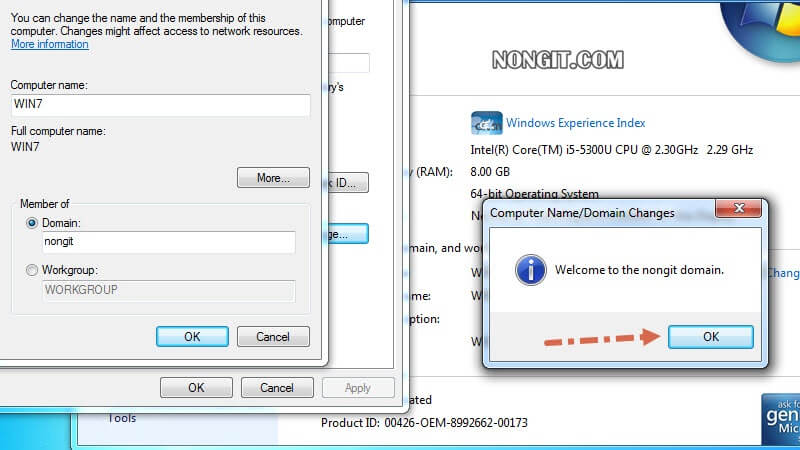
รูปตัวอย่างที่หก การ Join Domain Windows 7
  1. แล้วก็ Restart now เครื่องลูก เมื่อเครื่องเปิดมาอีกครั้งก็สามารถ Login in เข้าใช้งานด้วย Domain user ได้เลยครับ
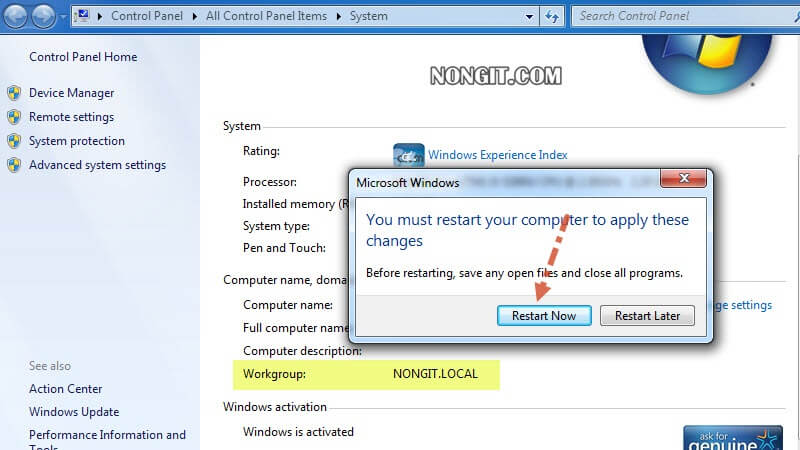
รูปตัวอย่างที่เจ็ด การ Join Domain Windows 7

วิธีแก้ปัญหาเบื้องต้น กรณีที่ Join domain ไม่ผ่าน

  • ที่เครื่องลูกให้ ปิดการทำงานของ IPv6
  • กำหนด DNS Server ให้กับเครื่องลูกข่ายชี้ไปที่เครื่อง Server
  • ตรวจสอบว่าเครื่อลูกข่ายและเครื่องแม่ข่ายสามารถเชื่อมต่อกันได้ไหม จะใช้วิธีสั่ง ping จาก Client ไปที่ server ก็ได้
  • ใส่ชื่อ domain แบบ Full เช่น example.local
Tags: active directoryClientDomain ControllerHow ToJoin Domainwindows 10windows 7Windows 8.1windows serverวิธีวิธีการ
เกร็ดสาระความรู้ไอที

เกร็ดสาระความรู้ไอที

เขียนบทความเกี่ยวกับ Windows , MS. Office และ Software อื่นๆ แนะนำการใช้งาน การตั้งค่าเบื้องต้น ทิปต่างๆ ที่คิดว่าน่าจะเป็นประโยชน์แก่ผู้อ่านทุกๆ ท่าน และหากมีส่วนไหนผิดตกบกพร่อง ติชมชี้แนะได้ที่ Comment ด้านล่างได้ครับ

Related Posts

ภาพประกอบคอนเซ็ปต์ของ Windows Server ที่ทำหน้าที่เป็นเซิร์ฟเวอร์กลาง เชื่อมต่อไปยังคอมพิวเตอร์และอุปกรณ์ต่างๆ ในองค์กร
Windows Server

Windows Server คืออะไร? คู่มือฉบับสมบูรณ์สำหรับผู้เริ่มต้น

26 September 2025
ภาพกราฟิกคอนเซ็ปต์แสดงการทำงานของ Active Directory ที่เป็นศูนย์กลางเชื่อมต่อไปยังผู้ใช้งานและคอมพิวเตอร์ในเครือข่ายองค์กร
Windows Server

Active Directory คืออะไร? ทำไมองค์กรที่ใช้ Windows ต้องมี

26 September 2025
ภาพหน้าปกบทความ Windows Server 2025 มีอะไรใหม่ ที่แสดงถึงการผสมผสานของ Cloud และ AI
Windows Server

Windows Server 2025 มีอะไรใหม่? สรุปฟีเจอร์เด่นที่ Sysadmin ต้องอัปเดตด่วน

16 September 2025
ภาพประกอบแนว Infographic แสดงคอมพิวเตอร์ 2 เครื่องกำลังเชื่อมต่อกับ IP Address เดียวกัน (192.168.1.10) และมีเครื่องหมายตกใจสีแดงแจ้งเตือนอยู่ตรงกลาง สื่อถึงปัญหา IP ชนกันในระบบเครือข่าย
Windows Server

คู่มือฉบับสมบูรณ์: แก้และป้องกันปัญหา IP ชนกันบน Windows Server DHCP

9 September 2025
Windows Server

Windows Server เปลี่ยน Time Zone ไม่ได้: วิธีแก้ไขปัญหา

3 December 2024
Enable DHCP Windows 10/11
Windows 11

วิธีตั้งค่า IP Address Windows 11/10: คู่มือฉบับสมบูรณ์ (รับ IP อัตโนมัติ และ Fix IP)

15 September 2025
Load More
Next Post
วิธี Map Drive ใน Windows 10

วิธีการ Map Network Drive ใน Windows 11/10/8.1/7

Leave Comment

บทความล่าสุด

รีวิว Yale YDM7116A ใช้จริง 1 ปี: ฟีเจอร์ไหนคุ้ม ฟีเจอร์ไหนไม่จำเป็น

โปรแกรมล้างไวรัสคอมพิวเตอร์ฟรี 5 ตัวเด็ด 2026

iPad Air vs iPad Pro เลือกรุ่นไหนคุ้มและเหมาะกว่า

วิธีแก้ Outlook PST เต็ม รับส่งเมลไม่ได้ เพราะไฟล์ PST เต็ม 50GB ด้วย Regedit (อัปเดต 2026)

บทความแนะนำ

รวมสูตร Excel พร้อมใช้ โหลดฟรี! ครบทุกสายงาน อัปเดต 2025

วิธีการติดตั้งและใช้งานฟอนต์ TH Sarabun PSK ใน Windows: คู่มือฉบับสมบูรณ์สำหรับฟอนต์ราชการและเอกสารทางการ

[Fix issue] วิธีแก้ไข Windows 10 กดเปลี่ยนภาษาไทย 2 ครั้งหลังอัปเดต v1803

ใช้ Google Drive แปลงข้อความไฟล์รูปภาพ เป็นข้อความ ภาษาไทยใช้ได้

ทำรายงานใน Microsoft Word โดยพิมพ์งานด้วยเสียงผ่าน Google Docs

สอนวิธีติดตั้ง Windows 10 ล่าสุดด้วย USB/DVD แบบ Step by Step

วิธีลง Windows 11 ใหม่ (2025) ฉบับจับมือทำ Step-by-Step

ที่มาของชื่อ “น้องไอทีดอทคอม”

ชื่อ “น้องไอทีดอทคอม” มาจากคำเรียกติดปากในออฟฟิศครับ เวลาคอมมีปัญหาหรือตั้งค่าอะไรไม่ได้ ก็มักได้ยินประโยคแบบนี้เสมอ “น้องไอทีช่วยดูให้หน่อยนะ”

ผมเลยหยิบคำนี้มาตั้งเป็นชื่อเว็บ เพราะมันสื่อถึงสิ่งที่อยากทำได้ตรงที่สุด นั่นคือเป็น “น้องไอทีออนไลน์” ที่พร้อมช่วยเหลือทุกเมื่อ ไม่ว่าจะเป็นปัญหา Windows, Microsoft Office, Freeware หรือซอฟต์แวร์ต่างๆ ในชีวิตประจำวัน

ทุกบทความในเว็บนี้เขียนขึ้นโดยคิดถึงผู้อ่านเป็นหลักครับ เน้นเข้าใจง่าย ทำตามได้จริง และแก้ปัญหาได้จริง

บริการจาก น้องไอทีดอทคอม

บริการดูแลระบบคอมพิวเตอร์ | IT Outsource | เดินสายแลน | รับดูแลระบบคอมพิวเตอร์ | รับวางระบบ server | รับวางระบบ network | วางระบบคอมพิวเตอร์ | บริการดูแลระบบคอมพิวเตอร์ รายเดือน | บริการดูแลระบบคอมพิวเตอร์ รายปี | รับเดินสายแลน | วางระบบแลน | ติดตั้งระบบเซิฟเวอร์

บทความปัดฝุ่นใหม่

รีวิว Yale YDM7116A ใช้จริง 1 ปี: ฟีเจอร์ไหนคุ้ม ฟีเจอร์ไหนไม่จำเป็น

วิธีตั้ง Google เป็นหน้าแรก Chrome ทุกอุปกรณ์ (อัปเดต 2026)

วิธีตั้งค่าปุ่มเปลี่ยนภาษา Windows 10 ให้ใช้ตัวหนอน (~) ได้ทุกเวอร์ชั่น

วิธีแทรกเครื่องหมายถูก, ผิด ใส่เอกสาร Microsoft Word พร้อมคีย์ลัด

โปรแกรมล้างไวรัสคอมพิวเตอร์ฟรี 5 ตัวเด็ด 2026

iPad Air vs iPad Pro เลือกรุ่นไหนคุ้มและเหมาะกว่า

© 2014-2026 NONGIT.COM | All Rights Reserved | Privacy Policy | Cookie Policy

No Result
View All Result
  • HOME
  • Windows
    • Windows 11
    • Windows 10
    • Windows 8/8.1
    • Windows 7
  • Windows Server
  • Microsoft Office
    • MS. Excel
    • MS. OneNote
    • MS. Outlook
    • MS. PowerPoint
    • MS. Publisher
    • MS. Word
  • Other Software
    • Antivirus
    • Drivers
    • File Transfer
    • Multimedia
    • Networking
    • Photos / Images
    • Web Browser
    • Office
    • Tools
    • Virtual machine
    • Data Recovery
  • สมาร์ทโฟน
    • Android
    • iOS
  • News
  • สินค้า/บริการ

© 2014-2026 NONGIT.COM | All Rights Reserved | Privacy Policy | Cookie Policy