• ส่งหัวข้อที่อยากให้เว็บลงบทความ
  • รับดูแลระบบคอมพิวเตอร์
  • เกี่ยวกับเรา
  • ติดต่อเรา
  • Microsoft 365 Business
Thursday, 2 July 2026
NONGIT.COM
  • HOME
  • Windows
    • Windows 11
    • Windows 10
    • Windows 8/8.1
    • Windows 7
  • Windows Server
  • Microsoft Office
    • MS. Excel
    • MS. OneNote
    • MS. Outlook
    • MS. PowerPoint
    • MS. Publisher
    • MS. Word
  • Other Software
    • Antivirus
    • Drivers
    • File Transfer
    • Multimedia
    • Networking
    • Photos / Images
    • Web Browser
    • Office
    • Tools
    • Virtual machine
    • Data Recovery
  • สมาร์ทโฟน
    • Android
    • iOS
  • News
  • สินค้า/บริการ
No Result
View All Result
  • HOME
  • Windows
    • Windows 11
    • Windows 10
    • Windows 8/8.1
    • Windows 7
  • Windows Server
  • Microsoft Office
    • MS. Excel
    • MS. OneNote
    • MS. Outlook
    • MS. PowerPoint
    • MS. Publisher
    • MS. Word
  • Other Software
    • Antivirus
    • Drivers
    • File Transfer
    • Multimedia
    • Networking
    • Photos / Images
    • Web Browser
    • Office
    • Tools
    • Virtual machine
    • Data Recovery
  • สมาร์ทโฟน
    • Android
    • iOS
  • News
  • สินค้า/บริการ
No Result
View All Result
NONGIT.COM
No Result
View All Result
Home Windows Windows 10

วิธี Reinstall Windows 10 ใหม่ Reset คืนค่าเริ่มต้นโดยไม่ใช้ Reset this PC

by เกร็ดสาระความรู้ไอที
8 January 2025
in Windows 10
0
10.1k
VIEWS
ShareShare

วันนี้จะมาแนะนำวิธี Reset this PC ใน Windows 10 โดยจะเป็นการคืนค่าเริ่มต้นทั้งหมดของ Windows 10 หรือพูดง่ายก็คือเหมือนกันตอนพึ่งลงใหม่ แต่ล่าสุดได้มีฟังก์ชั่นใหม่ออกมา “Fresh Start” เป็นฟังก์ชั่นที่มาพร้อม Windows 10 Creators Update (v1709) ที่พึ่งได้มีการอัพเดท โดยจะช่วยให้ Reset ได้ง่ายขึ้นและจากการทดสอบเพื่อทำเป็นตัวอย่างสำหรับบทความนี้พบว่าใช้เวลาน้อยกว่าการ “Reset this pc” แบบเก่า

วิธี Reinstall Windows 10 คืนค่า Settings

โดยการ Reset this pc นี้จะเป็นคืนค่าโรงงานทั้งหมดซึ่งจะลบโปรแกรมทั้งหมด เช่น โปรแกรม Office, เกมส์ที่ลงไว้, และไวรัสก็จะถูกล้างไปด้วย แต่หากเป็นเครื่องที่ซื้อมาแล้วมี Windows 10 แท้ติดมากับเครื่องโดยตั้งแต่ซื้อมายังไม่เคยลงใหม่ ก็แนะนำให้ทำการลง Windows 10 Creators Update ตัวล่าสุดใหม่สัก 1 ครั้ง เพื่อล้าง Tools ต่างๆ ที่ผู้ผลิตใส่มาให้ ซึ่งสามารถติดตั้งเองได้ดูได้จากบทความ วิธีลง Windows 10 ที่ผมได้โพสไว้ในเว็บแล้ว

วิธีการ Fresh Start ใน Windows 10 Creators Update

สำหรับฟังก์ชั่น Fresh Start ถ้าเป็นภาษาไทยก็คงจะบอกว่าเป็นการเริ่มต้น Windows 10 ใหม่ เหมือนตอนที่พึ่งลงเสร็จใหม่โดยที่ยังไม่ได้ตั้งค่าอะไรและไม่ได้ติดตั้งโปรแกรมลง ซึ่งวิธีเรียกใช้ “Fresh Start” ก็สามารถเปิดผ่าน “Windows Defender Security Center” และสำหรับคนที่ไม่เห็น Menu ก็เพราะยังไม่ได้อัพเดทเป็นเวอร์ชั่นล่าสุด ซึ่งหากต้องการอัพเกรดก็ดูได้จากบทความ วิธีอัพเดท Windows 10 ล่าสุด หรือสามารถดูวิธี Reinstall สำหรับเวอร์ชั่น Anniversary Update ได้จากตัวอย่างด้านล่าง

  1. เปิด Start > แล้วเลือก Windows Defender Security Center
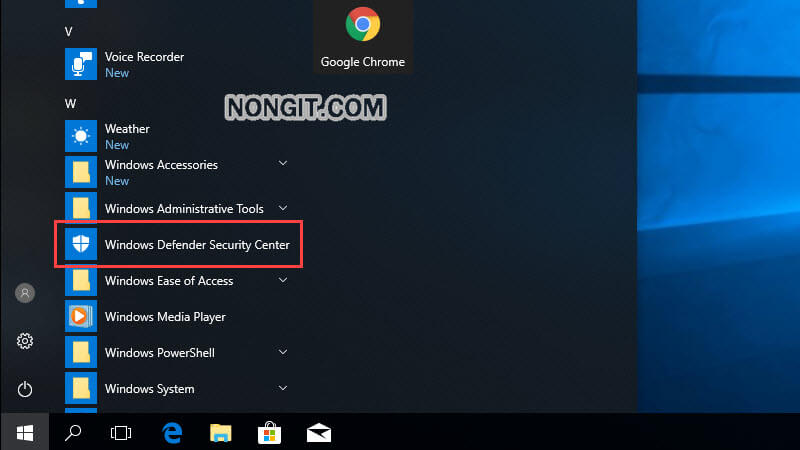
Windows Defender Security Center
  1. จากนั้นเลือก Device performance and & health และคลิก Additional info
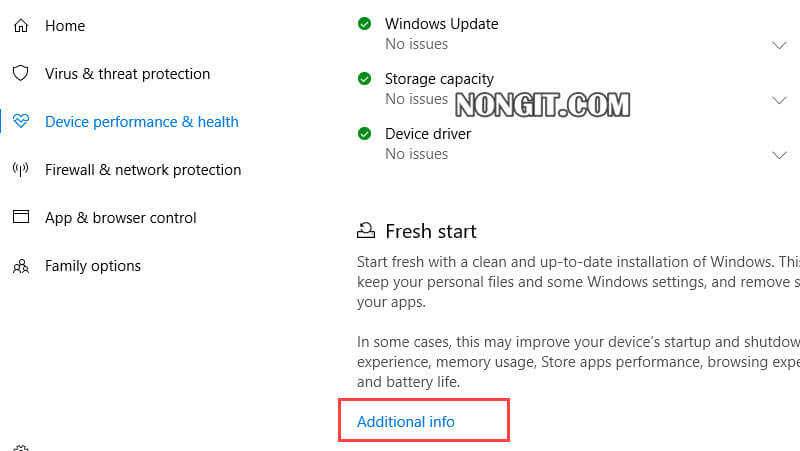
Device performance and & health
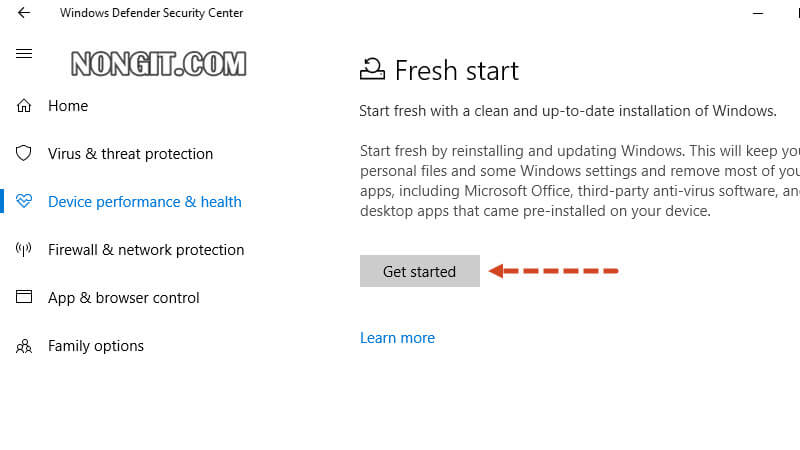
  1. คลิก Get Started
Device performance and & health > Fresh Start
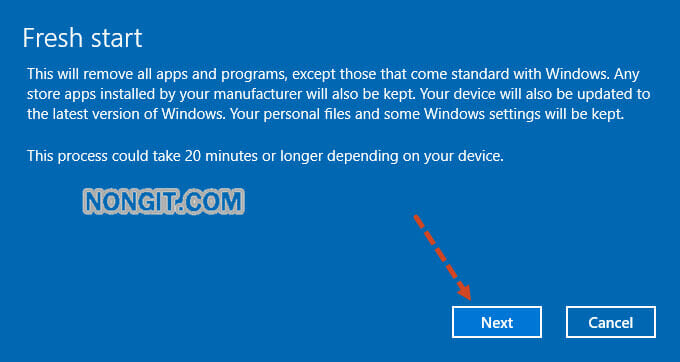
  1. คลิก Next
Fresh Start
  1. หน้านี้จะแสดงรายชื่อโปรแกรมทั้งหมดที่จะถูกลบและจะมีไฟล์ List รายการที่ลบไว้ให้ที่หน้า Desktop เพื่อที่จะลงโปแรกรมใหม่ได้ตามรายชื่อเดิม คลิก Next
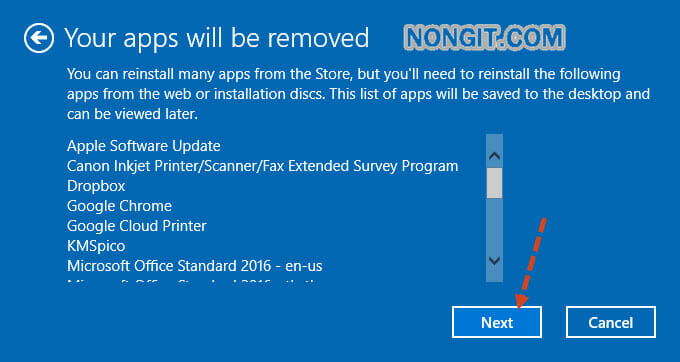
Remove apps
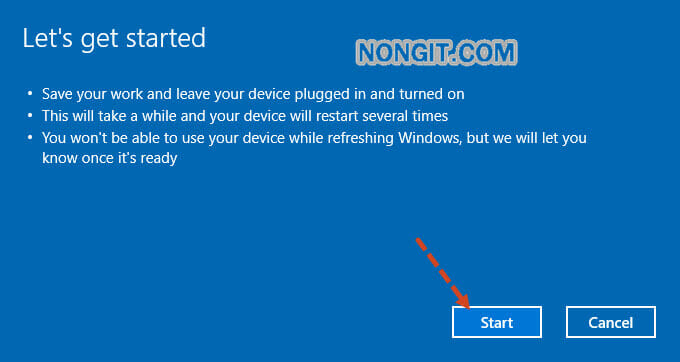
  1. คลิก Start
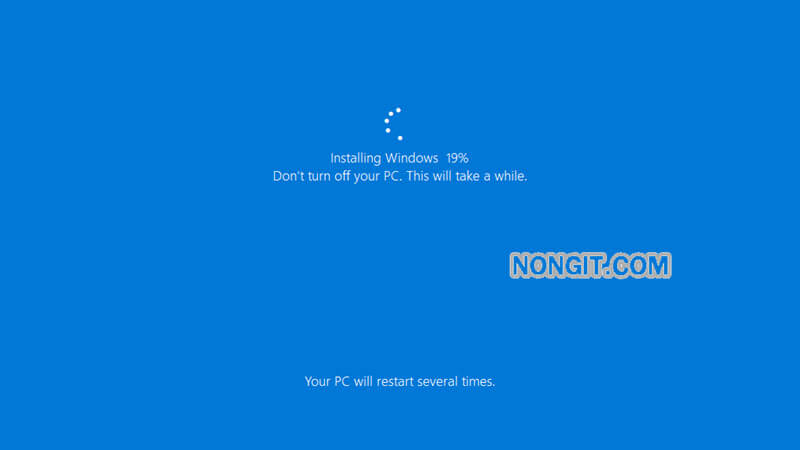
  1. มาถึงหน้า Refreshing your PC นี้ก็รอเท่านั้นครับ
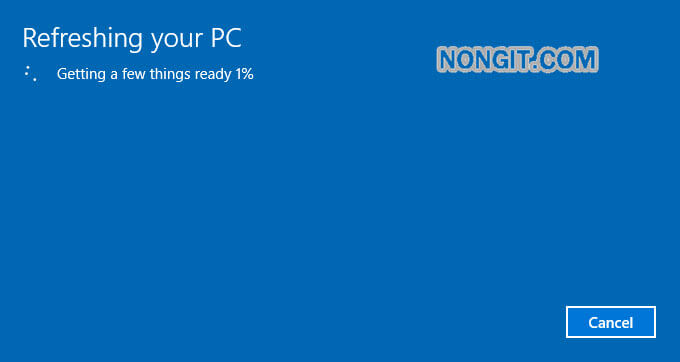
  1. เครื่องก็จะเริ่ม restart เครื่องปล่อยให้ระบบทำงาน
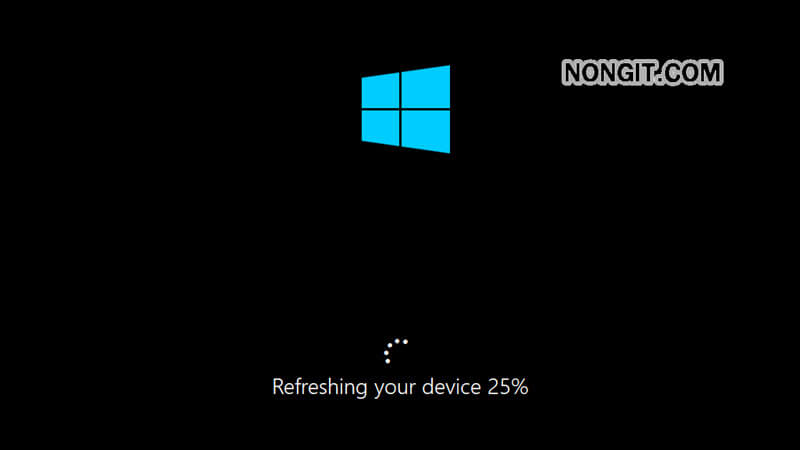
  1. รอ…. จนเสร็จก็จะเข้าสู่หน้า Desktop ครับ
  1. ดูรายชื่อโปรแกรมและเกมส์ที่ถูกลบไปได้จากไฟล์ Remove Apps

จากขั้นตอนดังกล่าวก็จะคล้ายๆกับ “Reset this PC” แต่ตัวฟังก์ชั่น “Fresh Start” นี้จะไม่มีให้เลือกว่าจะล้างอะไรบ้างซึ่งจะเป็นการล้างทั้งหมดโดยเก็บข้อมูล Profile ของ User ไว้

Tags: Fresh StartHow ToresetReset this PCTIPSwindows 10วิธีวิธีการ
เกร็ดสาระความรู้ไอที

เกร็ดสาระความรู้ไอที

เขียนบทความเกี่ยวกับ Windows , MS. Office และ Software อื่นๆ แนะนำการใช้งาน การตั้งค่าเบื้องต้น ทิปต่างๆ ที่คิดว่าน่าจะเป็นประโยชน์แก่ผู้อ่านทุกๆ ท่าน และหากมีส่วนไหนผิดตกบกพร่อง ติชมชี้แนะได้ที่ Comment ด้านล่างได้ครับ

Related Posts

Enable DHCP Windows 10/11
Windows 11

วิธีตั้งค่า IP Address Windows 11/10: คู่มือฉบับสมบูรณ์ (รับ IP อัตโนมัติ และ Fix IP)

15 September 2025
LPD Print Service in windows 11/10
Windows 11

วิธีตั้งค่า LPD Print Service ใน Windows 11/10 คู่มือแชร์ปริ้นเตอร์ข้าม OS ฉบับสมบูรณ์

10 September 2025
ตั้งค่ารูป background 2 หน้าจอ Windows
Windows 10

วิธีตั้งค่า background 2 หน้าจอ Windows 10/11 ใช้รูปภาพต่างกัน

16 May 2023
ปักหมุดโปรแกรมไว้ Taskbra
Windows 10

ปักหมุดโปรแกรมที่ใช้บ่อยไว้ Taskbra /Start menu Windows 11/10

5 May 2023
ปิดแถบสภาพอากาศ taskbar windows 10
Windows 10

ปิดสภาพอากาศ และข่าวที่แถบ Taskbar Windows 10

14 August 2022
แก้ไข Error 0x0000011b
Windows 11

Windows 10/11 แอดเครื่องปริ้นจาก Network ไม่ได้ Error 0x0000011b

8 January 2025
Load More
Next Post
วิธีเคลียร์คุกกี้, ล้างแคช Mozilla Firefox

วิธีเคลียร์คุกกี้, ล้างแคช Mozilla Firefox

Leave Comment

บทความล่าสุด

รีวิว Yale YDM7116A ใช้จริง 1 ปี: ฟีเจอร์ไหนคุ้ม ฟีเจอร์ไหนไม่จำเป็น

โปรแกรมล้างไวรัสคอมพิวเตอร์ฟรี 5 ตัวเด็ด 2026

iPad Air vs iPad Pro เลือกรุ่นไหนคุ้มและเหมาะกว่า

วิธีแก้ Outlook PST เต็ม รับส่งเมลไม่ได้ เพราะไฟล์ PST เต็ม 50GB ด้วย Regedit (อัปเดต 2026)

บทความแนะนำ

รวมสูตร Excel พร้อมใช้ โหลดฟรี! ครบทุกสายงาน อัปเดต 2025

วิธีการติดตั้งและใช้งานฟอนต์ TH Sarabun PSK ใน Windows: คู่มือฉบับสมบูรณ์สำหรับฟอนต์ราชการและเอกสารทางการ

[Fix issue] วิธีแก้ไข Windows 10 กดเปลี่ยนภาษาไทย 2 ครั้งหลังอัปเดต v1803

ใช้ Google Drive แปลงข้อความไฟล์รูปภาพ เป็นข้อความ ภาษาไทยใช้ได้

ทำรายงานใน Microsoft Word โดยพิมพ์งานด้วยเสียงผ่าน Google Docs

สอนวิธีติดตั้ง Windows 10 ล่าสุดด้วย USB/DVD แบบ Step by Step

วิธีลง Windows 11 ใหม่ (2025) ฉบับจับมือทำ Step-by-Step

ที่มาของชื่อ “น้องไอทีดอทคอม”

ชื่อ “น้องไอทีดอทคอม” มาจากคำเรียกติดปากในออฟฟิศครับ เวลาคอมมีปัญหาหรือตั้งค่าอะไรไม่ได้ ก็มักได้ยินประโยคแบบนี้เสมอ “น้องไอทีช่วยดูให้หน่อยนะ”

ผมเลยหยิบคำนี้มาตั้งเป็นชื่อเว็บ เพราะมันสื่อถึงสิ่งที่อยากทำได้ตรงที่สุด นั่นคือเป็น “น้องไอทีออนไลน์” ที่พร้อมช่วยเหลือทุกเมื่อ ไม่ว่าจะเป็นปัญหา Windows, Microsoft Office, Freeware หรือซอฟต์แวร์ต่างๆ ในชีวิตประจำวัน

ทุกบทความในเว็บนี้เขียนขึ้นโดยคิดถึงผู้อ่านเป็นหลักครับ เน้นเข้าใจง่าย ทำตามได้จริง และแก้ปัญหาได้จริง

บริการจาก น้องไอทีดอทคอม

บริการดูแลระบบคอมพิวเตอร์ | IT Outsource | เดินสายแลน | รับดูแลระบบคอมพิวเตอร์ | รับวางระบบ server | รับวางระบบ network | วางระบบคอมพิวเตอร์ | บริการดูแลระบบคอมพิวเตอร์ รายเดือน | บริการดูแลระบบคอมพิวเตอร์ รายปี | รับเดินสายแลน | วางระบบแลน | ติดตั้งระบบเซิฟเวอร์

บทความปัดฝุ่นใหม่

รีวิว Yale YDM7116A ใช้จริง 1 ปี: ฟีเจอร์ไหนคุ้ม ฟีเจอร์ไหนไม่จำเป็น

วิธีตั้ง Google เป็นหน้าแรก Chrome ทุกอุปกรณ์ (อัปเดต 2026)

วิธีตั้งค่าปุ่มเปลี่ยนภาษา Windows 10 ให้ใช้ตัวหนอน (~) ได้ทุกเวอร์ชั่น

วิธีแทรกเครื่องหมายถูก, ผิด ใส่เอกสาร Microsoft Word พร้อมคีย์ลัด

โปรแกรมล้างไวรัสคอมพิวเตอร์ฟรี 5 ตัวเด็ด 2026

iPad Air vs iPad Pro เลือกรุ่นไหนคุ้มและเหมาะกว่า

© 2014-2026 NONGIT.COM | All Rights Reserved | Privacy Policy | Cookie Policy

No Result
View All Result
  • HOME
  • Windows
    • Windows 11
    • Windows 10
    • Windows 8/8.1
    • Windows 7
  • Windows Server
  • Microsoft Office
    • MS. Excel
    • MS. OneNote
    • MS. Outlook
    • MS. PowerPoint
    • MS. Publisher
    • MS. Word
  • Other Software
    • Antivirus
    • Drivers
    • File Transfer
    • Multimedia
    • Networking
    • Photos / Images
    • Web Browser
    • Office
    • Tools
    • Virtual machine
    • Data Recovery
  • สมาร์ทโฟน
    • Android
    • iOS
  • News
  • สินค้า/บริการ

© 2014-2026 NONGIT.COM | All Rights Reserved | Privacy Policy | Cookie Policy