บทความนี้จะแนะนำวิธีการลง windows 8.1 ให้กับมือใหม่ๆที่อยากจะติดตั้ง Windows 8.1 เองโดยเฉพาะนักเรียนหรือนักศึกษาที่มักจะชอบเรียนรู้เอง ไม่ต้องเสีย 300 หรือ 500 เพราะจะลดค่าจ้างลงวินโด้ ที่จะไปให้ร้านคอมช่วยลงให้ด้วย ซึ่งปัจจุบันหากที่บ้านมีอินเตอร์เน็ตก็ทำให้สามารถค้นหาข้อมูลการเรียนรู้ได้อย่างไม่ยากเลย และตัว windows 8.1 เองก็สามารถโหลดจากเว็บ Microsoft ได้แบบง่ายอีกด้วย
บทความนี้ NONGIT.COM จะมาแนะนำวิธีลง Windows 8.1 แบบจับมือทำทีละขั้นตอน พร้อมรูปประกอบที่เข้าใจง่าย ไม่ว่าใครก็สามารถทำตามได้ ช่วยประหยัดทั้งเงินและยังได้ความรู้อีกด้วยครับ เตรียมตัวให้พร้อม แล้วมาเริ่มกันเลย!
ต้องเตรียมอะไรบ้างก่อนลง Windows 8.1?
ก่อนที่เราจะเริ่มขั้นตอนการติดตั้ง เพื่อให้ทุกอย่างราบรื่น เรามาเตรียมอุปกรณ์และไฟล์ที่จำเป็นกันก่อนนะครับ
- ไฟล์ติดตั้ง Windows 8.1 (ISO File): คุณสามารถดาวน์โหลดไฟล์ ISO ของ Windows 8.1 ได้จากเว็บไซต์ของ Microsoft โดยตรง ซึ่งจำเป็นต้องใช้ Product Key เพื่อดาวน์โหลดครับ (อ่านเพิ่มเติมที่บทความ วิธีดาวน์โหลด Windows 8.1)
- USB Flash Drive: เตรียม USB Flash Drive ที่มีความจุอย่างน้อย 8GB เพื่อใช้สร้างตัวติดตั้ง Windows (หากยังไม่ทราบวิธีทำ สามารถดูได้จากบทความ: วิธีสร้าง USB Boot Windows 8.1)
- การสำรองข้อมูล (Backup): สำคัญมาก! ขั้นตอนนี้จะมีการลบข้อมูลทั้งหมดในไดรฟ์ C: (ไดรฟ์ที่ลง Windows) ดังนั้น ควรสำรองข้อมูลสำคัญ เช่น เอกสาร รูปภาพ ไปยัง External Hard Drive หรือไดรฟ์อื่นๆ (D:, E:) ก่อนครับ
- ไดร์เวอร์ (Drivers): หลังจากลง Windows เสร็จ เราจำเป็นต้องลงไดร์เวอร์เพื่อให้ฮาร์ดแวร์ต่างๆ เช่น การ์ดจอ, Wi-Fi, LAN ทำงานได้สมบูรณ์ ควรดาวน์โหลดไดร์เวอร์ของคอมพิวเตอร์หรือโน้ตบุ๊กรุ่นที่ใช้เตรียมไว้ก่อนครับ
- สเปกคอมพิวเตอร์ขั้นต่ำ: ตรวจสอบให้แน่ใจว่าคอมพิวเตอร์ของคุณมีคุณสมบัติตรงตามนี้เป็นอย่างน้อย
- Processor: 1 GHz หรือเร็วกว่า
- RAM: 1 GB (สำหรับ 32-bit) หรือ 2 GB (สำหรับ 64-bit)
- Hard Drive: พื้นที่ว่าง 16 GB (สำหรับ 32-bit) หรือ 20 GB (สำหรับ 64-bit)
- Graphics Card: รองรับ Microsoft DirectX 9 พร้อมไดร์เวอร์ WDDM
วิธีลง Windows 8,8.1 หรือ การติดตั้งวินโดว์ 8, 8.1
ก่อนที่จะเริ่มทำการติดตั้งนั้น ให้ทำการสำรองข้อมูลของคุณทั้งหมดที่อยู่ใน hdd เพื่อลดความเสี่ยงของการสูญเสียข้อมูลใดๆ หรือสำหรับเครื่องใหม่ก็ไม่ต้องสำรอง ในการติดตั้ง Windows และจัดเตรียม Windows 8, 8.1 เป็นแผ่น DVD หรือ USB Flash drive (วิธีทำ boot windows ผ่าน USB Flash drive) และสำหรับคนที่ต้องการแบบ UEFI คลิกที่นี้ เพื่อดูการทำให้รองรับ uefi
และให้ต้องแน่ใจว่าเครื่องของเรานั้นมีสเปคตามที่ระบบต้องการด้วยนะครับ เช่นแรม hdd เป็นต้น ดูได้ตามข้อถัดไป ปัจจุบันการจำหน่ายเครื่องคอมฯ มักจะมี windows มาให้ด้วย แต่มักจะชอบค้างๆบ้างเป็นบางที แนะนำให้ลงใหม่ดีกว่าครับ เพื่อที่จะได้เคลียขยะที่อยู่ใน hdd แม้จะไม่เคยใช้งานมาก็ตาม
เริ่มแล้ว! วิธีลง Windows 8.1 ทีละขั้นตอน
เมื่อพร้อมทุกอย่างแล้วก็มาเริ่มทำการติดตั้งกัน
- ใส่แผ่น DVD หรือ USB Windows ที่มีตัวติดตั้ง Windows 8.1 เข้ากับคอมพิวเตอร์ แล้วทำการ Restart คอมพิวเตอร์
- หลังจากคอมพิวเตอรฺเริ่มทำงาน ให้กด F12 หรือ F9 เพื่อ Boot menu ( ปุ่ม boot menu อาจแตกต่างกันตามยี่ห้อนั้นๆ หากไม่ทราบ คลิกดูที่นี้) แล้วทำการเลือก DVD หรือ USB Flash drive (ในที่นี้ Boot DVD)
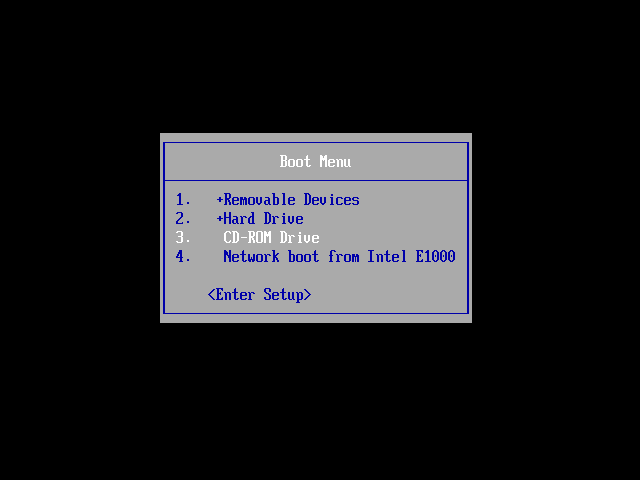
- เริ่มกระบวนการติดตั้ง Windows
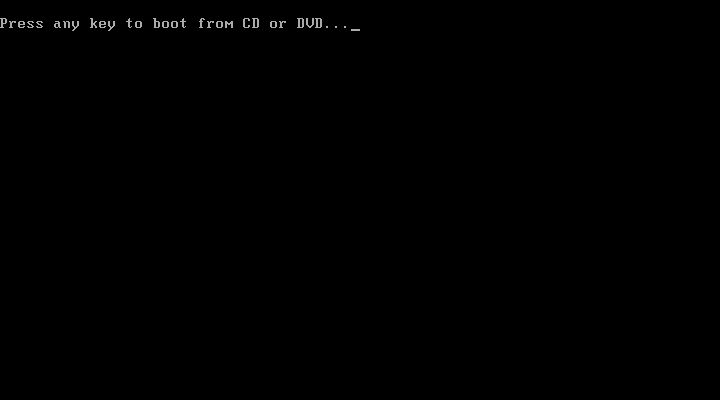
- จากนั้นจะแสดงข้อความ Press any key to boot from CD or DVD.. ให้กด Enter
- จากนั้นจะแสดงให้เห็นสถานะ เริ่มโหลดของ Windows 8
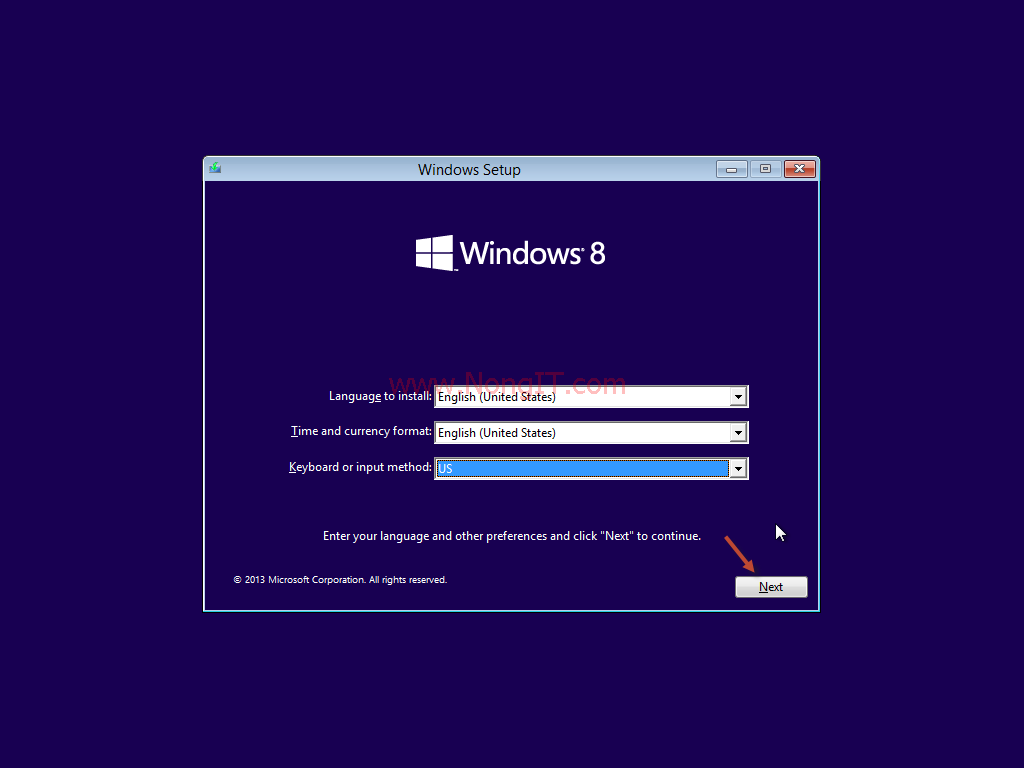
- จากนั้นจะเข้าสู่หน้าตั้งค่าภาษา ให้ตั้งค่าตามภาพ แล้วคลิก Next
- Language to install: English
- Time and currency format: Thai (Thailand)
- Keyboard or input method: US
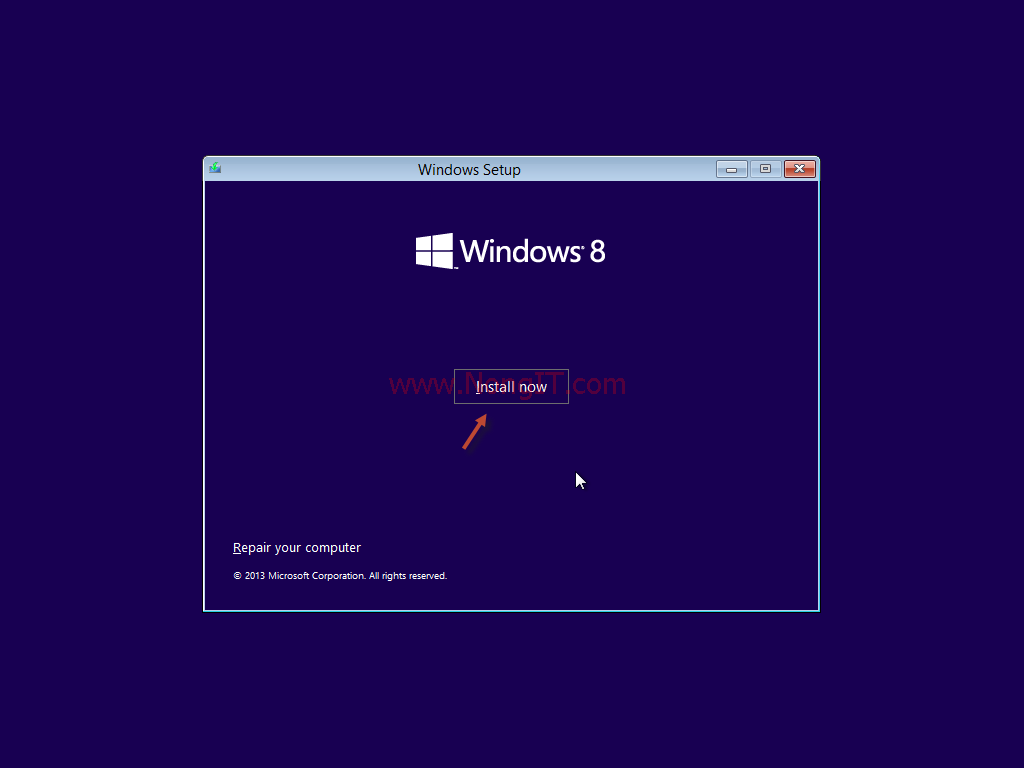
- คลิกที่ปุ่ม Install now เพื่อเริ่มการติดตั้ง
- รอระบบโหลดสักครู่

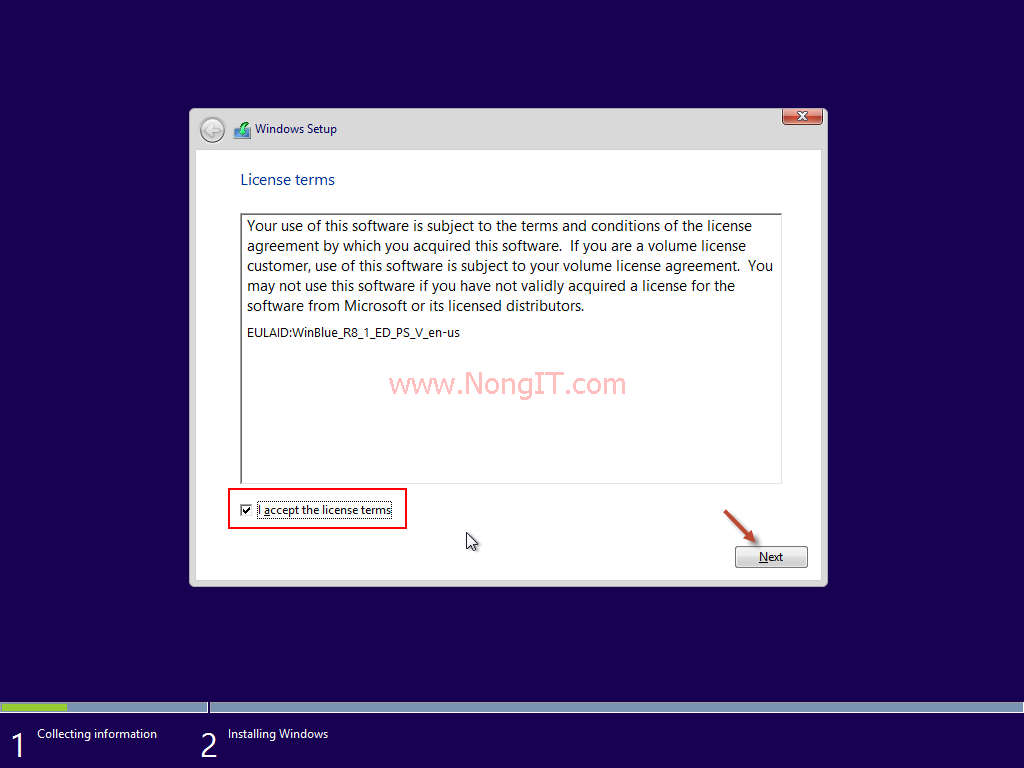
- ใส่ Product Key ของ Windows 8.1 ของคุณ (หากมี) หรือสามารถข้ามไปก่อนได้ จากนั้น ติ๊กเครื่องหมายถูกที่ช่อง I accept the license terms แล้วคลิก Next
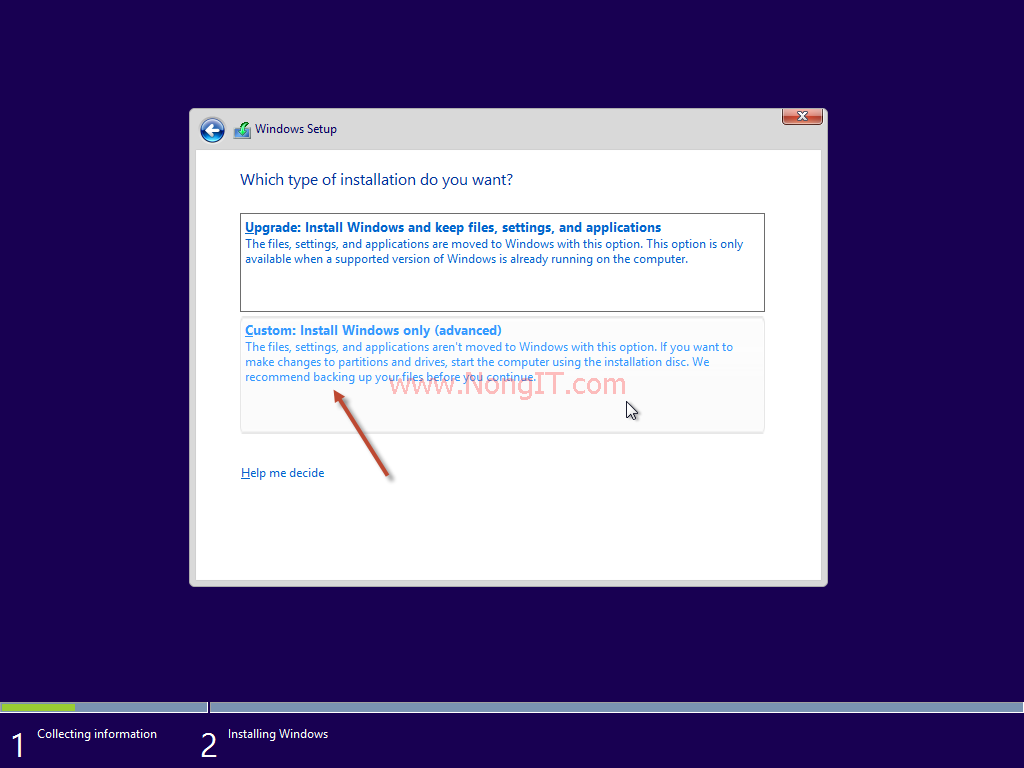
- ในหน้าถัดไป ให้เลือก Custom: Install Windows only (advanced) เพื่อทำการติดตั้งแบบล้างข้อมูลเก่าทั้งหมด
- การจัดการพาร์ติชัน (Partition) ขั้นตอนนี้สำคัญมาก ต้องตั้งใจทำนะครับ เพราะเกี่ยวข้องกับข้อมูลโดยตรง
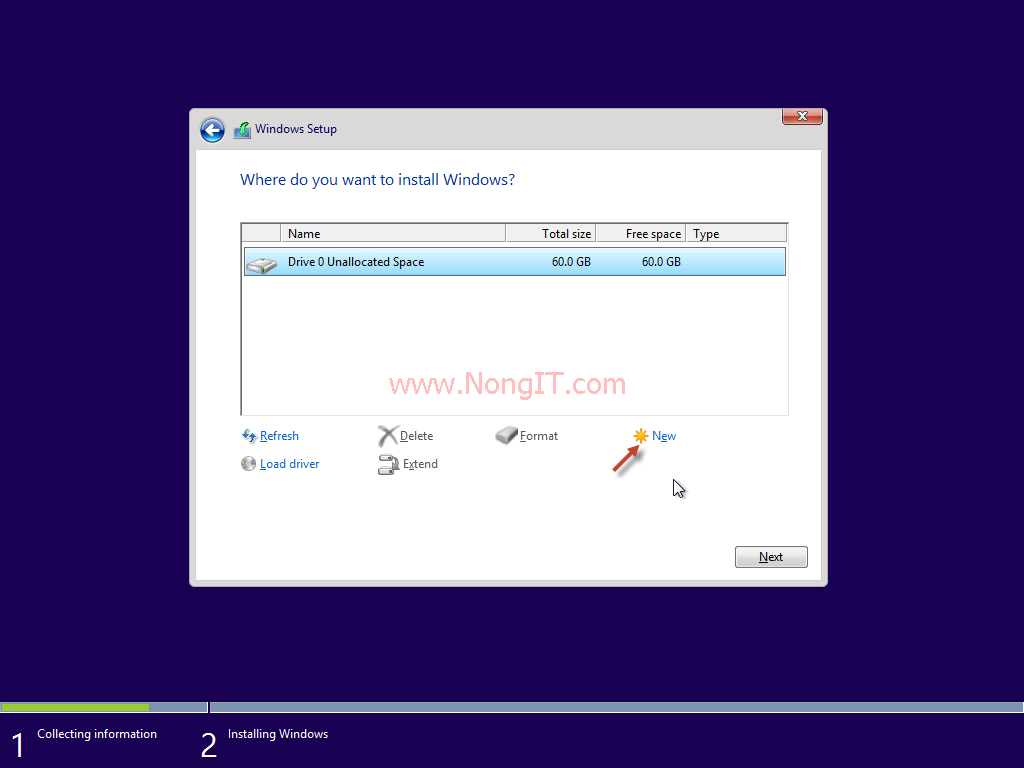
- สำหรับคอมพิวเตอร์ใหม่ที่ไม่เคยลง Windows มาก่อน
- คุณจะเห็นพื้นที่ Hard Drive เป็น
Unallocated Spaceให้คลิกที่พื้นที่นั้น แล้วเลือก New - กำหนดขนาดของไดรฟ์ C: (หน่วยเป็น MB, โดย 1024MB = 1GB) แนะนำว่าไม่ควรต่ำกว่า 100GB (ใส่ 102400) จากนั้นคลิก Apply
- ระบบจะสร้างพาร์ติชันเล็กๆ สำหรับ System Reserve ขึ้นมา ให้คลิก OK
- คุณจะเห็นพื้นที่ Hard Drive เป็น
- สำหรับคอมพิวเตอร์ที่เคยลง Windows มาแล้ว
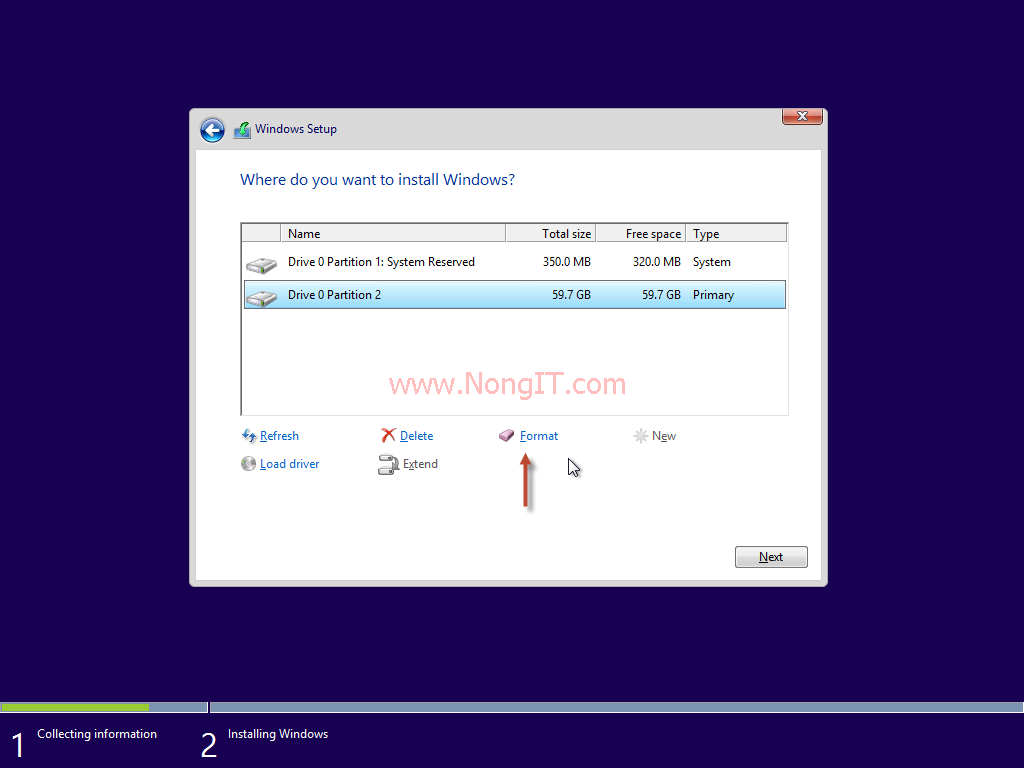
- หน้าจอนี้จะแสดงรายการพาร์ติชัน (ไดรฟ์) ทั้งหมดที่มีในเครื่อง
- ให้มองหาพาร์ติชันที่เป็นไดรฟ์ C: เก่า (ปกติจะเป็น
Drive 0 Partition 2และมี Type เป็นPrimary) - คลิกเลือกพาร์ติชันนั้น แล้วคลิก Format เพื่อลบข้อมูลเก่าทั้งหมด จะมีหน้าต่างยืนยันเด้งขึ้นมา ให้คลิก OK
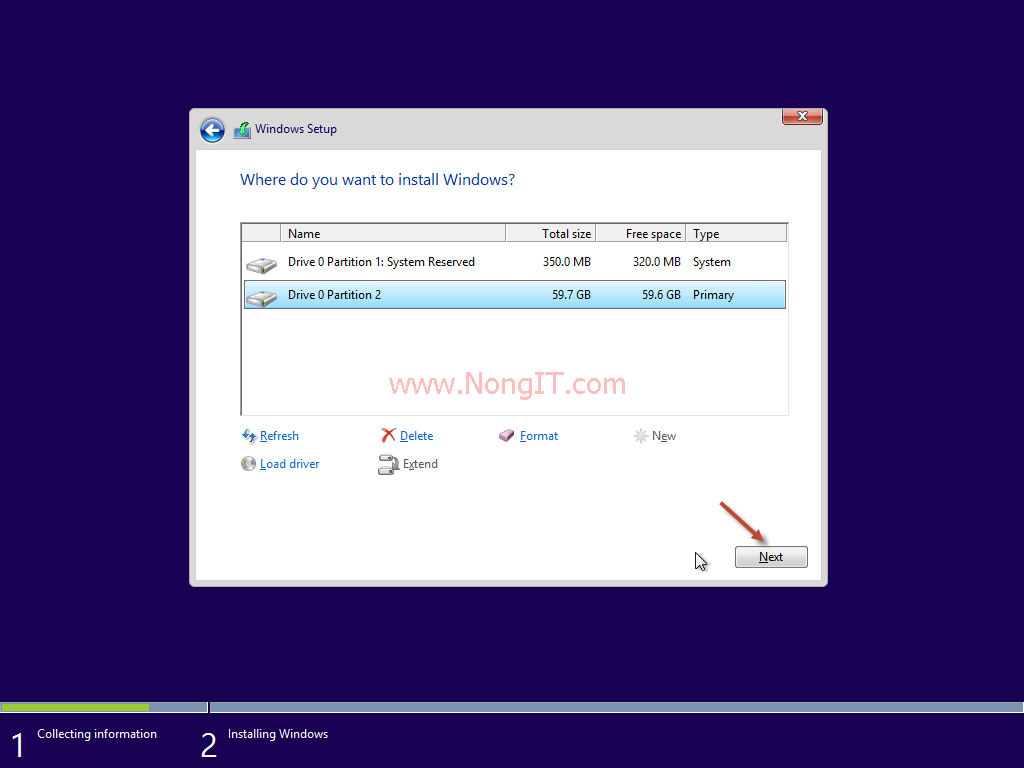
- หลังจาก Format (หรือสร้างพาร์ติชันใหม่) เรียบร้อยแล้ว ให้คลิกเลือกพาร์ติชันหลักที่เราต้องการจะติดตั้ง Windows อีกครั้ง แล้วคลิก Next
- รอ Windows ติดตั้งไฟล์
- ตอนนี้ก็ถึงเวลาพักจิบกาแฟรอได้เลยครับ ระบบจะทำการคัดลอกไฟล์และติดตั้ง Windows 8.1 ลงบนคอมพิวเตอร์ของเราโดยอัตโนมัติ ในระหว่างนี้เครื่องจะมีการ Restart เองประมาณ 1-2 รอบ ไม่ต้องตกใจนะครับ
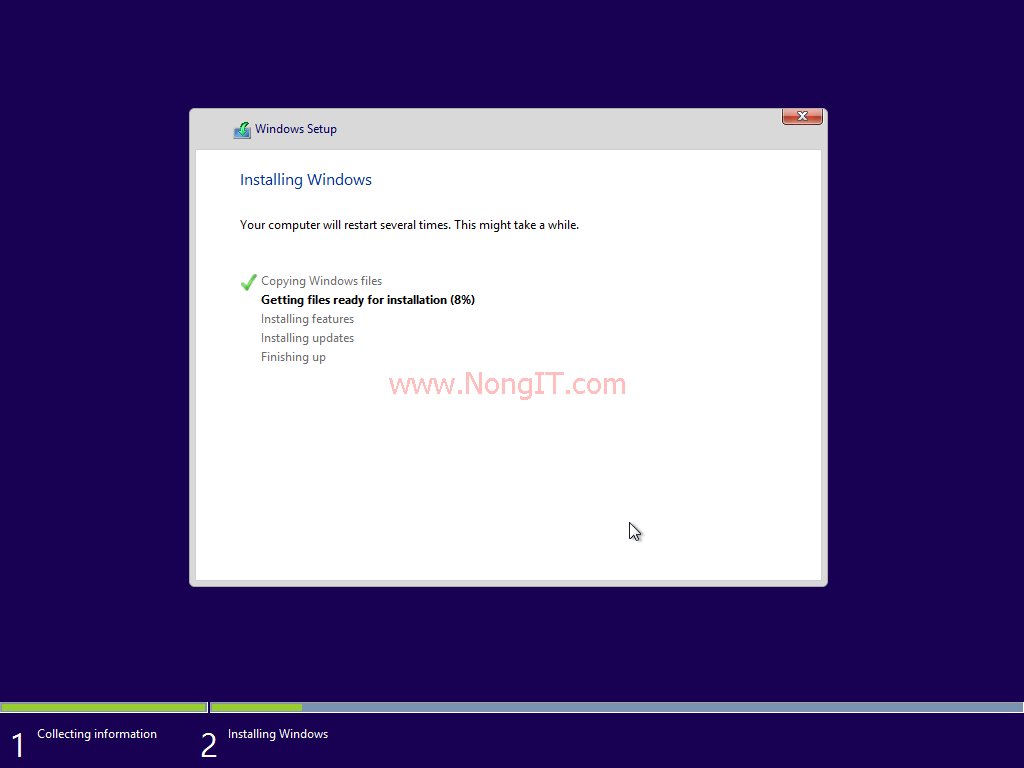
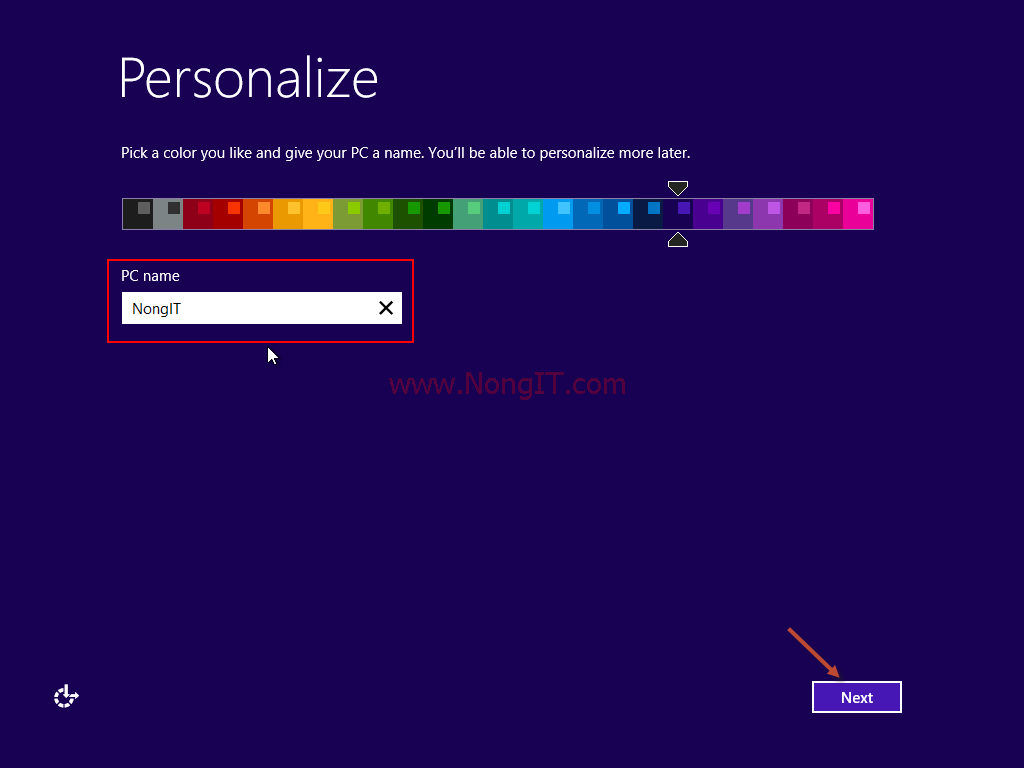
- เมื่อติดตั้งไฟล์เสร็จแล้ว จะเข้าสู่หน้าการตั้งค่าส่วนบุคคลครับ
- Personalize: ตั้งชื่อคอมพิวเตอร์ (PC name) และเลือกสีธีมที่ชอบได้เลยครับ เสร็จแล้วคลิก Next
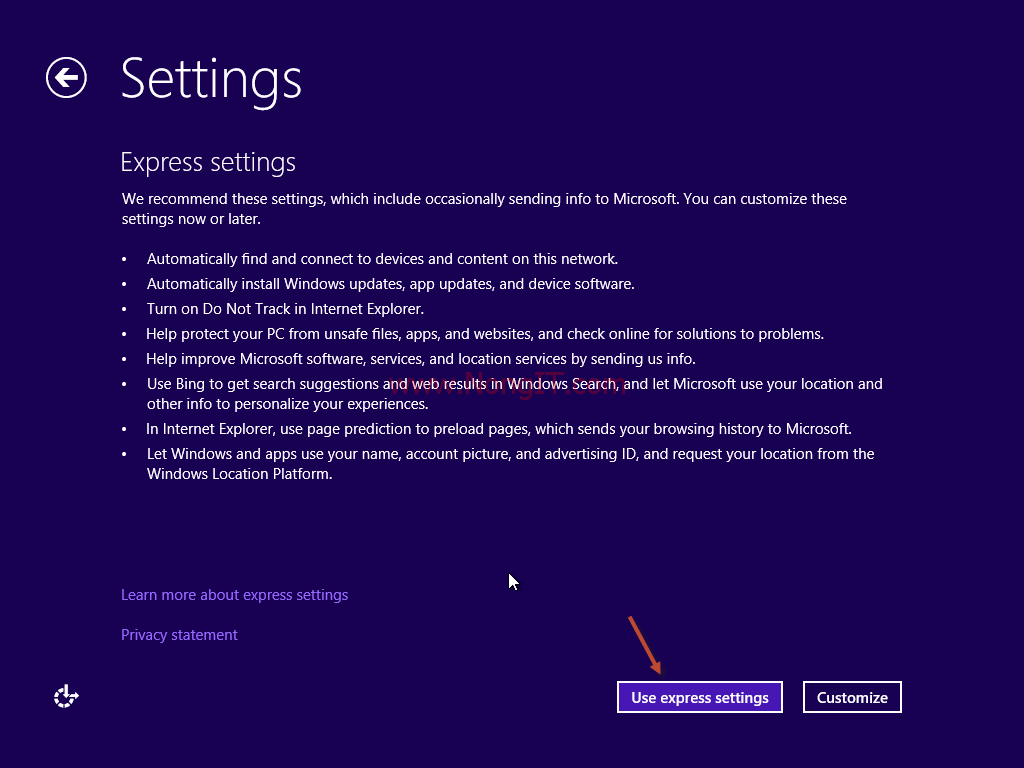
- คลิก User express settings
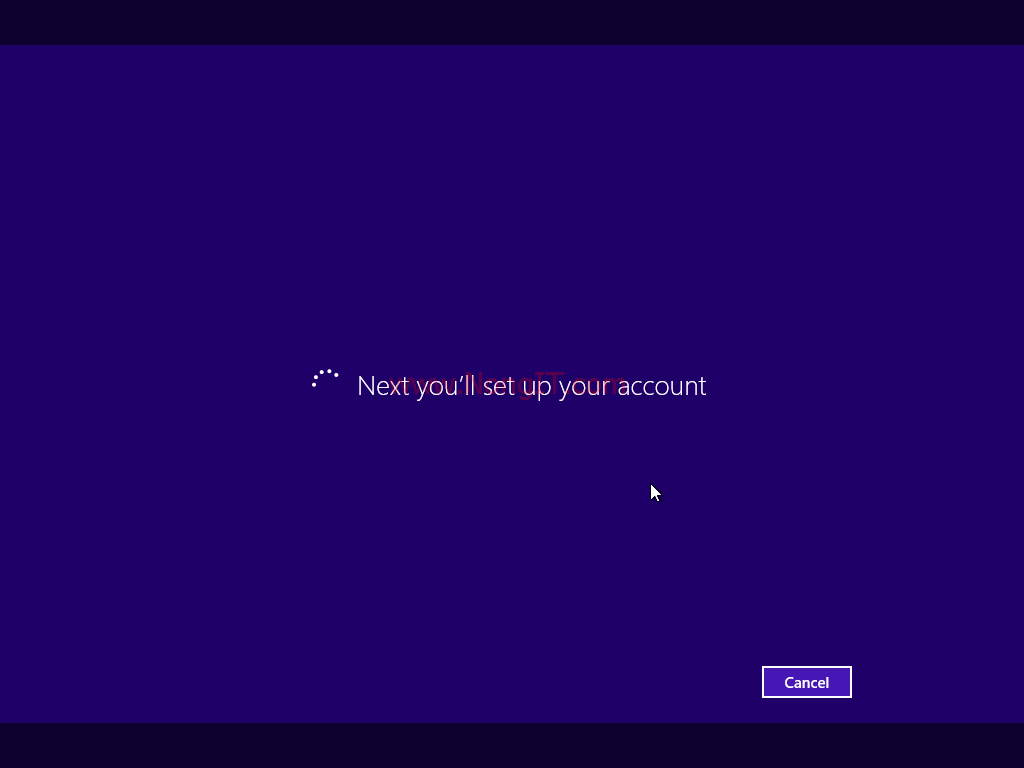
- รอสักครู่
- หน้านี้เป็นการตั้งค่าผู้ใช้
- Microsoft Account: หากต้องการซิงค์ข้อมูลกับบริการของ Microsoft (เช่น OneDrive, Outlook) ให้ใส่อีเมลของคุณแล้วทำตามขั้นตอน (ต้องเชื่อมต่ออินเทอร์เน็ต)
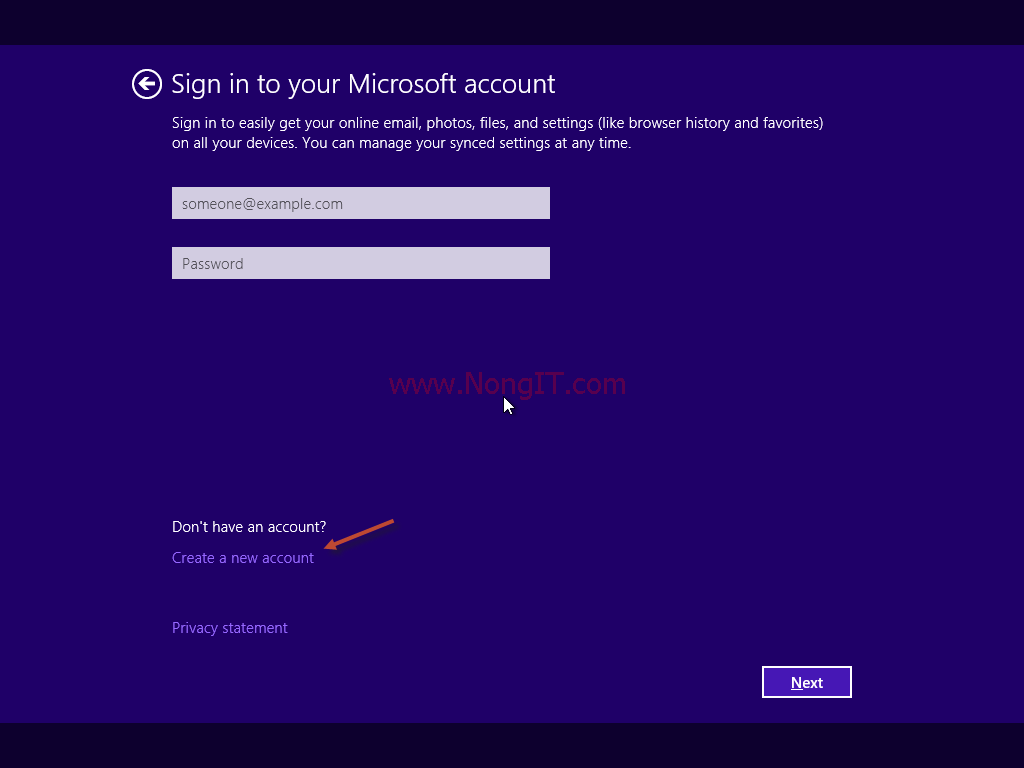
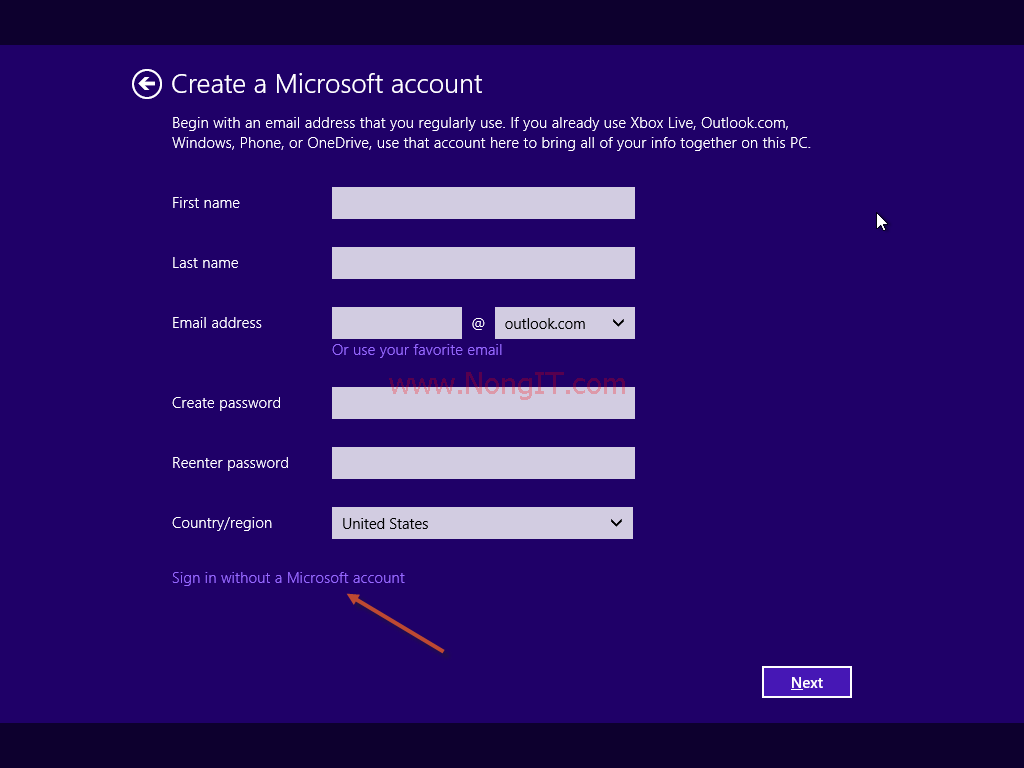
- Local Account: หากไม่ต้องการใช้บัญชี Microsoft ให้คลิกที่ Create a new account > Sign in without a Microsoft account
- โดยการติดตั้งครั้งนี้จะเลือกแบบสร้าง Account on local โดยไม่เชื่อมต่ออินเตอร์เน็ต ให้คลิกที่ Create a new account
- คลิก Sign in without a Microsoft account
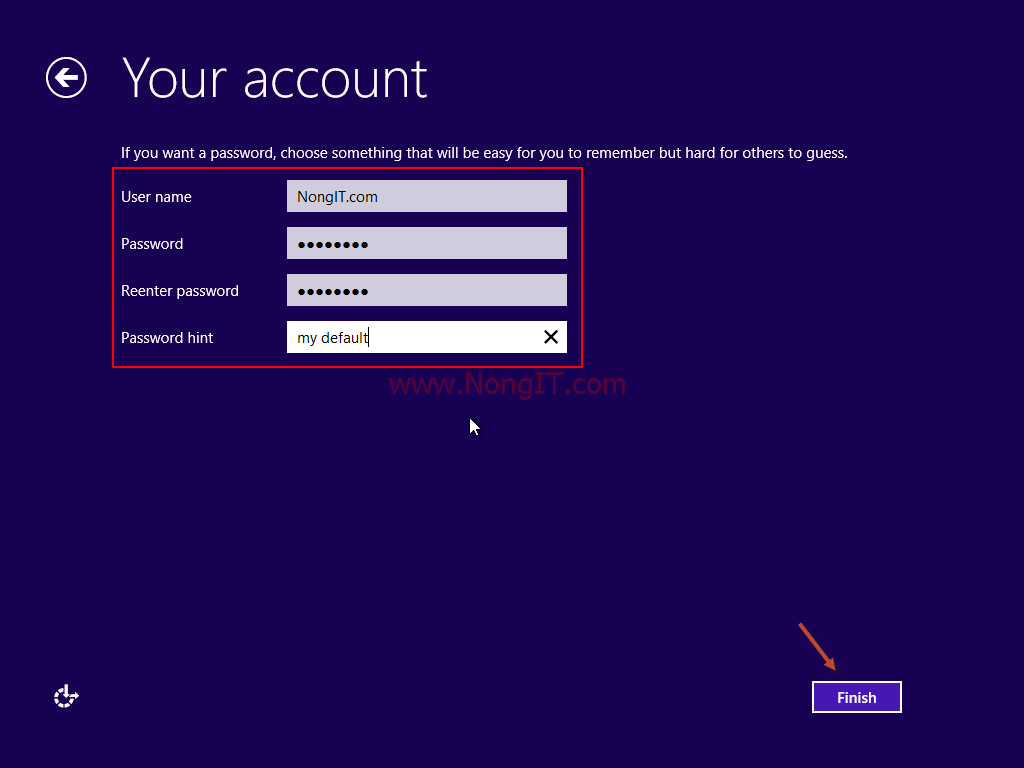
- กำหนดชื่อ User name, Password และ Password hint (คำใบ้กรณีที่ลืมพาสเวิร์ด) เสร็จแล้วคลิก Finish
- รอสักครู่ ระบบจะทำการตั้งค่าหน้าจอเดสก์ท็อปครั้งสุดท้าย และเมื่อเสร็จสิ้น คุณก็จะพบกับหน้า Start Screen ของ Windows 8.1 ครับ!
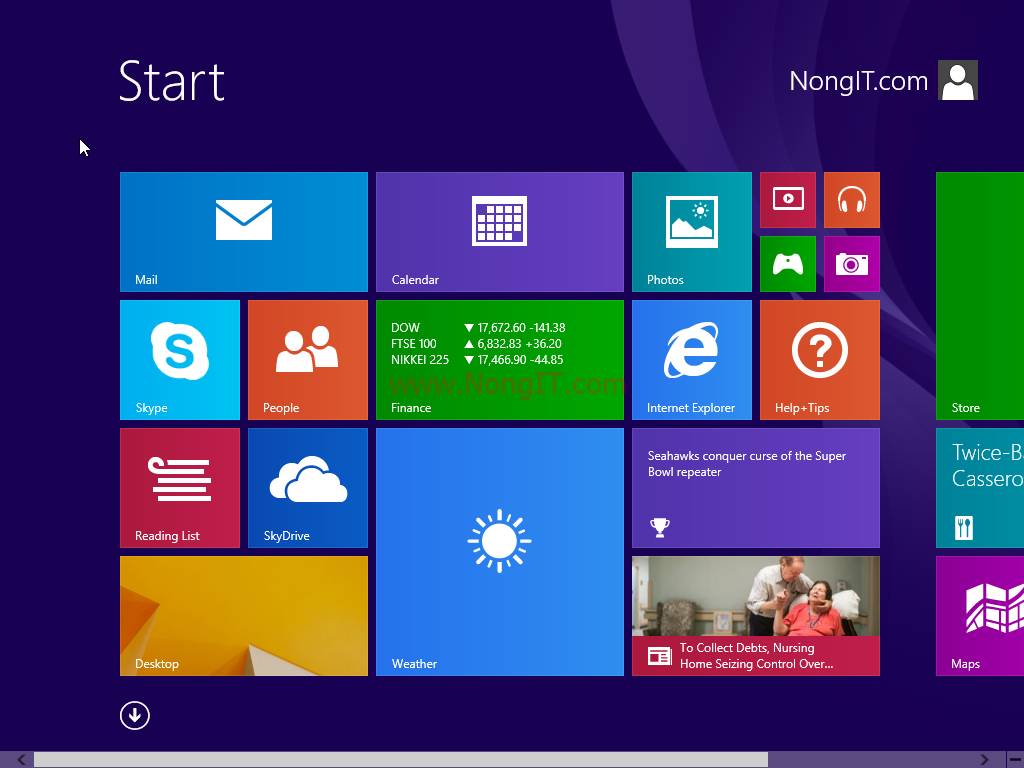
เพียงเท่านี้ก็สนุกกับ Windows 8.1 ได้แล้วครับ ^^ หลังจากที่ได้ลอง ลง windows 8.1 เองแล้วก็จะพูดเลยว่าง่ายสุดๆ
บทสรุป (Conclusion)
เพียงเท่านี้ การลง Windows 8.1 ด้วยตัวเองก็เสร็จสมบูรณ์แล้วครับ! ไม่ยากเลยใช่ไหมครับ ตอนนี้คอมพิวเตอร์ของคุณก็กลับมาสะอาดและทำงานได้รวดเร็วเหมือนใหม่แล้ว สิ่งที่ต้องทำต่อไปคือการติดตั้งไดร์เวอร์ที่เตรียมไว้และลงโปรแกรมที่จำเป็นต่อการใช้งานครับ การลงมือทำเองแบบนี้ นอกจากจะประหยัดค่าใช้จ่ายแล้ว ยังทำให้เราเข้าใจการทำงานของคอมพิวเตอร์มากขึ้นด้วยครับ
FAQ (คำถามที่พบบ่อย)
Q1: ลง Windows 8.1 แล้วข้อมูลในไดรฟ์อื่น (D:, E:) จะหายไหม?
A: ไม่หายครับ ถ้าหากในขั้นตอนที่ 3 (การจัดการพาร์ติชัน) เราเลือก Format เฉพาะไดรฟ์ C: (พาร์ติชันที่ลง Windows เดิม) เท่านั้น ข้อมูลในไดรฟ์อื่นจะยังอยู่ครบถ้วนเหมือนเดิมครับ
Q2: ไม่มี Product Key สามารถติดตั้ง Windows 8.1 ได้หรือไม่?
A: คุณสามารถกดข้าม (Skip) ในขั้นตอนการใส่ Product Key เพื่อติดตั้งให้เสร็จสิ้นก่อนได้ครับ แต่ Windows จะทำงานในสถานะทดลองใช้และมีข้อจำกัดบางอย่าง คุณจะต้องทำการ Activate ในภายหลังเพื่อให้ใช้งานได้เต็มรูปแบบครับ
Q3: คอมพิวเตอร์ของฉันจะลง Windows 8.1 ได้ไหม?
A: สามารถตรวจสอบได้จากหัวข้อ “สเปกคอมพิวเตอร์ขั้นต่ำ” ด้านบนครับ โดยทั่วไปแล้ว คอมพิวเตอร์ส่วนใหญ่ที่ซื้อในช่วง 10 ปีที่ผ่านมามักจะสามารถติดตั้งและใช้งาน Windows 8.1 ได้อย่างไม่มีปัญหาครับ