• ส่งหัวข้อที่อยากให้เว็บลงบทความ
  • รับดูแลระบบคอมพิวเตอร์
  • เกี่ยวกับเรา
  • ติดต่อเรา
  • Microsoft 365 Business
Wednesday, 18 November 2026
NONGIT.COM
  • HOME
  • Windows
    • Windows 11
    • Windows 10
    • Windows 8/8.1
    • Windows 7
  • Windows Server
  • Microsoft Office
    • MS. Excel
    • MS. OneNote
    • MS. Outlook
    • MS. PowerPoint
    • MS. Publisher
    • MS. Word
  • Other Software
    • Antivirus
    • Drivers
    • File Transfer
    • Multimedia
    • Networking
    • Photos / Images
    • Web Browser
    • Office
    • Tools
    • Virtual machine
    • Data Recovery
  • สมาร์ทโฟน
    • Android
    • iOS
  • News
  • สินค้า/บริการ
No Result
View All Result
  • HOME
  • Windows
    • Windows 11
    • Windows 10
    • Windows 8/8.1
    • Windows 7
  • Windows Server
  • Microsoft Office
    • MS. Excel
    • MS. OneNote
    • MS. Outlook
    • MS. PowerPoint
    • MS. Publisher
    • MS. Word
  • Other Software
    • Antivirus
    • Drivers
    • File Transfer
    • Multimedia
    • Networking
    • Photos / Images
    • Web Browser
    • Office
    • Tools
    • Virtual machine
    • Data Recovery
  • สมาร์ทโฟน
    • Android
    • iOS
  • News
  • สินค้า/บริการ
No Result
View All Result
NONGIT.COM
No Result
View All Result
Home Network

วิธีการตั้งค่า Forward Port เร้าเตอร์ Huawei HG8245H ของ TOT, TRUE, 3BB

by เกร็ดสาระความรู้ไอที
20 February 2023
in Network, สัพเพเหระ
3
10.1k
VIEWS
ShareShare

สำหรับบทความนี้จะมาแนะนำขั้นตอนการตั้งค่าเร้าเตอร์ Huawei ของ tot, True, 3bb, AIS ซึ่งจะเป็นวิธี Forward Port เร้าเตอร์ Huawei เพื่อนำไปใช้งานกันอุปกรณ์ต่างภายในวงแลน ที่ต้องการให้สามารถเชื่อมต่อจากภายนอกวงแลนได้เช่น จากมือถือ จากโน๊ตบุ๊คที่อยู่ตามร้านกาแฟ จากคอมที่บ้านมาที่สำนักงาน เป็นต้น

โดยส่วนมากการตั้งค่าเหล่านี้มักจะเป็น Port CCTV หรือกล้องวงจรปิด, Port VPN, Port Mail Server เป็นต้น ต้องต้องการเชื่อมต่อจากภายนอกได้ ซึ่งการที่จะเชื่อมต่อเข้ามายังวงแลนจากภายนอกได้นั้น ที่เร้าเตอร์ต้องตั้งค่า Forward Port ไว้ก่อน และวันนี้จะมาแนะนำการตั้งค่าใน Router ของ Huawei รุ่น HG8245H, HG8247H ที่ได้จากเน็ต 3bb, tot, true เป็นต้น

วิธีการ Forward Port เร้าเตอร์ TOT, TRUE, 3BB

  1. ให้เปิด บราวเซอร์ เช่น Chrome, Firefox ขึ้นมาครับ จากนั้นเข้าไปที่ http://192.168.1.1 นั้นคือไอพีเร้าตอร์นั้นเอง สำหรับใครที่เปลี่ยนไอพีเร้าเตอร์แล้วก็ให้เข้าตามไอพีที่เปลี่ยนไว้ แล้วทำการ Login ให้เรียบร้อย
  2. จากนั้นเลือกที่แถบ “Forward Rules” คลิกหัวข้อ “Port Mapping Configuration” จากนั้นกดปุ่ม New
  1. กำหนดชื่อ Mapping Name: และใส่ไอพีอุปกรณ์ที่ต้องการการ map ที่ช่อง Internal Host: เสร็จแล้วคลิกปุ่ม Add
  1. ให้เลือก Protocol: TCP / UDP ซึ่งส่วนใหญ่ปกติจะเป็น TCP แล้วใส่ Port ที่ช่อง External port number: และ Internal port number: เสร็จแล้วกดปุ่ม Apply
  1. เท่านี้ก็เรียบร้อยครับ ลองใช้งานได้เลย
  1. สำหรับคนที่ทำแล้วแต่ไม่ได้ ให้ลองตรวจสอบว่า ip wan นั้นเป็นตัวเดียวกันกับ ip public ไหม โดยดูที่ Status > WAN Information แล้วดูที่ IP Address จากนั้นเข้าเว็บ What Is My IP แล้วดูว่า Your IP Address Is: ตรงกันกับที่แสดงในเร้าเตอร์ของเราไหม หากไม่ตรงให้ติดต่อ ISP ที่ใช้งานครับ
Tags: Forward PortHG8045AHG8247HHUAWEINetworkRouterวิธีเร้าเตอร์
เกร็ดสาระความรู้ไอที

เกร็ดสาระความรู้ไอที

เขียนบทความเกี่ยวกับ Windows , MS. Office และ Software อื่นๆ แนะนำการใช้งาน การตั้งค่าเบื้องต้น ทิปต่างๆ ที่คิดว่าน่าจะเป็นประโยชน์แก่ผู้อ่านทุกๆ ท่าน และหากมีส่วนไหนผิดตกบกพร่อง ติชมชี้แนะได้ที่ Comment ด้านล่างได้ครับ

Related Posts

Network

Cloud Server ฟรี คืออะไร? แนะนำ 4 Free Tier ที่น่าใช้งานที่สุดในปี 2026

20 October 2026
NAS

Synology vs QNAP เลือก NAS ตัวไหนดีสำหรับองค์กร (เทียบจากการใช้งานจริง ปี 2026)

14 October 2026
คอมพิวเตอร์เครื่องเดียวในออฟฟิศที่เน็ตช้า ขณะที่เครื่องอื่นใช้งานได้ปกติ
Network

วิธีแก้เน็ตช้าเฉพาะบางเครื่อง เครื่องอื่นเร็วปกติ (ไล่เช็ก 8 ขั้นตอน)

12 October 2026
แชร์ปริ้นเตอร์ USB ในวง LAN มองไม่เห็นเครื่อง? แก้ด้วย Print Server
Network

แชร์ปริ้นเตอร์ USB ในวง LAN มองไม่เห็นเครื่อง? แก้ให้จบด้วย Print Server

12 October 2026
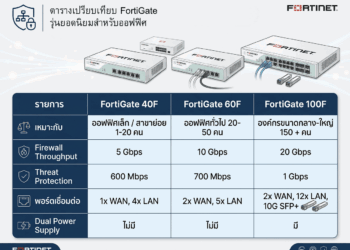
เปรียบเทียบ FortiGate 40F 60F 100F สำหรับออฟฟิศ 20-50 คน
Network

FortiGate รุ่นไหนเหมาะกับออฟฟิศ 20-50 คน? เทียบให้ชัดก่อนตัดสินใจซื้อ (อัปเดต 2026)

31 August 2026
สัพเพเหระ

รีวิว Yale YDM7116A ใช้จริง 1 ปี: ฟีเจอร์ไหนคุ้ม ฟีเจอร์ไหนไม่จำเป็น

12 October 2026
Load More
Next Post
ล้างแคช คุ๊กกี้ firefox

แนะนำวิธีล้างแคช และ Cookies บน Mozilla Firefox

Read All Comment

บทความล่าสุด

Cloud Server ฟรี คืออะไร? แนะนำ 4 Free Tier ที่น่าใช้งานที่สุดในปี 2026

วิธีใส่ลายน้ำ PDF ง่ายๆ ใน 5 ขั้นตอน ด้วย Adobe Acrobat

Synology vs QNAP เลือก NAS ตัวไหนดีสำหรับองค์กร (เทียบจากการใช้งานจริง ปี 2026)

วิธีแก้เน็ตช้าเฉพาะบางเครื่อง เครื่องอื่นเร็วปกติ (ไล่เช็ก 8 ขั้นตอน)

บทความแนะนำ

รวมสูตร Excel พร้อมใช้ โหลดฟรี! ครบทุกสายงาน อัปเดต 2025

วิธีการติดตั้งและใช้งานฟอนต์ TH Sarabun PSK ใน Windows: คู่มือฉบับสมบูรณ์สำหรับฟอนต์ราชการและเอกสารทางการ

[Fix issue] วิธีแก้ไข Windows 10 กดเปลี่ยนภาษาไทย 2 ครั้งหลังอัปเดต v1803

ใช้ Google Drive แปลงข้อความไฟล์รูปภาพ เป็นข้อความ ภาษาไทยใช้ได้

ทำรายงานใน Microsoft Word โดยพิมพ์งานด้วยเสียงผ่าน Google Docs

สอนวิธีติดตั้ง Windows 10 ล่าสุดด้วย USB/DVD แบบ Step by Step

วิธีลง Windows 11 ใหม่ (2025) ฉบับจับมือทำ Step-by-Step

ที่มาของชื่อ “น้องไอทีดอทคอม”

ชื่อ “น้องไอทีดอทคอม” มาจากคำเรียกติดปากในออฟฟิศครับ เวลาคอมมีปัญหาหรือตั้งค่าอะไรไม่ได้ ก็มักได้ยินประโยคแบบนี้เสมอ “น้องไอทีช่วยดูให้หน่อยนะ”

ผมเลยหยิบคำนี้มาตั้งเป็นชื่อเว็บ เพราะมันสื่อถึงสิ่งที่อยากทำได้ตรงที่สุด นั่นคือเป็น “น้องไอทีออนไลน์” ที่พร้อมช่วยเหลือทุกเมื่อ ไม่ว่าจะเป็นปัญหา Windows, Microsoft Office, Freeware หรือซอฟต์แวร์ต่างๆ ในชีวิตประจำวัน

ทุกบทความในเว็บนี้เขียนขึ้นโดยคิดถึงผู้อ่านเป็นหลักครับ เน้นเข้าใจง่าย ทำตามได้จริง และแก้ปัญหาได้จริง

บริการจาก น้องไอทีดอทคอม

บริการดูแลระบบคอมพิวเตอร์ | IT Outsource | เดินสายแลน | รับดูแลระบบคอมพิวเตอร์ | รับวางระบบ server | รับวางระบบ network | วางระบบคอมพิวเตอร์ | บริการดูแลระบบคอมพิวเตอร์ รายเดือน | บริการดูแลระบบคอมพิวเตอร์ รายปี | รับเดินสายแลน | วางระบบแลน | ติดตั้งระบบเซิฟเวอร์

บทความปัดฝุ่นใหม่

วิธี Map Network Drive ใน Windows 11 และ 10 (อัปเดต 2026)

Cloud Server ฟรี คืออะไร? แนะนำ 4 Free Tier ที่น่าใช้งานที่สุดในปี 2026

วิธีใส่ลายน้ำ PDF ง่ายๆ ใน 5 ขั้นตอน ด้วย Adobe Acrobat

รีวิว Yale YDM7116A ใช้จริง 1 ปี: ฟีเจอร์ไหนคุ้ม ฟีเจอร์ไหนไม่จำเป็น

แชร์ปริ้นเตอร์ USB ในวง LAN มองไม่เห็นเครื่อง? แก้ให้จบด้วย Print Server

Synology vs QNAP เลือก NAS ตัวไหนดีสำหรับองค์กร (เทียบจากการใช้งานจริง ปี 2026)

© 2014-2026 NONGIT.COM | All Rights Reserved | Privacy Policy | Cookie Policy

No Result
View All Result
  • HOME
  • Windows
    • Windows 11
    • Windows 10
    • Windows 8/8.1
    • Windows 7
  • Windows Server
  • Microsoft Office
    • MS. Excel
    • MS. OneNote
    • MS. Outlook
    • MS. PowerPoint
    • MS. Publisher
    • MS. Word
  • Other Software
    • Antivirus
    • Drivers
    • File Transfer
    • Multimedia
    • Networking
    • Photos / Images
    • Web Browser
    • Office
    • Tools
    • Virtual machine
    • Data Recovery
  • สมาร์ทโฟน
    • Android
    • iOS
  • News
  • สินค้า/บริการ

© 2014-2026 NONGIT.COM | All Rights Reserved | Privacy Policy | Cookie Policy