• ส่งหัวข้อที่อยากให้เว็บลงบทความ
  • รับดูแลระบบคอมพิวเตอร์
  • เกี่ยวกับเรา
  • ติดต่อเรา
  • Microsoft 365 Business
Thursday, 4 June 2026
NONGIT.COM
  • HOME
  • Windows
    • Windows 11
    • Windows 10
    • Windows 8/8.1
    • Windows 7
  • Windows Server
  • Microsoft Office
    • MS. Excel
    • MS. OneNote
    • MS. Outlook
    • MS. PowerPoint
    • MS. Publisher
    • MS. Word
  • Other Software
    • Antivirus
    • Drivers
    • File Transfer
    • Multimedia
    • Networking
    • Photos / Images
    • Web Browser
    • Office
    • Tools
    • Virtual machine
    • Data Recovery
  • สมาร์ทโฟน
    • Android
    • iOS
  • News
  • สินค้า/บริการ
No Result
View All Result
  • HOME
  • Windows
    • Windows 11
    • Windows 10
    • Windows 8/8.1
    • Windows 7
  • Windows Server
  • Microsoft Office
    • MS. Excel
    • MS. OneNote
    • MS. Outlook
    • MS. PowerPoint
    • MS. Publisher
    • MS. Word
  • Other Software
    • Antivirus
    • Drivers
    • File Transfer
    • Multimedia
    • Networking
    • Photos / Images
    • Web Browser
    • Office
    • Tools
    • Virtual machine
    • Data Recovery
  • สมาร์ทโฟน
    • Android
    • iOS
  • News
  • สินค้า/บริการ
No Result
View All Result
NONGIT.COM
No Result
View All Result
Home Windows Windows 7

วิธีติดตั้ง Windows 7 แบบละเอียดยังไม่เคยลงก็ทำได้

by เกร็ดสาระความรู้ไอที
22 August 2025
in Windows 7
4
10.8k
VIEWS
ShareShare

บทความนี้จะมาแนะนำวิธีการลง Windows 7 ให้กับคนที่ยังไม่เคยลงเองหรือยังไม่เชียวชาญเรื่องนี้ สำหรับวิธีนี้จะเป็นการติดตั้งแบบปกติ หรือแบบ clean install ซึ่งสมบูรณ์กว่าแบบโกสที่แม้จะรวดเร็วแต่ก็ไม่ได้เหมาะกับเครื่องของเรา ที่ร้านซ่อมคอมมักใช้วิธีนี้เพราะเร็วไม่ต้องเสียเวลารอนาน

ขั้นตอนการลง Windows 7 จากแผ่น DVD หรือ USB Flash drive

การติดตั้ง windows 7 นั้นสามารถทำได้ง่ายกว่าการติดตั้ง windows xp หรือ windows รุ่นก่อนๆนี้มาก มีหลายคนที่ลง windows ไม่เป็น แล้วต้องไปวานเพื่อนลงให้ หรือเอาไปให้ที่ร้านคอมฯลงให้ ครั้งละ 300 – 500 บาท แล้วแต่ร้านจะคิดราคา หรือเพื่อนกันลงให้ก็ต้องมีเลี้ยงข้าว หรือ 200 – 300 บาทก็ว่ากันไป

สำหรับการลงนี้จะมีการยกตัวอย่างทั้งแบบที่เป็นเครื่องใหม่ที่ยังไม่เคยลงมาก่อน และแบบที่มีการอัพมาจากเวอร์ชั่นเดิม หรือเป็นการล้างเครื่องจากเดิมที่ใช้งานอยู่ซึ่งไม่ได้ลง windows เอง

ในบทความนี้สำหรับคนที่ยังไม่เคยทำหรือเป็นมือใหม่อยากจะทำเอง ในบทความนี้ก็จะเป็นขั้นตอนการลงวินโด้ 7 แบบค่อนข้างละเอียด โดยเราสามารถติดตั้งเองได้ง่ายๆ โดยทำตามวิธีด้านล่างนี้ได้เลยครับ

เตรียมพร้อมสำหรับลง Windows 7

ก่อนที่จะเริ่มกัน ก็ต้องตรวจสอบก่อนว่าได้เตรียมทุกอย่างครบหรือยัง

  • ข้อแรกคือ แผ่นวินโด้ Windows 7 หรือ USB flash drive ที่ได้ทำ windows 7 boot ไว้แล้ว
    • สำหรับข้อนี้หากยังไม่มีทั้ง 2 ก็โหลดไฟล์มาทำได้เลยโดยดูได้ที่ วิธีดาวน์โหลด windows 7
    • และดูวิธีทำ Windows 7 Boot USB Flash drive คลิกดูที่นี้
  • ข้อสองคือ ไดร์เวอร์ของเครื่องที่กำลังจะลง ซึ่งหากเครื่องที่กำลังจะลงนั้นใช้ windows 7 อยู่แล้ว และจะลงใหม่ ก็สำรองไดร์เวอร์ไว้ก่อน โดยดูได้จาก วิธี backup ไดร์เวอร์
  • ข้อสามคือ ปุ่มกดเข้า Boot option หรือ boot menu ของเครื่อง หากไม่ทราบก็ดูได้จาก ปุ่ม boot menu
  • ข้อสี่คือ ตรวจสอบให้แน่ใจว่าได้สำรองข้อมูลไว้ครบหรือยัง

หลังจากที่เตรียมทุกอย่างพร้อมแล้วก็มาดูขั้นตอนการติดตั้งกันต่อได้เลย ซึ่งแนะนำให้อ่านและดูก่อนสัก 1 รอบแล้วค่อยเริ่มลงมือทำ เพราะเราจะคุ้นๆกับข้อตอนอยู่บ้าง

วิธีการลง Windows 7

  1. ใส่แผ่น DVD Windows 7 หรือ USB Boot Windows 7 แล้วเปิดเครื่องหรือหากเปิดเครื่องอยู่แล้วก็ให้ทำการสั่ง Restart
  2. เมื่อเครื่องเริ่มทำงาน ให้ทำการกดปุ่ม Boot Option หรือ Boot Menu ของเครื่อง ย้ำๆ จนเข้าหน้า boot option
  3. เลือกแผ่นวินโด้ หรือ usb ของวินโด้ แล้วกดปุ่ม Enter
  4. เมื่อเครื่องเริ่มบูตแผ่นจะมีข้อความ Press Any Key to boot from CD or DVD.. ให้ทำการกดปุ่ม Enter บนแป้นคีย์บอร์ด
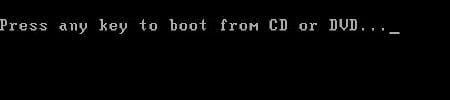
Press Any Key to boot from CD or DVD..
  1. จากนั้นจะเข้าสู้หน้าตาของ Windows 7 ให้รอสักครู่
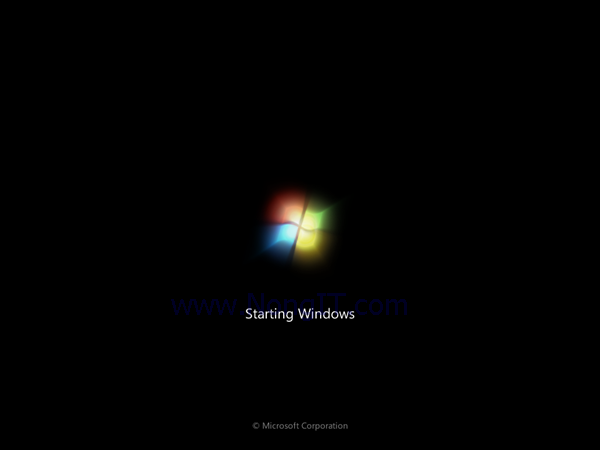
INSTALL-WINDIWS-7 (1)
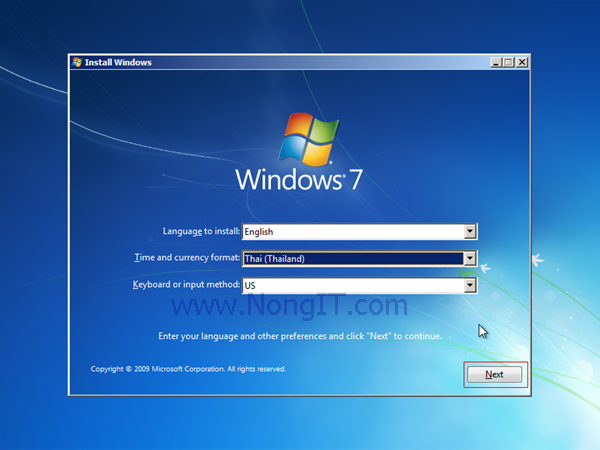
  1. เมื่อมาถึงหน้านี้ให้เราตั้งค่าภาษา
    • Language to install: English
    • Time and currency format: Thai (Thailand)
    • Keyboard or input method: US
  2. คลิก Next
INSTALL-WINDIWS-7 (2)
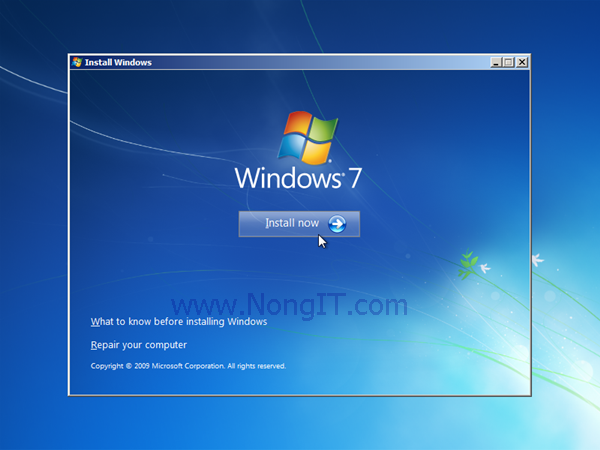
  1. คลิก Install now
INSTALL-WINDIWS-7 (3)
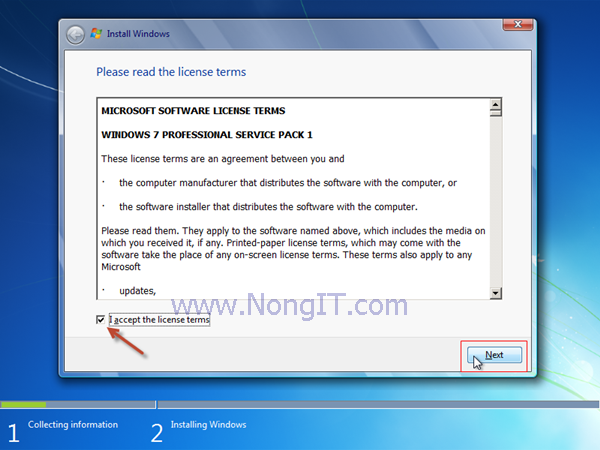
  1. ให้ทำเครื่องหมายถูกที่ช่อง I accept the license terms แล้วคลิก Next
INSTALL-WINDIWS-7 (5)
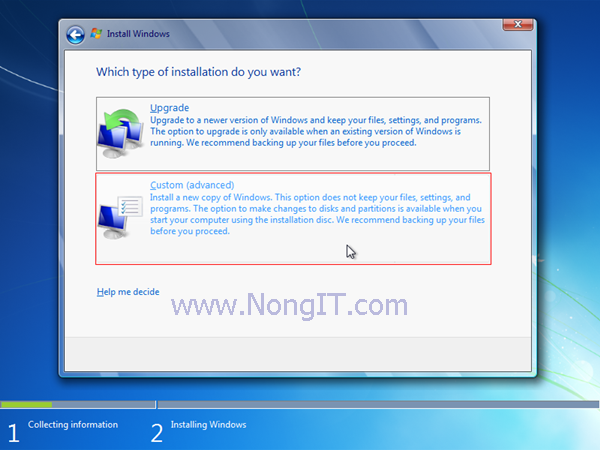
  1. คลิกเลือกที่ Custom (advanced)
INSTALL-WINDIWS-7 (6)
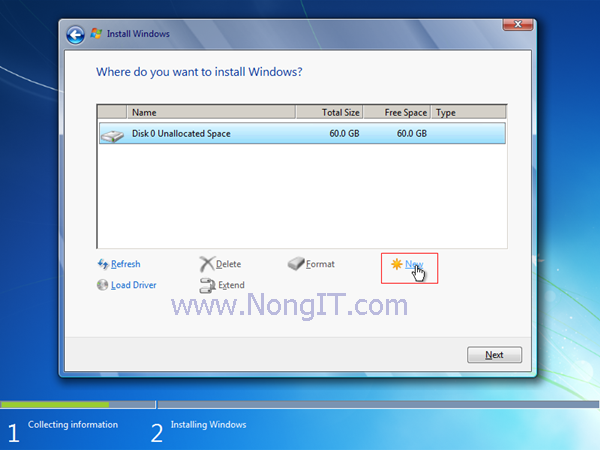
  1. ถึงหน้านี้เราจะเห็นว่ามี Hdd ทั้งหมดภายในเครื่องเรา

กรณีนี้เป็นเครื่องใหม่ที่ ยังไม่เคยติดตั้ง windows มาก่อน

สำหรับเครื่องที่ ฮาร์ดดิส ยังไม่เคยใช้ ก็จะยังไม่มีพาร์ติชั่น ดังนั้นเราจึงต้องทำการ สร้างพาร์ติชั่น หรือแบ่ง Patition ก่อน (สำหรับเครื่องที่เคยลง windows มาก่อนให้ คลิกดูที่นี้)

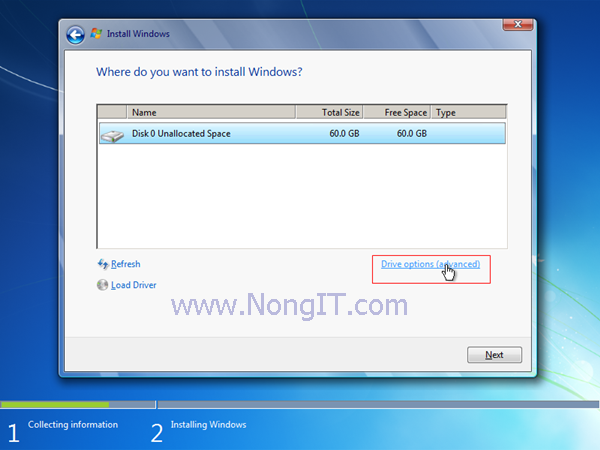
  1. สำหรับเครื่องที่ ฮาร์ดดิส ยังไม่เคยลงก็จะเห็น Disk 0 Unallocated Space ให้คลิกเลือกที่ hdd แล้วคลิกที่ Drive options (advanced)
INSTALL-WINDIWS-7 (7)
  1. จากนั้นคลิกที่ New 
INSTALL-WINDIWS-7 (8)
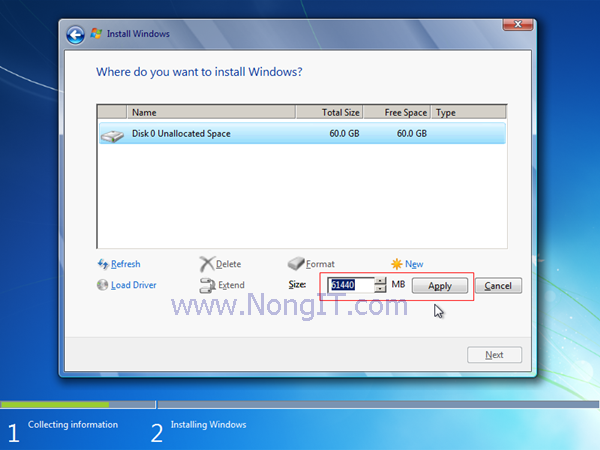
  1. โดยทุกครั้งที่มีการแบ่งพาร์ติชั่นใหม่ ตัว windows จะให้เราแบ่งไดร์ C ก่อนเสมอ ซึ่งคือไดร์ที่เราจะทำการติดตั้ง windows ลงไป
  2. การแบ่งจะขึ้นอยู่กับพื้นที่ของ Hdd แต่ละเครื่อง โดย 1024 MB = 1 GB (ตัวอย่าง หากต้องการ 100Gb ก็เอา 1024×100) หลักจากใส่จำนวนเรียบร้อยแล้วให้คลิกที่ Apply
INSTALL-WINDIWS-7 (9)
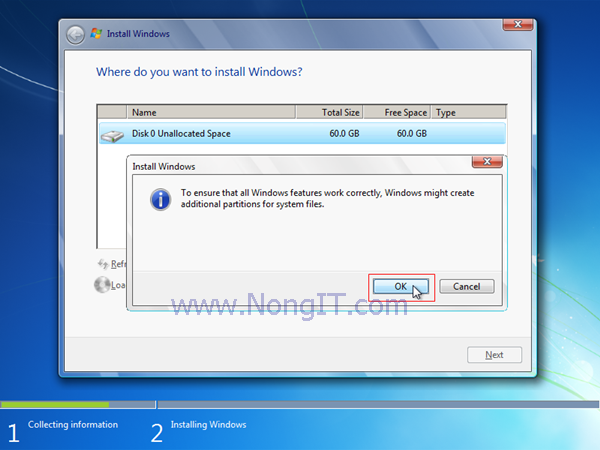
  1. ยืนยันโดยการคลิก OK
INSTALL-WINDIWS-7 (10)
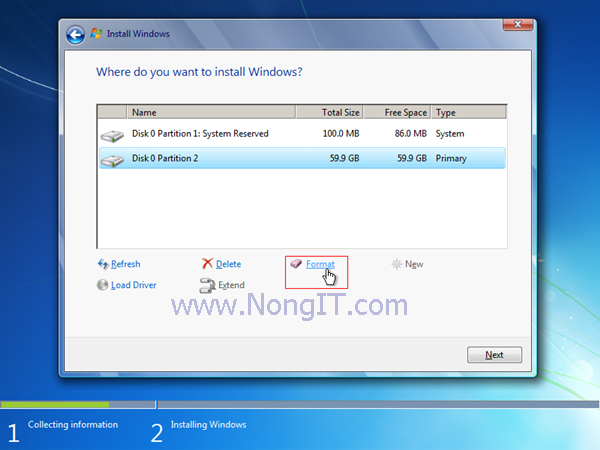
  1. จากนั้นเราก็จะได้ พาร์ติชั่น (Patition) มาเรียบร้อย หากมีพื้นที่ Hdd เหลือโดยจะแสดง Disk 0 Unallocated Space ต่อจากพาร์ติชั่นที่พึ่งแบ่งเสร็จ ก็ให้ทำการสร้าง พาร์ติชั่น ตามขั้นตอนข้างต้นอีกครั้ง
  2. เมื่อได้พาร์ติชั่นแล้วก็ให้ทำการ เลือก พาติชั่น ที่เป็นไดรฟ์ C ซึ่งคือพาสทิชั่นสำหรับติดตั้ง windows แล้วทำการคลิก Format จากนั้นทำตามข้อ 20 เป็นต้นไป และพาติชั่นอื่นๆที่พึ่งทำก็แนะนำให้ทำการ Format 1 ครั้ง
INSTALL-WINDIWS-7 (11)
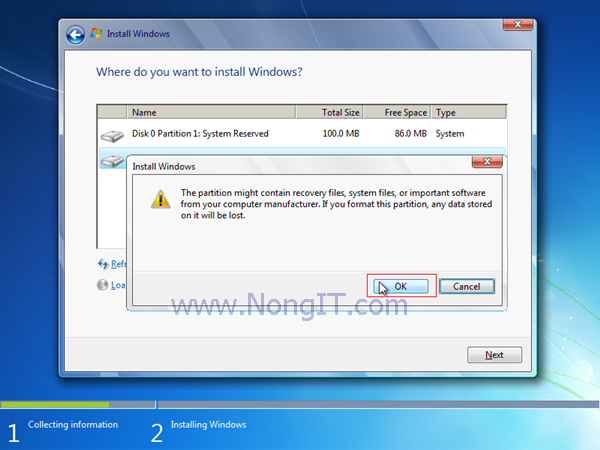
  1. ให้คลิก OK เป็นยืนยันให้ล้างข้อมูลในพาสทิชั่นนั้น
INSTALL-WINDIWS-7 (12)

กรณีที่เคยติดตั้ง windows มาก่อนแล้ว

หากเครื่องเคยลงมาแล้วก็เริ่มดูจากข้อนี้ได้เลย เพราะจะมีพาร์ติชั่นที่แบ่งไว้แล้ว

  1. ให้ทำการเลือก พาร์ติชั่น ที่เป็นไดรฟ์ C ซึ่งคือพาร์ติชั่นสำหรับติดตั้ง windows แล้วทำการคลิก Format แล้วคลิก Ok
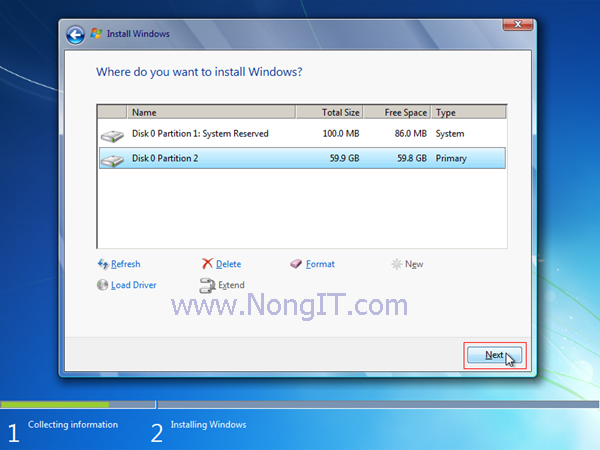
  2. หลังจาก format เรียบร้อย ให้คลิกเลือกไดรฟ์ C เพื่อเริ่มการติดตั้ง windows แล้วคลิก Next
INSTALL-WINDIWS-7 (13)
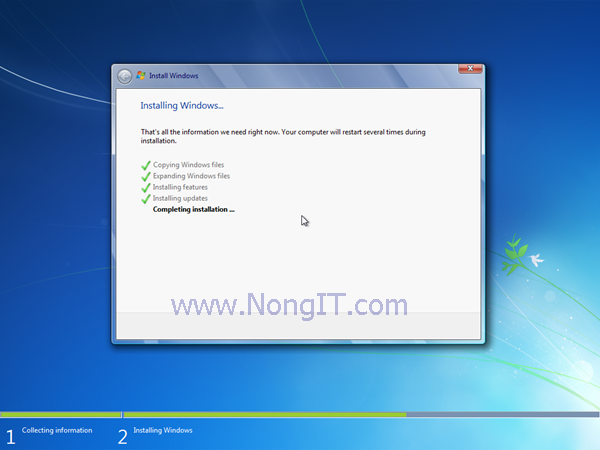
  1. จากนั้นรอ…. ระหว่างนี้ เครื่องจะ รีสตาร์ท เอง 2 ครั้ง
INSTALL-WINDIWS-7 (14)
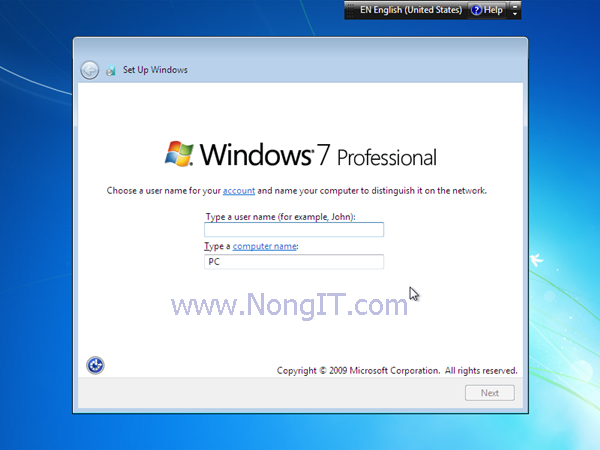
  1. หลังจากเครื่องทำการติดตั้ง windows เรีบยร้อยแล้วจะรีสตาร์ท กลับมาก็จะให้เราทำการกำหนด User name และ Computer name
INSTALL-WINDIWS-7 (15)
  1. กำหนด User name และ Computer name ตามต้องการ เสร็จแล้วคลิก Next
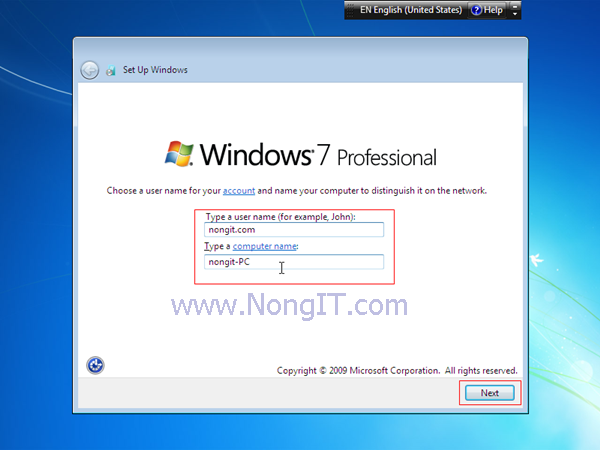
INSTALL-WINDIWS-7 (16)
  1. กำหนด password หากไม่ต้องการกำหนดรหัส ให้ว่างไว้ทุกช่องแล้ว ให้คลิก Next
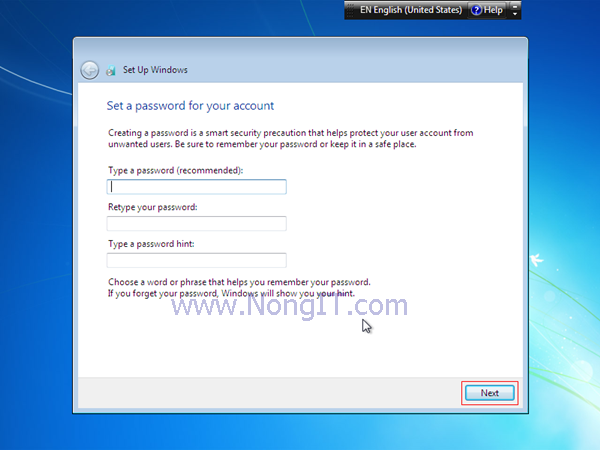
INSTALL-WINDIWS-7 (17)
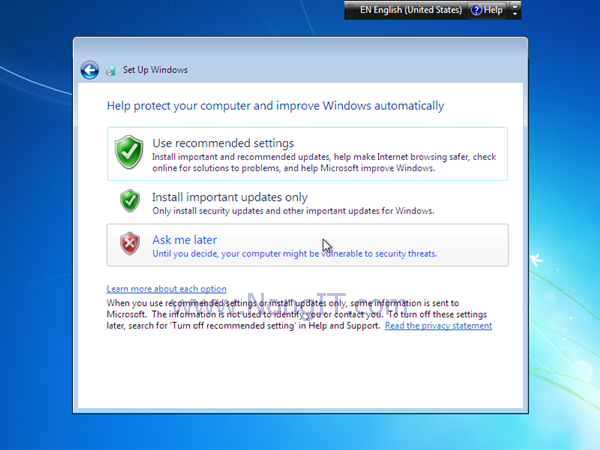
  1. นตอนนี้เป็นการตั้งค่าอัพเดท windows  โดยส่วนใหญ่จะเลือก
    • Use recommended settings (ตั้งค่าให้อัพเดทอัตโนมัติ)
    • Ask me later (อัพเดทเองภายหลัง)
INSTALL-WINDIWS-7 (18)
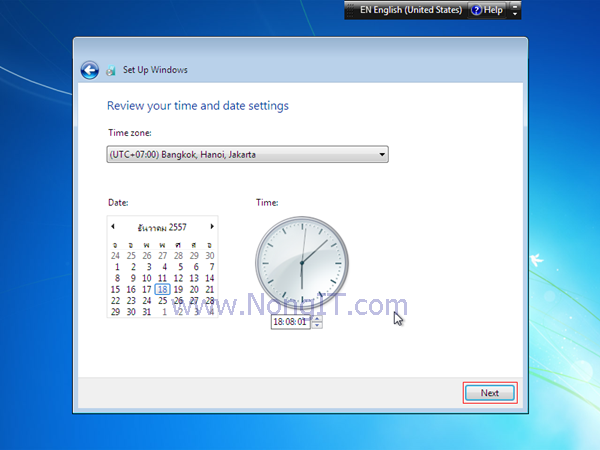
  1. ตั้งค่าโซน วันที่ เวลา แล้วคลิก Next
INSTALL-WINDIWS-7 (19)
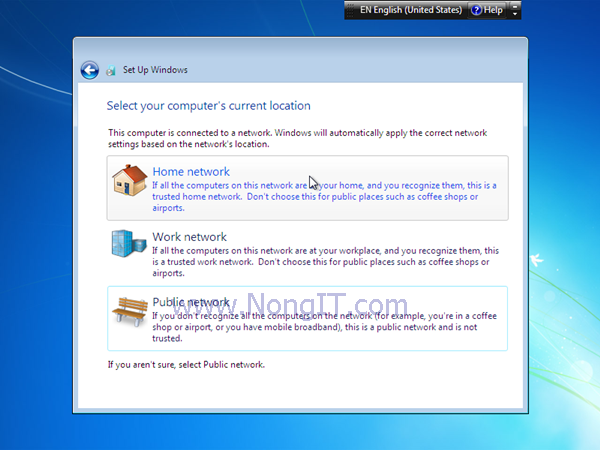
  1. เลือก network ตามต้องการ
INSTALL-WINDIWS-7 (20)

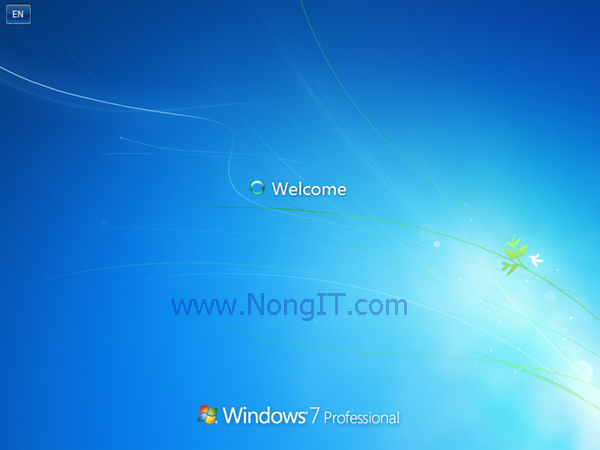
มาแล้ว windows 7

INSTALL-WINDIWS-7 (21)

เสร็จเรียบร้อย ไม่ยากใช่ไหมละครับ เพียงเราเตรียมเครื่องมือทุกอย่างให้พร้อม เราก็สามารถที่จะทำเองได้

Tags: How Toinstall windows7Popularwindows 7วิธีการวิธีติดตั้ง
เกร็ดสาระความรู้ไอที

เกร็ดสาระความรู้ไอที

เขียนบทความเกี่ยวกับ Windows , MS. Office และ Software อื่นๆ แนะนำการใช้งาน การตั้งค่าเบื้องต้น ทิปต่างๆ ที่คิดว่าน่าจะเป็นประโยชน์แก่ผู้อ่านทุกๆ ท่าน และหากมีส่วนไหนผิดตกบกพร่อง ติชมชี้แนะได้ที่ Comment ด้านล่างได้ครับ

Related Posts

สร้าง Connection VPN แบบ PPTP ใน Windows 8.1
Windows 7

วิธีสร้าง Connection VPN แบบ PPTP ใน Windows 8.1 และ 7

13 July 2021
Windows 10

แก้ปัญหา Windows 10 แชร์ไฟล์ให้ Windows 7 แล้วติดรหัสผ่าน

19 May 2021
ปิดไม่ให้ถามรหัสผ่าน windows 10
Windows

ปิดไม่ให้ถามรหัสผ่าน Windows 10 ตอนแชร์ข้อมูลในวงแลน

17 March 2021
แก้ Hosts file Windows 10
Windows 10

วิธีแก้ไฟล์ Hosts ใน Windows 10 หรือแก้แล้วบันทึกไม่ได้ ดูในโพสนี้

5 May 2023
Windows 10

เปิด, ปิด Check boxes ช่องเลือก File, Folder Windows 10/8.1

5 May 2023
แก้ไข User Profile Service service failed the login
Windows 7

แก้ปัญหา User Profile Service service failed the login ใน Windows 7

5 May 2023
Load More
Next Post
วิธีแบ่งพาร์ติชั่น Windows

วิธีแบ่ง Partition Windows 11/10 จัดระเบียบไดรฟ์ง่ายๆ ด้วยตัวเอง

Read All Comment

บทความล่าสุด

โปรแกรมล้างไวรัสคอมพิวเตอร์ฟรี 5 ตัวเด็ด 2026

iPad Air vs iPad Pro เลือกรุ่นไหนคุ้มและเหมาะกว่า

วิธีแก้ Outlook PST เต็ม รับส่งเมลไม่ได้ เพราะไฟล์ PST เต็ม 50GB ด้วย Regedit (อัปเดต 2026)

วิธีตั้งค่าเปิดไฟล์ .rar ด้วย 7-Zip ใน Windows 11 ถาวร

บทความแนะนำ

รวมสูตร Excel พร้อมใช้ โหลดฟรี! ครบทุกสายงาน อัปเดต 2025

วิธีการติดตั้งและใช้งานฟอนต์ TH Sarabun PSK ใน Windows: คู่มือฉบับสมบูรณ์สำหรับฟอนต์ราชการและเอกสารทางการ

[Fix issue] วิธีแก้ไข Windows 10 กดเปลี่ยนภาษาไทย 2 ครั้งหลังอัปเดต v1803

ใช้ Google Drive แปลงข้อความไฟล์รูปภาพ เป็นข้อความ ภาษาไทยใช้ได้

ทำรายงานใน Microsoft Word โดยพิมพ์งานด้วยเสียงผ่าน Google Docs

สอนวิธีติดตั้ง Windows 10 ล่าสุดด้วย USB/DVD แบบ Step by Step

วิธีลง Windows 11 ใหม่ (2025) ฉบับจับมือทำ Step-by-Step

ที่มาของชื่อ “น้องไอทีดอทคอม”

ชื่อ “น้องไอทีดอทคอม” มาจากคำเรียกติดปากในออฟฟิศครับ เวลาคอมมีปัญหาหรือตั้งค่าอะไรไม่ได้ ก็มักได้ยินประโยคแบบนี้เสมอ “น้องไอทีช่วยดูให้หน่อยนะ”

ผมเลยหยิบคำนี้มาตั้งเป็นชื่อเว็บ เพราะมันสื่อถึงสิ่งที่อยากทำได้ตรงที่สุด นั่นคือเป็น “น้องไอทีออนไลน์” ที่พร้อมช่วยเหลือทุกเมื่อ ไม่ว่าจะเป็นปัญหา Windows, Microsoft Office, Freeware หรือซอฟต์แวร์ต่างๆ ในชีวิตประจำวัน

ทุกบทความในเว็บนี้เขียนขึ้นโดยคิดถึงผู้อ่านเป็นหลักครับ เน้นเข้าใจง่าย ทำตามได้จริง และแก้ปัญหาได้จริง

บริการจาก น้องไอทีดอทคอม

บริการดูแลระบบคอมพิวเตอร์ | IT Outsource | เดินสายแลน | รับดูแลระบบคอมพิวเตอร์ | รับวางระบบ server | รับวางระบบ network | วางระบบคอมพิวเตอร์ | บริการดูแลระบบคอมพิวเตอร์ รายเดือน | บริการดูแลระบบคอมพิวเตอร์ รายปี | รับเดินสายแลน | วางระบบแลน | ติดตั้งระบบเซิฟเวอร์

บทความปัดฝุ่นใหม่

วิธีตั้ง Google เป็นหน้าแรก Chrome ทุกอุปกรณ์ (อัปเดต 2026)

วิธีตั้งค่าปุ่มเปลี่ยนภาษา Windows 10 ให้ใช้ตัวหนอน (~) ได้ทุกเวอร์ชั่น

วิธีแทรกเครื่องหมายถูก, ผิด ใส่เอกสาร Microsoft Word พร้อมคีย์ลัด

โปรแกรมล้างไวรัสคอมพิวเตอร์ฟรี 5 ตัวเด็ด 2026

iPad Air vs iPad Pro เลือกรุ่นไหนคุ้มและเหมาะกว่า

วิธีเปิดไม้บรรทัด Word ทุกเวอร์ชัน ทำได้ใน 2 คลิก

© 2014-2026 NONGIT.COM | All Rights Reserved | Privacy Policy | Cookie Policy

No Result
View All Result
  • HOME
  • Windows
    • Windows 11
    • Windows 10
    • Windows 8/8.1
    • Windows 7
  • Windows Server
  • Microsoft Office
    • MS. Excel
    • MS. OneNote
    • MS. Outlook
    • MS. PowerPoint
    • MS. Publisher
    • MS. Word
  • Other Software
    • Antivirus
    • Drivers
    • File Transfer
    • Multimedia
    • Networking
    • Photos / Images
    • Web Browser
    • Office
    • Tools
    • Virtual machine
    • Data Recovery
  • สมาร์ทโฟน
    • Android
    • iOS
  • News
  • สินค้า/บริการ

© 2014-2026 NONGIT.COM | All Rights Reserved | Privacy Policy | Cookie Policy