• ส่งหัวข้อที่อยากให้เว็บลงบทความ
  • รับดูแลระบบคอมพิวเตอร์
  • เกี่ยวกับเรา
  • ติดต่อเรา
  • Microsoft 365 Business
Thursday, 4 June 2026
NONGIT.COM
  • HOME
  • Windows
    • Windows 11
    • Windows 10
    • Windows 8/8.1
    • Windows 7
  • Windows Server
  • Microsoft Office
    • MS. Excel
    • MS. OneNote
    • MS. Outlook
    • MS. PowerPoint
    • MS. Publisher
    • MS. Word
  • Other Software
    • Antivirus
    • Drivers
    • File Transfer
    • Multimedia
    • Networking
    • Photos / Images
    • Web Browser
    • Office
    • Tools
    • Virtual machine
    • Data Recovery
  • สมาร์ทโฟน
    • Android
    • iOS
  • News
  • สินค้า/บริการ
No Result
View All Result
  • HOME
  • Windows
    • Windows 11
    • Windows 10
    • Windows 8/8.1
    • Windows 7
  • Windows Server
  • Microsoft Office
    • MS. Excel
    • MS. OneNote
    • MS. Outlook
    • MS. PowerPoint
    • MS. Publisher
    • MS. Word
  • Other Software
    • Antivirus
    • Drivers
    • File Transfer
    • Multimedia
    • Networking
    • Photos / Images
    • Web Browser
    • Office
    • Tools
    • Virtual machine
    • Data Recovery
  • สมาร์ทโฟน
    • Android
    • iOS
  • News
  • สินค้า/บริการ
No Result
View All Result
NONGIT.COM
No Result
View All Result
Home Windows Windows 8/8.1

ดาวน์โหลด Windows 8.1 โดยตรงจาก Microsoft แบบ Original

by เกร็ดสาระความรู้ไอที
22 August 2025
in Windows 8/8.1
1
10.8k
VIEWS
ShareShare

แนะนำวิธีดาวน์โหลด Windows 8.1 เพราะการใช้งาน Windows เมื่อผ่านไปสักระยะ อาจจะหลายเดือน หรือบางคนใช้เป็นปี ก็จะถึงการที่ต้องลงใหม่ ซึ่งไม่ว่าด้วยเหตุอะไรก็ตาม เช่น เครื่องชอบค้าง หรือล้างเครื่อง เคลียร์ข้อมูล อะไรก็ว่าไป การที่แน่ใจว่า Windows 8.1 ที่เราจะทำการติดตั้งไปนั้นไม่ได้ถูกฝังโค้ด หรือฝังไวรัสไว้ เพื่อไม่ให้เกิดความเสี่ยงที่กล่าวมา

สอน Download Windows 8.1 ตรงจากเจ้าขอลิขสิทธิ์

หรืออื่นๆ เราก็ต้อง ดาวน์โหลด Windows 8.1 จากเจ้าของโปรดักส์ หรือเจ้าของลิขสิทธิ์ ดูได้ตามด้านล่างนี้กันเลยครับ

  1. เปิดไปที่เว็บ Microsoft ที่ Link นี้ครับ
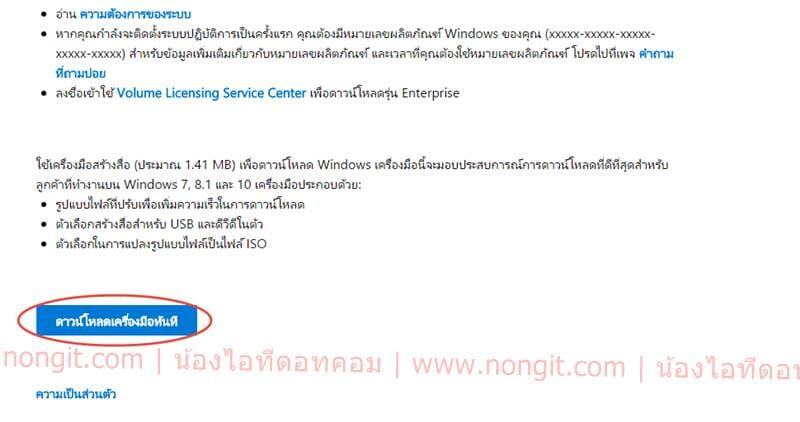
  2. จากนั้นให้เราเลื่อนลงไปด้านล่างจะเจอปุ่ม ดาวน์โหลดเครื่องมือทันที ก็จิ้มไปได้เลยครับ
download-win-8-1_01
  1. หลังจากโหลดเสร็จจะได้ไฟล์ mediacreationtool.exe ให้เปิดขึ้นมาครับ
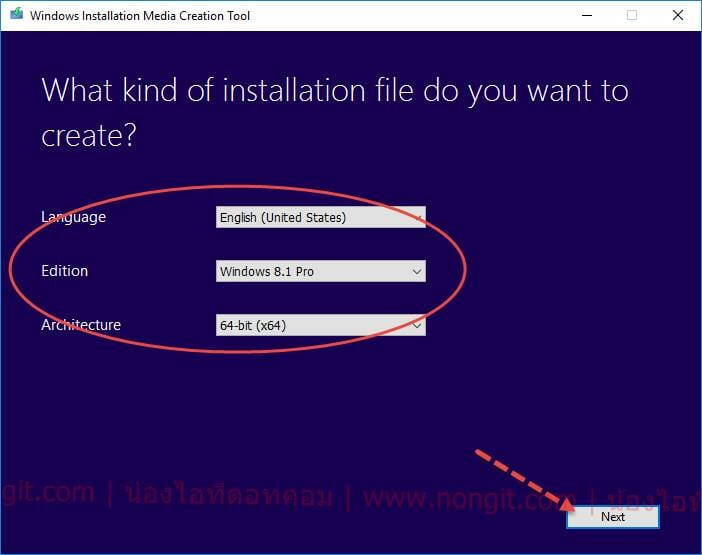
  2. ทีนี้ก็ให้เราเลือกข้อมูล Windows 8.1 ตามที่เราจะติดตั้งครับ
    • Language : ให้เลือกภาษาที่ต้องการ แนะนำเลือก English (US)
    • Edtion : เลือกเวอร์ชั่นตามที่เรามี Product Key อยู่ หรือ เวอร์ชั่นที่ติดมากับเครื่องตอนซื้อคอมฯ
    • Architecture : เลือกว่าต้องการ 64-bit หรือ 32-bit (RAM น้อยกว่า 4 GB เลือก 32-bit และ มากกว่า 4Gb หรือเท่ากับ 4Gb เลือก 64-bit)
    • กดปุ่ม Next ครับ
download-win-8-1_02
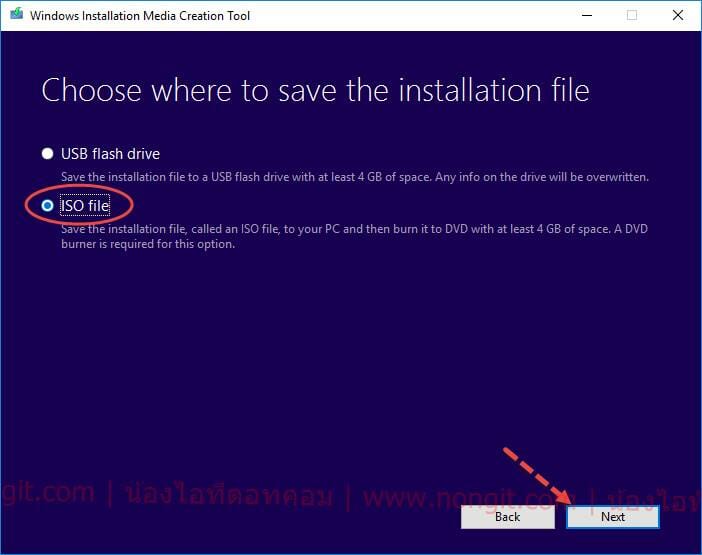
  1. เลือก ISO file แล้วกดปุ่ม Next (สามารถเลือก USB flash driver ได้เลยสำหรับคนที่จะทำ boot usb โดยให้เสียบ usb ไว้ก่อน)
download-win-8-1_03
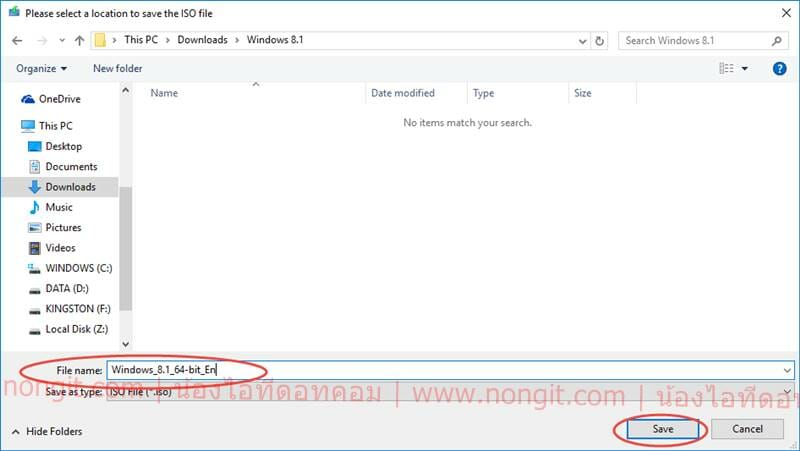
  1. เลือกว่าต้องการเก็บไฟล์ไว้ที่ไหน พร้อมกำหนดชื่อไฟล์ เสร็จแล้วกดปุ่ม Save
download-win-8-1_04
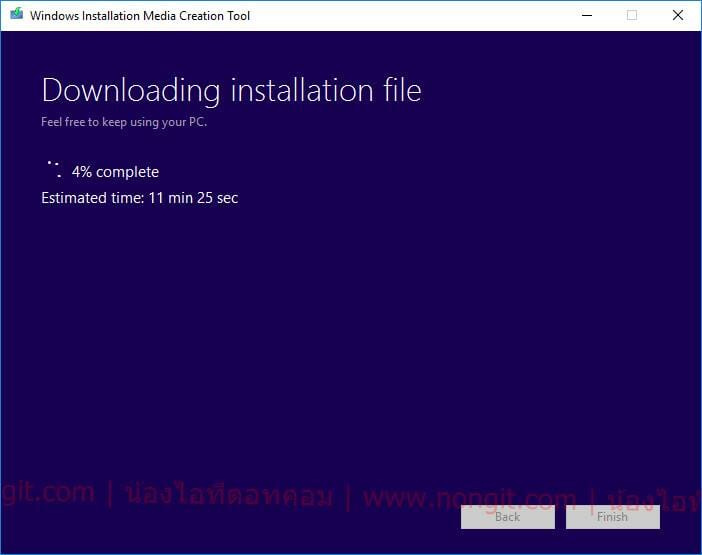
  1. และ Tools ก็จะเริ่ม Downloading แล้ว โดยสังเกตที่ Estimated time: จะบอกเวลาโดยประมาณว่าใช่เวลาเท่าไร โดยคำนวนจากสปีดเน็ตที่ใช้ ณ เวลานั้น
download-win-8-1_05
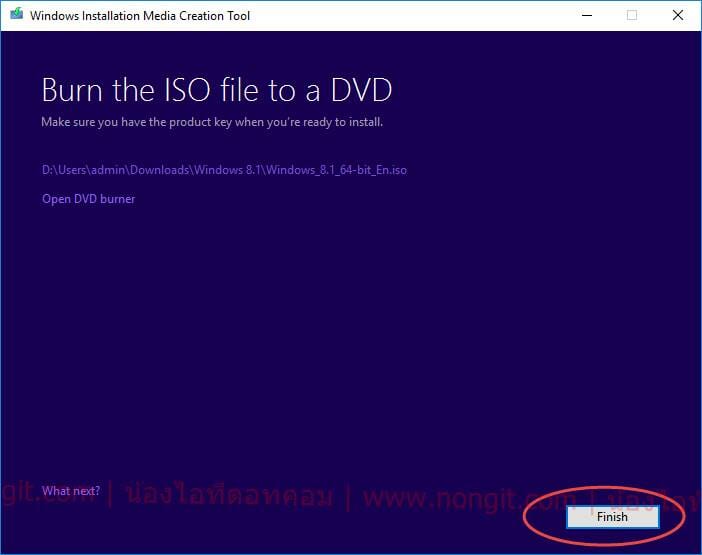
  1. รอจนเสร็จก็กดปุ่ม Finish ได้เลยครับ
download-win-8-1_06
  1. นำไฟล์ไปทำ boot ลง usb (ดูวิธีทำ usb boot windows)
  2. เสร็จแล้วก็นำไปลงได้เลยครับ (ดูวิธี ลง windows 8.1 )
Tags: How ToWindows 8.1
เกร็ดสาระความรู้ไอที

เกร็ดสาระความรู้ไอที

เขียนบทความเกี่ยวกับ Windows , MS. Office และ Software อื่นๆ แนะนำการใช้งาน การตั้งค่าเบื้องต้น ทิปต่างๆ ที่คิดว่าน่าจะเป็นประโยชน์แก่ผู้อ่านทุกๆ ท่าน และหากมีส่วนไหนผิดตกบกพร่อง ติชมชี้แนะได้ที่ Comment ด้านล่างได้ครับ

Related Posts

สร้าง Connection VPN แบบ PPTP ใน Windows 8.1
Windows 7

วิธีสร้าง Connection VPN แบบ PPTP ใน Windows 8.1 และ 7

13 July 2021
ปิดไม่ให้ถามรหัสผ่าน windows 10
Windows

ปิดไม่ให้ถามรหัสผ่าน Windows 10 ตอนแชร์ข้อมูลในวงแลน

17 March 2021
แก้ Hosts file Windows 10
Windows 10

วิธีแก้ไฟล์ Hosts ใน Windows 10 หรือแก้แล้วบันทึกไม่ได้ ดูในโพสนี้

5 May 2023
ซ่อนไดร์ Recovery ใน Windows 10
Windows 10

วิธีซ่อนไดร์ Recovery ใน Windows 10 / 8.1 ไม่ให้แสดงใน This PC

8 January 2025
Windows 10

เปิด, ปิด Check boxes ช่องเลือก File, Folder Windows 10/8.1

5 May 2023
วิธีใช้ remote desktop
Windows 10

วิธีใช้งาน Remote Desktop Connection เบื้องต้นใน Windows 10 / 8.1 / 7

5 May 2023
Load More
Next Post

สอนเปลี่ยนชื่อ WiFi และ รหัสผ่าน เร้าเตอร์ (HUAWEI) เน็ตแบบ Fiber

Read All Comment

บทความล่าสุด

โปรแกรมล้างไวรัสคอมพิวเตอร์ฟรี 5 ตัวเด็ด 2026

iPad Air vs iPad Pro เลือกรุ่นไหนคุ้มและเหมาะกว่า

วิธีแก้ Outlook PST เต็ม รับส่งเมลไม่ได้ เพราะไฟล์ PST เต็ม 50GB ด้วย Regedit (อัปเดต 2026)

วิธีตั้งค่าเปิดไฟล์ .rar ด้วย 7-Zip ใน Windows 11 ถาวร

บทความแนะนำ

รวมสูตร Excel พร้อมใช้ โหลดฟรี! ครบทุกสายงาน อัปเดต 2025

วิธีการติดตั้งและใช้งานฟอนต์ TH Sarabun PSK ใน Windows: คู่มือฉบับสมบูรณ์สำหรับฟอนต์ราชการและเอกสารทางการ

[Fix issue] วิธีแก้ไข Windows 10 กดเปลี่ยนภาษาไทย 2 ครั้งหลังอัปเดต v1803

ใช้ Google Drive แปลงข้อความไฟล์รูปภาพ เป็นข้อความ ภาษาไทยใช้ได้

ทำรายงานใน Microsoft Word โดยพิมพ์งานด้วยเสียงผ่าน Google Docs

สอนวิธีติดตั้ง Windows 10 ล่าสุดด้วย USB/DVD แบบ Step by Step

วิธีลง Windows 11 ใหม่ (2025) ฉบับจับมือทำ Step-by-Step

ที่มาของชื่อ “น้องไอทีดอทคอม”

ชื่อ “น้องไอทีดอทคอม” มาจากคำเรียกติดปากในออฟฟิศครับ เวลาคอมมีปัญหาหรือตั้งค่าอะไรไม่ได้ ก็มักได้ยินประโยคแบบนี้เสมอ “น้องไอทีช่วยดูให้หน่อยนะ”

ผมเลยหยิบคำนี้มาตั้งเป็นชื่อเว็บ เพราะมันสื่อถึงสิ่งที่อยากทำได้ตรงที่สุด นั่นคือเป็น “น้องไอทีออนไลน์” ที่พร้อมช่วยเหลือทุกเมื่อ ไม่ว่าจะเป็นปัญหา Windows, Microsoft Office, Freeware หรือซอฟต์แวร์ต่างๆ ในชีวิตประจำวัน

ทุกบทความในเว็บนี้เขียนขึ้นโดยคิดถึงผู้อ่านเป็นหลักครับ เน้นเข้าใจง่าย ทำตามได้จริง และแก้ปัญหาได้จริง

บริการจาก น้องไอทีดอทคอม

บริการดูแลระบบคอมพิวเตอร์ | IT Outsource | เดินสายแลน | รับดูแลระบบคอมพิวเตอร์ | รับวางระบบ server | รับวางระบบ network | วางระบบคอมพิวเตอร์ | บริการดูแลระบบคอมพิวเตอร์ รายเดือน | บริการดูแลระบบคอมพิวเตอร์ รายปี | รับเดินสายแลน | วางระบบแลน | ติดตั้งระบบเซิฟเวอร์

บทความปัดฝุ่นใหม่

วิธีตั้ง Google เป็นหน้าแรก Chrome ทุกอุปกรณ์ (อัปเดต 2026)

วิธีตั้งค่าปุ่มเปลี่ยนภาษา Windows 10 ให้ใช้ตัวหนอน (~) ได้ทุกเวอร์ชั่น

วิธีแทรกเครื่องหมายถูก, ผิด ใส่เอกสาร Microsoft Word พร้อมคีย์ลัด

โปรแกรมล้างไวรัสคอมพิวเตอร์ฟรี 5 ตัวเด็ด 2026

iPad Air vs iPad Pro เลือกรุ่นไหนคุ้มและเหมาะกว่า

วิธีเปิดไม้บรรทัด Word ทุกเวอร์ชัน ทำได้ใน 2 คลิก

© 2014-2026 NONGIT.COM | All Rights Reserved | Privacy Policy | Cookie Policy

No Result
View All Result
  • HOME
  • Windows
    • Windows 11
    • Windows 10
    • Windows 8/8.1
    • Windows 7
  • Windows Server
  • Microsoft Office
    • MS. Excel
    • MS. OneNote
    • MS. Outlook
    • MS. PowerPoint
    • MS. Publisher
    • MS. Word
  • Other Software
    • Antivirus
    • Drivers
    • File Transfer
    • Multimedia
    • Networking
    • Photos / Images
    • Web Browser
    • Office
    • Tools
    • Virtual machine
    • Data Recovery
  • สมาร์ทโฟน
    • Android
    • iOS
  • News
  • สินค้า/บริการ

© 2014-2026 NONGIT.COM | All Rights Reserved | Privacy Policy | Cookie Policy