• ส่งหัวข้อที่อยากให้เว็บลงบทความ
  • รับดูแลระบบคอมพิวเตอร์
  • เกี่ยวกับเรา
  • ติดต่อเรา
  • Microsoft 365 Business
Friday, 10 July 2026
NONGIT.COM
  • HOME
  • Windows
    • Windows 11
    • Windows 10
    • Windows 8/8.1
    • Windows 7
  • Windows Server
  • Microsoft Office
    • MS. Excel
    • MS. OneNote
    • MS. Outlook
    • MS. PowerPoint
    • MS. Publisher
    • MS. Word
  • Other Software
    • Antivirus
    • Drivers
    • File Transfer
    • Multimedia
    • Networking
    • Photos / Images
    • Web Browser
    • Office
    • Tools
    • Virtual machine
    • Data Recovery
  • สมาร์ทโฟน
    • Android
    • iOS
  • News
  • สินค้า/บริการ
No Result
View All Result
  • HOME
  • Windows
    • Windows 11
    • Windows 10
    • Windows 8/8.1
    • Windows 7
  • Windows Server
  • Microsoft Office
    • MS. Excel
    • MS. OneNote
    • MS. Outlook
    • MS. PowerPoint
    • MS. Publisher
    • MS. Word
  • Other Software
    • Antivirus
    • Drivers
    • File Transfer
    • Multimedia
    • Networking
    • Photos / Images
    • Web Browser
    • Office
    • Tools
    • Virtual machine
    • Data Recovery
  • สมาร์ทโฟน
    • Android
    • iOS
  • News
  • สินค้า/บริการ
No Result
View All Result
NONGIT.COM
No Result
View All Result
Home MS.Office ms.OneNote

จดโน๊ตต่างๆ จดบันทึกประชุม และอื่นๆด้วย ms OneNote

by เกร็ดสาระความรู้ไอที
28 April 2023
in ms.OneNote
0
10.1k
VIEWS
ShareShare

Microsoft OneNote หลายคนคงเคยผ่านตาในเครื่องบ้าง และสงสัยคืออะไร ใช้ทำอะไร OneNote เป็นโปรแกรมที่ช่วยในการจดบันทึกต่างๆ ซึ่งในปัจจุบันตั้งแต่ windows 8 จะถูกติดตั้งมาพร้อม windows และสามารถดาวน์มาใช้งานได้ฟรี โดยรองรับการทำงานหลายแพลทฟอร์ม โดยที่สามารถซิงค์บันทึกต่างๆ เช่นบนสมาร์โฟน พีซี แลบท็อป ไอโฟน แมคบุค รวมไปทั้งบนเว็บไซต์ของ Microsoft เพื่อให้สามารถเรียกใช้งานได้ทุกที่ ด้วย Microsoft account

จดโน๊ตต่างๆ จดบันทึกประชุมด้วย ms OneNote

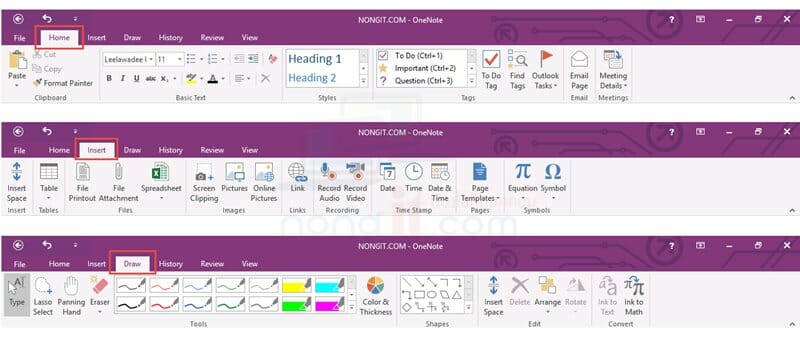
ความสามารถของ OneNote เราสามารถแทรกไฟล์เสียง, วิดีโอ, สเปรดชีทจากไฟล์ Excel, สไลด์จาก PowerPoint และยังรวมถึงตารางแจ้งกิจกรรมใน Outlook ลงไปใน OneNote ได้ด้วย โดย Microsoft Onenote จะรวมอยู่ในชุดโปรแกรม Microsoft Office ซึ่งเกือบทุกเครื่องมีติดตั้งไว้แล้ว แม้ว่าเราจะเปลี่ยนเครื่องคอมฯ หรือลง windows ใหม่ บันทึกต่างๆ ก็จะยังเรียกใช้งานได้เช่นเดิม

ส่วนการเริ่มต้นใช้งาน Microsoft OneNote

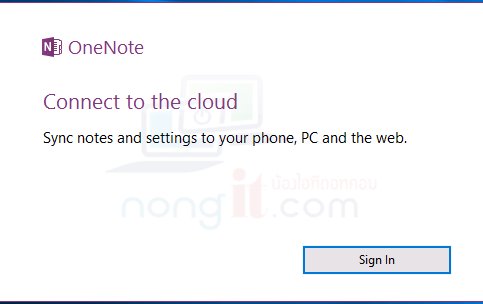
  1. เปิด Microsoft Onenote โดยครั้งแรกจะให้ Sign in ด้วย Microsoft account หรือ email ที่เป็นของ microsoft เช่น @hotmail.com ให้คลิกปุ่ม Sign in
start-up-noenote-01
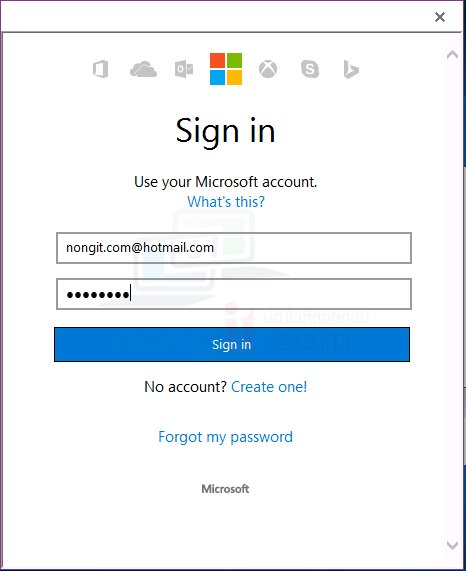
  1. ใส่ email พร้อมกับ password เสร็จแล้วคลิกปุ่ม Sign in
start-up-noenote-02
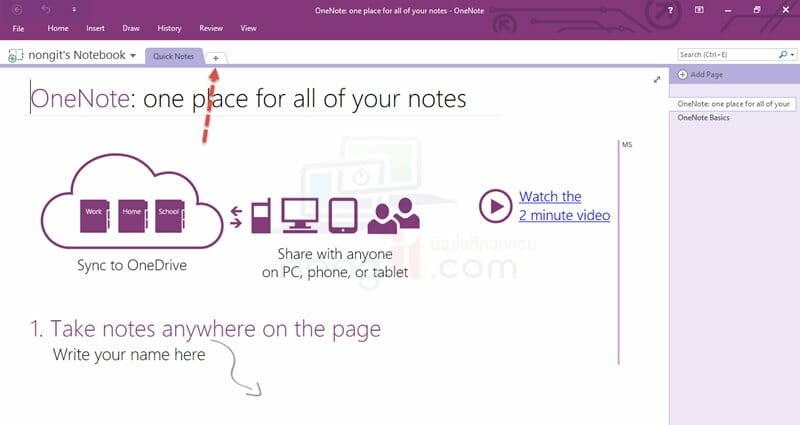
  1. จากนั้นจะเข้าสู้หน้าโปรแกรม OneNote คลิกที่บวก เพื่อเพิ่มส่วน
start-up-noenote-03
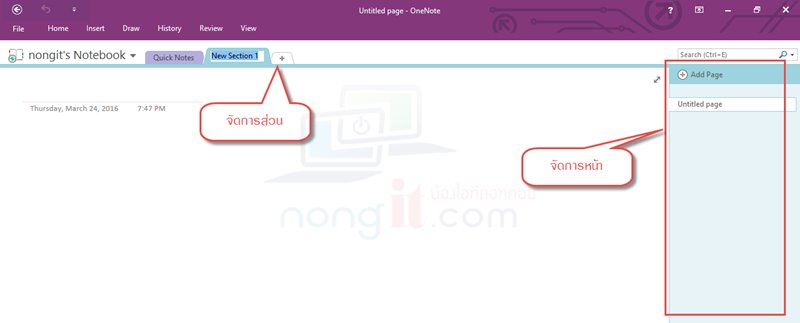
  1. แล้วจะได้หน้ากระดาษโน๊ต โดยที่สามารถคลิกบันทึกได้ทุกตำแหน่ง และหากต้องการแยกส่วน ให้คลิก + ที่ด้านบนและภายใต้ส่วนหัว ยังสามารถเพิ่มหน้าได้ตามที่ต้องการ ในทางด้านขวา
start-up-noenote-04
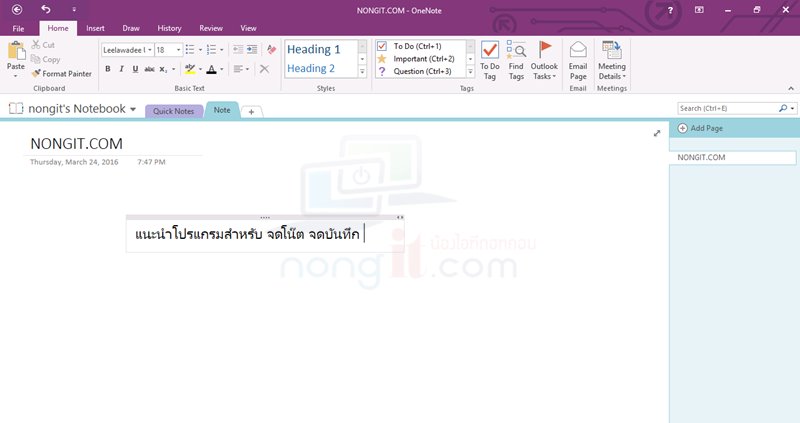
  1. จากตัวอย่างด้านล่าง คลิดบันทึกได้ตามที่ต้องการ โดยมีเครื่องมือในการปรับแต่งบันทึกของเราได้หลายอย่าง
start-up-noenote-06
  1. เครื่องมือต่างในการจัดการตัวอักษร การแทรกตาราง ไฟล์เสียง, วิดีโอ, สเปรดชีทจากไฟล์ Excel, สไลด์จาก PowerPoint ตารางแจ้งกิจกรรมใน Outlook ที่สามารถนำมาไว้ใน OneNote ของเราได้ด้วย
start-up-noenote-05
  • เห็นความสามารถของ Microsoft OneNote แล้วใช่ไหมครับ หวังว่าบทความนี้จะเป็นแนวทาง เป็นประโยชน์ให้กับผู้อ่านสักนิด ลองใช้งานดูครับ
Tags: OneNoteOneNote 2010OneNote 2013OneNote 2016
เกร็ดสาระความรู้ไอที

เกร็ดสาระความรู้ไอที

เขียนบทความเกี่ยวกับ Windows , MS. Office และ Software อื่นๆ แนะนำการใช้งาน การตั้งค่าเบื้องต้น ทิปต่างๆ ที่คิดว่าน่าจะเป็นประโยชน์แก่ผู้อ่านทุกๆ ท่าน และหากมีส่วนไหนผิดตกบกพร่อง ติชมชี้แนะได้ที่ Comment ด้านล่างได้ครับ

Related Posts

แก้ปัญหา Word 2016 เปลี่ยนภาษาให้เอง
Microsoft Word

ปิดสลับคีย์บอร์ดอัตโนมัติ แก้ปัญหา Word 2016 เปลี่ยนภาษาเอง

4 May 2023
Microsoft Word

วิธีอัพเดท Office 2019 หรือ Office 365 เวอร์ชั่นล่าสุด เพื่ออัพเดทการแก้ไขต่างๆ

1 May 2023
Load More
Next Post

วิธีเปลี่ยนเมนูระบบเป็นภาษาไทย Windows 8.1

Leave Comment

บทความล่าสุด

รีวิว Yale YDM7116A ใช้จริง 1 ปี: ฟีเจอร์ไหนคุ้ม ฟีเจอร์ไหนไม่จำเป็น

โปรแกรมล้างไวรัสคอมพิวเตอร์ฟรี 5 ตัวเด็ด 2026

iPad Air vs iPad Pro เลือกรุ่นไหนคุ้มและเหมาะกว่า

วิธีแก้ Outlook PST เต็ม รับส่งเมลไม่ได้ เพราะไฟล์ PST เต็ม 50GB ด้วย Regedit (อัปเดต 2026)

บทความแนะนำ

รวมสูตร Excel พร้อมใช้ โหลดฟรี! ครบทุกสายงาน อัปเดต 2025

วิธีการติดตั้งและใช้งานฟอนต์ TH Sarabun PSK ใน Windows: คู่มือฉบับสมบูรณ์สำหรับฟอนต์ราชการและเอกสารทางการ

[Fix issue] วิธีแก้ไข Windows 10 กดเปลี่ยนภาษาไทย 2 ครั้งหลังอัปเดต v1803

ใช้ Google Drive แปลงข้อความไฟล์รูปภาพ เป็นข้อความ ภาษาไทยใช้ได้

ทำรายงานใน Microsoft Word โดยพิมพ์งานด้วยเสียงผ่าน Google Docs

สอนวิธีติดตั้ง Windows 10 ล่าสุดด้วย USB/DVD แบบ Step by Step

วิธีลง Windows 11 ใหม่ (2025) ฉบับจับมือทำ Step-by-Step

ที่มาของชื่อ “น้องไอทีดอทคอม”

ชื่อ “น้องไอทีดอทคอม” มาจากคำเรียกติดปากในออฟฟิศครับ เวลาคอมมีปัญหาหรือตั้งค่าอะไรไม่ได้ ก็มักได้ยินประโยคแบบนี้เสมอ “น้องไอทีช่วยดูให้หน่อยนะ”

ผมเลยหยิบคำนี้มาตั้งเป็นชื่อเว็บ เพราะมันสื่อถึงสิ่งที่อยากทำได้ตรงที่สุด นั่นคือเป็น “น้องไอทีออนไลน์” ที่พร้อมช่วยเหลือทุกเมื่อ ไม่ว่าจะเป็นปัญหา Windows, Microsoft Office, Freeware หรือซอฟต์แวร์ต่างๆ ในชีวิตประจำวัน

ทุกบทความในเว็บนี้เขียนขึ้นโดยคิดถึงผู้อ่านเป็นหลักครับ เน้นเข้าใจง่าย ทำตามได้จริง และแก้ปัญหาได้จริง

บริการจาก น้องไอทีดอทคอม

บริการดูแลระบบคอมพิวเตอร์ | IT Outsource | เดินสายแลน | รับดูแลระบบคอมพิวเตอร์ | รับวางระบบ server | รับวางระบบ network | วางระบบคอมพิวเตอร์ | บริการดูแลระบบคอมพิวเตอร์ รายเดือน | บริการดูแลระบบคอมพิวเตอร์ รายปี | รับเดินสายแลน | วางระบบแลน | ติดตั้งระบบเซิฟเวอร์

บทความปัดฝุ่นใหม่

รีวิว Yale YDM7116A ใช้จริง 1 ปี: ฟีเจอร์ไหนคุ้ม ฟีเจอร์ไหนไม่จำเป็น

วิธีตั้ง Google เป็นหน้าแรก Chrome ทุกอุปกรณ์ (อัปเดต 2026)

วิธีตั้งค่าปุ่มเปลี่ยนภาษา Windows 10 ให้ใช้ตัวหนอน (~) ได้ทุกเวอร์ชั่น

วิธีแทรกเครื่องหมายถูก, ผิด ใส่เอกสาร Microsoft Word พร้อมคีย์ลัด

โปรแกรมล้างไวรัสคอมพิวเตอร์ฟรี 5 ตัวเด็ด 2026

iPad Air vs iPad Pro เลือกรุ่นไหนคุ้มและเหมาะกว่า

© 2014-2026 NONGIT.COM | All Rights Reserved | Privacy Policy | Cookie Policy

No Result
View All Result
  • HOME
  • Windows
    • Windows 11
    • Windows 10
    • Windows 8/8.1
    • Windows 7
  • Windows Server
  • Microsoft Office
    • MS. Excel
    • MS. OneNote
    • MS. Outlook
    • MS. PowerPoint
    • MS. Publisher
    • MS. Word
  • Other Software
    • Antivirus
    • Drivers
    • File Transfer
    • Multimedia
    • Networking
    • Photos / Images
    • Web Browser
    • Office
    • Tools
    • Virtual machine
    • Data Recovery
  • สมาร์ทโฟน
    • Android
    • iOS
  • News
  • สินค้า/บริการ

© 2014-2026 NONGIT.COM | All Rights Reserved | Privacy Policy | Cookie Policy