
• ส่งหัวข้อที่อยากให้เว็บลงบทความ
  • รับดูแลระบบคอมพิวเตอร์
  • เกี่ยวกับเรา
  • ติดต่อเรา
  • Microsoft 365 Business
Friday, 12 June 2026
NONGIT.COM
  • HOME
  • Windows
    • Windows 11
    • Windows 10
    • Windows 8/8.1
    • Windows 7
  • Windows Server
  • Microsoft Office
    • MS. Excel
    • MS. OneNote
    • MS. Outlook
    • MS. PowerPoint
    • MS. Publisher
    • MS. Word
  • Other Software
    • Antivirus
    • Drivers
    • File Transfer
    • Multimedia
    • Networking
    • Photos / Images
    • Web Browser
    • Office
    • Tools
    • Virtual machine
    • Data Recovery
  • สมาร์ทโฟน
    • Android
    • iOS
  • News
  • สินค้า/บริการ
No Result
View All Result
  • HOME
  • Windows
    • Windows 11
    • Windows 10
    • Windows 8/8.1
    • Windows 7
  • Windows Server
  • Microsoft Office
    • MS. Excel
    • MS. OneNote
    • MS. Outlook
    • MS. PowerPoint
    • MS. Publisher
    • MS. Word
  • Other Software
    • Antivirus
    • Drivers
    • File Transfer
    • Multimedia
    • Networking
    • Photos / Images
    • Web Browser
    • Office
    • Tools
    • Virtual machine
    • Data Recovery
  • สมาร์ทโฟน
    • Android
    • iOS
  • News
  • สินค้า/บริการ
No Result
View All Result
NONGIT.COM
No Result
View All Result
Home MS.Office Microsoft Excel

สูตรคำนวณอายุ Excel และอายุงาน (ฉบับสมบูรณ์ 2025)

by เกร็ดสาระความรู้ไอที
8 October 2025
in Microsoft Excel
0
14.7k
VIEWS
ShareShare

เคยไหมครับที่ต้องมานั่งนับอายุของคนในทีม หรือคำนวณอายุงานของพนักงานทีละคนจากวันเริ่มงาน? ยิ่งถ้ามีข้อมูลเป็นร้อยเป็นพันคน การมานั่งนับเองนอกจากจะเสียเวลาแล้ว ยังอาจเกิดข้อผิดพลาดได้ง่ายอีกด้วย วันนี้ “น้องไอที” มี สูตรคำนวณอายุ Excel ที่เป็นเหมือน “สูตรลับ” มาฝากครับ สูตรนี้จะช่วยให้คุณคำนวณได้ทั้งอายุและอายุงาน โดยแสดงผลเป็น “ปี เดือน วัน” ได้อย่างแม่นยำและรวดเร็วในพริบตาเดียว ปัญหาน่าปวดหัวเหล่านี้จะหมดไปแน่นอนครับ

สารบัญ (Table of Contents)

Toggle
  • DATEDIF คืออะไร? ทำไมถึงเป็นสูตรลับ?
  • วิธีใช้สูตร DATEDIF คำนวณอายุ (แบบแยกส่วน ปี, เดือน, วัน)
  • สูตรคำนวณอายุแบบรวมในช่องเดียว
  • ประยุกต์ใช้: คำนวณอายุงานของพนักงาน
  • บทสรุป (Conclusion)
  • คำถามที่พบบ่อย (FAQ)
    • ทำไมใช้สูตรแล้วขึ้น #NUM!?
    • ถ้าวันที่เป็นปี พ.ศ. ต้องทำอย่างไร?
    • สามารถใช้กับ Google Sheets ได้หรือไม่?

DATEDIF คืออะไร? ทำไมถึงเป็นสูตรลับ?

หัวใจหลักของการคำนวณในวันนี้คือฟังก์ชัน DATEDIF ครับ ที่บอกว่าเป็นสูตรลับก็เพราะว่าเมื่อเราพิมพ์ =DATEDIF( ใน Excel จะไม่มีคำอธิบายฟังก์ชันขึ้นมาช่วยเหลือ (Auto-complete) เหมือนฟังก์ชันอื่นๆ ทำให้หลายคนอาจไม่เคยรู้จักหรือไม่เคยใช้งานมาก่อน แต่จริงๆ แล้วมันเป็นฟังก์ชันที่มีประสิทธิภาพมากสำหรับการคำนวณหาระยะห่างระหว่างวันสองวันครับ (คุณสามารถอ่านข้อมูลเชิงลึกเพิ่มเติมได้จาก เอกสารทางการของ Microsoft โดยตรง)

โครงสร้างของสูตร DATEDIF นั้นเรียบง่ายมากครับ:

=DATEDIF(วันเริ่มต้น, วันสิ้นสุด, "รูปแบบผลลัพธ์")

  • วันเริ่มต้น (Start_date): คือเซลล์ที่มีวันที่เริ่มต้น เช่น วันเกิด หรือ วันที่เริ่มทำงาน
  • วันสิ้นสุด (End_date): คือเซลล์ที่มีวันที่สิ้นสุด โดยส่วนใหญ่มักจะใช้วันที่ปัจจุบัน ซึ่งเราสามารถใช้ฟังก์ชัน TODAY() เข้ามาช่วยได้ครับ
  • รูปแบบผลลัพธ์ (Unit): คือตัวกำหนดว่าเราต้องการให้ผลลัพธ์แสดงเป็นอะไร ซึ่งมีสัญลักษณ์ที่ใช้บ่อยๆ ดังนี้:
    • "Y": คำนวณหาจำนวน ปี เต็ม
    • "M": คำนวณหาจำนวน เดือน เต็ม
    • "D": คำนวณหาจำนวน วัน ทั้งหมด
    • "YM": คำนวณหาจำนวนเดือนที่เหลือ หลังจากหักปีเต็มออกไปแล้ว (เศษของปี)
    • "MD": คำนวณหาจำนวนวันที่เหลือ หลังจากหักปีและเดือนเต็มออกไปแล้ว (เศษของเดือน)

วิธีใช้สูตร DATEDIF คำนวณอายุ (แบบแยกส่วน ปี, เดือน, วัน)

วิธีนี้เป็นวิธีพื้นฐานที่เข้าใจง่ายที่สุด เหมาะสำหรับผู้เริ่มต้น โดยเราจะแยกคำนวณ ปี, เดือน, และวัน ออกจากกันคนละเซลล์ครับ

สมมติว่า:

  • วันเริ่มงานของพนักงานอยู่ที่เซลล์ D3
  • เราต้องการให้ผลลัพธ์แสดงที่เซลล์ E3 (ปี), F3 (เดือน), และ G3 (วัน)

ขั้นตอน:

  1. คำนวณหา “ปี”: ที่เซลล์ E3 พิมพ์สูตร:Excel=DATEDIF(D3,TODAY(),"Y") สูตรนี้จะคำนวณจำนวนปีเต็มจากวันเกิด (B2) จนถึงวันปัจจุบัน
  2. คำนวณหา “เดือน”: ที่เซลล์ F3 พิมพ์สูตร:Excel=DATEDIF(D3,TODAY(),"YM") สูตรนี้จะคำนวณหาเศษเดือนที่เหลือ หลังจากนับปีเต็มไปแล้ว
  3. คำนวณหา “วัน”: ที่เซลล์ G3 พิมพ์สูตร:Excel=DATEDIF(D3,TODAY(),"MD") สูตรนี้จะคำนวณหาเศษวันที่เหลือ หลังจากนับปีและเดือนเต็มไปแล้ว
  4. คัดลอกสูตร: คลิกเลือกเซลล์ E3, F3, และ G3 จากนั้นนำเมาส์ไปชี้ที่มุมขวาล่างของเซลล์ที่เลือก (จะเห็นเป็นเครื่องหมายบวกสีดำ) แล้วดับเบิลคลิกหรือลากลงมาเพื่อใช้งานกับข้อมูลแถวอื่นๆ ได้ทันทีครับ
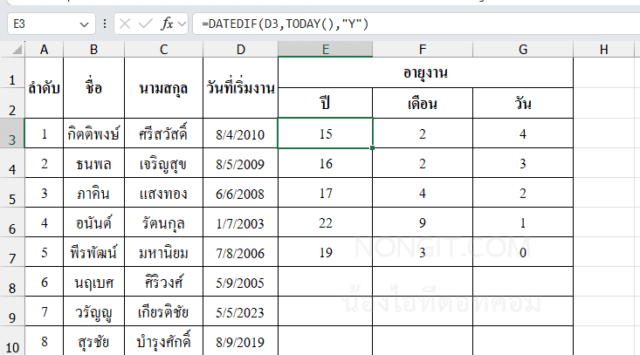
ผลลัพธ์ของสูตรคำนวณอายุ Excel แบบแยกส่วนปีเดือนวัน

สูตรคำนวณอายุแบบรวมในช่องเดียว

สำหรับใครที่ต้องการให้ผลลัพธ์แสดงจบในเซลล์เดียว เช่น “35 ปี 8 เดือน 12 วัน” เพื่อความสวยงามและง่ายต่อการอ่าน เราสามารถนำสูตรทั้ง 3 ส่วนมารวมกันโดยใช้เครื่องหมาย & (Ampersand) เพื่อเชื่อมข้อความเข้าด้วยกันได้ครับ

ตัวอย่าง: จากข้อมูลเดิม (วันเริ่มงานอยู่ที่ D3) ที่เซลล์ E3 พิมพ์สูตร:

Excel

=DATEDIF(D3,TODAY(),"Y") & " ปี " & DATEDIF(D3,TODAY(),"YM") & " เดือน " & DATEDIF(D3,TODAY(),"MD") & " วัน"

เพียงเท่านี้ ผลลัพธ์ทั้งหมดก็จะถูกนำมาต่อกันเป็นข้อความที่อ่านง่ายในเซลล์เดียว ทำให้รายงานของคุณดูเป็นมืออาชีพมากขึ้นเยอะเลยครับ
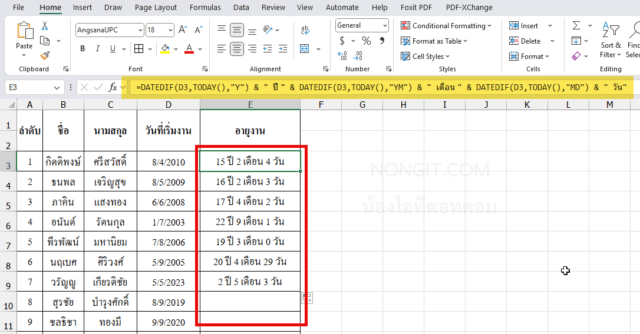
สูตรคำนวณอายุ Excel แบบรวมผลลัพธ์ในช่องเดียว

ประยุกต์ใช้: คำนวณอายุงานของพนักงาน

เราสามารถใช้หลักการเดียวกันนี้กับการคำนวณอายุงานได้เลยครับ เพียงแค่เปลี่ยน “วันเริ่มต้น” จากวันเกิดเป็น “วันที่เริ่มงาน” เท่านั้นเอง

สมมติว่า:

  • วันที่เริ่มงานอยู่ที่เซลล์ D3

สูตรแบบรวมในช่องเดียว:

Excel

=DATEDIF(D3,TODAY(),"Y") & " ปี " & DATEDIF(D3,TODAY(),"YM") & " เดือน " & DATEDIF(D3,TODAY(),"MD") & " วัน"

ผลลัพธ์ที่ได้ก็คืออายุงานของพนักงานคนนั้นจนถึงปัจจุบัน ง่ายและสะดวกมากครับ


บทสรุป (Conclusion)

ฟังก์ชัน DATEDIF ถึงแม้จะเป็นฟังก์ชันที่ซ่อนอยู่ แต่ก็เป็นเครื่องมือที่ทรงพลังอย่างไม่น่าเชื่อสำหรับการ คำนวณอายุและอายุงานใน Excel ช่วยลดเวลาและป้องกันความผิดพลาดจากการคำนวณด้วยมือได้อย่างสิ้นเชิง ไม่ว่าคุณจะเป็นผู้ใช้งานทั่วไปที่ต้องการคำนวณแบบง่ายๆ หรือเป็น Power User ที่อยากให้รายงานดูสวยงามเป็นระเบียบ ฟังก์ชันนี้ก็ตอบโจทย์ได้ทั้งหมด ลองนำไปปรับใช้กับงานของคุณดูนะครับ รับรองว่าจะช่วยให้ชีวิตง่ายขึ้นอีกเยอะเลยครับ


คำถามที่พบบ่อย (FAQ)

  • ทำไมใช้สูตรแล้วขึ้น #NUM!?

    ปัญหานี้มักเกิดจาก “วันเริ่มต้น” มากกว่า “วันสิ้นสุด” ครับ ให้ลองตรวจสอบข้อมูลวันที่ในเซลล์ให้ดีว่าใส่สลับกันหรือไม่ หรือวันที่เริ่มต้นเป็นวันที่ในอนาคตหรือเปล่า

  • ถ้าวันที่เป็นปี พ.ศ. ต้องทำอย่างไร?

    Excel จะคำนวณโดยอิงจากปี ค.ศ. เป็นหลัก หากคุณใส่ข้อมูลเป็น พ.ศ. เช่น 15/10/2535 Excel อาจเข้าใจว่าเป็นปี ค.ศ. 2535 ซึ่งผิดพลาด วิธีแก้คือควรใส่ข้อมูลวันที่เป็นปี ค.ศ. (เช่น 15/10/1992) เพื่อการคำนวณที่ถูกต้องเสมอครับ

  • สามารถใช้กับ Google Sheets ได้หรือไม่?

    ได้ครับ ฟังก์ชัน DATEDIF สามารถใช้งานบน Google Sheets ได้ด้วยโครงสร้างและวิธีการเดียวกันกับใน Excel ทุกประการครับ

Tags: DATEDIFExcelMicrosoft ExcelTODAYคำนวณอายุคำนวณอายุงานสูตร Excel
เกร็ดสาระความรู้ไอที

เกร็ดสาระความรู้ไอที

เขียนบทความเกี่ยวกับ Windows , MS. Office และ Software อื่นๆ แนะนำการใช้งาน การตั้งค่าเบื้องต้น ทิปต่างๆ ที่คิดว่าน่าจะเป็นประโยชน์แก่ผู้อ่านทุกๆ ท่าน และหากมีส่วนไหนผิดตกบกพร่อง ติชมชี้แนะได้ที่ Comment ด้านล่างได้ครับ

Related Posts

ภาพปกบทความวิธีค้นหาข้อมูล Excel: รูปแว่นขยายกำลังส่องหาข้อมูลบนตาราง Excel พร้อมคีย์ลัด Ctrl+F และปุ่ม Find All
Microsoft Excel

วิธีค้นหาข้อมูล Excel ด้วย Ctrl+F และ Find All

28 September 2025
ภาพเปรียบเทียบข้อมูลก่อนและหลังการใช้วิธีสร้าง Table ใน Excel ซึ่งช่วยให้ตารางดูสวยงามและจัดการข้อมูลง่ายขึ้น
Microsoft Excel

วิธีสร้าง Table ใน Excel จัดการข้อมูลปริมาณมากให้ง่ายขึ้น 10 เท่า!

20 September 2025
ผู้ใช้งานกำลังวิเคราะห์ปัญหา สูตร Excel ขึ้น error ที่แสดงผล #NAME? และ #VALUE! บนหน้าจอแล็ปท็อป โดยมีแว่นขยายเป็นสัญลักษณ์ของการค้นหาสาเหตุ
Microsoft Excel

วิธีแก้ปัญหา สูตร Excel ขึ้น error #VALUE!, #NAME? แบบจับมือทำ

19 September 2025
รูปภาพหน้าปกบทความ วิธีสร้าง Dynamic Chart ใน Excel
Microsoft Excel

วิธีสร้าง Dynamic Chart ใน Excel ที่ข้อมูลอัปเดตตามตารางอัตโนมัติ

8 September 2025
สูตรปรับเงินเดือนพนักงานใน Excel
Microsoft Excel

สูตรปรับเงินเดือนพนักงานใน Excel ตามผลงาน: วิธีการและตัวอย่าง

28 January 2025
ภาพแนวคิดการรวมชื่อกับนามสกุล Excel แสดงข้อมูลก่อน (Before) ที่มีชื่อและนามสกุลแยกคอลัมน์ และหลัง (After) ที่รวมเป็นคอลัมน์เดียวเรียบร้อยแล้ว
Microsoft Excel

รวมชื่อกับนามสกุล Excel: 3 เทคนิคง่าย ๆ ที่ทำให้คุณทำงานได้เร็วขึ้น!

15 September 2025
Load More
Next Post

วิธีลบข้อมูลในแถวที่มีค่าซ้ำกัน Microsoft Excel

Leave Comment

บทความล่าสุด

โปรแกรมล้างไวรัสคอมพิวเตอร์ฟรี 5 ตัวเด็ด 2026

iPad Air vs iPad Pro เลือกรุ่นไหนคุ้มและเหมาะกว่า

วิธีแก้ Outlook PST เต็ม รับส่งเมลไม่ได้ เพราะไฟล์ PST เต็ม 50GB ด้วย Regedit (อัปเดต 2026)

วิธีตั้งค่าเปิดไฟล์ .rar ด้วย 7-Zip ใน Windows 11 ถาวร

บทความแนะนำ

รวมสูตร Excel พร้อมใช้ โหลดฟรี! ครบทุกสายงาน อัปเดต 2025

วิธีการติดตั้งและใช้งานฟอนต์ TH Sarabun PSK ใน Windows: คู่มือฉบับสมบูรณ์สำหรับฟอนต์ราชการและเอกสารทางการ

[Fix issue] วิธีแก้ไข Windows 10 กดเปลี่ยนภาษาไทย 2 ครั้งหลังอัปเดต v1803

ใช้ Google Drive แปลงข้อความไฟล์รูปภาพ เป็นข้อความ ภาษาไทยใช้ได้

ทำรายงานใน Microsoft Word โดยพิมพ์งานด้วยเสียงผ่าน Google Docs

สอนวิธีติดตั้ง Windows 10 ล่าสุดด้วย USB/DVD แบบ Step by Step

วิธีลง Windows 11 ใหม่ (2025) ฉบับจับมือทำ Step-by-Step

ที่มาของชื่อ “น้องไอทีดอทคอม”

ชื่อ “น้องไอทีดอทคอม” มาจากคำเรียกติดปากในออฟฟิศครับ เวลาคอมมีปัญหาหรือตั้งค่าอะไรไม่ได้ ก็มักได้ยินประโยคแบบนี้เสมอ “น้องไอทีช่วยดูให้หน่อยนะ”

ผมเลยหยิบคำนี้มาตั้งเป็นชื่อเว็บ เพราะมันสื่อถึงสิ่งที่อยากทำได้ตรงที่สุด นั่นคือเป็น “น้องไอทีออนไลน์” ที่พร้อมช่วยเหลือทุกเมื่อ ไม่ว่าจะเป็นปัญหา Windows, Microsoft Office, Freeware หรือซอฟต์แวร์ต่างๆ ในชีวิตประจำวัน

ทุกบทความในเว็บนี้เขียนขึ้นโดยคิดถึงผู้อ่านเป็นหลักครับ เน้นเข้าใจง่าย ทำตามได้จริง และแก้ปัญหาได้จริง

บริการจาก น้องไอทีดอทคอม

บริการดูแลระบบคอมพิวเตอร์ | IT Outsource | เดินสายแลน | รับดูแลระบบคอมพิวเตอร์ | รับวางระบบ server | รับวางระบบ network | วางระบบคอมพิวเตอร์ | บริการดูแลระบบคอมพิวเตอร์ รายเดือน | บริการดูแลระบบคอมพิวเตอร์ รายปี | รับเดินสายแลน | วางระบบแลน | ติดตั้งระบบเซิฟเวอร์

บทความปัดฝุ่นใหม่

วิธีตั้ง Google เป็นหน้าแรก Chrome ทุกอุปกรณ์ (อัปเดต 2026)

วิธีตั้งค่าปุ่มเปลี่ยนภาษา Windows 10 ให้ใช้ตัวหนอน (~) ได้ทุกเวอร์ชั่น

วิธีแทรกเครื่องหมายถูก, ผิด ใส่เอกสาร Microsoft Word พร้อมคีย์ลัด

โปรแกรมล้างไวรัสคอมพิวเตอร์ฟรี 5 ตัวเด็ด 2026

iPad Air vs iPad Pro เลือกรุ่นไหนคุ้มและเหมาะกว่า

วิธีเปิดไม้บรรทัด Word ทุกเวอร์ชัน ทำได้ใน 2 คลิก

© 2014-2026 NONGIT.COM | All Rights Reserved | Privacy Policy | Cookie Policy

No Result
View All Result
  • HOME
  • Windows
    • Windows 11
    • Windows 10
    • Windows 8/8.1
    • Windows 7
  • Windows Server
  • Microsoft Office
    • MS. Excel
    • MS. OneNote
    • MS. Outlook
    • MS. PowerPoint
    • MS. Publisher
    • MS. Word
  • Other Software
    • Antivirus
    • Drivers
    • File Transfer
    • Multimedia
    • Networking
    • Photos / Images
    • Web Browser
    • Office
    • Tools
    • Virtual machine
    • Data Recovery
  • สมาร์ทโฟน
    • Android
    • iOS
  • News
  • สินค้า/บริการ

© 2014-2026 NONGIT.COM | All Rights Reserved | Privacy Policy | Cookie Policy





