• ส่งหัวข้อที่อยากให้เว็บลงบทความ
  • รับดูแลระบบคอมพิวเตอร์
  • เกี่ยวกับเรา
  • ติดต่อเรา
  • Microsoft 365 Business
Sunday, 16 August 2026
NONGIT.COM
  • HOME
  • Windows
    • Windows 11
    • Windows 10
    • Windows 8/8.1
    • Windows 7
  • Windows Server
  • Microsoft Office
    • MS. Excel
    • MS. OneNote
    • MS. Outlook
    • MS. PowerPoint
    • MS. Publisher
    • MS. Word
  • Other Software
    • Antivirus
    • Drivers
    • File Transfer
    • Multimedia
    • Networking
    • Photos / Images
    • Web Browser
    • Office
    • Tools
    • Virtual machine
    • Data Recovery
  • สมาร์ทโฟน
    • Android
    • iOS
  • News
  • สินค้า/บริการ
No Result
View All Result
  • HOME
  • Windows
    • Windows 11
    • Windows 10
    • Windows 8/8.1
    • Windows 7
  • Windows Server
  • Microsoft Office
    • MS. Excel
    • MS. OneNote
    • MS. Outlook
    • MS. PowerPoint
    • MS. Publisher
    • MS. Word
  • Other Software
    • Antivirus
    • Drivers
    • File Transfer
    • Multimedia
    • Networking
    • Photos / Images
    • Web Browser
    • Office
    • Tools
    • Virtual machine
    • Data Recovery
  • สมาร์ทโฟน
    • Android
    • iOS
  • News
  • สินค้า/บริการ
No Result
View All Result
NONGIT.COM
No Result
View All Result
Home Network

VPN คืออะไร? จำเป็นต้องใช้ไหม? คู่มือเลือก VPN ฉบับจับมือทำสำหรับมือใหม่

by เกร็ดสาระความรู้ไอที
5 September 2025
in Network
0
10.1k
VIEWS
ShareShare

เคยรู้สึกไม่สบายใจเวลากรอกข้อมูลส่วนตัวตอนใช้ Wi-Fi ฟรีตามร้านกาแฟไหมครับ? หรือบางครั้งอยากดูหนังหรือซีรีส์จากต่างประเทศแต่ก็เข้าดูไม่ได้ ปัญหาเหล่านี้แก้ได้ด้วยเครื่องมือที่ชื่อว่า VPN ครับ แต่หลายคนพอได้ยินชื่อนี้แล้วอาจจะงงว่ามันคืออะไรกันแน่? ดูยุ่งยากหรือเปล่า? แล้วเราจำเป็นต้องใช้จริงๆ ไหม?

ไม่ต้องกังวลไปครับ! บทความนี้จาก NONGIT.COM จะมาไขข้อข้องใจทั้งหมดแบบง่ายที่สุด เหมือนเพื่อนสนิทมานั่งอธิบายให้ฟังกันเลย มาดูกันครับว่า VPN คืออะไร และมันจะช่วยให้ชีวิตบนโลกอินเทอร์เน็ตของเราดีขึ้นและปลอดภัยขึ้นได้อย่างไร

สารบัญ (Table of Contents)

Toggle
  • VPN คืออะไร? (ฉบับเข้าใจง่ายที่สุด)
  • ถามจริง… แล้วเราจำเป็นต้องใช้ VPN ไหม?
  • วิธีเลือก VPN สำหรับมือใหม่ (เลือกยังไงไม่ให้พลาด)
  • บทสรุป: VPN เพื่อนแท้บนโลกดิจิทัล
  • FAQ (คำถามที่พบบ่อย)
    • ใช้ VPN แล้วจะปลอดภัย 100% เลยไหม?
    • ใช้ VPN ฟรีได้ไหม?
    • การใช้ VPN ผิดกฎหมายหรือเปล่า?

VPN คืออะไร? (ฉบับเข้าใจง่ายที่สุด)

ลองจินตนาการว่าอินเทอร์เน็ตคือถนนหลวงเส้นใหญ่ที่ใครๆ ก็ใช้ร่วมกันได้ เวลาที่เราส่งข้อมูลอะไรออกไป เช่น ส่งข้อความ, เข้ารหัสผ่าน, หรือทำธุรกรรมออนไลน์ มันก็เหมือนเราส่งโปสการ์ดที่ใครๆ ก็แอบอ่านระหว่างทางได้

VPN (Virtual Private Network) ก็คือ “อุโมงค์ส่วนตัว” ของเราบนถนนหลวงเส้นนั้นครับ

แทนที่จะส่งข้อมูลแบบเปิดเผย VPN จะสร้างอุโมงค์ที่เข้ารหัสข้อมูลทั้งหมดของเราก่อนส่งออกไป ทำให้ข้อมูลกลายเป็นภาษาลับที่ไม่มีใครอ่านออก ต่อให้มีคนมาดักดูกลางทาง ก็จะเห็นแค่ตัวอักษรยึกยือที่อ่านไม่รู้เรื่องครับ

สรุปง่ายๆ VPN ทำ 2 หน้าที่หลัก คือ:

  1. ปกปิดตัวตน: ซ่อนที่อยู่จริงบนโลกอินเทอร์เน็ตของเรา หรือที่ทางเทคนิคเรียกว่า IP Address (หากอยากรู้เพิ่มเติมว่าสิ่งนี้คืออะไร Google มีคำอธิบายง่ายๆ ให้อ่านที่นี่ครับ) ทำให้เว็บไซต์หรือแอปฯ ที่เราใช้งาน มองไม่เห็นว่าเราเชื่อมต่อมาจากที่ไหน
  2. เข้ารหัสข้อมูล: สร้างเกราะป้องกันให้ข้อมูลที่รับ-ส่งผ่านอินเทอร์เน็ต ทำให้ปลอดภัยจากการถูกดักฟังหรือขโมยข้อมูล โดยเฉพาะเวลาใช้ Wi-Fi สาธารณะ
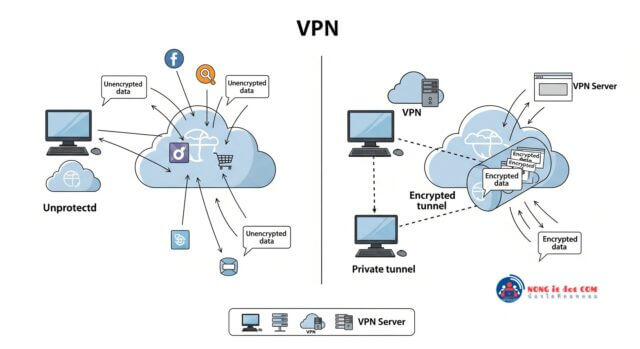
การทำงานของ VPN ในการสร้างอุโมงค์ข้อมูลที่ปลอดภัยเพื่อปกป้องความเป็นส่วนตัวออนไลน์

ถามจริง… แล้วเราจำเป็นต้องใช้ VPN ไหม?

คำถามนี้ยอดเยี่ยมมากครับ คำตอบคือ “ขึ้นอยู่กับว่าคุณใช้อินเทอร์เน็ตทำอะไร”

ลองดูสถานการณ์เหล่านี้ แล้วถามตัวเองว่าเคยเจอแบบนี้บ้างไหมครับ?

  • คุณเป็นสายคาเฟ่ ชอบนั่งทำงานนอกบ้าน: ถ้าคุณเชื่อมต่อ Wi-Fi ฟรีตามร้านกาแฟ, สนามบิน, หรือโรงแรมบ่อยๆ VPN จำเป็นมากครับ! เพราะ Wi-Fi สาธารณะมักไม่ปลอดภัย แฮกเกอร์สามารถดักขโมยรหัสผ่านหรือข้อมูลบัตรเครดิตของคุณได้ง่ายๆ เลย
  • คุณอยากดูคอนเทนต์ที่ถูกจำกัดพื้นที่: เคยไหมครับที่อยากดูซีรีส์เรื่องดังใน Netflix ของอเมริกา หรืออยากเล่นเกมเซิร์ฟเวอร์ต่างประเทศแต่ทำไม่ได้? VPN ช่วยได้ครับ โดยการ “วาร์ป” เราไปเชื่อมต่อกับเซิร์ฟเวอร์ในประเทศนั้นๆ ทำให้เราเข้าถึงเนื้อหาเหล่านั้นได้
  • คุณกังวลเรื่องความเป็นส่วนตัว: ไม่ชอบให้ใครมาติดตามว่าเราเข้าเว็บอะไรบ้างใช่ไหมครับ? VPN จะช่วยปกปิดกิจกรรมออนไลน์ของเรา ทำให้ผู้ให้บริการอินเทอร์เน็ต (ISP) หรือเว็บไซต์ต่างๆ ติดตามเราได้ยากขึ้น ซึ่งเป็นหนึ่งในหลักการสำคัญของสิทธิความเป็นส่วนตัวบนโลกดิจิทัล (Digital Privacy) ที่องค์กรอย่าง Electronic Frontier Foundation (EFF) ให้ความสำคัญเป็นอย่างยิ่ง
  • คุณอยากได้ดีลตั๋วเครื่องบินหรือโรงแรมที่ถูกกว่า: บางครั้งราคาบริการเหล่านี้จะแตกต่างกันไปในแต่ละประเทศ การใช้ VPN เพื่อเปลี่ยนตำแหน่งที่ตั้ง อาจช่วยให้คุณเจอดีลที่ถูกกว่าได้ครับ

ถ้าคุณเข้าข่ายข้อใดข้อหนึ่ง การมี VPN ติดเครื่องไว้ก็เป็นเรื่องที่ดีและคุ้มค่ามากๆ ครับ

วิธีเลือก VPN สำหรับมือใหม่ (เลือกยังไงไม่ให้พลาด)

ตอนนี้เราเข้าใจแล้วว่า VPN คืออะไรและมีประโยชน์ยังไง คำถามต่อมาคือ “จะเลือกเจ้าไหนดี?” ในตลาดมีผู้ให้บริการ VPN เยอะมากจนตาลายไปหมด แต่ไม่ต้องห่วงครับ NONGIT.COM มีเช็กลิสต์ง่ายๆ มาให้แล้ว

  1. ใช้งานง่าย แค่คลิกเดียวจบ: สำหรับมือใหม่ ให้เลือกแอปฯ ที่หน้าตาสวยงาม เป็นมิตร กดปุ่มเดียวแล้วเชื่อมต่อได้เลย ไม่ต้องตั้งค่าอะไรวุ่นวาย
  2. มีเซิร์ฟเวอร์ในประเทศที่อยากใช้: ถ้าคุณอยากดูคอนเทนต์จากญี่ปุ่น ก็ต้องเช็กว่าผู้ให้บริการเจ้านั้นมีเซิร์ฟเวอร์ที่ญี่ปุ่นให้เลือกเชื่อมต่อหรือไม่ ยิ่งมีเซิร์ฟเวอร์เยอะและกระจายหลายประเทศยิ่งดีครับ
  3. ความเร็วต้องดี: ไม่มีใครอยากต่อ VPN แล้วเน็ตช้าเป็นเต่าคลานใช่ไหมครับ? ลองอ่านรีวิวหรือหาเจ้าที่มีให้ทดลองใช้ฟรี เพื่อดูว่าความเร็วลดลงมากน้อยแค่ไหน
  4. นโยบายไม่เก็บข้อมูล (No-Logs Policy): ข้อนี้สำคัญมาก! ผู้ให้บริการ VPN ที่ดีต้องมีนโยบายชัดเจนว่าจะไม่บันทึกข้อมูลการใช้งานของเราเด็ดขาด เพื่อให้มั่นใจว่าความเป็นส่วนตัวของเราจะถูกปกป้องจริงๆ
  5. ราคาเหมาะสม: ไม่จำเป็นต้องเลือกของแพงที่สุดเสมอไปครับ ลองเปรียบเทียบราคาและฟีเจอร์ของแต่ละเจ้า บางเจ้าอาจมีโปรโมชันเมื่อสมัครแบบรายปี ซึ่งจะคุ้มค่ากว่ามาก

ผู้ให้บริการยอดนิยมที่มักถูกแนะนำสำหรับมือใหม่: NordVPN, ExpressVPN, และ Surfshark มักจะมีคุณสมบัติครบถ้วนตามที่กล่าวมาครับ

สำหรับผู้ให้บริการยอดนิยมที่มักถูกแนะนำสำหรับมือใหม่ และมีคุณสมบัติครบถ้วนตามที่กล่าวมา NONGIT.COM ขอแนะนำ 3 เจ้านี้เป็นพิเศษครับ แต่ถ้าอยากรู้ว่าแต่ละตัวมีจุดเด่น-จุดด้อยต่างกันอย่างไร และตัวไหนเหมาะกับคุณที่สุด สามารถอ่านบทวิเคราะห์ฉบับเต็มได้ที่: รีวิว VPN 2025: ExpressVPN, Surfshark, NordVPN ตัวไหนดีที่สุด?

  • ExpressVPN: ขึ้นชื่อเรื่องความเร็วสูง ใช้งานง่าย และมีความเสถียร เหมาะสำหรับคนที่เน้นการสตรีมมิ่งหรือต้องการความเร็วสูงสุด
  • Surfshark: คุ้มค่ามากเพราะสามารถใช้งานได้ไม่จำกัดจำนวนอุปกรณ์พร้อมกัน เหมาะสำหรับครอบครัวหรือคนที่มีอุปกรณ์หลายชิ้น
  • NordVPN: โดดเด่นเรื่องฟีเจอร์ความปลอดภัยขั้นสูง มีเซิร์ฟเวอร์ให้เลือกเยอะมาก เป็นตัวเลือกที่สมดุลทั้งความเร็วและความปลอดภัย

(หมายเหตุ: ลิงก์ด้านบนเป็น Affiliate Links ซึ่งหากคุณทำการสั่งซื้อผ่านลิงก์นี้ NONGIT.COM อาจได้รับค่าคอมมิชชั่นเล็กน้อย เพื่อเป็นกำลังใจในการสร้างสรรค์เนื้อหาดีๆ ต่อไป โดยไม่มีค่าใช้จ่ายใดๆ เพิ่มเติมสำหรับคุณครับ)

บทสรุป: VPN เพื่อนแท้บนโลกดิจิทัล

สรุปแล้ว VPN ก็คือเครื่องมือง่ายๆ ที่ช่วยเพิ่มความปลอดภัยและความเป็นส่วนตัวให้กับการท่องอินเทอร์เน็ตของเราครับ มันไม่ใช่เรื่องไกลตัวหรือซับซ้อนอีกต่อไป แต่เป็นเหมือน “เกราะป้องกัน” ที่ทำให้เราอุ่นใจมากขึ้นเวลาออนไลน์ ไม่ว่าจะเป็นการใช้ Wi-Fi ฟรี, การปกป้องข้อมูลสำคัญ, หรือการปลดล็อกคอนเทนต์ที่อยากดู

สำหรับมือใหม่ การเลือก VPN ที่ใช้งานง่ายและตอบโจทย์ของตัวเองได้ คือหัวใจสำคัญที่สุดครับ หวังว่าคู่มือฉบับนี้จะช่วยให้ทุกคนเข้าใจเรื่อง VPN มากขึ้น และเลือกใช้ได้อย่างมั่นใจนะครับ

FAQ (คำถามที่พบบ่อย)

  • ใช้ VPN แล้วจะปลอดภัย 100% เลยไหม?

    VPN ช่วยเพิ่มความปลอดภัยได้อย่างมหาศาล แต่ไม่ใช่การป้องกันแบบ 100% ครับ เรายังต้องระมัดระวังการคลิกลิงก์แปลกๆ หรือดาวน์โหลดไฟล์ที่ไม่น่าเชื่อถืออยู่เสมอ

  • ใช้ VPN ฟรีได้ไหม?

    มี VPN ฟรีให้บริการครับ แต่ส่วนใหญ่มักจะแลกมาด้วยข้อจำกัด เช่น ความเร็วต่ำ, จำกัดปริมาณข้อมูล, มีเซิร์ฟเวอร์ให้เลือกน้อย หรือที่แย่ที่สุดคืออาจนำข้อมูลของเราไปขายต่อ ดังนั้นเพื่อความปลอดภัยสูงสุด การลงทุนกับ VPN แบบเสียเงินจะคุ้มค่ากว่าครับ

  • การใช้ VPN ผิดกฎหมายหรือเปล่า?

    ในประเทศไทยและส่วนใหญ่ของโลก การใช้ VPN เพื่อปกป้องความเป็นส่วนตัวนั้นไม่ผิดกฎหมายครับ แต่การนำไปใช้ในทางที่ผิดกฎหมาย เช่น การดาวน์โหลดของเถื่อน ก็ยังคงเป็นสิ่งผิดกฎหมายอยู่ดี

Tags: VPNVPN คืออะไรVPN มือใหม่ความปลอดภัยอินเทอร์เน็ตท่องเว็บส่วนตัวปกป้องข้อมูลเลือก VPN
เกร็ดสาระความรู้ไอที

เกร็ดสาระความรู้ไอที

เขียนบทความเกี่ยวกับ Windows , MS. Office และ Software อื่นๆ แนะนำการใช้งาน การตั้งค่าเบื้องต้น ทิปต่างๆ ที่คิดว่าน่าจะเป็นประโยชน์แก่ผู้อ่านทุกๆ ท่าน และหากมีส่วนไหนผิดตกบกพร่อง ติชมชี้แนะได้ที่ Comment ด้านล่างได้ครับ

Related Posts

ภาพตู้ Rack Server ที่มีการจัดเก็บสายแลน CAT6 เข้า Patch Panel อย่างเป็นระเบียบ สวยงาม แสดงถึงมาตรฐานงานบริการรับเดินสายแลนสำหรับออฟฟิศ
Network

เดินสายแลนเอง หรือจ้างช่าง? 5 สิ่งที่ต้องรู้ก่อนวางระบบ Network ออฟฟิศ

28 January 2026
ฟีเจอร์ Synology DSM 7.3 และการทำ NVMe Storage Pool
NAS

เจาะลึก Synology DSM 7.3: ปลดล็อกนโยบาย HDD ใหม่ และวิธีทำ NVMe Storage Pool ยี่ห้ออิสระ

20 November 2025
Synology Replication: Multi-Site Backup สำหรับ Disaster Recovery
NAS

Synology Replication: คู่มือฉบับสมบูรณ์สำหรับสำรองข้อมูลข้ามสาขา (สร้าง DR Site ง่ายๆ)

27 September 2025
Synology DS225+ NAS วางคู่กับ Router 2.5GbE เน้นความเร็วเครือข่าย
NAS

รีวิว Synology DS225+: อัปเกรดจริงหรือแค่เปลี่ยนพอร์ต LAN?

23 September 2025
แผนภาพการทำงานของ Synology Immutable Backup ในการป้องกัน Ransomware ด้วยเทคโนโลยี Immutable Snapshots
NAS

Synology Immutable Backup: วิธีตั้งค่าเกราะป้องกัน Ransomware

12 September 2025
วิธีใช้ Synology Active Backup for Business
NAS

วิธีใช้ Synology Active Backup for Business: คู่มือสำรองข้อมูล PC สู่ NAS

23 September 2025
Load More
Next Post
เราเตอร์กำลังส่งสัญญาณ Wi-Fi

Wi-Fi Channel คืออะไร? วิธีเลือกช่องสัญญาณ Wi-Fi ที่ดีที่สุด แก้ปัญหาเน็ตช้าข้างบ้านกวน

Leave Comment

บทความล่าสุด

รีวิว Yale YDM7116A ใช้จริง 1 ปี: ฟีเจอร์ไหนคุ้ม ฟีเจอร์ไหนไม่จำเป็น

โปรแกรมล้างไวรัสคอมพิวเตอร์ฟรี 5 ตัวเด็ด 2026

iPad Air vs iPad Pro เลือกรุ่นไหนคุ้มและเหมาะกว่า

วิธีแก้ Outlook PST เต็ม รับส่งเมลไม่ได้ เพราะไฟล์ PST เต็ม 50GB ด้วย Regedit (อัปเดต 2026)

บทความแนะนำ

รวมสูตร Excel พร้อมใช้ โหลดฟรี! ครบทุกสายงาน อัปเดต 2025

วิธีการติดตั้งและใช้งานฟอนต์ TH Sarabun PSK ใน Windows: คู่มือฉบับสมบูรณ์สำหรับฟอนต์ราชการและเอกสารทางการ

[Fix issue] วิธีแก้ไข Windows 10 กดเปลี่ยนภาษาไทย 2 ครั้งหลังอัปเดต v1803

ใช้ Google Drive แปลงข้อความไฟล์รูปภาพ เป็นข้อความ ภาษาไทยใช้ได้

ทำรายงานใน Microsoft Word โดยพิมพ์งานด้วยเสียงผ่าน Google Docs

สอนวิธีติดตั้ง Windows 10 ล่าสุดด้วย USB/DVD แบบ Step by Step

วิธีลง Windows 11 ใหม่ (2025) ฉบับจับมือทำ Step-by-Step

ที่มาของชื่อ “น้องไอทีดอทคอม”

ชื่อ “น้องไอทีดอทคอม” มาจากคำเรียกติดปากในออฟฟิศครับ เวลาคอมมีปัญหาหรือตั้งค่าอะไรไม่ได้ ก็มักได้ยินประโยคแบบนี้เสมอ “น้องไอทีช่วยดูให้หน่อยนะ”

ผมเลยหยิบคำนี้มาตั้งเป็นชื่อเว็บ เพราะมันสื่อถึงสิ่งที่อยากทำได้ตรงที่สุด นั่นคือเป็น “น้องไอทีออนไลน์” ที่พร้อมช่วยเหลือทุกเมื่อ ไม่ว่าจะเป็นปัญหา Windows, Microsoft Office, Freeware หรือซอฟต์แวร์ต่างๆ ในชีวิตประจำวัน

ทุกบทความในเว็บนี้เขียนขึ้นโดยคิดถึงผู้อ่านเป็นหลักครับ เน้นเข้าใจง่าย ทำตามได้จริง และแก้ปัญหาได้จริง

บริการจาก น้องไอทีดอทคอม

บริการดูแลระบบคอมพิวเตอร์ | IT Outsource | เดินสายแลน | รับดูแลระบบคอมพิวเตอร์ | รับวางระบบ server | รับวางระบบ network | วางระบบคอมพิวเตอร์ | บริการดูแลระบบคอมพิวเตอร์ รายเดือน | บริการดูแลระบบคอมพิวเตอร์ รายปี | รับเดินสายแลน | วางระบบแลน | ติดตั้งระบบเซิฟเวอร์

บทความปัดฝุ่นใหม่

รีวิว Yale YDM7116A ใช้จริง 1 ปี: ฟีเจอร์ไหนคุ้ม ฟีเจอร์ไหนไม่จำเป็น

วิธีตั้ง Google เป็นหน้าแรก Chrome ทุกอุปกรณ์ (อัปเดต 2026)

วิธีตั้งค่าปุ่มเปลี่ยนภาษา Windows 10 ให้ใช้ตัวหนอน (~) ได้ทุกเวอร์ชั่น

วิธีแทรกเครื่องหมายถูก, ผิด ใส่เอกสาร Microsoft Word พร้อมคีย์ลัด

โปรแกรมล้างไวรัสคอมพิวเตอร์ฟรี 5 ตัวเด็ด 2026

iPad Air vs iPad Pro เลือกรุ่นไหนคุ้มและเหมาะกว่า

© 2014-2026 NONGIT.COM | All Rights Reserved | Privacy Policy | Cookie Policy

No Result
View All Result
  • HOME
  • Windows
    • Windows 11
    • Windows 10
    • Windows 8/8.1
    • Windows 7
  • Windows Server
  • Microsoft Office
    • MS. Excel
    • MS. OneNote
    • MS. Outlook
    • MS. PowerPoint
    • MS. Publisher
    • MS. Word
  • Other Software
    • Antivirus
    • Drivers
    • File Transfer
    • Multimedia
    • Networking
    • Photos / Images
    • Web Browser
    • Office
    • Tools
    • Virtual machine
    • Data Recovery
  • สมาร์ทโฟน
    • Android
    • iOS
  • News
  • สินค้า/บริการ

© 2014-2026 NONGIT.COM | All Rights Reserved | Privacy Policy | Cookie Policy