• ส่งหัวข้อที่อยากให้เว็บลงบทความ
  • รับดูแลระบบคอมพิวเตอร์
  • เกี่ยวกับเรา
  • ติดต่อเรา
  • Microsoft 365 Business
Wednesday, 22 July 2026
NONGIT.COM
  • HOME
  • Windows
    • Windows 11
    • Windows 10
    • Windows 8/8.1
    • Windows 7
  • Windows Server
  • Microsoft Office
    • MS. Excel
    • MS. OneNote
    • MS. Outlook
    • MS. PowerPoint
    • MS. Publisher
    • MS. Word
  • Other Software
    • Antivirus
    • Drivers
    • File Transfer
    • Multimedia
    • Networking
    • Photos / Images
    • Web Browser
    • Office
    • Tools
    • Virtual machine
    • Data Recovery
  • สมาร์ทโฟน
    • Android
    • iOS
  • News
  • สินค้า/บริการ
No Result
View All Result
  • HOME
  • Windows
    • Windows 11
    • Windows 10
    • Windows 8/8.1
    • Windows 7
  • Windows Server
  • Microsoft Office
    • MS. Excel
    • MS. OneNote
    • MS. Outlook
    • MS. PowerPoint
    • MS. Publisher
    • MS. Word
  • Other Software
    • Antivirus
    • Drivers
    • File Transfer
    • Multimedia
    • Networking
    • Photos / Images
    • Web Browser
    • Office
    • Tools
    • Virtual machine
    • Data Recovery
  • สมาร์ทโฟน
    • Android
    • iOS
  • News
  • สินค้า/บริการ
No Result
View All Result
NONGIT.COM
No Result
View All Result
Home Windows

คอมเก่าอย่าเพิ่งทิ้ง! เช็คลิสต์อัพเกรดคอม 5 ชิ้นด้วยงบประหยัด ให้แรงขึ้นจนตกใจ

by เกร็ดสาระความรู้ไอที
1 September 2025
in Windows, สัพเพเหระ
0
10.1k
VIEWS
ShareShare

เคยรู้สึกหงุดหงิดกับคอมพิวเตอร์เครื่องเก่าที่เคยรักกันดี แต่ตอนนี้กลับเปิดโปรแกรมทีรอเป็นนาที, เปิดเว็บหลายๆ แท็บก็ค้าง, หรือแค่จะเปิดเครื่องก็ต้องไปชงกาแฟรอก่อนไหมครับ? ปัญหา “คอมช้า” เหล่านี้ทำให้หลายคนถอดใจและคิดจะซื้อเครื่องใหม่ที่ราคาสูงลิ่ว แต่เดี๋ยวก่อน! NONGIT.COM อยากจะบอกว่า “อย่าเพิ่งทิ้งคอมเครื่องเก่าของคุณครับ” เพราะเพียงแค่เราอัพเกรดชิ้นส่วนสำคัญไม่กี่ชิ้นด้วยงบประมาณสบายกระเป๋า ก็สามารถชุบชีวิตให้มันกลับมาเร็วแรงจนคุณต้องตกใจได้เลย บทความนี้คือ “คู่มือเพื่อนช่วยเพื่อน” ที่จะพาคุณไปดูเช็คลิสต์ 5 ชิ้นส่วนที่อัพเกรดแล้วเห็นผลทันทีครับ


สารบัญ (Table of Contents)

Toggle
  • 5 ชิ้นส่วนสำคัญที่อัพเกรดแล้วคอมแรงขึ้นทันตาเห็น
    • 1. เปลี่ยนมาใช้ SSD: แค่ชิ้นเดียวก็เห็นผลต่างฟ้ากับเหว?
    • 2. เพิ่ม RAM: เปิดกี่โปรแกรมก็ไม่กลัวอืด?
    • 3. การ์ดจอ (GPU): ภาพสวยขึ้น เล่นเกมลื่นขึ้นจริงไหม?
    • 4. อัพเกรด CPU: สมองไวขึ้น คอมก็คิดเร็วขึ้น?
    • 5. Power Supply (PSU): หัวใจที่แข็งแรงเพื่อคอมที่เสถียร?
  • สรุป
  • FAQ (คำถามที่พบบ่อย)
    • ใน 5 อย่างนี้ อัพเกรดอะไรคุ้มค่าและเห็นผลเร็วที่สุด?
    • จะรู้ได้อย่างไรว่าคอมพิวเตอร์ของเราใช้ RAM หรือ CPU รุ่นไหน?
    • การอัพเกรดคอมพิวเตอร์ทำเองยากไหม?

5 ชิ้นส่วนสำคัญที่อัพเกรดแล้วคอมแรงขึ้นทันตาเห็น

เรามาเริ่มภารกิจคืนชีพให้คอมเก่ากันเลยครับ ผมจะเรียงลำดับจากชิ้นที่อัพเกรดแล้วเห็นผลชัดเจนที่สุด ไปจนถึงชิ้นส่วนเสริมทัพเพื่อความสมบูรณ์แบบครับ

1. เปลี่ยนมาใช้ SSD: แค่ชิ้นเดียวก็เห็นผลต่างฟ้ากับเหว?

ถ้าต้องเลือกอัพเกรดได้แค่ชิ้นเดียว ผมขอฟันธงเลยว่าต้องเป็น SSD (Solid State Drive) ครับ!

  • ปัญหาที่เจอ: คอมพิวเตอร์ส่วนใหญ่ (โดยเฉพาะรุ่นเก่า) ยังใช้ฮาร์ดดิสก์แบบจานหมุน (HDD) ซึ่งเหมือนเราต้องรอให้แขนของมันวิ่งไปหาข้อมูล ทำให้การเปิดเครื่อง, เปิดโปรแกรม, หรือเรียกไฟล์ต่างๆ ช้ามาก
  • อัพเกรดแล้วดียังไง: SSD ทำงานเหมือน Flash Drive ขนาดใหญ่ที่ไม่มีชิ้นส่วนเคลื่อนไหว ทำให้การอ่าน-เขียนข้อมูลเร็วกว่า HDD หลายเท่าตัว ผลลัพธ์คือ:
    • เปิดเครื่องเสร็จในไม่กี่วินาที
    • คลิกเปิดโปรแกรมแล้วขึ้นมาแทบทันที
    • การทำงานโดยรวมของเครื่องจะลื่นไหลและตอบสนองเร็วขึ้นอย่างชัดเจน

เรียกได้ว่า SSD คือการลงทุนที่คุ้มค่าที่สุดในการอัพเกรดคอมเก่าเลยครับ

สำหรับใครที่สนใจอยากจะลองเปลี่ยน SSD แต่ไม่รู้จะไปหาซื้อที่ไหนดี ลองเข้าไปดูที่ร้านค้าไอทีที่น่าเชื่อถืออย่าง Advice ได้นะครับ เขามีให้เลือกหลายรุ่นหลายราคา สามารถเข้าไปเลือกดู Advice หรือขอคำแนะนำจากพนักงานที่หน้าร้านได้เลยครับ
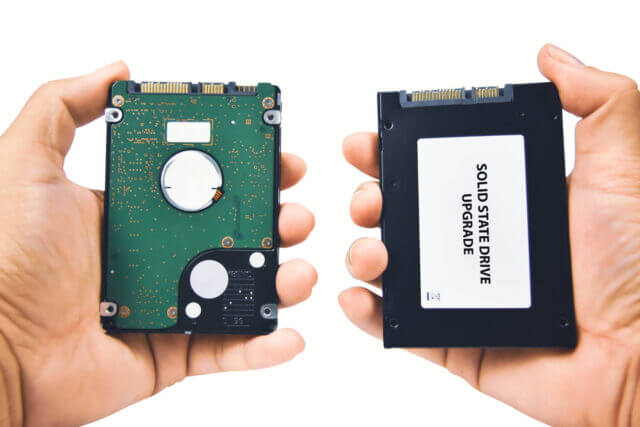
เปรียบเทียบ SSD กับ HDD อุปกรณ์สำคัญในการอัพเกรดคอมเก่าให้เร็วขึ้น

2. เพิ่ม RAM: เปิดกี่โปรแกรมก็ไม่กลัวอืด?

เคยไหมครับ? เปิดเว็บเบราว์เซอร์ไว้หลายแท็บ, เปิดโปรแกรมแชท, เปิดเพลงฟัง แล้วคอมก็เริ่มออกอาการหน่วงๆ นั่นเป็นสัญญาณว่า RAM ของคุณอาจจะไม่พอใช้งานแล้วครับ

  • ปัญหาที่เจอ: RAM (Random Access Memory) เปรียบเสมือน “โต๊ะทำงาน” ของคอมพิวเตอร์ ถ้าโต๊ะเล็ก (RAM น้อย) แต่เราวางงานไว้เยอะ (เปิดหลายโปรแกรม) คอมก็ต้องคอยสลับของไปมา ทำให้ทำงานช้าลง
  • อัพเกรดแล้วดียังไง: การเพิ่ม RAM คือการขยายโต๊ะทำงานให้ใหญ่ขึ้น ทำให้คอมพิวเตอร์สามารถเปิดหลายโปรแกรมพร้อมกันได้โดยไม่ช้าหรือค้าง เหมาะมากสำหรับคนที่ชอบทำงานแบบ Multitasking ครับ โดยทั่วไปแล้ว การมี RAM อย่างน้อย 8GB ถือเป็นมาตรฐานในปัจจุบัน แต่ถ้าเพิ่มเป็น 16GB ได้ก็จะใช้งานได้ลื่นไหลไปอีกหลายปีเลยครับ

เช่นเดียวกันกับการเลือกซื้อ SSD ครับ แหล่งจำหน่ายที่หาได้ง่ายและมี RAM ให้เลือกหลากหลายยี่ห้อก็คือที่ Advice ซึ่งเราสามารถเช็คราคาหรือดูรุ่นที่เข้ากันได้กับคอมของเราผ่านเว็บไซต์ของเขาก่อนได้เลย สะดวกมากๆ ครับ
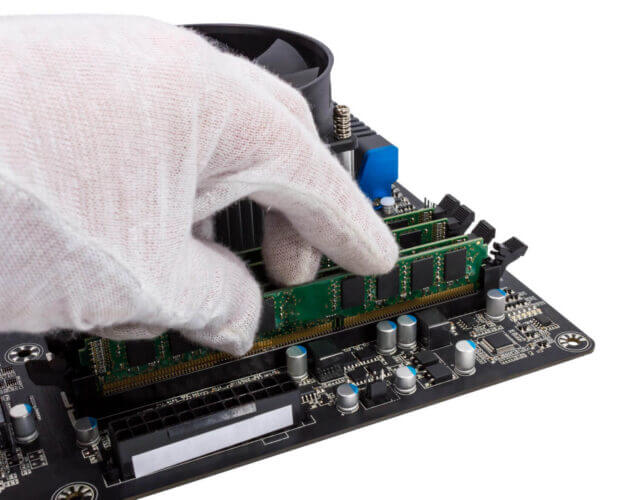
การเพิ่ม RAM ในคอมพิวเตอร์เพื่อแก้ปัญหาคอมช้าเมื่อเปิดหลายโปรแกรม

3. การ์ดจอ (GPU): ภาพสวยขึ้น เล่นเกมลื่นขึ้นจริงไหม?

สำหรับสายเกมเมอร์, คนทำงานกราฟิก, หรือคนที่ชอบดูหนังความละเอียดสูง การ์ดจอคือหัวใจสำคัญเลยครับ

  • ปัญหาที่เจอ: เล่นเกมแล้วภาพกระตุก, ปรับกราฟิกสวยๆ ไม่ได้, หรือแม้กระทั่งการดูวิดีโอ 4K ก็ไม่ลื่นไหล
  • อัพเกรดแล้วดียังไง: การ์ดจอทำหน้าที่ประมวลผลเกี่ยวกับภาพโดยเฉพาะ การอัพเกรดการ์ดจอให้รุ่นใหม่ขึ้น จะช่วยให้การเล่นเกมลื่นไหล, สามารถปรับภาพในเกมให้สวยงามขึ้น และช่วยในการทำงานตัดต่อวิดีโอหรือแต่งรูปได้ดีขึ้นอีกด้วยครับ แม้จะมีราคาสูงกว่าชิ้นส่วนอื่น แต่ถ้าคุณใช้งานด้านนี้เป็นหลัก รับรองว่าคุ้มค่าแน่นอน

4. อัพเกรด CPU: สมองไวขึ้น คอมก็คิดเร็วขึ้น?

CPU (Central Processing Unit) คือ “สมอง” ของคอมพิวเตอร์ มีหน้าที่ประมวลผลคำสั่งทุกอย่างในเครื่อง

  • ปัญหาที่เจอ: คอมพิวเตอร์ใช้เวลาประมวลผลงานนานๆ (เช่น การแปลงไฟล์วิดีโอ, การคำนวณที่ซับซ้อน) หรือรู้สึกว่าโดยรวมแล้วเครื่องยังไม่เร็วเท่าที่ควร แม้จะเปลี่ยน SSD แล้วก็ตาม
  • อัพเกรดแล้วดียังไง: การเปลี่ยน CPU ให้มีรุ่นที่สูงขึ้น หรือมีจำนวน Core/Thread มากขึ้น จะช่วยให้คอมพิวเตอร์ “คิด” และประมวลผลงานหนักๆ ได้เร็วขึ้นอย่างเห็นได้ชัด แต่ข้อควรระวังคือ การอัพเกรด CPU จะมีความซับซ้อนกว่าชิ้นส่วนอื่น เพราะต้องเช็คให้ดีว่า CPU รุ่นใหม่นั้นเข้ากันได้กับเมนบอร์ด (Mainboard) เดิมของเราหรือไม่ครับ

5. Power Supply (PSU): หัวใจที่แข็งแรงเพื่อคอมที่เสถียร?

ชิ้นส่วนนี้อาจถูกมองข้ามไปบ่อยที่สุด แต่กลับมีความสำคัญอย่างยิ่งครับ PSU คือ “หัวใจ” ที่คอยสูบฉีดพลังงานไปเลี้ยงทุกชิ้นส่วนในคอมพิวเตอร์

  • ปัญหาที่เจอ: หลังจากอัพเกรดการ์ดจอหรือ CPU ไปแล้ว คอมเริ่มมีอาการดับเอง, รีสตาร์ทเองโดยไม่ทราบสาเหตุ
  • อัพเกรดแล้วดียังไง: การมี Power Supply ที่ดีและจ่ายไฟได้เพียงพอ จะทำให้คอมพิวเตอร์ทำงานได้อย่างมีเสถียรภาพ ไม่เกิดปัญหาไฟตกหรือไฟไม่พอ ซึ่งเป็นสิ่งจำเป็นอย่างยิ่งเมื่อเราเพิ่มอุปกรณ์ที่ต้องการพลังงานสูงขึ้นอย่างการ์ดจอหรือ CPU รุ่นใหม่ๆ เข้าไปในเครื่องครับ

สรุป

เห็นไหมครับว่าการชุบชีวิตคอมเก่าให้กลับมาเร็วแรงอีกครั้งไม่ใช่เรื่องยากและไม่จำเป็นต้องใช้งบประมาณมหาศาลเสมอไป เพียงแค่เริ่มต้นจากการอัพเกรดที่เห็นผลชัดเจนที่สุดอย่าง SSD และ RAM คุณก็จะรู้สึกเหมือนได้คอมเครื่องใหม่แล้วครับ ส่วนการ์ดจอ, CPU และ PSU เป็นลำดับถัดมาสำหรับผู้ที่ต้องการประสิทธิภาพที่สูงขึ้นไปอีกระดับ

หวังว่าเช็คลิสต์นี้จะเป็นประโยชน์และเป็นจุดเริ่มต้นให้คุณสนุกกับการอัพเกรดคอมพิวเตอร์ด้วยตัวเองนะครับ อย่ากลัวที่จะลองเปิดฝาเคสแล้วทำความรู้จักกับคอมพิวเตอร์ของคุณให้มากขึ้นครับ!


FAQ (คำถามที่พบบ่อย)

ใน 5 อย่างนี้ อัพเกรดอะไรคุ้มค่าและเห็นผลเร็วที่สุด?

การเปลี่ยนจากฮาร์ดดิสก์ (HDD) เป็น SSD ครับ เป็นการลงทุนที่เห็นผลชัดเจนที่สุดในแง่ของความเร็วในการเปิดเครื่องและเปิดโปรแกรมต่างๆ

จะรู้ได้อย่างไรว่าคอมพิวเตอร์ของเราใช้ RAM หรือ CPU รุ่นไหน?

สามารถใช้โปรแกรมฟรีอย่าง CPU-Z หรือ Speccy เพื่อตรวจสอบสเปคทุกชิ้นส่วนในเครื่องได้อย่างละเอียด ทำให้เราเลือกซื้อของมาอัพเกรดได้ถูกต้องครับ

การอัพเกรดคอมพิวเตอร์ทำเองยากไหม?

การเพิ่ม RAM และการเปลี่ยน SSD ถือว่าง่ายที่สุด สามารถดูคลิปวิดีโอสอนแล้วทำตามได้ไม่ยากครับ ส่วนการเปลี่ยน CPU หรือ Power Supply อาจต้องใช้ความระมัดระวังมากขึ้น แต่ก็สามารถทำเองได้เช่นกันครับ


Tags: คอมค้างคอมช้าประกอบคอมอัพเกรดคอมเปลี่ยน SSDเพิ่ม RAMแก้ปัญหาคอม
เกร็ดสาระความรู้ไอที

เกร็ดสาระความรู้ไอที

เขียนบทความเกี่ยวกับ Windows , MS. Office และ Software อื่นๆ แนะนำการใช้งาน การตั้งค่าเบื้องต้น ทิปต่างๆ ที่คิดว่าน่าจะเป็นประโยชน์แก่ผู้อ่านทุกๆ ท่าน และหากมีส่วนไหนผิดตกบกพร่อง ติชมชี้แนะได้ที่ Comment ด้านล่างได้ครับ

Related Posts

สัพเพเหระ

รีวิว Yale YDM7116A ใช้จริง 1 ปี: ฟีเจอร์ไหนคุ้ม ฟีเจอร์ไหนไม่จำเป็น

25 June 2026
รูปหน้าปกบทความแนะนำ 5 โปรแกรมล้างไวรัสคอมพิวเตอร์ฟรีที่ดีที่สุดในปี 2026 โดย NONGIT.COM
Other software

โปรแกรมล้างไวรัสคอมพิวเตอร์ฟรี 5 ตัวเด็ด 2026

17 March 2026
มือถือ

iPad Air vs iPad Pro เลือกรุ่นไหนคุ้มและเหมาะกว่า

16 March 2026
Other software

วิธีตั้งค่าเปิดไฟล์ .rar ด้วย 7-Zip ใน Windows 11 ถาวร

4 February 2026
หน้าจอ Windows Update แสดงตัวเลือกการอัปเกรดเป็น Windows 11 25H2
Windows 11

วิธีอัปเกรด Windows 11 25H2

6 October 2025
ภาพคอนเซ็ปต์การอัพเกรด Windows 11 Home ไปเป็น Windows 11 Pro พร้อมไอคอนฟีเจอร์ขั้นสูงที่เพิ่มขึ้น
Windows 11

วิธีอัพเกรด Windows 11 Home เป็น Pro ง่ายๆ ทำได้ด้วยตัวเองใน 5 นาที

24 September 2025
Load More
Next Post
ภาพกราฟิกคอนเซ็ปต์การกู้ไฟล์ที่ถูกลบถาวร มีมือดึงไฟล์เอกสารออกมาจากถังขยะ Recycle Bin

เผลอลบไฟล์สำคัญ? สอนวิธีกู้ข้อมูลด้วยตัวเองแบบจับมือทำ (กู้ได้แม้ลบจากถังขยะแล้ว)

Leave Comment

บทความล่าสุด

รีวิว Yale YDM7116A ใช้จริง 1 ปี: ฟีเจอร์ไหนคุ้ม ฟีเจอร์ไหนไม่จำเป็น

โปรแกรมล้างไวรัสคอมพิวเตอร์ฟรี 5 ตัวเด็ด 2026

iPad Air vs iPad Pro เลือกรุ่นไหนคุ้มและเหมาะกว่า

วิธีแก้ Outlook PST เต็ม รับส่งเมลไม่ได้ เพราะไฟล์ PST เต็ม 50GB ด้วย Regedit (อัปเดต 2026)

บทความแนะนำ

รวมสูตร Excel พร้อมใช้ โหลดฟรี! ครบทุกสายงาน อัปเดต 2025

วิธีการติดตั้งและใช้งานฟอนต์ TH Sarabun PSK ใน Windows: คู่มือฉบับสมบูรณ์สำหรับฟอนต์ราชการและเอกสารทางการ

[Fix issue] วิธีแก้ไข Windows 10 กดเปลี่ยนภาษาไทย 2 ครั้งหลังอัปเดต v1803

ใช้ Google Drive แปลงข้อความไฟล์รูปภาพ เป็นข้อความ ภาษาไทยใช้ได้

ทำรายงานใน Microsoft Word โดยพิมพ์งานด้วยเสียงผ่าน Google Docs

สอนวิธีติดตั้ง Windows 10 ล่าสุดด้วย USB/DVD แบบ Step by Step

วิธีลง Windows 11 ใหม่ (2025) ฉบับจับมือทำ Step-by-Step

ที่มาของชื่อ “น้องไอทีดอทคอม”

ชื่อ “น้องไอทีดอทคอม” มาจากคำเรียกติดปากในออฟฟิศครับ เวลาคอมมีปัญหาหรือตั้งค่าอะไรไม่ได้ ก็มักได้ยินประโยคแบบนี้เสมอ “น้องไอทีช่วยดูให้หน่อยนะ”

ผมเลยหยิบคำนี้มาตั้งเป็นชื่อเว็บ เพราะมันสื่อถึงสิ่งที่อยากทำได้ตรงที่สุด นั่นคือเป็น “น้องไอทีออนไลน์” ที่พร้อมช่วยเหลือทุกเมื่อ ไม่ว่าจะเป็นปัญหา Windows, Microsoft Office, Freeware หรือซอฟต์แวร์ต่างๆ ในชีวิตประจำวัน

ทุกบทความในเว็บนี้เขียนขึ้นโดยคิดถึงผู้อ่านเป็นหลักครับ เน้นเข้าใจง่าย ทำตามได้จริง และแก้ปัญหาได้จริง

บริการจาก น้องไอทีดอทคอม

บริการดูแลระบบคอมพิวเตอร์ | IT Outsource | เดินสายแลน | รับดูแลระบบคอมพิวเตอร์ | รับวางระบบ server | รับวางระบบ network | วางระบบคอมพิวเตอร์ | บริการดูแลระบบคอมพิวเตอร์ รายเดือน | บริการดูแลระบบคอมพิวเตอร์ รายปี | รับเดินสายแลน | วางระบบแลน | ติดตั้งระบบเซิฟเวอร์

บทความปัดฝุ่นใหม่

รีวิว Yale YDM7116A ใช้จริง 1 ปี: ฟีเจอร์ไหนคุ้ม ฟีเจอร์ไหนไม่จำเป็น

วิธีตั้ง Google เป็นหน้าแรก Chrome ทุกอุปกรณ์ (อัปเดต 2026)

วิธีตั้งค่าปุ่มเปลี่ยนภาษา Windows 10 ให้ใช้ตัวหนอน (~) ได้ทุกเวอร์ชั่น

วิธีแทรกเครื่องหมายถูก, ผิด ใส่เอกสาร Microsoft Word พร้อมคีย์ลัด

โปรแกรมล้างไวรัสคอมพิวเตอร์ฟรี 5 ตัวเด็ด 2026

iPad Air vs iPad Pro เลือกรุ่นไหนคุ้มและเหมาะกว่า

© 2014-2026 NONGIT.COM | All Rights Reserved | Privacy Policy | Cookie Policy

No Result
View All Result
  • HOME
  • Windows
    • Windows 11
    • Windows 10
    • Windows 8/8.1
    • Windows 7
  • Windows Server
  • Microsoft Office
    • MS. Excel
    • MS. OneNote
    • MS. Outlook
    • MS. PowerPoint
    • MS. Publisher
    • MS. Word
  • Other Software
    • Antivirus
    • Drivers
    • File Transfer
    • Multimedia
    • Networking
    • Photos / Images
    • Web Browser
    • Office
    • Tools
    • Virtual machine
    • Data Recovery
  • สมาร์ทโฟน
    • Android
    • iOS
  • News
  • สินค้า/บริการ

© 2014-2026 NONGIT.COM | All Rights Reserved | Privacy Policy | Cookie Policy