• ส่งหัวข้อที่อยากให้เว็บลงบทความ
  • รับดูแลระบบคอมพิวเตอร์
  • เกี่ยวกับเรา
  • ติดต่อเรา
  • Microsoft 365 Business
Thursday, 4 June 2026
NONGIT.COM
  • HOME
  • Windows
    • Windows 11
    • Windows 10
    • Windows 8/8.1
    • Windows 7
  • Windows Server
  • Microsoft Office
    • MS. Excel
    • MS. OneNote
    • MS. Outlook
    • MS. PowerPoint
    • MS. Publisher
    • MS. Word
  • Other Software
    • Antivirus
    • Drivers
    • File Transfer
    • Multimedia
    • Networking
    • Photos / Images
    • Web Browser
    • Office
    • Tools
    • Virtual machine
    • Data Recovery
  • สมาร์ทโฟน
    • Android
    • iOS
  • News
  • สินค้า/บริการ
No Result
View All Result
  • HOME
  • Windows
    • Windows 11
    • Windows 10
    • Windows 8/8.1
    • Windows 7
  • Windows Server
  • Microsoft Office
    • MS. Excel
    • MS. OneNote
    • MS. Outlook
    • MS. PowerPoint
    • MS. Publisher
    • MS. Word
  • Other Software
    • Antivirus
    • Drivers
    • File Transfer
    • Multimedia
    • Networking
    • Photos / Images
    • Web Browser
    • Office
    • Tools
    • Virtual machine
    • Data Recovery
  • สมาร์ทโฟน
    • Android
    • iOS
  • News
  • สินค้า/บริการ
No Result
View All Result
NONGIT.COM
No Result
View All Result
Home Windows Windows 8/8.1

วิธีการนำ Icon My Computer ให้แสดงที่หน้า Desktop Windows 8/8.1

by เกร็ดสาระความรู้ไอที
17 April 2023
in Windows 8/8.1
0
10k
VIEWS
ShareShare

ผู้ที่ใช้งาน Computer ระบบ Windows ส่วนใหญ่ทุกคนน่าจะเริ่มใช้งาน Windows 8 กันแล้ว แต่ยังมีหลายคนที่ยังไม่ทรายว่าวิธีนำ Icon “My Computer” หรือใน Windows 8 จะชื่อ “This PC” ผมเห็นหลายๆคนใช้วิธีสร้าง Shortcut มาไว้ที่หน้า Desktop ซึ่งก็ใช้งานได้เช่นกัน แต่จะไม่สามารถใช้งาน เมนูคลิกขวาที่ไอคอนได้ (ที่ได้ยินกันบ่อยๆ คลิกขวาที่ my com) เพราะไม่ใช่ icon ของ My Com

วิธีการตั้งค่า Icon My Computer Desktop Windows 8/8.1

วันนี้จึงจะมาแนะนำวิธีการนำ Icon Computer หรือ This PC ที่ถูกต้องใน windows 8 และ 8.1 มาเริ่มกันเลยนะครับ

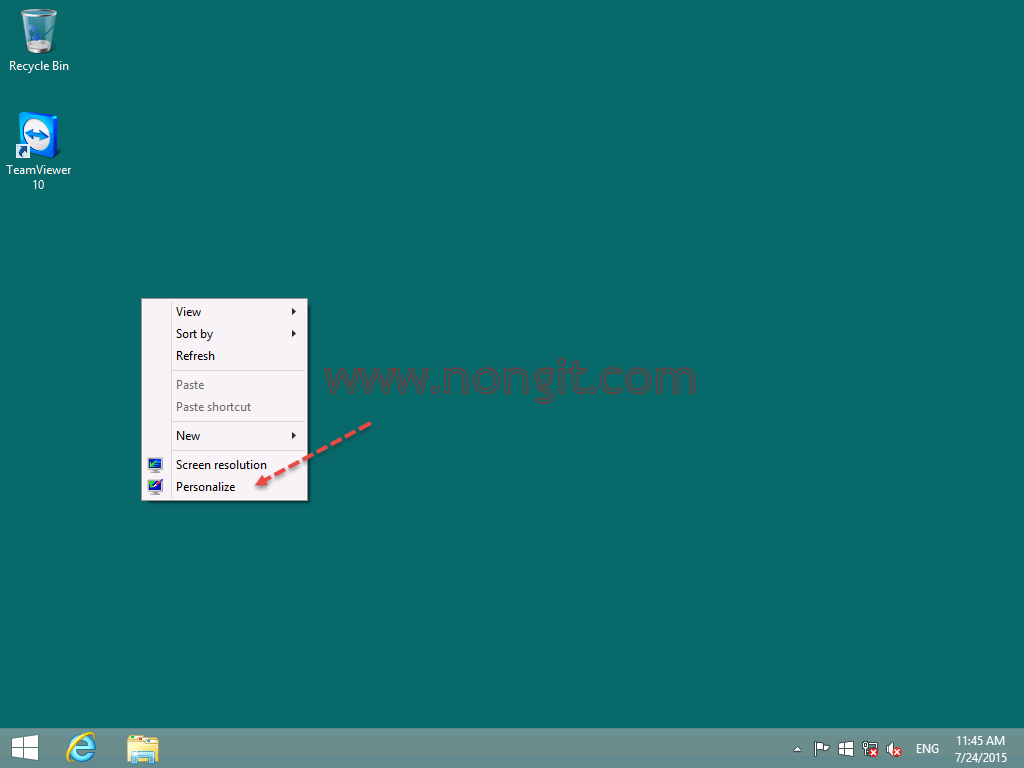
1. อันดับแรกคลิกขวาที่เมาส์ บนหน้า Desktop จากนั้นเลือก Personalize
desktop icons windows 8

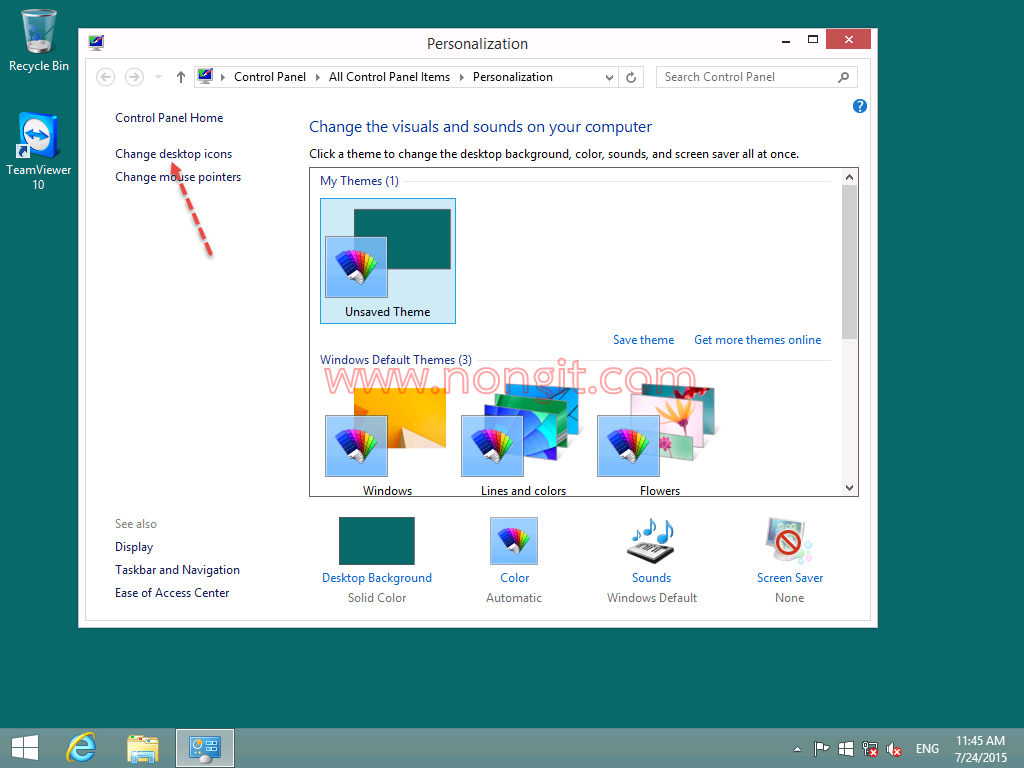
2. จะได้หน้า Personalization ให้คลิกที่ Change desktop icons
desktop icons windows 8

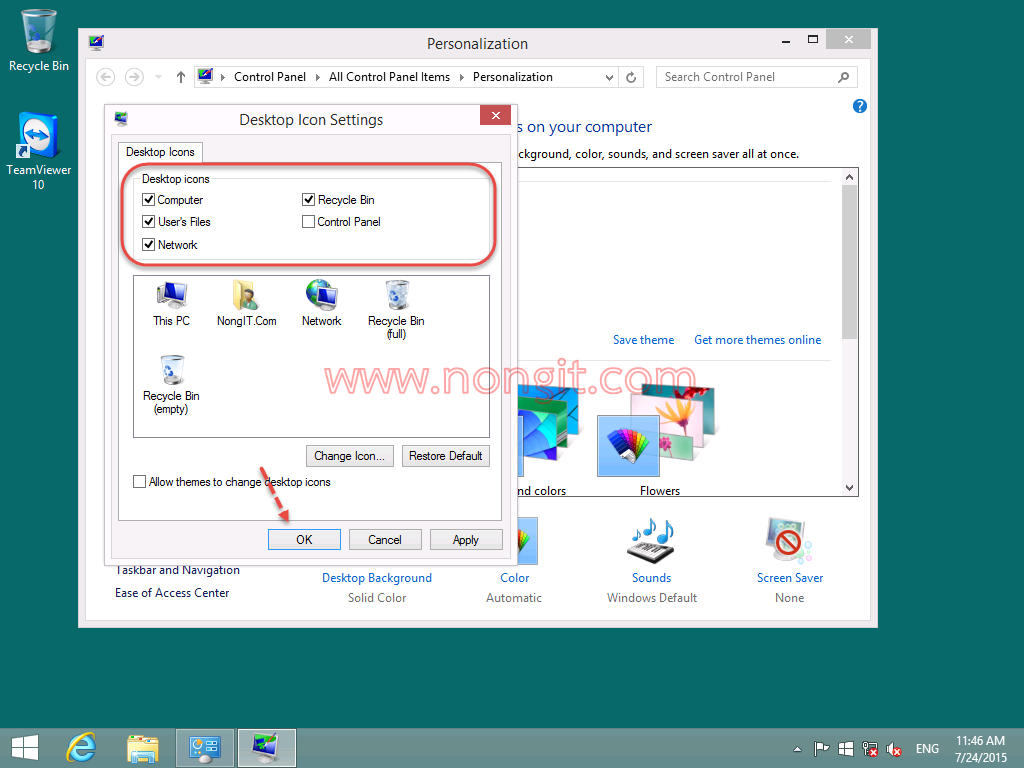
3. แล้วจะได้หน้า Desktop Icon Settings ให้ทำเครื่องหมายถูกที่ช่อง Computer แล้วคลิก OK (หรือเลือก Icons อื่นๆเพิ่มตามที่ต้องการ)
desktop icons windows 8

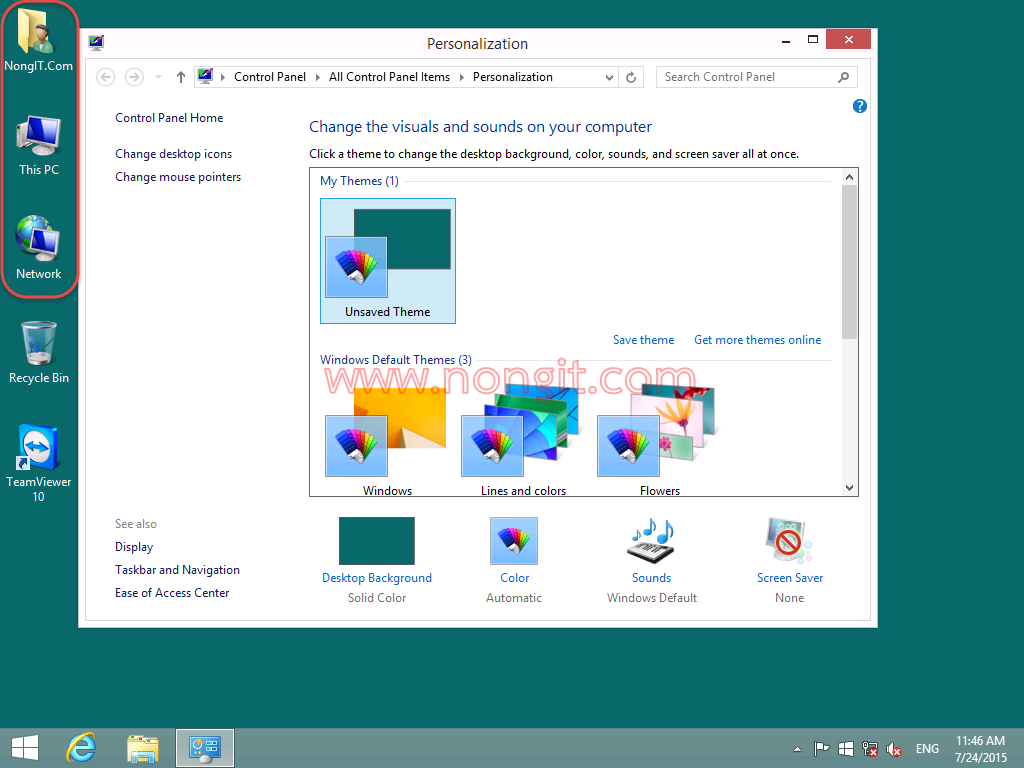
4. จากนั้นสังเกตุที่หน้า Desktop จะมี Icon This PC แสดงที่หน้า Desktop
desktop icons windows 8
Tags: windows 8Windows 8.1
เกร็ดสาระความรู้ไอที

เกร็ดสาระความรู้ไอที

เขียนบทความเกี่ยวกับ Windows , MS. Office และ Software อื่นๆ แนะนำการใช้งาน การตั้งค่าเบื้องต้น ทิปต่างๆ ที่คิดว่าน่าจะเป็นประโยชน์แก่ผู้อ่านทุกๆ ท่าน และหากมีส่วนไหนผิดตกบกพร่อง ติชมชี้แนะได้ที่ Comment ด้านล่างได้ครับ

Related Posts

สร้าง Connection VPN แบบ PPTP ใน Windows 8.1
Windows 7

วิธีสร้าง Connection VPN แบบ PPTP ใน Windows 8.1 และ 7

13 July 2021
ปิดไม่ให้ถามรหัสผ่าน windows 10
Windows

ปิดไม่ให้ถามรหัสผ่าน Windows 10 ตอนแชร์ข้อมูลในวงแลน

17 March 2021
แก้ Hosts file Windows 10
Windows 10

วิธีแก้ไฟล์ Hosts ใน Windows 10 หรือแก้แล้วบันทึกไม่ได้ ดูในโพสนี้

5 May 2023
ซ่อนไดร์ Recovery ใน Windows 10
Windows 10

วิธีซ่อนไดร์ Recovery ใน Windows 10 / 8.1 ไม่ให้แสดงใน This PC

8 January 2025
Windows 10

เปิด, ปิด Check boxes ช่องเลือก File, Folder Windows 10/8.1

5 May 2023
วิธีใช้ remote desktop
Windows 10

วิธีใช้งาน Remote Desktop Connection เบื้องต้นใน Windows 10 / 8.1 / 7

5 May 2023
Load More
Next Post
วิธีเข้า BIOS และ Boot Menu: รวมปุ่มครบทุกยี่ห้อสำหรับ PC และโน้ตบุ๊ก

วิธีเข้า BIOS และ Boot Menu: รวมปุ่มครบทุกยี่ห้อสำหรับ PC และโน้ตบุ๊ก [อัปเดต 2025]

Leave Comment

บทความล่าสุด

โปรแกรมล้างไวรัสคอมพิวเตอร์ฟรี 5 ตัวเด็ด 2026

iPad Air vs iPad Pro เลือกรุ่นไหนคุ้มและเหมาะกว่า

วิธีแก้ Outlook PST เต็ม รับส่งเมลไม่ได้ เพราะไฟล์ PST เต็ม 50GB ด้วย Regedit (อัปเดต 2026)

วิธีตั้งค่าเปิดไฟล์ .rar ด้วย 7-Zip ใน Windows 11 ถาวร

บทความแนะนำ

รวมสูตร Excel พร้อมใช้ โหลดฟรี! ครบทุกสายงาน อัปเดต 2025

วิธีการติดตั้งและใช้งานฟอนต์ TH Sarabun PSK ใน Windows: คู่มือฉบับสมบูรณ์สำหรับฟอนต์ราชการและเอกสารทางการ

[Fix issue] วิธีแก้ไข Windows 10 กดเปลี่ยนภาษาไทย 2 ครั้งหลังอัปเดต v1803

ใช้ Google Drive แปลงข้อความไฟล์รูปภาพ เป็นข้อความ ภาษาไทยใช้ได้

ทำรายงานใน Microsoft Word โดยพิมพ์งานด้วยเสียงผ่าน Google Docs

สอนวิธีติดตั้ง Windows 10 ล่าสุดด้วย USB/DVD แบบ Step by Step

วิธีลง Windows 11 ใหม่ (2025) ฉบับจับมือทำ Step-by-Step

ที่มาของชื่อ “น้องไอทีดอทคอม”

ชื่อ “น้องไอทีดอทคอม” มาจากคำเรียกติดปากในออฟฟิศครับ เวลาคอมมีปัญหาหรือตั้งค่าอะไรไม่ได้ ก็มักได้ยินประโยคแบบนี้เสมอ “น้องไอทีช่วยดูให้หน่อยนะ”

ผมเลยหยิบคำนี้มาตั้งเป็นชื่อเว็บ เพราะมันสื่อถึงสิ่งที่อยากทำได้ตรงที่สุด นั่นคือเป็น “น้องไอทีออนไลน์” ที่พร้อมช่วยเหลือทุกเมื่อ ไม่ว่าจะเป็นปัญหา Windows, Microsoft Office, Freeware หรือซอฟต์แวร์ต่างๆ ในชีวิตประจำวัน

ทุกบทความในเว็บนี้เขียนขึ้นโดยคิดถึงผู้อ่านเป็นหลักครับ เน้นเข้าใจง่าย ทำตามได้จริง และแก้ปัญหาได้จริง

บริการจาก น้องไอทีดอทคอม

บริการดูแลระบบคอมพิวเตอร์ | IT Outsource | เดินสายแลน | รับดูแลระบบคอมพิวเตอร์ | รับวางระบบ server | รับวางระบบ network | วางระบบคอมพิวเตอร์ | บริการดูแลระบบคอมพิวเตอร์ รายเดือน | บริการดูแลระบบคอมพิวเตอร์ รายปี | รับเดินสายแลน | วางระบบแลน | ติดตั้งระบบเซิฟเวอร์

บทความปัดฝุ่นใหม่

วิธีตั้ง Google เป็นหน้าแรก Chrome ทุกอุปกรณ์ (อัปเดต 2026)

วิธีตั้งค่าปุ่มเปลี่ยนภาษา Windows 10 ให้ใช้ตัวหนอน (~) ได้ทุกเวอร์ชั่น

วิธีแทรกเครื่องหมายถูก, ผิด ใส่เอกสาร Microsoft Word พร้อมคีย์ลัด

โปรแกรมล้างไวรัสคอมพิวเตอร์ฟรี 5 ตัวเด็ด 2026

iPad Air vs iPad Pro เลือกรุ่นไหนคุ้มและเหมาะกว่า

วิธีเปิดไม้บรรทัด Word ทุกเวอร์ชัน ทำได้ใน 2 คลิก

© 2014-2026 NONGIT.COM | All Rights Reserved | Privacy Policy | Cookie Policy

No Result
View All Result
  • HOME
  • Windows
    • Windows 11
    • Windows 10
    • Windows 8/8.1
    • Windows 7
  • Windows Server
  • Microsoft Office
    • MS. Excel
    • MS. OneNote
    • MS. Outlook
    • MS. PowerPoint
    • MS. Publisher
    • MS. Word
  • Other Software
    • Antivirus
    • Drivers
    • File Transfer
    • Multimedia
    • Networking
    • Photos / Images
    • Web Browser
    • Office
    • Tools
    • Virtual machine
    • Data Recovery
  • สมาร์ทโฟน
    • Android
    • iOS
  • News
  • สินค้า/บริการ

© 2014-2026 NONGIT.COM | All Rights Reserved | Privacy Policy | Cookie Policy