• ส่งหัวข้อที่อยากให้เว็บลงบทความ
  • รับดูแลระบบคอมพิวเตอร์
  • เกี่ยวกับเรา
  • ติดต่อเรา
  • Microsoft 365 Business
Saturday, 5 September 2026
NONGIT.COM
  • HOME
  • Windows
    • Windows 11
    • Windows 10
    • Windows 8/8.1
    • Windows 7
  • Windows Server
  • Microsoft Office
    • MS. Excel
    • MS. OneNote
    • MS. Outlook
    • MS. PowerPoint
    • MS. Publisher
    • MS. Word
  • Other Software
    • Antivirus
    • Drivers
    • File Transfer
    • Multimedia
    • Networking
    • Photos / Images
    • Web Browser
    • Office
    • Tools
    • Virtual machine
    • Data Recovery
  • สมาร์ทโฟน
    • Android
    • iOS
  • News
  • สินค้า/บริการ
No Result
View All Result
  • HOME
  • Windows
    • Windows 11
    • Windows 10
    • Windows 8/8.1
    • Windows 7
  • Windows Server
  • Microsoft Office
    • MS. Excel
    • MS. OneNote
    • MS. Outlook
    • MS. PowerPoint
    • MS. Publisher
    • MS. Word
  • Other Software
    • Antivirus
    • Drivers
    • File Transfer
    • Multimedia
    • Networking
    • Photos / Images
    • Web Browser
    • Office
    • Tools
    • Virtual machine
    • Data Recovery
  • สมาร์ทโฟน
    • Android
    • iOS
  • News
  • สินค้า/บริการ
No Result
View All Result
NONGIT.COM
No Result
View All Result
Home Windows Windows 10

3 ตัวอย่าง วิธีลบไฟล์ขยะ Windows 10 คืนพื้นที่ไดร์ C

by เกร็ดสาระความรู้ไอที
5 May 2023
in Windows 10
0
10.1k
VIEWS
ShareShare

วันนี้จะแนะนำการ ลบไฟล์ขยะ Windows 10 หรือลบ Temporary files ก็เพื่อคืนพื้นที่ให้กับไดร์ C หรือจะบอกว่าเป็นการเรียกประสิทธิภาพการทำงานของระบบวินโด้ ช่วยให้ระบบกลับมาทำงานได้เร็ว เพราะหลายคนอาจจะพบปัญหาว่าเครื่องกำลังทำงานอืดกว่าเดิมจากที่เคยใช้งานช่วงแรก

3 วิธีการลบไฟล์ขยะ Windows 10

ไฟล์ขยะในระบบนั้นเกิดจากไฟล์ชั่วคราวที่ระบบสร้างไว้ใช้งานในขณะที่เราเรียกใช้โปรแกรมนั้นๆ หรือติดตั้งโปรแกรม/เกมส์ จะมีการสร้างไฟล์ไว้ แล้วเมื่อปิดโปรแกรมนั้น ไฟล์ที่ยังจะถูกเก็บไว้ในระบบ System หากว่าเก็บไว้ระบบเยอะๆ ก็จะทำให้โปรแกรมทำงานได้ช้าลง เพราะการเขียน/อ่านไฟล์ชั่วคราวใหม่ทำได้ช้ากว่าเดิม เพราะมีไฟล์เก่าจำนวนมากเก็บในนั้น

วิธีที่ 1 เข้าลบผ่าน Windows Settings “Temporary files”

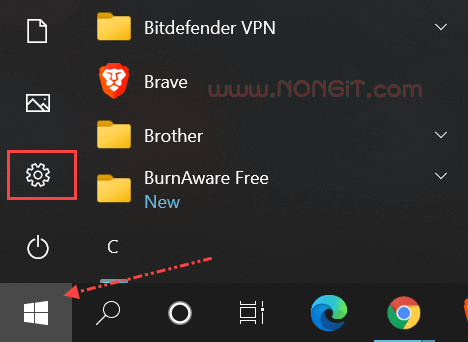
1.1 ให้คลิกที่ Start menu (เริ่ม) และคลิกไอคอน Settings (การตั้งค่า)
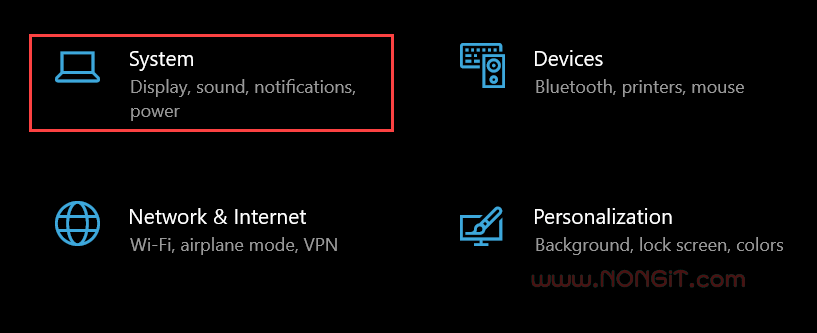
1.2 จากนั้นที่หน้า Windows Settings ให้เลือก Systems (ระบบ)
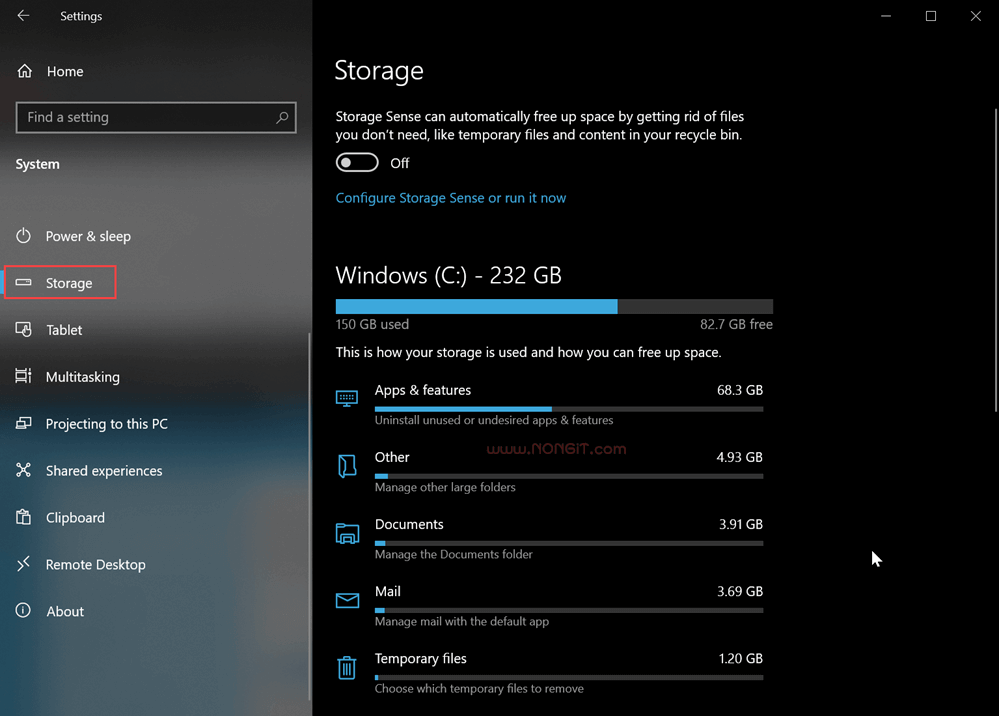
1.3 หลังจากนั้นให้เลือกที่หัวข้อ Storage (ที่เก็บข้อมูล)
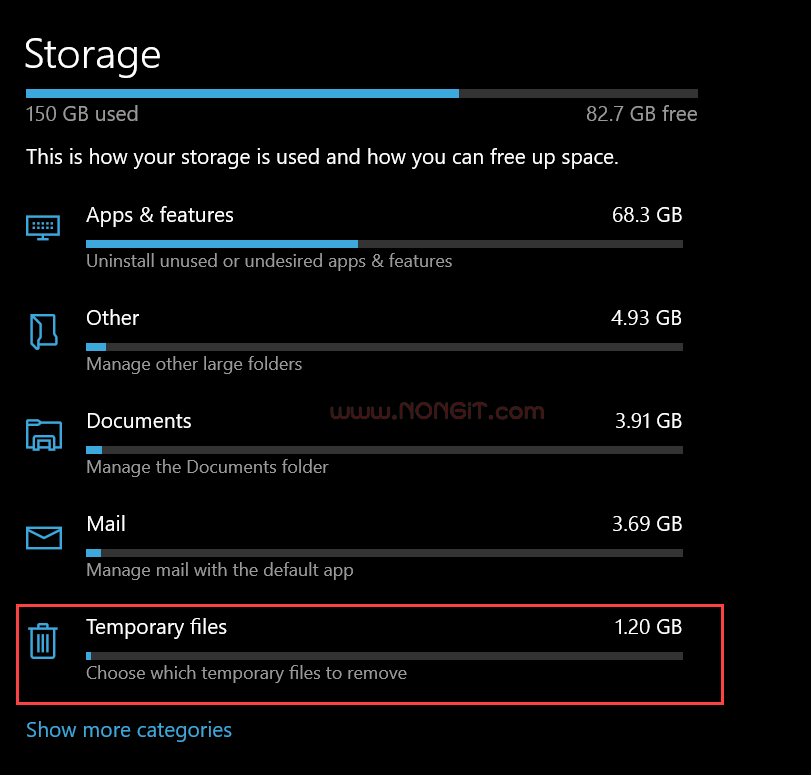
1.4 จะแสดงข้อมูลไดร์ C ในเครื่องของเรา ให้คลิกเลือกที่ Temporary files (ไฟล์ชั่วคราว)
1.5 รอสักครู่ ระบบจะสแกนหาไฟล์ที่สามารถลบได้

1.6 เมื่อสแกนเสร็จแล้วก็ให้เลือกทุกช่อง หรือจะเลือกบางหัวข้อก็ได้ แล้วคลิกที่ปุ่ม Remove files (นำไฟล์ออก) ได้เลย
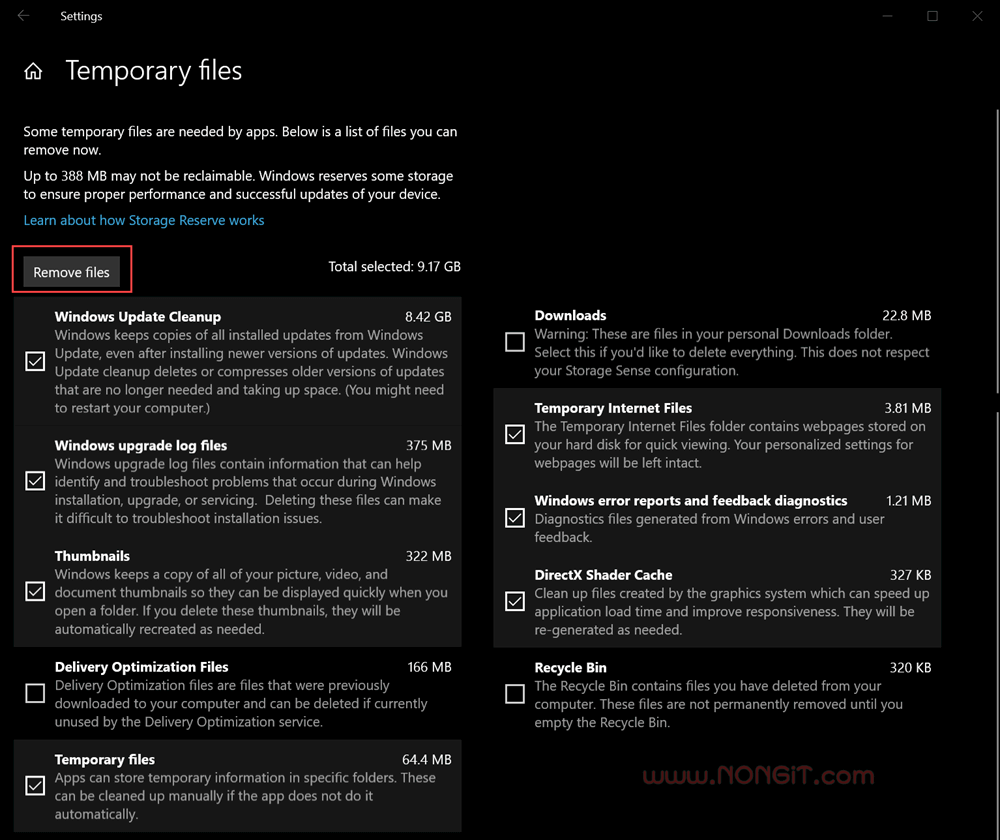
Temporary files (ไฟล์ชั่วคราว)

วิธีที่ 2 เข้าไปลบใน Disk Cleanup

2.1 ที่ช่องค้นหาให้พิมพ์ Disk Cleanup (การล้างข้อมูลบนดิสก์)

2.2 คลิกเลือก Disk Cleanup (การล้างข้อมูลบนดิสก์)
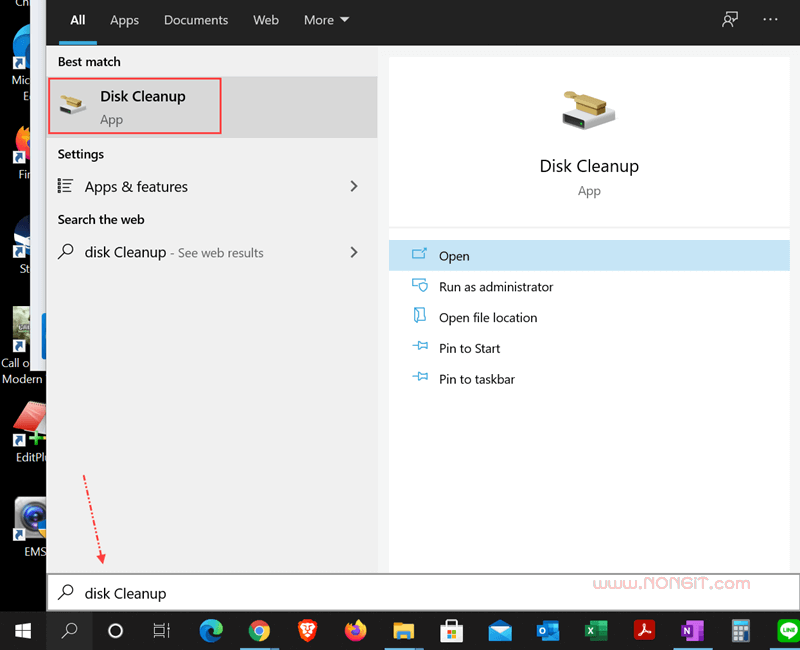
2.3 หากเครื่องเรามีไดร์ฟมากกว่า 1 คือมีไดร์ฟ C, D, E ก็จะมีหน้าต่างให้เลือกแบบนี้ ซึ่งก็ให้เลือกไดร์ฟ C แล้วคลิกปุ่ม Ok
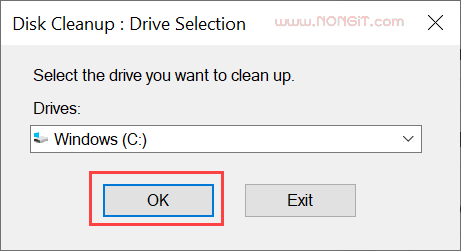
2.4 จากนั้นรอสักครู่โปรแกรมจะสแกนหายไฟล์ในระบบ

2.5 เมื่อเปิดหน้าต่างขึ้นมา ก็ให้เลือกช่องที่ต้องการลบ ซึ่งแนะนำให้เลือกทุกช่อง อาจจะยกเว้นช่อง Download
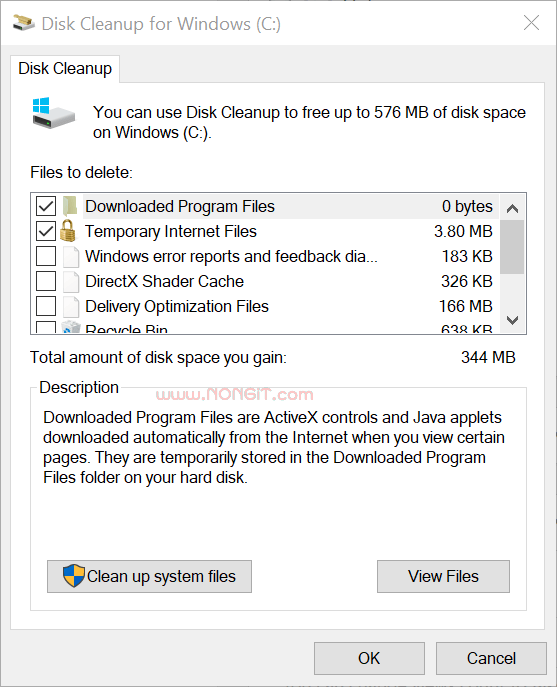
2.6 เลือกเสร็จแล้วก็คลิกปุ่ม Ok ได้เลย

2.7 รอสักครู่โปรแกรมจะลบข้อมูลและปิดหน้าต่างไปเอง

อ้างอิงจาก support.microsoft.com

วิธีที่ 3 เข้าไปลบในโฟลเดอร์ Temp

3.1 กดปุ่ม Windows + R เพื่อเปิดหน้าต่าง Run box

3.2 ให้พิมพ์ %tem% ในช่อง และกดปุ่ม Ok หรือกด Enter

%tmp%

3.3 จากนั้นจะเปิดหน้าโฟลเดอร์ Temp

3.4 ให้กดปุ่ม Ctrl + A เพื่อเลือกทุกไฟล์ในโฟลเดอร์ และกดปุ่ม Shift + Delete
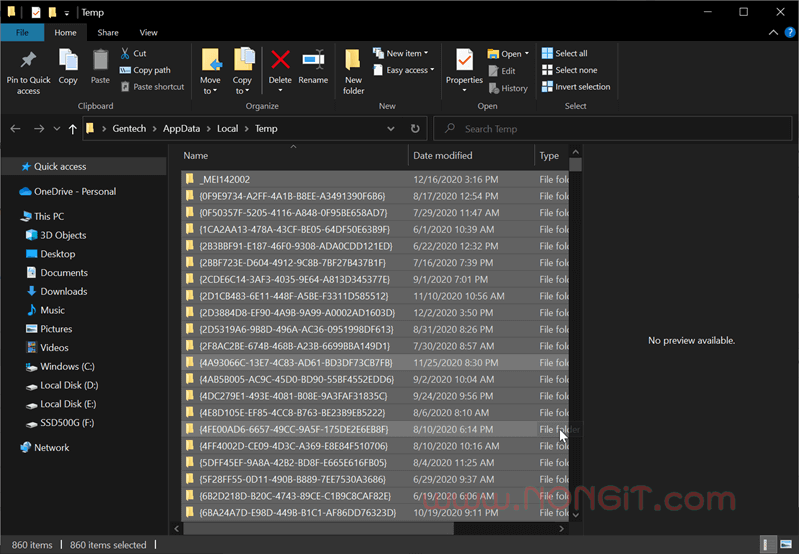
3.5 รอจนลบไฟล์หมด และปิดหน้าต่างโฟลเดอร์ Temp ได้เลยครับ

ทั้งหมดนี้ก็เป็นการ ลบไฟล์ขยะ Windows 10 ซึ่งจาก 3 ตัวอย่าง แนะนำให้ทำทั้ง 3 เลยครับ เพื่อล้างข้อมูลที่ไม่จำเป็นออกจากระบบ Windows ในเครื่องคอมฯ


Tags: Temporary filesลบไฟล์ขยะไฟล์ชั่วคราว
เกร็ดสาระความรู้ไอที

เกร็ดสาระความรู้ไอที

เขียนบทความเกี่ยวกับ Windows , MS. Office และ Software อื่นๆ แนะนำการใช้งาน การตั้งค่าเบื้องต้น ทิปต่างๆ ที่คิดว่าน่าจะเป็นประโยชน์แก่ผู้อ่านทุกๆ ท่าน และหากมีส่วนไหนผิดตกบกพร่อง ติชมชี้แนะได้ที่ Comment ด้านล่างได้ครับ

Related Posts

Enable DHCP Windows 10/11
Windows 11

วิธีตั้งค่า IP Address Windows 11/10: คู่มือฉบับสมบูรณ์ (รับ IP อัตโนมัติ และ Fix IP)

15 September 2025
LPD Print Service in windows 11/10
Windows 11

วิธีตั้งค่า LPD Print Service ใน Windows 11/10 คู่มือแชร์ปริ้นเตอร์ข้าม OS ฉบับสมบูรณ์

10 September 2025
ตั้งค่ารูป background 2 หน้าจอ Windows
Windows 10

วิธีตั้งค่า background 2 หน้าจอ Windows 10/11 ใช้รูปภาพต่างกัน

16 May 2023
ปักหมุดโปรแกรมไว้ Taskbra
Windows 10

ปักหมุดโปรแกรมที่ใช้บ่อยไว้ Taskbra /Start menu Windows 11/10

5 May 2023
ปิดแถบสภาพอากาศ taskbar windows 10
Windows 10

ปิดสภาพอากาศ และข่าวที่แถบ Taskbar Windows 10

14 August 2022
แก้ไข Error 0x0000011b
Windows 11

Windows 10/11 แอดเครื่องปริ้นจาก Network ไม่ได้ Error 0x0000011b

8 January 2025
Load More
Next Post
เปลี่ยนเมนู office 2019 ภาษาไทย

เปลี่ยนภาษาเมนู Office 2019 เป็นภาษาไทย Word, Excel, PowerPoint

Leave Comment

บทความล่าสุด

FortiGate รุ่นไหนเหมาะกับออฟฟิศ 20-50 คน? เทียบให้ชัดก่อนตัดสินใจซื้อ (อัปเดต 2026)

รีวิว Yale YDM7116A ใช้จริง 1 ปี: ฟีเจอร์ไหนคุ้ม ฟีเจอร์ไหนไม่จำเป็น

โปรแกรมล้างไวรัสคอมพิวเตอร์ฟรี 5 ตัวเด็ด 2026

iPad Air vs iPad Pro เลือกรุ่นไหนคุ้มและเหมาะกว่า

บทความแนะนำ

รวมสูตร Excel พร้อมใช้ โหลดฟรี! ครบทุกสายงาน อัปเดต 2025

วิธีการติดตั้งและใช้งานฟอนต์ TH Sarabun PSK ใน Windows: คู่มือฉบับสมบูรณ์สำหรับฟอนต์ราชการและเอกสารทางการ

[Fix issue] วิธีแก้ไข Windows 10 กดเปลี่ยนภาษาไทย 2 ครั้งหลังอัปเดต v1803

ใช้ Google Drive แปลงข้อความไฟล์รูปภาพ เป็นข้อความ ภาษาไทยใช้ได้

ทำรายงานใน Microsoft Word โดยพิมพ์งานด้วยเสียงผ่าน Google Docs

สอนวิธีติดตั้ง Windows 10 ล่าสุดด้วย USB/DVD แบบ Step by Step

วิธีลง Windows 11 ใหม่ (2025) ฉบับจับมือทำ Step-by-Step

ที่มาของชื่อ “น้องไอทีดอทคอม”

ชื่อ “น้องไอทีดอทคอม” มาจากคำเรียกติดปากในออฟฟิศครับ เวลาคอมมีปัญหาหรือตั้งค่าอะไรไม่ได้ ก็มักได้ยินประโยคแบบนี้เสมอ “น้องไอทีช่วยดูให้หน่อยนะ”

ผมเลยหยิบคำนี้มาตั้งเป็นชื่อเว็บ เพราะมันสื่อถึงสิ่งที่อยากทำได้ตรงที่สุด นั่นคือเป็น “น้องไอทีออนไลน์” ที่พร้อมช่วยเหลือทุกเมื่อ ไม่ว่าจะเป็นปัญหา Windows, Microsoft Office, Freeware หรือซอฟต์แวร์ต่างๆ ในชีวิตประจำวัน

ทุกบทความในเว็บนี้เขียนขึ้นโดยคิดถึงผู้อ่านเป็นหลักครับ เน้นเข้าใจง่าย ทำตามได้จริง และแก้ปัญหาได้จริง

บริการจาก น้องไอทีดอทคอม

บริการดูแลระบบคอมพิวเตอร์ | IT Outsource | เดินสายแลน | รับดูแลระบบคอมพิวเตอร์ | รับวางระบบ server | รับวางระบบ network | วางระบบคอมพิวเตอร์ | บริการดูแลระบบคอมพิวเตอร์ รายเดือน | บริการดูแลระบบคอมพิวเตอร์ รายปี | รับเดินสายแลน | วางระบบแลน | ติดตั้งระบบเซิฟเวอร์

บทความปัดฝุ่นใหม่

FortiGate รุ่นไหนเหมาะกับออฟฟิศ 20-50 คน? เทียบให้ชัดก่อนตัดสินใจซื้อ (อัปเดต 2026)

รีวิว Yale YDM7116A ใช้จริง 1 ปี: ฟีเจอร์ไหนคุ้ม ฟีเจอร์ไหนไม่จำเป็น

วิธีตั้ง Google เป็นหน้าแรก Chrome ทุกอุปกรณ์ (อัปเดต 2026)

วิธีตั้งค่าปุ่มเปลี่ยนภาษา Windows 10 ให้ใช้ตัวหนอน (~) ได้ทุกเวอร์ชั่น

วิธีแทรกเครื่องหมายถูก, ผิด ใส่เอกสาร Microsoft Word พร้อมคีย์ลัด

โปรแกรมล้างไวรัสคอมพิวเตอร์ฟรี 5 ตัวเด็ด 2026

© 2014-2026 NONGIT.COM | All Rights Reserved | Privacy Policy | Cookie Policy

No Result
View All Result
  • HOME
  • Windows
    • Windows 11
    • Windows 10
    • Windows 8/8.1
    • Windows 7
  • Windows Server
  • Microsoft Office
    • MS. Excel
    • MS. OneNote
    • MS. Outlook
    • MS. PowerPoint
    • MS. Publisher
    • MS. Word
  • Other Software
    • Antivirus
    • Drivers
    • File Transfer
    • Multimedia
    • Networking
    • Photos / Images
    • Web Browser
    • Office
    • Tools
    • Virtual machine
    • Data Recovery
  • สมาร์ทโฟน
    • Android
    • iOS
  • News
  • สินค้า/บริการ

© 2014-2026 NONGIT.COM | All Rights Reserved | Privacy Policy | Cookie Policy