• ส่งหัวข้อที่อยากให้เว็บลงบทความ
  • รับดูแลระบบคอมพิวเตอร์
  • เกี่ยวกับเรา
  • ติดต่อเรา
  • Microsoft 365 Business
Wednesday, 22 July 2026
NONGIT.COM
  • HOME
  • Windows
    • Windows 11
    • Windows 10
    • Windows 8/8.1
    • Windows 7
  • Windows Server
  • Microsoft Office
    • MS. Excel
    • MS. OneNote
    • MS. Outlook
    • MS. PowerPoint
    • MS. Publisher
    • MS. Word
  • Other Software
    • Antivirus
    • Drivers
    • File Transfer
    • Multimedia
    • Networking
    • Photos / Images
    • Web Browser
    • Office
    • Tools
    • Virtual machine
    • Data Recovery
  • สมาร์ทโฟน
    • Android
    • iOS
  • News
  • สินค้า/บริการ
No Result
View All Result
  • HOME
  • Windows
    • Windows 11
    • Windows 10
    • Windows 8/8.1
    • Windows 7
  • Windows Server
  • Microsoft Office
    • MS. Excel
    • MS. OneNote
    • MS. Outlook
    • MS. PowerPoint
    • MS. Publisher
    • MS. Word
  • Other Software
    • Antivirus
    • Drivers
    • File Transfer
    • Multimedia
    • Networking
    • Photos / Images
    • Web Browser
    • Office
    • Tools
    • Virtual machine
    • Data Recovery
  • สมาร์ทโฟน
    • Android
    • iOS
  • News
  • สินค้า/บริการ
No Result
View All Result
NONGIT.COM
No Result
View All Result
Home Tips windows

วิธีแก้ ยกเลิกการแจ้งเตือน Open File – Security Warning

by เกร็ดสาระความรู้ไอที
17 April 2023
in Tips windows
0
10.3k
VIEWS
ShareShare

การเปิดใช้งานโปรแกรมที่ทำงานบน Server (เครื่องแม่ข่าย) ด้วยการ Map network Drive (ไดร์ Z: , X:) เข้ามาที่เครื่องของ Client (เครื่องลูกข่าย) โดยหลายบริษัท หรือองค์กรที่มีการนำโปรแกรมสำเร็จรูปแบบเฉพาะทาง เข้ามาใช้เพื่ออำนวยความสะดวกลดกระบวนการทำงาน เช่น โปรแกรมระบบบัญชี, ระบบการขาย, ระบบจัดการคลังสินค้า, ระบบรับเหมา เป็นต้น ซึ่งต้องเปิดโปรแกรมผ่าน ไดร์ Z: , X: หรืออื่นๆ ตามที่ผู้ดูแลระบบกำหนด (IT) ให้ใช้งาน

วิธีปิดการแจ้งเตือน Open File – Security Warning
Open File Security Warning 2


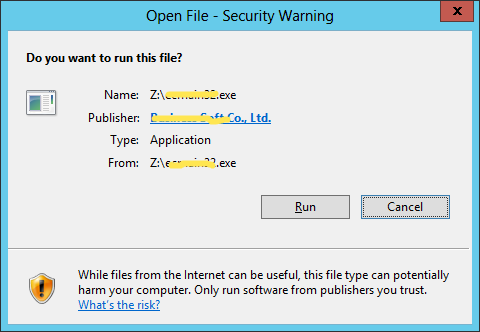
ซึ่งทุกครั้งที่จะเปิดใช้งานโปรแกรมผ่านไดร์ดังกล่าวข้างต้น จะแสดงการแจ้งเตือน Open File – Security Warning ก่อนเปิดโปรแกรมทุกครั้ง วันนี้จึงมีวิธีการปิด Open File – Security Warning ไม่ให้แสดงในครั้งต่อไปที่เรียกใช้งานโปรแกรม ตามขั้นตอนต่อไปนี้ครับ

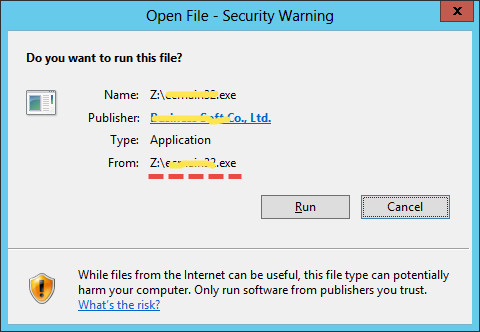
  1. ก่อนให้ดูชื่อของโฟล์เดอร์ หรือไดร์ที่เปิดใช้งานโปรแกรมที่ บรรทัด From: ตามภาพตัวอย่าง
Open File Security Warning 8
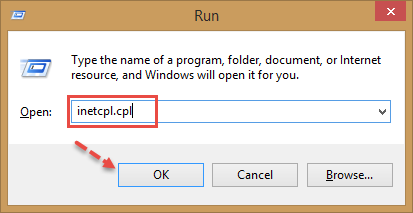
  1. เปิด Run โดยกดปุ่ม Windows+R ที่คีย์บอร์ด จากนั้นพิมพ์ inetcpl.cpl ตามด้วยกด OK หรือ Enter
Open File Security Warning 3
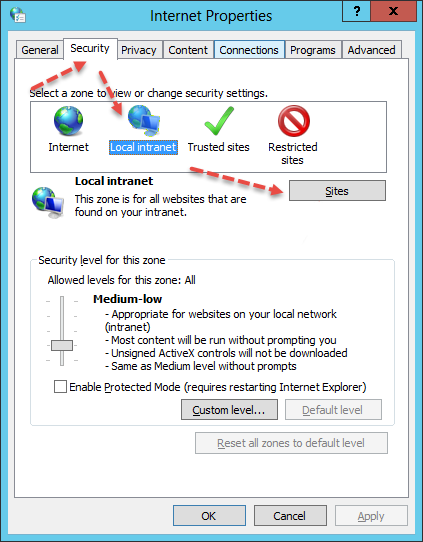
  1. จากนั้นจะได้หน้าต่าง Internet Options เลือกไปที่แท็ป Security และคลิกเลือก Local intranet ตามด้วยคลิกที่ Sites
Open File Security Warning 4
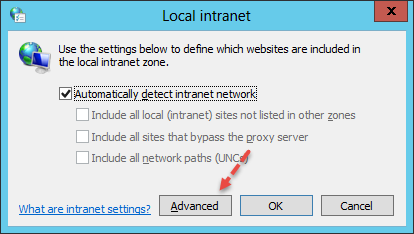
  1. จากนั้นจะได้หน้า Local Intranet ให้คลิกที่ปุ่ม Advanced
Open File Security Warning 5
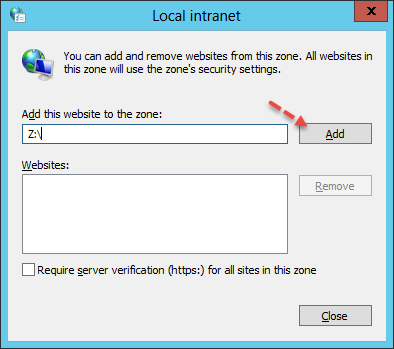
  1. ระบุไดร์ที่ดูไว้ ตามข้อ 1 ไปที่ช่อง Add this website to the zone: จากนั้นคลิก Add
Open File Security Warning 6
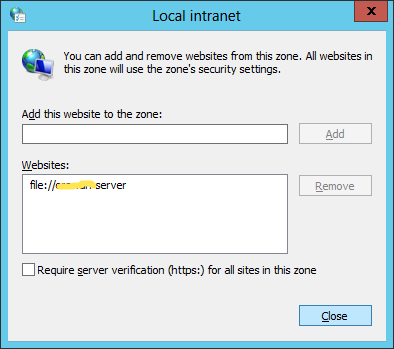
  1. จากนั้นจะได้เป็นชื่อ Server name (ชื่อเครื่องแม่ข่าย) ในช่อง Websites: เสร็จแล้วคลิกที่ปุ่ม Close และ OK เพื่อปิดหน้า Internet Options
Open File Security Warning 7
  1. ให้ทำการเปิดงานใช้งานโปรแกรมอีกครั้ง หากเปิดโปรแกรมอยู่ให้ทำการปิดแล้วเปิดอีกครั้ง
Tags: Tips WindowsTrick Windowswindows 7windows 8
เกร็ดสาระความรู้ไอที

เกร็ดสาระความรู้ไอที

เขียนบทความเกี่ยวกับ Windows , MS. Office และ Software อื่นๆ แนะนำการใช้งาน การตั้งค่าเบื้องต้น ทิปต่างๆ ที่คิดว่าน่าจะเป็นประโยชน์แก่ผู้อ่านทุกๆ ท่าน และหากมีส่วนไหนผิดตกบกพร่อง ติชมชี้แนะได้ที่ Comment ด้านล่างได้ครับ

Related Posts

Tips windows

คู่มือ Diskpart: จัดการพาร์ติชั่นขั้นสูงสำหรับชาวไอที

9 September 2025
Windows

วิธีติดตั้ง RD Prep และตั้งค่าแก้ปัญหา RD Prep ติด Admin

11 October 2021
ย้าย Windows จาก HDD ไป SSD
Windows

แนะนำวิธีการย้าย Windows 10 จาก HDD ไป SSD โดยที่ไม่ต้องลงวินโดว์ใหม่

8 January 2025
แก้ไขภาษาไทยเพี้ยน Windows 10
Windows 10

แก้ไข Windows 10 แสดงภาษาไทยเพี้ยน หรือภาษาต่างดาว

5 May 2023
แก้ปัญหา Remote Desktop
Windows 10

วิธีแก้ปัญหา Remote Desktop ขึ้นหน้าต่าง An authentication error has occurred.

5 May 2023
แก้ปริ้นเตอร์ Offline
Tips windows

วิธีแก้ปัญหา ปริ้นเตอร์ แสดง Offline ใน Windows ทั้งๆ ที่เปิดเครื่องปกติ

22 August 2025
Load More
Next Post

การสร้าง User Account ใน Windows 7 และ Windows 8

Leave Comment

บทความล่าสุด

รีวิว Yale YDM7116A ใช้จริง 1 ปี: ฟีเจอร์ไหนคุ้ม ฟีเจอร์ไหนไม่จำเป็น

โปรแกรมล้างไวรัสคอมพิวเตอร์ฟรี 5 ตัวเด็ด 2026

iPad Air vs iPad Pro เลือกรุ่นไหนคุ้มและเหมาะกว่า

วิธีแก้ Outlook PST เต็ม รับส่งเมลไม่ได้ เพราะไฟล์ PST เต็ม 50GB ด้วย Regedit (อัปเดต 2026)

บทความแนะนำ

รวมสูตร Excel พร้อมใช้ โหลดฟรี! ครบทุกสายงาน อัปเดต 2025

วิธีการติดตั้งและใช้งานฟอนต์ TH Sarabun PSK ใน Windows: คู่มือฉบับสมบูรณ์สำหรับฟอนต์ราชการและเอกสารทางการ

[Fix issue] วิธีแก้ไข Windows 10 กดเปลี่ยนภาษาไทย 2 ครั้งหลังอัปเดต v1803

ใช้ Google Drive แปลงข้อความไฟล์รูปภาพ เป็นข้อความ ภาษาไทยใช้ได้

ทำรายงานใน Microsoft Word โดยพิมพ์งานด้วยเสียงผ่าน Google Docs

สอนวิธีติดตั้ง Windows 10 ล่าสุดด้วย USB/DVD แบบ Step by Step

วิธีลง Windows 11 ใหม่ (2025) ฉบับจับมือทำ Step-by-Step

ที่มาของชื่อ “น้องไอทีดอทคอม”

ชื่อ “น้องไอทีดอทคอม” มาจากคำเรียกติดปากในออฟฟิศครับ เวลาคอมมีปัญหาหรือตั้งค่าอะไรไม่ได้ ก็มักได้ยินประโยคแบบนี้เสมอ “น้องไอทีช่วยดูให้หน่อยนะ”

ผมเลยหยิบคำนี้มาตั้งเป็นชื่อเว็บ เพราะมันสื่อถึงสิ่งที่อยากทำได้ตรงที่สุด นั่นคือเป็น “น้องไอทีออนไลน์” ที่พร้อมช่วยเหลือทุกเมื่อ ไม่ว่าจะเป็นปัญหา Windows, Microsoft Office, Freeware หรือซอฟต์แวร์ต่างๆ ในชีวิตประจำวัน

ทุกบทความในเว็บนี้เขียนขึ้นโดยคิดถึงผู้อ่านเป็นหลักครับ เน้นเข้าใจง่าย ทำตามได้จริง และแก้ปัญหาได้จริง

บริการจาก น้องไอทีดอทคอม

บริการดูแลระบบคอมพิวเตอร์ | IT Outsource | เดินสายแลน | รับดูแลระบบคอมพิวเตอร์ | รับวางระบบ server | รับวางระบบ network | วางระบบคอมพิวเตอร์ | บริการดูแลระบบคอมพิวเตอร์ รายเดือน | บริการดูแลระบบคอมพิวเตอร์ รายปี | รับเดินสายแลน | วางระบบแลน | ติดตั้งระบบเซิฟเวอร์

บทความปัดฝุ่นใหม่

รีวิว Yale YDM7116A ใช้จริง 1 ปี: ฟีเจอร์ไหนคุ้ม ฟีเจอร์ไหนไม่จำเป็น

วิธีตั้ง Google เป็นหน้าแรก Chrome ทุกอุปกรณ์ (อัปเดต 2026)

วิธีตั้งค่าปุ่มเปลี่ยนภาษา Windows 10 ให้ใช้ตัวหนอน (~) ได้ทุกเวอร์ชั่น

วิธีแทรกเครื่องหมายถูก, ผิด ใส่เอกสาร Microsoft Word พร้อมคีย์ลัด

โปรแกรมล้างไวรัสคอมพิวเตอร์ฟรี 5 ตัวเด็ด 2026

iPad Air vs iPad Pro เลือกรุ่นไหนคุ้มและเหมาะกว่า

© 2014-2026 NONGIT.COM | All Rights Reserved | Privacy Policy | Cookie Policy

No Result
View All Result
  • HOME
  • Windows
    • Windows 11
    • Windows 10
    • Windows 8/8.1
    • Windows 7
  • Windows Server
  • Microsoft Office
    • MS. Excel
    • MS. OneNote
    • MS. Outlook
    • MS. PowerPoint
    • MS. Publisher
    • MS. Word
  • Other Software
    • Antivirus
    • Drivers
    • File Transfer
    • Multimedia
    • Networking
    • Photos / Images
    • Web Browser
    • Office
    • Tools
    • Virtual machine
    • Data Recovery
  • สมาร์ทโฟน
    • Android
    • iOS
  • News
  • สินค้า/บริการ

© 2014-2026 NONGIT.COM | All Rights Reserved | Privacy Policy | Cookie Policy