• ส่งหัวข้อที่อยากให้เว็บลงบทความ
  • รับดูแลระบบคอมพิวเตอร์
  • เกี่ยวกับเรา
  • ติดต่อเรา
  • Microsoft 365 Business
Thursday, 4 June 2026
NONGIT.COM
  • HOME
  • Windows
    • Windows 11
    • Windows 10
    • Windows 8/8.1
    • Windows 7
  • Windows Server
  • Microsoft Office
    • MS. Excel
    • MS. OneNote
    • MS. Outlook
    • MS. PowerPoint
    • MS. Publisher
    • MS. Word
  • Other Software
    • Antivirus
    • Drivers
    • File Transfer
    • Multimedia
    • Networking
    • Photos / Images
    • Web Browser
    • Office
    • Tools
    • Virtual machine
    • Data Recovery
  • สมาร์ทโฟน
    • Android
    • iOS
  • News
  • สินค้า/บริการ
No Result
View All Result
  • HOME
  • Windows
    • Windows 11
    • Windows 10
    • Windows 8/8.1
    • Windows 7
  • Windows Server
  • Microsoft Office
    • MS. Excel
    • MS. OneNote
    • MS. Outlook
    • MS. PowerPoint
    • MS. Publisher
    • MS. Word
  • Other Software
    • Antivirus
    • Drivers
    • File Transfer
    • Multimedia
    • Networking
    • Photos / Images
    • Web Browser
    • Office
    • Tools
    • Virtual machine
    • Data Recovery
  • สมาร์ทโฟน
    • Android
    • iOS
  • News
  • สินค้า/บริการ
No Result
View All Result
NONGIT.COM
No Result
View All Result
Home Windows Windows 10

วิธีซ่อนไดร์ Recovery ใน Windows 10 / 8.1 ไม่ให้แสดงใน This PC

by เกร็ดสาระความรู้ไอที
8 January 2025
in Windows 10, Windows 8/8.1
0
10.1k
VIEWS
ShareShare

หลายคนที่ใช้งาน Windows 10 อาจจะพบว่าหลังอัพเดทใหญ่ แล้วจะพบมีไดร์ฟ Recovery เพิ่มอยู่ใน This PC ของเรา วันนี้จะมาแนะนำวิธีลบไดร์ Recovery ที่อยู่ใน This PC และใน Disk Management ออกไปไม่ให้โชว์อยู่ใน This PC หรือ Computer ถ้าหากเอาไว้ก็จะใช้งานประโยชน์ไม่ได้ เพราะมีพื้นที่อยู่ประมาณ 500Mb หรือ 499Mb มีอยู่น้อยนิดเท่านั้น และไม่ควรใช้อย่างยิ่ง

การซ่อนไดร์ Recovery ในเครื่อง Windows 10

ผมเคยเจอผู้ใช้งานบางคนเห็นว่าไดร์ฟ Recovery แสดงอยู่ในเครื่อง โดยจะเป็นไดร์ D หรือ E ก็ขึ้นกับเครื่องนั้นๆ แล้วเอาข้อมูลไปใส่ไว้ วันหนึ่งได้อัพเดท Windows เสร็จแล้ว Windows ได้ลบไดร์นั้นออกจาก This PC

แต่ไดร์นั้นยังไม่ได้ถูกลบออกไป ยังคงเก็บไว้เหมือนเดิม ซึ่งตรวจสอบได้จาก Disk Management เพียงแต่ปิดไม่ให้เข้าใช้งาน ดังนั้นจึงทำให้ไม่สามารถเปิดเข้าไปเอาข้อมูลได้

Recovery drive คือไดร์ที่เก็บข้อมูลระบบบางส่วนไว้ เอาไว้ใช้กรรีที่ระบบ Windows ในเครื่องมีปัญหา และต้องการกู้คืนระบบกลับมาใช้งานอีกครั้ง Windows ก็จะเข้าไปดึงข้อมูลที่อยู่ในไดร์นั้น ดังนั้นกณีที่ระบบมีปัญหา หากเครื่องเราไม่มีไดร์นี้อยู่ กรณีที่ไม่สามารถแก้ไขปัญหาได้ ก็จะต้องลง Windows 10 ใหม่เท่านั้น

จากรูปตัวอย่างนี้จะเป็น Drive F ที่แสดงอยู่ใน This PC
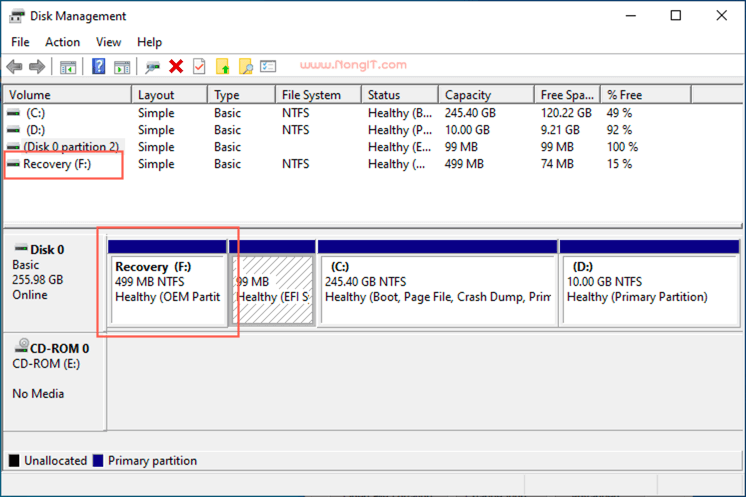
แบบที่ 1 ใช้คำสั่ง DiskPart

1.1) เปิด Windows PowerShell as Admin หรือ Command Prompt as Admin (เปิดไม่เป็นคลิกดูที่ Link นี้ครับ)

1.2) เมื่อเปิดหน้าต่างขึ้นมาแล้วให้พิมพ์คำสั่ง diskpart แล้วกด Enter

1.3) และพิมพ์ list disk ตามด้วย Enter
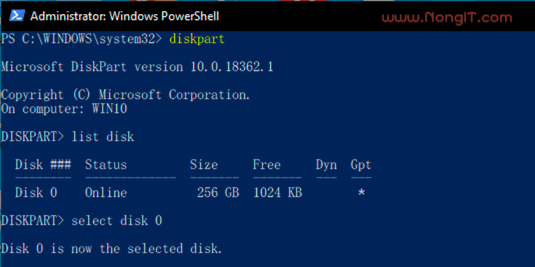
1.4) แล้วจะเห็นรายชื่อ Disk ที่อยู่ในเครื่องเรา จากนั้นให้พิมพ์ select disk n แล้วกด Enter (ปล. n คือหมายเลข disk ที่มีไดร์ Recovery และในตัวอย่างคือ disk 0)

1.5) และก็พิมพ์ list partition ตามด้วยกด Enter
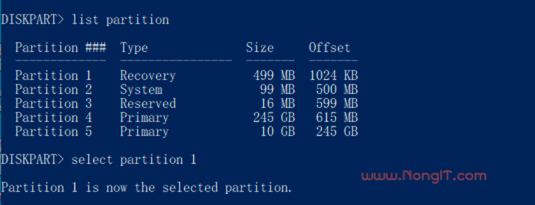
1.6) เราจะเห็นจำนวน partition ที่อยู่ภายใต้ disk นั้น ให้ทำการพิมพ์ select partition m ตามด้วยกด Enter (ปล. m คือหมายเลข partition ของไดร์ Recovery และในตัวอย่างคือ partition 1)

1.7) แล้วก็พิมพ์ remove letter=F แล้วกด Enter (F คือไดร์ของ Recovery ที่แสดงใน This PC)
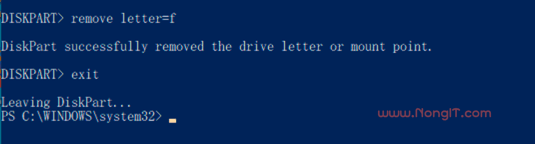
1.8) พิมพ์ exit ตามด้วย Enter และก็ปิดหน้าต่างโปรแกรมได้

ปิดหน้าต่างแล้วเข้าไปตรวจสอบว่าไดร์ได้ซ่อนไปหรือยัง

แบบที่ 2 ใช้คำสั่ง mountvol

2.1) เปิด PowerShell ตามข้อ 1.1

2.2) เมื่อเปิดโปรแกรมขึ้นมาก็พิมพ์คำสั่ง mountvol F: /d แล้วก็กดปุ่ม Enter (ปล. F คือไดร์ของ Recovery ที่แสดงใน This PC)

ถ้าใครอ่านแล้วทำแบบที่ 1 ไปแล้วก็ไม่มีปัญหาอะไร แต่ถ้าได้อ่านมาถึงแบบที่ 2 ก็คงจะบอกว่าทำไมไม่เอาไว้ข้อ 1 เพราะง่ายกว่าเยอะ พิมพ์แค่บรรทัดเดียว ฮ่าๆ ใช่ครับง่ายกว่าเยอะเลย แต่ผมอยากให้รู้ว่ามันมีคำสั่งอื่นด้วย เผื่อว่าแบบแรกไม่สำเร็จ หรือแบบที่สองทำแล้วมีปัญหา ก็จะได้ใช้วิธีอื่นด้วย


Tags: Recoveryซ่อนไดร์วิธีลบ
เกร็ดสาระความรู้ไอที

เกร็ดสาระความรู้ไอที

เขียนบทความเกี่ยวกับ Windows , MS. Office และ Software อื่นๆ แนะนำการใช้งาน การตั้งค่าเบื้องต้น ทิปต่างๆ ที่คิดว่าน่าจะเป็นประโยชน์แก่ผู้อ่านทุกๆ ท่าน และหากมีส่วนไหนผิดตกบกพร่อง ติชมชี้แนะได้ที่ Comment ด้านล่างได้ครับ

Related Posts

Enable DHCP Windows 10/11
Windows 11

วิธีตั้งค่า IP Address Windows 11/10: คู่มือฉบับสมบูรณ์ (รับ IP อัตโนมัติ และ Fix IP)

15 September 2025
LPD Print Service in windows 11/10
Windows 11

วิธีตั้งค่า LPD Print Service ใน Windows 11/10 คู่มือแชร์ปริ้นเตอร์ข้าม OS ฉบับสมบูรณ์

10 September 2025
ตั้งค่ารูป background 2 หน้าจอ Windows
Windows 10

วิธีตั้งค่า background 2 หน้าจอ Windows 10/11 ใช้รูปภาพต่างกัน

16 May 2023
ปักหมุดโปรแกรมไว้ Taskbra
Windows 10

ปักหมุดโปรแกรมที่ใช้บ่อยไว้ Taskbra /Start menu Windows 11/10

5 May 2023
ปิดแถบสภาพอากาศ taskbar windows 10
Windows 10

ปิดสภาพอากาศ และข่าวที่แถบ Taskbar Windows 10

14 August 2022
แก้ไข Error 0x0000011b
Windows 11

Windows 10/11 แอดเครื่องปริ้นจาก Network ไม่ได้ Error 0x0000011b

8 January 2025
Load More
Next Post
ลบอัพเดท Windows 10

วิธี Uninstall อัพเดท Windows 10 กรณีหลังอัพเดท boot เข้าไม่ได้

Leave Comment

บทความล่าสุด

โปรแกรมล้างไวรัสคอมพิวเตอร์ฟรี 5 ตัวเด็ด 2026

iPad Air vs iPad Pro เลือกรุ่นไหนคุ้มและเหมาะกว่า

วิธีแก้ Outlook PST เต็ม รับส่งเมลไม่ได้ เพราะไฟล์ PST เต็ม 50GB ด้วย Regedit (อัปเดต 2026)

วิธีตั้งค่าเปิดไฟล์ .rar ด้วย 7-Zip ใน Windows 11 ถาวร

บทความแนะนำ

รวมสูตร Excel พร้อมใช้ โหลดฟรี! ครบทุกสายงาน อัปเดต 2025

วิธีการติดตั้งและใช้งานฟอนต์ TH Sarabun PSK ใน Windows: คู่มือฉบับสมบูรณ์สำหรับฟอนต์ราชการและเอกสารทางการ

[Fix issue] วิธีแก้ไข Windows 10 กดเปลี่ยนภาษาไทย 2 ครั้งหลังอัปเดต v1803

ใช้ Google Drive แปลงข้อความไฟล์รูปภาพ เป็นข้อความ ภาษาไทยใช้ได้

ทำรายงานใน Microsoft Word โดยพิมพ์งานด้วยเสียงผ่าน Google Docs

สอนวิธีติดตั้ง Windows 10 ล่าสุดด้วย USB/DVD แบบ Step by Step

วิธีลง Windows 11 ใหม่ (2025) ฉบับจับมือทำ Step-by-Step

ที่มาของชื่อ “น้องไอทีดอทคอม”

ชื่อ “น้องไอทีดอทคอม” มาจากคำเรียกติดปากในออฟฟิศครับ เวลาคอมมีปัญหาหรือตั้งค่าอะไรไม่ได้ ก็มักได้ยินประโยคแบบนี้เสมอ “น้องไอทีช่วยดูให้หน่อยนะ”

ผมเลยหยิบคำนี้มาตั้งเป็นชื่อเว็บ เพราะมันสื่อถึงสิ่งที่อยากทำได้ตรงที่สุด นั่นคือเป็น “น้องไอทีออนไลน์” ที่พร้อมช่วยเหลือทุกเมื่อ ไม่ว่าจะเป็นปัญหา Windows, Microsoft Office, Freeware หรือซอฟต์แวร์ต่างๆ ในชีวิตประจำวัน

ทุกบทความในเว็บนี้เขียนขึ้นโดยคิดถึงผู้อ่านเป็นหลักครับ เน้นเข้าใจง่าย ทำตามได้จริง และแก้ปัญหาได้จริง

บริการจาก น้องไอทีดอทคอม

บริการดูแลระบบคอมพิวเตอร์ | IT Outsource | เดินสายแลน | รับดูแลระบบคอมพิวเตอร์ | รับวางระบบ server | รับวางระบบ network | วางระบบคอมพิวเตอร์ | บริการดูแลระบบคอมพิวเตอร์ รายเดือน | บริการดูแลระบบคอมพิวเตอร์ รายปี | รับเดินสายแลน | วางระบบแลน | ติดตั้งระบบเซิฟเวอร์

บทความปัดฝุ่นใหม่

วิธีตั้ง Google เป็นหน้าแรก Chrome ทุกอุปกรณ์ (อัปเดต 2026)

วิธีตั้งค่าปุ่มเปลี่ยนภาษา Windows 10 ให้ใช้ตัวหนอน (~) ได้ทุกเวอร์ชั่น

วิธีแทรกเครื่องหมายถูก, ผิด ใส่เอกสาร Microsoft Word พร้อมคีย์ลัด

โปรแกรมล้างไวรัสคอมพิวเตอร์ฟรี 5 ตัวเด็ด 2026

iPad Air vs iPad Pro เลือกรุ่นไหนคุ้มและเหมาะกว่า

วิธีเปิดไม้บรรทัด Word ทุกเวอร์ชัน ทำได้ใน 2 คลิก

© 2014-2026 NONGIT.COM | All Rights Reserved | Privacy Policy | Cookie Policy

No Result
View All Result
  • HOME
  • Windows
    • Windows 11
    • Windows 10
    • Windows 8/8.1
    • Windows 7
  • Windows Server
  • Microsoft Office
    • MS. Excel
    • MS. OneNote
    • MS. Outlook
    • MS. PowerPoint
    • MS. Publisher
    • MS. Word
  • Other Software
    • Antivirus
    • Drivers
    • File Transfer
    • Multimedia
    • Networking
    • Photos / Images
    • Web Browser
    • Office
    • Tools
    • Virtual machine
    • Data Recovery
  • สมาร์ทโฟน
    • Android
    • iOS
  • News
  • สินค้า/บริการ

© 2014-2026 NONGIT.COM | All Rights Reserved | Privacy Policy | Cookie Policy