เชื่อว่าผู้ใช้ Windows ชาวไทยส่วนใหญ่คุ้นเคยกับการกดปุ่ม ~ (Grave Accent) หรือที่เรียกกันติดปากว่า “ปุ่มตัวหนอน” เพื่อสลับภาษาไทย-อังกฤษมาอย่างยาวนาน แต่เมื่ออัปเกรดมาใช้ Windows 11 หลายคนอาจจะแปลกใจที่ปุ่มนี้ใช้ไม่ได้อีกต่อไป เพราะค่าเริ่มต้นถูกเปลี่ยนเป็น Windows Key + Spacebar หรือ Alt + Shift ซึ่งอาจไม่สะดวกสำหรับบางคน บทความนี้จึงเขียนขึ้นเพื่อแนะนำวิธีการ ตั้งค่าปุ่มเปลี่ยนภาษา Windows 11 ให้กลับมาใช้ปุ่มตัวหนอนได้อย่างง่ายดาย พร้อมอธิบายสาเหตุและวิธีแก้ไขปัญหาที่เกี่ยวข้องอย่างละเอียดครับ
ทำความเข้าใจ: ทำไมปุ่มตัวหนอนถึงใช้เปลี่ยนภาษาไม่ได้ใน Windows 11?
สาเหตุหลักมาจาก Microsoft ได้ปรับปรุงระบบการป้อนข้อมูล (Input Method) ใน Windows 11 ใหม่ ทำให้การตั้งค่าปุ่มลัดสำหรับเปลี่ยนภาษาซับซ้อนขึ้นเล็กน้อย และค่าเริ่มต้นที่ตั้งมาก็ไม่ใช่ปุ่มตัวหนอนที่คนไทยคุ้นเคย แต่ไม่ต้องกังวลครับ เราสามารถเข้าไปตั้งค่าเองได้ง่ายๆ ในไม่กี่ขั้นตอน
คู่มือ: วิธีตั้งค่าปุ่มเปลี่ยนภาษา Windows 11 เป็นปุ่มตัวหนอน (~)
สำหรับการตั้งค่าปุ่มเปลี่ยนภาษาสลับไปมาด้วย Grave Accent เมื่อกำหนดเสร็จแล้วปุ่มนั้นจะไม่สามารถใช้งานอย่างอื่นได้ นอกจากใช้สลับภาษาเท่านั้น เมื่อพร้อใแล้วทุกคนก็สามารถทำตามได้อย่างง่ายตามตัวอย่างด้านล่างนี้
1. ให้ทุกคนเปิดไปที่ Setting (การตั้งค่า) โดยกดที่ปุ่ม Startmenu (เมนูเริ่มต้น) และคลิกเลือกที่ Settings (การตั้งค่า)
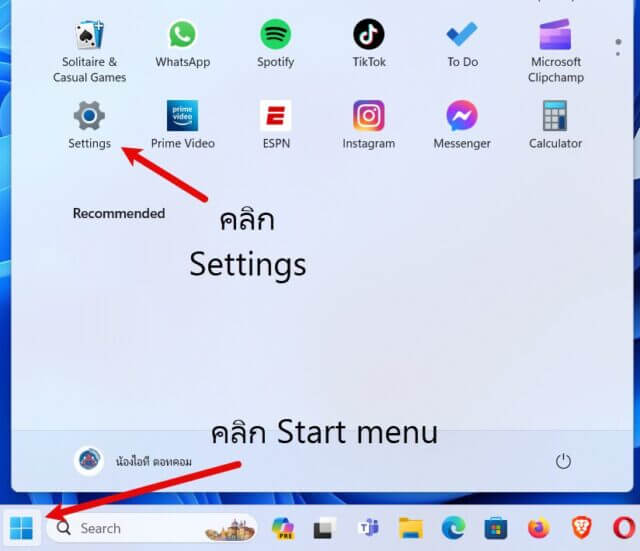
2. คลิกเลือกที่หัวข้อ Time and language (เวลาและภาษา) และคลิกเลือกที่ Typing (การพิมพ์)
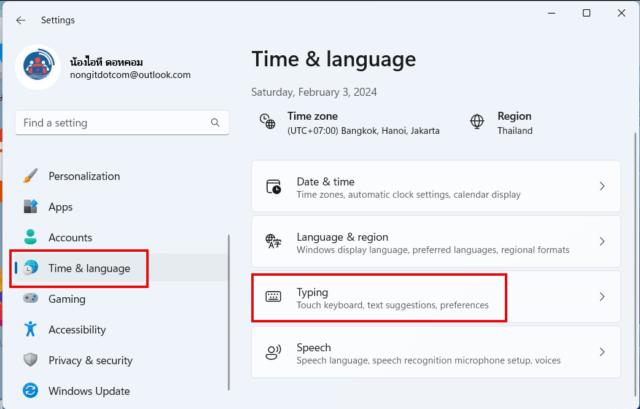
4. จากนั้นให้เลือกที่ Advance Keyboard settings (การตั้งค่าแป้นพิมพ์ขั้นสูง)
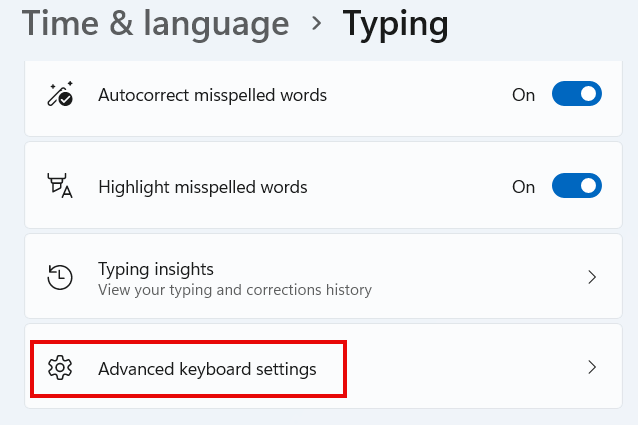
5. และให้คลิกปุ่ม input language hot keys (แป้นลัดภาษาสำหรับการป้อนค่า)
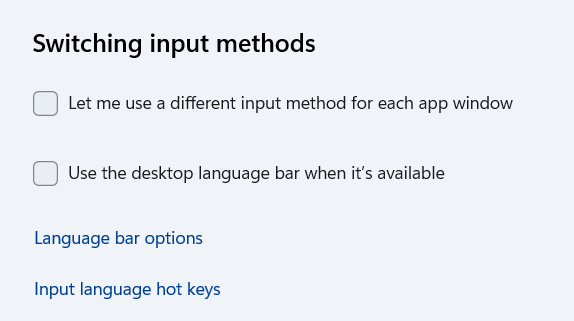
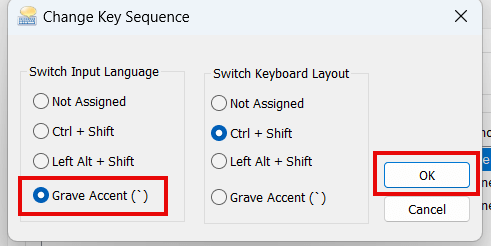
6. ที่หน้าต่าง text services and input languages (บริการป้อนข้อความและภาษาสำหรับการป้อนค่า) ให้คลิกที่ปุ่ม Change key sequence (เปลี่ยนแปลงแป้นพิมพ์ที่สลับภาษา)

7. ที่หัวข้อ Switch Input language (สลับภาษาสำหรับการป้อนค่า) ให้เลือก grave accent (`) (ตัวกำกับเสียงเกรฟ) และคลิกปุ่ม ok (ตกลง)
8. กลับมาที่หน้าต่าง text services and input languages ก็ให้คลิกปุ่ม OK
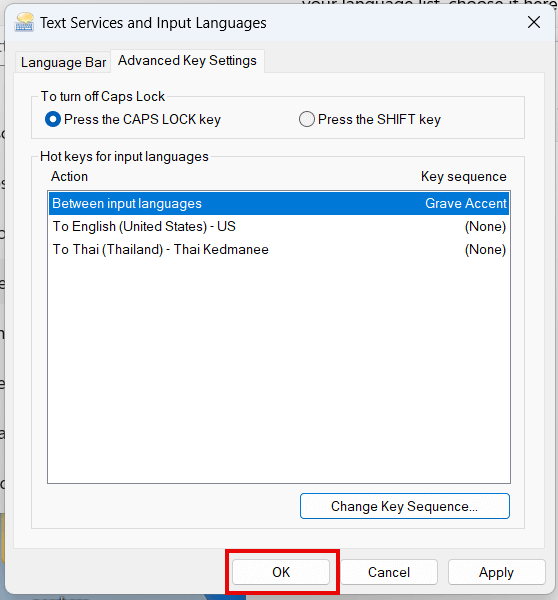
เพียงเท่านี้ก็เสร็จเรียบร้อยครับสามารถทดสอบโดยการกดปุ่มตัวหนอนก็จะสังเกตเห็นภาษาสลับไปมาตามที่ต้องการแล้ว

สรุป
การ ตั้งค่าปุ่มเปลี่ยนภาษา Windows 11 ให้กลับมาเป็นปุ่มตัวหนอนนั้นไม่ใช่เรื่องยากเลย เพียงแค่ทำตามขั้นตอนที่แนะนำไปทีละขั้น ก็สามารถแก้ปัญหานี้และกลับมาใช้งานคอมพิวเตอร์ได้อย่างสะดวกสบายเหมือนเดิม หวังว่าคู่มือนี้จะเป็นประโยชน์กับทุกท่านที่กำลังประสบปัญหานี้อยู่นะครับ หากมีคำถามเพิ่มเติม สามารถดูได้ที่ส่วน FAQ ด้านล่างนี้เลยครับ
FAQ (คำถามที่พบบ่อย)
ทำไมทำตามทุกขั้นตอนแล้วยังเปลี่ยนภาษาด้วยปุ่มตัวหนอนไม่ได้?
ลองตรวจสอบดูว่าได้ติดตั้งภาษาไทยและอังกฤษไว้ในเครื่องครบถ้วนหรือไม่ครับ โดยเข้าไปที่ Settings > Time & language > Language & region และดูในส่วน “Language” ว่ามีทั้ง English (United States) และ Thai อยู่หรือไม่ ถ้าไม่มีให้กด “Add a language” เพื่อเพิ่มภาษาที่ต้องการครับ
ตั้งค่าปุ่มตัวหนอนแล้ว แต่ปุ่ม Alt + Shift ก็ยังใช้เปลี่ยนภาษาได้อยู่ จะเอาออกได้ไหม?
ทำได้ครับ ในขั้นตอนที่ 3 หลังจากกด “Input language hot keys” ให้คุณเลือกที่ Action ชื่อว่า “To English…” หรือ “To Thai…” แล้วกดปุ่ม “Change Key Sequence…” จากนั้นเลือกเป็น “Not Assigned” ครับ ทำแบบนี้กับทุกภาษาที่ไม่ต้องการใช้คีย์ลัด
นอกจากปุ่มตัวหนอน ตั้งเป็นปุ่มอื่นได้หรือไม่?
ในหน้าต่าง Change Key Sequence (ขั้นตอนที่ 4) จะมีตัวเลือกอื่นให้ใช้ด้วย เช่น Ctrl + Shift หรือ Left Alt + Shift แต่ปุ่มตัวหนอน (Grave Accent) เป็นตัวเลือกเดียวที่ใช้ปุ่มเดียวได้และเป็นที่นิยมที่สุดครับ