• ส่งหัวข้อที่อยากให้เว็บลงบทความ
  • รับดูแลระบบคอมพิวเตอร์
  • เกี่ยวกับเรา
  • ติดต่อเรา
  • Microsoft 365 Business
Thursday, 2 July 2026
NONGIT.COM
  • HOME
  • Windows
    • Windows 11
    • Windows 10
    • Windows 8/8.1
    • Windows 7
  • Windows Server
  • Microsoft Office
    • MS. Excel
    • MS. OneNote
    • MS. Outlook
    • MS. PowerPoint
    • MS. Publisher
    • MS. Word
  • Other Software
    • Antivirus
    • Drivers
    • File Transfer
    • Multimedia
    • Networking
    • Photos / Images
    • Web Browser
    • Office
    • Tools
    • Virtual machine
    • Data Recovery
  • สมาร์ทโฟน
    • Android
    • iOS
  • News
  • สินค้า/บริการ
No Result
View All Result
  • HOME
  • Windows
    • Windows 11
    • Windows 10
    • Windows 8/8.1
    • Windows 7
  • Windows Server
  • Microsoft Office
    • MS. Excel
    • MS. OneNote
    • MS. Outlook
    • MS. PowerPoint
    • MS. Publisher
    • MS. Word
  • Other Software
    • Antivirus
    • Drivers
    • File Transfer
    • Multimedia
    • Networking
    • Photos / Images
    • Web Browser
    • Office
    • Tools
    • Virtual machine
    • Data Recovery
  • สมาร์ทโฟน
    • Android
    • iOS
  • News
  • สินค้า/บริการ
No Result
View All Result
NONGIT.COM
No Result
View All Result
Home Windows Windows 11

วิธีตั้งค่าหน้าจอไม่ให้ดับ Windows 11 ไม่ให้ขัดจังหวะการทำงาน

by เกร็ดสาระความรู้ไอที
15 September 2025
in Windows 11
0
10.6k
VIEWS
ShareShare

เคยไหมครับ กำลังนั่งดูวิดีโอเพลินๆ, อ่านบทความยาวๆ หรือรอดาวน์โหลดไฟล์ขนาดใหญ่ แล้วจู่ๆ หน้าจอก็ดับไปซะอย่างนั้น? ปัญหานี้สร้างความรำคาญและขัดจังหวะการทำงานของเราได้ไม่น้อยเลยครับ บทความนี้ NONGIT จะมาแนะนำวิธีตั้งค่าหน้าจอไม่ให้ดับ windows 11 แบบง่ายที่สุด ชนิดที่ว่าจับมือทำไปพร้อมกันได้เลย เพื่อให้คุณสามารถทำงานหรือใช้งานคอมพิวเตอร์ได้อย่างต่อเนื่อง ไม่มีสะดุดครับ ปัญหานี้เป็นเรื่องของการตั้งค่าพลังงานเล็กๆ น้อยๆ ที่เราสามารถปรับเปลี่ยนเองได้ง่ายนิดเดียวครับ

สารบัญ (Table of Contents)

Toggle
  • ทำไมหน้าจอถึงดับเอง? มาเข้าใจสาเหตุกันก่อน
  • วิธีตั้งค่าหน้าจอไม่ให้ดับ Windows 11 (แบบจับมือทำ)
    • ขั้นตอนที่ 1: เปิดหน้าต่าง Settings (การตั้งค่า)
    • ขั้นตอนที่ 2: ไปที่ Power & battery
    • ขั้นตอนที่ 3: เลือก Screen and sleep
    • ขั้นตอนที่ 4: ปรับเวลาพักหน้าจอตามต้องการ
  • สรุป
  • FAQ (คำถามที่พบบ่อย)
    • การตั้งค่าหน้าจอไม่ให้ดับเลย จะมีผลเสียต่อหน้าจอไหม?
    • ตั้งค่าเฉพาะตอนเสียบปลั๊กได้ไหม ส่วนตอนใช้แบตเตอรี่อยากให้ดับเหมือนเดิม?
    • ถ้าทำตามทุกขั้นตอนแล้วหน้าจอยังดับอยู่ อาจเกิดจากอะไรได้บ้าง?

ทำไมหน้าจอถึงดับเอง? มาเข้าใจสาเหตุกันก่อน

ก่อนที่เราจะไปดูวิธีแก้ เรามาทำความเข้าใจกันสั้นๆ ก่อนว่าทำไมหน้าจอถึงดับเอง อาการนี้ไม่ใช่ข้อผิดพลาดของระบบนะครับ แต่มันคือฟีเจอร์ “การประหยัดพลังงาน” (Power Saving) ที่ Windows 11 ตั้งค่ามาเป็นมาตรฐาน เพื่อช่วยยืดอายุการใช้งานแบตเตอรี่ (สำหรับโน๊ตบุ๊ค) และประหยัดค่าไฟ (สำหรับพีซี) เมื่อตรวจไม่พบการใช้งานเมาส์หรือคีย์บอร์ดในระยะเวลาหนึ่ง ระบบก็จะสั่งให้หน้าจอดับลง หรือเข้าสู่โหมด Sleep ครับ แต่บางครั้งการตั้งค่านี้ก็อาจไม่เหมาะกับลักษณะการทำงานของเรา เราจึงต้องเข้าไปปรับเปลี่ยนมันนั่นเองครับ

วิธีตั้งค่าหน้าจอไม่ให้ดับ Windows 11 (แบบจับมือทำ)

เรามาเริ่มขั้นตอนการตั้งค่าเพื่อให้หน้าจอคอมพิวเตอร์ของเราสว่างอยู่ตลอดเวลา หรือนานขึ้นตามที่เราต้องการกันเลยครับ ทำตามได้ง่ายๆ ทีละขั้นตอนดังนี้

ขั้นตอนที่ 1: เปิดหน้าต่าง Settings (การตั้งค่า)

วิธีที่ง่ายที่สุดในการเข้าถึงหน้าตั้งค่าคือการใช้คีย์ลัดครับ

  • กดปุ่ม Windows + I บนคีย์บอร์ดพร้อมกันเพื่อเปิดหน้าต่าง Settings ขึ้นมา
  • หรือคลิกที่ปุ่ม Start Menu แล้วเลือกไอคอน Settings (รูปฟันเฟือง) ก็ได้เช่นกันครับ
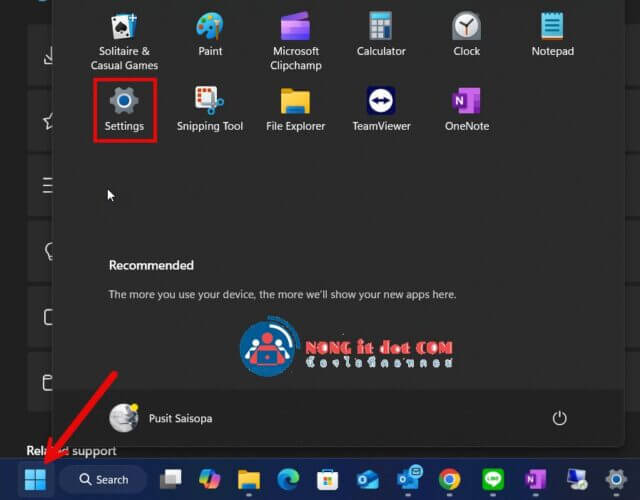
การเปิดหน้าต่าง Settings ใน Windows 11 เพื่อเริ่มตั้งค่าหน้าจอ

ขั้นตอนที่ 2: ไปที่ Power & battery

เมื่อหน้าต่าง Settings เปิดขึ้นมาแล้ว ให้ทำตามนี้ครับ

  1. ที่เมนูด้านซ้ายมือ ให้คุณคลิกที่ “System” (ปกติจะถูกเลือกไว้อยู่แล้ว)
  2. จากนั้นมองหาและคลิกที่เมนู “Power & battery”
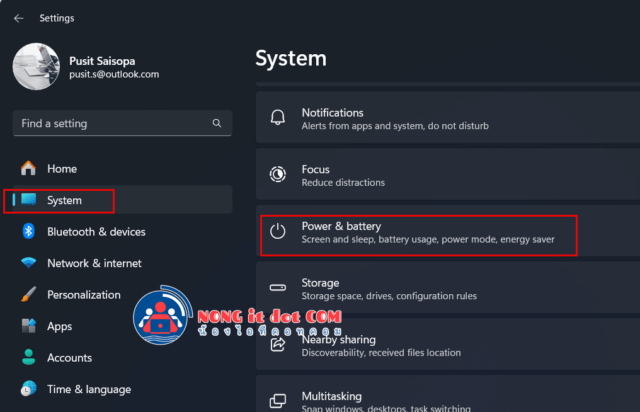
การเลือกเมนู Power & battery ในหน้าต่าง System Settings ของ Windows 11

ขั้นตอนที่ 3: เลือก Screen and sleep

ในหน้า Power & battery คุณจะเห็นการตั้งค่าที่เกี่ยวกับพลังงานต่างๆ ให้คุณคลิกขยายเมนู “Screen and sleep” เพื่อดูตัวเลือกเพิ่มเติมเกี่ยวกับการพักหน้าจอและการเข้าโหมด Sleep ครับ

ขั้นตอนที่ 4: ปรับเวลาพักหน้าจอตามต้องการ

นี่คือส่วนที่สำคัญที่สุดครับ คุณจะพบกับ 2-4 ตัวเลือกหลัก ขึ้นอยู่กับว่าคุณใช้คอมพิวเตอร์พีซีหรือโน๊ตบุ๊ค

  • On battery power, turn off my screen after: (เมื่อใช้พลังงานแบตเตอรี่ ให้ปิดหน้าจอหลังจาก) – สำหรับโน๊ตบุ๊ค
  • When plugged in, turn off my screen after: (เมื่อเสียบปลั๊ก ให้ปิดหน้าจอหลังจาก)
  • On battery power, put my device to sleep after: (เมื่อใช้พลังงานแบตเตอรี่ ให้เครื่องเข้าโหมด Sleep หลังจาก) – สำหรับโน๊ตบุ๊ค
  • When plugged in, put my device to sleep after: (เมื่อเสียบปลั๊ก ให้เครื่องเข้าโหมด Sleep หลังจาก)

หากคุณต้องการปรับหน้าจอให้ติดตลอดเวลา ให้คลิกที่เมนู Dropdown ของหัวข้อ “turn off my screen after” ทั้งในส่วน “On battery power” (ถ้ามี) และ “When plugged in” แล้วเลือก “Never”

เพียงเท่านี้ก็เป็นวิธีแก้หน้าจอดับเอง windows 11 ที่ตรงจุดและง่ายที่สุดแล้วครับ คุณสามารถเลือกเวลาอื่นๆ ได้ตามความเหมาะสม เช่น 30 นาที หรือ 1 ชั่วโมง แล้วกดปิดหน้าต่าง Settings ไปได้เลย ระบบจะบันทึกค่าให้อัตโนมัติครับ
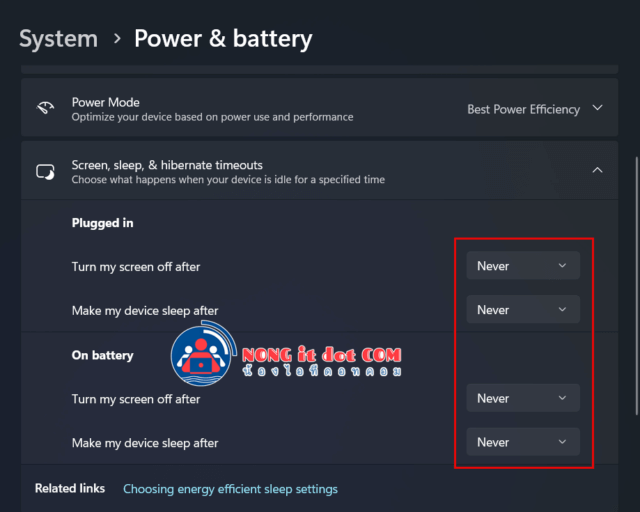
หน้าต่างตั้งค่าหน้าจอไม่ให้ดับ windows 11 ในส่วน Screen and sleep

สรุป

การตั้งค่าหน้าจอไม่ให้ดับใน Windows 11 เป็นเรื่องง่ายๆ ที่ช่วยให้การทำงานของเราไหลลื่นและไม่ถูกขัดจังหวะจากฟีเจอร์ประหยัดพลังงานอีกต่อไป เพียงแค่ไม่กี่คลิกในหน้า Settings คุณก็สามารถควบคุมหน้าจอและโหมด Sleep ของคอมพิวเตอร์ได้ดั่งใจ ช่วยลดความหงุดหงิดและเพิ่มประสิทธิภาพในการทำงานได้อย่างเห็นผลชัดเจนครับ หวังว่าคู่มือนี้จะเป็นประโยชน์กับทุกท่านนะครับ และหากคุณสนใจเรื่องการปรับแต่งให้ Windows 11 ทำงานได้เร็วขึ้น สามารถอ่านบทความเพิ่มเติมของเราได้ที่ 9 วิธีทำให้ Windows 11 เร็วขึ้น แก้ปัญหาคอมช้าด้วยตัวคุณเอง

FAQ (คำถามที่พบบ่อย)

  • การตั้งค่าหน้าจอไม่ให้ดับเลย จะมีผลเสียต่อหน้าจอไหม?

    สำหรับหน้าจอสมัยใหม่ (LCD, LED) ผลกระทบเรื่องจอเบิร์น (Burn-in) น้อยมากจนแทบไม่มีครับ แต่ข้อเสียหลักๆ คือการสิ้นเปลืองพลังงานมากขึ้น และสำหรับโน๊ตบุ๊ค แบตเตอรี่จะหมดเร็วขึ้นอย่างเห็นได้ชัดครับ

  • ตั้งค่าเฉพาะตอนเสียบปลั๊กได้ไหม ส่วนตอนใช้แบตเตอรี่อยากให้ดับเหมือนเดิม?

    ได้แน่นอนครับ คุณสามารถตั้งค่าแยกกันได้อย่างอิสระ โดยไปที่ขั้นตอนที่ 4 แล้วเลือก “Never” เฉพาะในหัวข้อ “When plugged in, turn off my screen after” ส่วนหัวข้อ “On battery power…” ก็ตั้งเวลาตามเดิมที่คุณต้องการได้เลย

  • ถ้าทำตามทุกขั้นตอนแล้วหน้าจอยังดับอยู่ อาจเกิดจากอะไรได้บ้าง?

    อาจเกิดจากโปรแกรม Screen Saver ที่ถูกตั้งค่าไว้ หรืออาจเป็นการตั้งค่าผ่าน Group Policy (ในองค์กร) ซึ่งมีการควบคุมที่เหนือกว่าการตั้งค่าปกติครับ ลองตรวจสอบการตั้งค่า Screen Saver เพิ่มเติมได้โดยค้นหาคำว่า “Change screen saver” ในช่องค้นหาของ Windows ครับ


ดูข้อมูลเพิ่มเติมเกี่ยวกับการตั้งค่า Power & sleep settings ได้ที่เว็บไซต์ทางการของ Microsoft Support: Shut down, sleep, or hibernate your PC


Tags: Display SettingsPower SettingsScreen Timeoutจอดับเองตั้งค่าหน้าจอแก้ปัญหาคอม
เกร็ดสาระความรู้ไอที

เกร็ดสาระความรู้ไอที

เขียนบทความเกี่ยวกับ Windows , MS. Office และ Software อื่นๆ แนะนำการใช้งาน การตั้งค่าเบื้องต้น ทิปต่างๆ ที่คิดว่าน่าจะเป็นประโยชน์แก่ผู้อ่านทุกๆ ท่าน และหากมีส่วนไหนผิดตกบกพร่อง ติชมชี้แนะได้ที่ Comment ด้านล่างได้ครับ

Related Posts

รูปหน้าปกบทความแนะนำ 5 โปรแกรมล้างไวรัสคอมพิวเตอร์ฟรีที่ดีที่สุดในปี 2026 โดย NONGIT.COM
Other software

โปรแกรมล้างไวรัสคอมพิวเตอร์ฟรี 5 ตัวเด็ด 2026

17 March 2026
Other software

วิธีตั้งค่าเปิดไฟล์ .rar ด้วย 7-Zip ใน Windows 11 ถาวร

4 February 2026
หน้าจอ Windows Update แสดงตัวเลือกการอัปเกรดเป็น Windows 11 25H2
Windows 11

วิธีอัปเกรด Windows 11 25H2

6 October 2025
ภาพคอนเซ็ปต์การอัพเกรด Windows 11 Home ไปเป็น Windows 11 Pro พร้อมไอคอนฟีเจอร์ขั้นสูงที่เพิ่มขึ้น
Windows 11

วิธีอัพเกรด Windows 11 Home เป็น Pro ง่ายๆ ทำได้ด้วยตัวเองใน 5 นาที

24 September 2025
ภาพคอนเซ็ปต์การรวมข้อมูล Excel จากหลายชีตและหลายไฟล์ให้เป็นหนึ่งเดียวด้วย Power Query
Windows 11

รวมข้อมูล Excel: สุดยอดวิธีรวมข้อมูลจากหลายชีตและหลายไฟล์ (ฉบับสมบูรณ์)

21 September 2025
รูปหน้าปกบทความ TPM 2.0 กับ Secure Boot มันคืออะไร?
Windows 11

เจาะลึก! ทำไม TPM 2.0 และ Secure Boot ถึงกลายเป็นมาตรฐานใหม่ของความปลอดภัยใน Windows 11?

9 September 2025
Load More
Next Post
ภาพหน้าปกบทความสอนวิธีตั้งค่าเบราว์เซอร์เริ่มต้น windows 11 แสดงไอคอนของ Google Chrome, Firefox และ Microsoft Edge เพื่อสื่อถึงการเลือกโปรแกรมท่องเว็บที่ต้องการ

วิธีตั้งค่า Browser เริ่มต้นใน Windows 11 ให้ตรงใจ

บทความล่าสุด

รีวิว Yale YDM7116A ใช้จริง 1 ปี: ฟีเจอร์ไหนคุ้ม ฟีเจอร์ไหนไม่จำเป็น

โปรแกรมล้างไวรัสคอมพิวเตอร์ฟรี 5 ตัวเด็ด 2026

iPad Air vs iPad Pro เลือกรุ่นไหนคุ้มและเหมาะกว่า

วิธีแก้ Outlook PST เต็ม รับส่งเมลไม่ได้ เพราะไฟล์ PST เต็ม 50GB ด้วย Regedit (อัปเดต 2026)

บทความแนะนำ

รวมสูตร Excel พร้อมใช้ โหลดฟรี! ครบทุกสายงาน อัปเดต 2025

วิธีการติดตั้งและใช้งานฟอนต์ TH Sarabun PSK ใน Windows: คู่มือฉบับสมบูรณ์สำหรับฟอนต์ราชการและเอกสารทางการ

[Fix issue] วิธีแก้ไข Windows 10 กดเปลี่ยนภาษาไทย 2 ครั้งหลังอัปเดต v1803

ใช้ Google Drive แปลงข้อความไฟล์รูปภาพ เป็นข้อความ ภาษาไทยใช้ได้

ทำรายงานใน Microsoft Word โดยพิมพ์งานด้วยเสียงผ่าน Google Docs

สอนวิธีติดตั้ง Windows 10 ล่าสุดด้วย USB/DVD แบบ Step by Step

วิธีลง Windows 11 ใหม่ (2025) ฉบับจับมือทำ Step-by-Step

ที่มาของชื่อ “น้องไอทีดอทคอม”

ชื่อ “น้องไอทีดอทคอม” มาจากคำเรียกติดปากในออฟฟิศครับ เวลาคอมมีปัญหาหรือตั้งค่าอะไรไม่ได้ ก็มักได้ยินประโยคแบบนี้เสมอ “น้องไอทีช่วยดูให้หน่อยนะ”

ผมเลยหยิบคำนี้มาตั้งเป็นชื่อเว็บ เพราะมันสื่อถึงสิ่งที่อยากทำได้ตรงที่สุด นั่นคือเป็น “น้องไอทีออนไลน์” ที่พร้อมช่วยเหลือทุกเมื่อ ไม่ว่าจะเป็นปัญหา Windows, Microsoft Office, Freeware หรือซอฟต์แวร์ต่างๆ ในชีวิตประจำวัน

ทุกบทความในเว็บนี้เขียนขึ้นโดยคิดถึงผู้อ่านเป็นหลักครับ เน้นเข้าใจง่าย ทำตามได้จริง และแก้ปัญหาได้จริง

บริการจาก น้องไอทีดอทคอม

บริการดูแลระบบคอมพิวเตอร์ | IT Outsource | เดินสายแลน | รับดูแลระบบคอมพิวเตอร์ | รับวางระบบ server | รับวางระบบ network | วางระบบคอมพิวเตอร์ | บริการดูแลระบบคอมพิวเตอร์ รายเดือน | บริการดูแลระบบคอมพิวเตอร์ รายปี | รับเดินสายแลน | วางระบบแลน | ติดตั้งระบบเซิฟเวอร์

บทความปัดฝุ่นใหม่

รีวิว Yale YDM7116A ใช้จริง 1 ปี: ฟีเจอร์ไหนคุ้ม ฟีเจอร์ไหนไม่จำเป็น

วิธีตั้ง Google เป็นหน้าแรก Chrome ทุกอุปกรณ์ (อัปเดต 2026)

วิธีตั้งค่าปุ่มเปลี่ยนภาษา Windows 10 ให้ใช้ตัวหนอน (~) ได้ทุกเวอร์ชั่น

วิธีแทรกเครื่องหมายถูก, ผิด ใส่เอกสาร Microsoft Word พร้อมคีย์ลัด

โปรแกรมล้างไวรัสคอมพิวเตอร์ฟรี 5 ตัวเด็ด 2026

iPad Air vs iPad Pro เลือกรุ่นไหนคุ้มและเหมาะกว่า

© 2014-2026 NONGIT.COM | All Rights Reserved | Privacy Policy | Cookie Policy

No Result
View All Result
  • HOME
  • Windows
    • Windows 11
    • Windows 10
    • Windows 8/8.1
    • Windows 7
  • Windows Server
  • Microsoft Office
    • MS. Excel
    • MS. OneNote
    • MS. Outlook
    • MS. PowerPoint
    • MS. Publisher
    • MS. Word
  • Other Software
    • Antivirus
    • Drivers
    • File Transfer
    • Multimedia
    • Networking
    • Photos / Images
    • Web Browser
    • Office
    • Tools
    • Virtual machine
    • Data Recovery
  • สมาร์ทโฟน
    • Android
    • iOS
  • News
  • สินค้า/บริการ

© 2014-2026 NONGIT.COM | All Rights Reserved | Privacy Policy | Cookie Policy