หลายคนคงเคยเจอสถานการณ์นี้แน่นอน เมื่อต้องตรวจเอกสารที่มีคนแก้ไขแล้ว หรือต้องการเทียบไฟล์เวอร์ชันเก่า-ใหม่ว่ามีอะไรเปลี่ยนไปบ้าง การนั่งอ่านทีละบรรทัดเพื่อหาความแตกต่างนั้นช่างเสียเวลามาก
ดีที่ Microsoft Word มีฟีเจอร์ “Compare Documents” ที่ช่วยให้เราสามารถเปรียบเทียบไฟล์ Word 2 ไฟล์ได้ในไม่กี่คลิก และยังแสดงผลความแตกต่างด้วยสีสันที่เข้าใจง่าย วันนี้เราจะมาเรียนรู้วิธีใช้งานฟีเจอร์นี้กันแบบครบๆ
ขั้นตอนการเปรียบเทียบไฟล์ Word (Compare Documents)
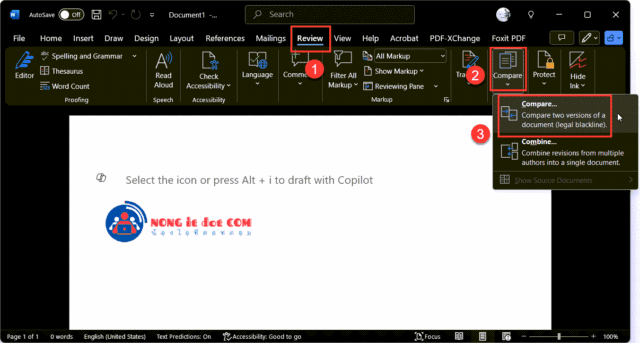
ขั้นตอนที่ 1: เปิด Microsoft Word และเข้าสู่เมนู Review
- เปิดโปรแกรม Microsoft Word (ไม่จำเป็นต้องเปิดไฟล์ใดๆ ก่อน)
- คลิกแท็บ “Review” บนริบบิ้น (Ribbon) ด้านบน
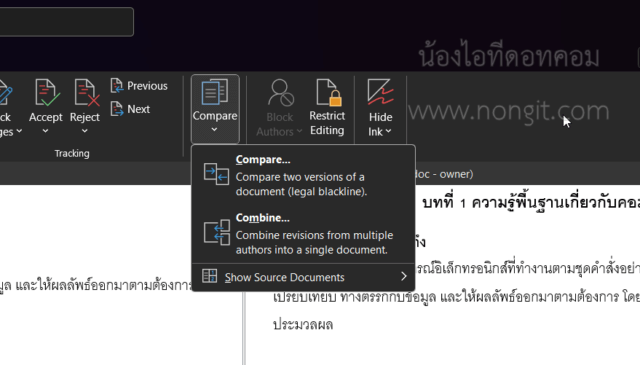
- ในกลุ่ม “Compare” ให้คลิกที่ปุ่ม “Compare”
- เลือก “Compare…” จากเมนูดรอปดาวน์
ขั้นตอนที่ 2: เลือกไฟล์ที่ต้องการเปรียบเทียบ
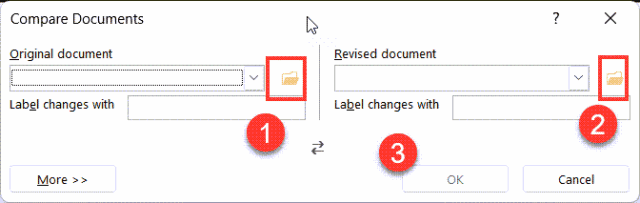
หน้าต่าง “Compare Documents” จะเปิดขึ้นมา ซึ่งมีส่วนสำคัญดังนี้:
- Original document: คลิก “Browse” เพื่อเลือกไฟล์ต้นฉบับ (ไฟล์เก่า)
- Revised document: คลิก “Browse” เพื่อเลือกไฟล์ที่แก้ไขแล้ว (ไฟล์ใหม่)
- Label unchanged text with: ใส่ชื่อผู้เขียนหรือป้ายกำกับ (ไม่บังคับ)
- คลิก “OK” เพื่อเริ่มการเปรียบเทียบ
ขั้นตอนที่ 3: ดูผลการเปรียบเทียบเอกสาร
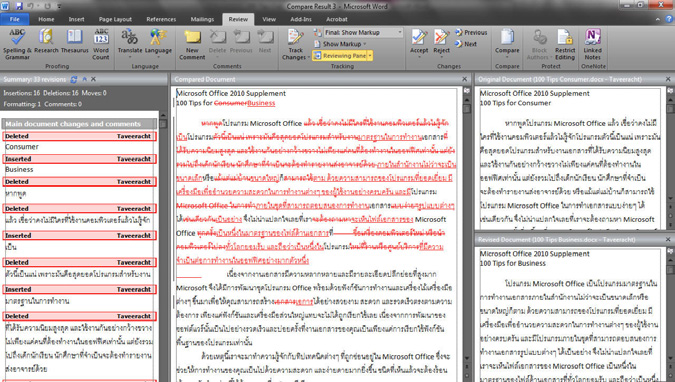
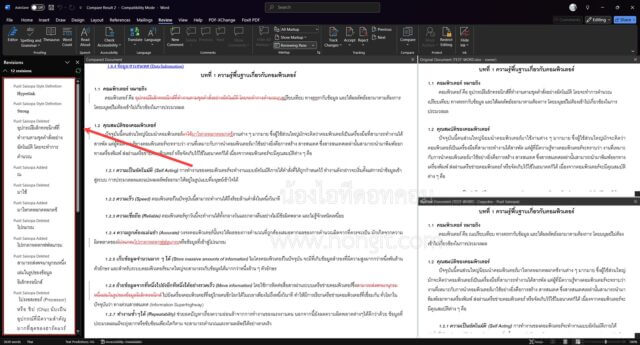
หลังจากกด OK แล้ว Word จะสร้างเอกสารใหม่ที่แสดงผลการเปรียบเทียบ โดยหน้าจอจะแบ่งออกเป็น 3 ส่วน:
- ส่วนซ้าย: แสดงรายการการเปลี่ยนแปลงทั้งหมด (Revisions Pane)
- ส่วนกลาง: แสดงเอกสารผลลัพธ์ที่มีการแก้ไขเด่นชัดด้วยสีต่างๆ
- ส่วนขวา: แสดงไฟล์ต้นฉบับและไฟล์แก้ไข แยกกัน
สีที่ใช้แสดงความแตกต่าง:
- สีแดง: ข้อความที่ถูกลบออก
- สีน้ำเงิน: ข้อความที่เพิ่มเข้ามาใหม่
- เส้นกั้น: บริเวณที่มีการเปลี่ยนแปลง
แล้วจะจัดการกับ ‘ความเปลี่ยนแปลง' ที่โปรแกรมแสดงได้อย่างไร?
หลังจากเห็นความแตกต่างแล้ว คุณสามารถจัดการกับการเปลี่ยนแปลงแต่ละจุดได้ด้วยวิธีต่างๆ
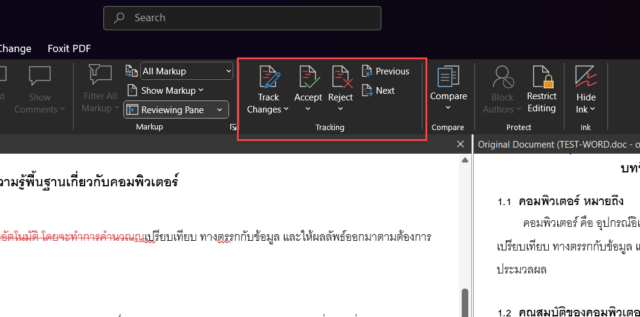
การใช้งานปุ่ม Accept และ Reject
วิธีที่ 1: จัดการทีละจุด
- คลิกเลือกข้อความที่เปลี่ยนแปลง ในเอกสาร
- ในแท็บ Review ให้เลือก:
- Accept: เพื่อยอมรับการเปลี่ยนแปลงนั้น
- Reject: เพื่อปฏิเสธการเปลี่ยนแปลงนั้น
วิธีที่ 2: จัดการผ่าน Revisions Pane
- ในส่วน Revisions Pane ด้านซ้าย
- คลิกขวา ที่รายการการเปลี่ยนแปลงที่ต้องการ
- เลือก “Accept Change” หรือ “Reject Change”
วิธีที่ 3: จัดการทั้งหมดในครั้งเดียว
- Accept All Changes: ยอมรับการเปลี่ยนแปลงทั้งหมด
- Reject All Changes: ปฏิเสธการเปลี่ยนแปลงทั้งหมด
การนำทางระหว่างการเปลี่ยนแปลง
ใช้ปุ่ม “Previous Change” และ “Next Change” ในแท็บ Review เพื่อเลื่อนดูการเปลี่ยนแปลงทีละจุดอย่างเป็นระบบ
ฟังก์ชัน ‘Combine' ต่างจาก ‘Compare' อย่างไร?
หลายคนอาจสงสัยว่า Combine ที่อยู่ติดกับ Compare ในเมนูเดียวกันนั้นต่างกันอย่างไร
Compare Documents (เปรียบเทียบ)
- วัตถุประสงค์: หาความแตกต่างระหว่างไฟล์ 2 ไฟล์
- ผลลัพธ์: สร้างเอกสารใหม่ที่แสดงความแตกต่าง
- เหมาะสำหรับ: ตรวจสอบว่ามีอะไรเปลี่ยนแปลงบ้าง
Combine Documents (รวมเอกสาร)
- วัตถุประสงค์: รวมการแก้ไขจากหลายไฟล์เข้าด้วยกัน
- ผลลัพธ์: เอกสารเดียวที่มีการแก้ไขจากทุกแหล่ง
- เหมาะสำหรับ: รวมความคิดเห็นหรือการแก้ไขจากหลายคน
ตัวอย่างการใช้งาน Combine: เมื่อส่งเอกสารให้ทีมงาน 3 คน แก้ไข แต่ละคนส่งไฟล์กลับมา คุณสามารถใช้ Combine เพื่อรวมการแก้ไขจากทั้ง 3 คนเข้าไฟล์เดียว
สถานการณ์ไหนบ้างที่ฟีเจอร์นี้มีประโยชน์สุดๆ?
1. การตรวจสอบสัญญาและเอกสารทางกฎหมาย
- เปรียบเทียบร่างสัญญา เวอร์ชันเก่า-ใหม่ เพื่อดูว่ามีข้อไหนเปลี่ยนไป
- ตรวจสอบการแก้ไขเงื่อนไขสำคัญอย่างละเอียด
2. การตรวจงานของทีมงานหรือลูกน้อง
- เทียบเอกสาร Word ที่ส่งมาแก้ไขกับต้นฉบับ
- ดูว่าการแก้ไขไปในทิศทางที่ถูกต้องหรือไม่
3. การทำงานร่วมกันในทีม
- เมื่อหลายคนแก้ไขเอกสารเดียวกัน แล้วต้องการรวมการเปลี่ยนแปลง
- ติดตามความคืบหน้าการแก้ไขในโปรเจกต์
4. การเก็บประวัติการเปลี่ยนแปลง
- สร้างหลักฐานการแก้ไขสำหรับการตรวจสอบ
- ติดตามการเปลี่ยนแปลง Word เพื่อการควบคุมเวอร์ชัน
5. การตรวจสอบการแปลหรือการเขียนซ้ำ
- เปรียบเทียบฉบับแปลกับต้นฉบับ
- ตรวจสอบการเขียนใหม่ว่าครบถ้วนหรือไม่
เคล็ดลับการใช้งานขั้นสูง
การปรับตั้งค่าการเปรียบเทียบ
ในหน้าต่าง Compare Documents คลิกปุ่ม “More >>” เพื่อเปิดตัวเลือกเพิ่มเติม:
- Insertions and deletions: แสดงการเพิ่มและลบ
- Moves: แสดงการย้ายข้อความ
- Comments: รวมความคิดเห็น
- Formatting: แสดงการเปลี่ยนแปลงรูปแบบ
- Case changes: แสดงการเปลี่ยนตัวพิมพ์เล็ก-ใหญ่
การบันทึกผลการเปรียบเทียบ
- หลังจากเปรียบเทียบแล้ว คลิก File > Save As
- ตั้งชื่อไฟล์ เช่น “เอกสารเปรียบเทียบ_วันที่”
- เลือกรูปแบบไฟล์ .docx เพื่อเก็บการแก้ไขไว้
การพิมพ์เอกสารเปรียบเทียบ
- ไปที่ File > Print
- เลือก “Print markup” เพื่อพิมพ์พร้อมการแก้ไขที่เห็น
- หรือเลือก “Print document only” เพื่อพิมพ์เฉพาะข้อความสุดท้าย
คำถามที่พบบ่อย (FAQ)
Q1: ทำไมไฟล์ที่เปรียบเทียบแล้วไม่แสดงความแตกต่าง?
A: อาจเป็นเพราะ:
- ไฟล์ทั้งสองเหมือนกันทุกประการ
- การตั้งค่าการเปรียบเทียบไม่ครอบคลุมสิ่งที่ต้องการดู (เช่น การจัดรูปแบบ)
- ลองคลิก “More >>” และเลือกตัวเลือกเพิ่มเติม
Q2: สามารถเปรียบเทียบไฟล์ PDF หรือไฟล์รูปแบบอื่นได้ไหม?
A: ฟีเจอร์ Compare ใน Word ใช้ได้เฉพาะไฟล์ Word เท่านั้น หากต้องการเปรียบเทียบ PDF ต้องใช้โปรแกรมเทียบไฟล์เอกสาร อื่นๆ เช่น Adobe Acrobat
Q3: การเปลี่ยนแปลงที่แสดงมีมากเกินไป อ่านยาก
A: ลองปรับตั้งค่าในส่วน “More >>”:
- ปิด “Formatting” หากไม่ต้องการดูการเปลี่ยนแปลงรูปแบบ
- ปิด “White space” หากไม่สนใจการเว้นวรรคขึ้นบรรทัด
Q4: จะเก็บเฉพาะการเปลี่ยนแปลงที่ยอมรับแล้วได้ไหม?
A: ได้ หลังจาก Accept การเปลี่ยนแปลงที่ต้องการแล้ว:
- คลิก Review > Track Changes เพื่อปิด
- บันทึกไฟล์ ข้อความจะกลายเป็นข้อความปกติ
Q5: ฟีเจอร์นี้ใช้ได้กับ Google Docs หรือไม่?
A: Google Docs มีฟีเจอร์คล้ายๆ กันใน “Version history” แต่ไม่เหมือนกับ Compare ของ Word ทุกประการ
สรุป
การเปรียบเทียบไฟล์ Word ด้วยฟีเจอร์ Compare Documents เป็นเครื่องมือที่ทรงพลังและจำเป็นสำหรับการทำงานในยุคดิจิทัล ไม่ว่าจะเป็น:
- การตรวจสอบการแก้ไข อย่างรวดเร็วและแม่นยำ
- การจัดการความเปลี่ยนแปลง ด้วย Accept/Reject
- การเลือกใช้ Compare หรือ Combine ให้เหมาะกับสถานการณ์
- การประยุกต์ใช้ในงานจริง หลากหลายสถานการณ์
ลองนำเทคนิคเหล่านี้ไปใช้ในการทำงาน รับรองว่าจะช่วยประหยัดเวลาและลดความผิดพลาดในการตรวจสอบเอกสารได้อย่างมาก!
มีคำถามหรือต้องการเทคนิคเพิ่มเติมเกี่ยวกับ Microsoft Word สามารถแสดงความคิดเห็นได้เลยครับ ยินดีช่วยเหลือ! 📝✨