• ส่งหัวข้อที่อยากให้เว็บลงบทความ
  • รับดูแลระบบคอมพิวเตอร์
  • เกี่ยวกับเรา
  • ติดต่อเรา
  • Microsoft 365 Business
Tuesday, 21 July 2026
NONGIT.COM
  • HOME
  • Windows
    • Windows 11
    • Windows 10
    • Windows 8/8.1
    • Windows 7
  • Windows Server
  • Microsoft Office
    • MS. Excel
    • MS. OneNote
    • MS. Outlook
    • MS. PowerPoint
    • MS. Publisher
    • MS. Word
  • Other Software
    • Antivirus
    • Drivers
    • File Transfer
    • Multimedia
    • Networking
    • Photos / Images
    • Web Browser
    • Office
    • Tools
    • Virtual machine
    • Data Recovery
  • สมาร์ทโฟน
    • Android
    • iOS
  • News
  • สินค้า/บริการ
No Result
View All Result
  • HOME
  • Windows
    • Windows 11
    • Windows 10
    • Windows 8/8.1
    • Windows 7
  • Windows Server
  • Microsoft Office
    • MS. Excel
    • MS. OneNote
    • MS. Outlook
    • MS. PowerPoint
    • MS. Publisher
    • MS. Word
  • Other Software
    • Antivirus
    • Drivers
    • File Transfer
    • Multimedia
    • Networking
    • Photos / Images
    • Web Browser
    • Office
    • Tools
    • Virtual machine
    • Data Recovery
  • สมาร์ทโฟน
    • Android
    • iOS
  • News
  • สินค้า/บริการ
No Result
View All Result
NONGIT.COM
No Result
View All Result
Home Windows Windows 11

วิธีปิดอัพเดท Windows 11 ถาวรและชั่วคราว (ฉบับสมบูรณ์ 2025)

by เกร็ดสาระความรู้ไอที
13 September 2025
in Windows 11
0
13.3k
VIEWS
ShareShare

เคยไหมครับ? กำลังทำงานสำคัญหรือพรีเซนต์งานหน้าจออยู่ดีๆ Windows 11 ก็ดันขึ้นข้อความบังคับอัพเดทและรีสตาร์ทเครื่องแบบไม่ทันตั้งตัว ปัญหานี้สร้างความรำคาญใจให้ผู้ใช้หลายคนทีเดียวครับ บทความนี้จะมาเป็นคู่มือสอน ปิดอัพเดท Windows 11 แบบจับมือทำ พร้อมรูปประกอบทุกขั้นตอน ตั้งแต่วิธีง่ายๆ สำหรับผู้ใช้ทั่วไปที่ต้องการหยุดชั่วคราว ไปจนถึงวิธีขั้นสูงสำหรับคนที่ต้องการปิดแบบถาวร เราได้รวบรวมทุกวิธีที่คุณต้องการรู้ไว้ที่นี่แล้วครับ

สารบัญ (Table of Contents)

Toggle
  • ทำไมถึงควร (และไม่ควร) ปิดอัพเดท Windows 11?
  • วิธีที่ 1: ปิดอัพเดท Windows 11 ชั่วคราว (Pause Updates) – ง่ายและปลอดภัยที่สุด
  • วิธีที่ 2: วิธีปิดอัพเดท Windows 11 ผ่าน Services (ควบคุมได้นานขึ้น)
  • วิธีที่ 3: ปิดถาวรด้วย Group Policy Editor (สำหรับ Windows 11 Pro/Enterprise)
  • วิธีที่ 4: ปิดอัพเดทถาวรผ่าน Registry Editor (Regedit) – สำหรับผู้ใช้ขั้นสูง
  • สรุป
  • FAQ (คำถามที่พบบ่อย)
    • ถ้าปิดอัพเดทถาวร คอมพิวเตอร์จะอันตรายไหม?
    • สามารถกลับมาเปิดอัพเดทเหมือนเดิมได้หรือไม่?
    • การปิดอัพเดทนี้ จะปิดการอัพเดทของ Microsoft Defender (โปรแกรมสแกนไวรัส) ด้วยไหม?
  • บทความถัดไป: จัดการอัพเดท Windows ทั้งบริษัทด้วย WSUS

ทำไมถึงควร (และไม่ควร) ปิดอัพเดท Windows 11?

ก่อนที่เราจะไปดูวิธีการปิด เรามาทำความเข้าใจข้อดีข้อเสียกันก่อน เพื่อให้คุณตัดสินใจได้ดีที่สุดครับ

  • เหตุผลที่อยากปิด:
    • ป้องกันการรีสตาร์ทอัตโนมัติ: หมดปัญหางานหายเพราะเครื่องรีสตาร์ทเอง
    • หลีกเลี่ยงบั๊ก (Bug): บางครั้งอัพเดทใหม่ๆ ก็มาพร้อมกับปัญหาที่ทำให้โปรแกรมหรือไดรเวอร์ที่ใช้อยู่ทำงานผิดเพี้ยน
    • ประหยัดอินเทอร์เน็ต: สำหรับคนที่ใช้เน็ตมือถือหรือเน็ตที่มีปริมาณจำกัด การปิดอัพเดทจะช่วยประหยัด Data ได้มาก
    • ควบคุมได้เต็มที่: คุณสามารถเลือกเวลาที่สะดวกในการอัพเดทเองได้
  • เหตุผลที่ไม่ควรปิด (ข้อควรระวัง!):
    • ความปลอดภัย: การอัพเดทส่วนใหญ่มาพร้อมกับ “Security Patch” หรือการอุดช่องโหว่ด้านความปลอดภัยที่สำคัญ การไม่อัพเดทเลยอาจทำให้คอมพิวเตอร์ของคุณเสี่ยงต่อไวรัสหรือมัลแวร์ได้ง่ายขึ้น

ดังนั้น แนวทางที่ดีที่สุดคือการ “ควบคุม” ไม่ใช่ “การปิดถาวรตลอดไป” ครับ อาจจะเลือกปิดไว้ชั่วคราว แล้วเปิดอัพเดทเดือนละครั้งในวันที่เราว่างก็ได้ครับ

วิธีที่ 1: ปิดอัพเดท Windows 11 ชั่วคราว (Pause Updates) – ง่ายและปลอดภัยที่สุด

วิธีนี้เหมาะสำหรับผู้ใช้ทั่วไปที่สุดครับ เพราะเป็นฟีเจอร์ทางการจาก Microsoft ไม่ต้องตั้งค่าซับซ้อนและปลอดภัย 100% สามารถใช้ ปิดอัพเดท windows 11 ชั่วคราว ได้นานสูงสุด 5 สัปดาห์

ขั้นตอน:

  1. คลิกขวาที่ปุ่ม Start แล้วเลือก Settings (รูปฟันเฟือง)
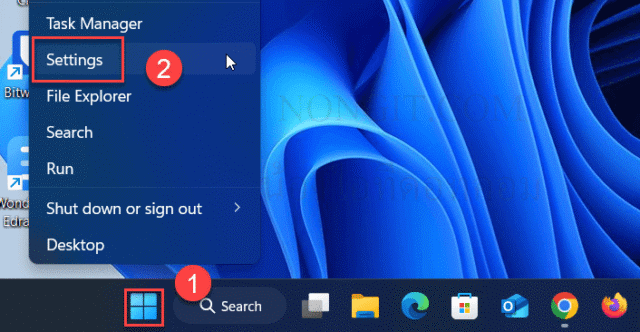
ขั้นตอนแรกในการปิดอัพเดท windows 11 คือการเข้าไปที่ Settings
  1. ที่เมนูด้านซ้าย ให้เลือก Windows Update
  2. คุณจะเห็นหัวข้อ Pause updates ตรงนี้จะมีปุ่ม Pause for 1 week ให้กดได้เลยครับ
  3. หากต้องการหยุดนานกว่า 1 สัปดาห์ ให้กดที่ลูกศรชี้ลงข้างๆ ปุ่ม แล้วเลือกระยะเวลาที่ต้องการ (สูงสุด 5 สัปดาห์)
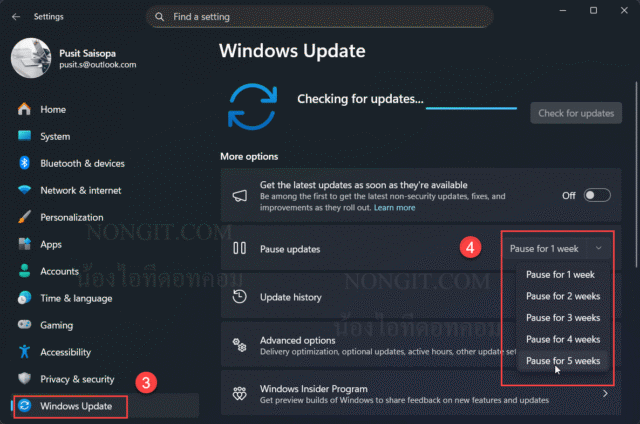
หน้าจอการตั้งค่าเพื่อปิดอัพเดท Windows 11 ชั่วคราวผ่านเมนู Pause for 1 week

เพียงเท่านี้ Windows ก็จะหยุดการดาวน์โหลดและติดตั้งอัพเดทตามระยะเวลาที่เราเลือกไว้ เมื่อครบกำหนดแล้ว ระบบจะกลับมาอัพเดทอีกครั้งโดยอัตโนมัติครับ

วิธีที่ 2: วิธีปิดอัพเดท Windows 11 ผ่าน Services (ควบคุมได้นานขึ้น)

สำหรับผู้ใช้ที่ต้องการความยืดหยุ่นมากขึ้น หรือ IT Support ที่ต้องการปิดการอัพเดทให้นานกว่าปกติ วิธีนี้คือคำตอบครับ เป็นการเข้าไปปิด “บริการ” (Service) ที่ทำหน้าที่อัพเดทโดยตรง

ขั้นตอน:

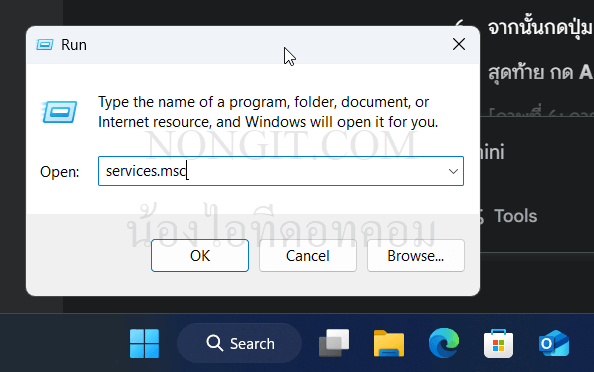
  1. กดปุ่ม Windows + R บนคีย์บอร์ดเพื่อเปิดหน้าต่าง Run
  2. พิมพ์ services.msc แล้วกด Enter
การเปิดหน้าต่าง Services ด้วยคำสั่ง services.msc เพื่อปิด Update Windows 11
  1. ในหน้าต่าง Services ที่เปิดขึ้นมา ให้เลื่อนหา Windows Update
  2. ดับเบิลคลิกที่ Windows Update เพื่อเปิดหน้าต่าง Properties
  3. ในแท็บ General ให้มองหา Startup type: แล้วเปลี่ยนจาก Automatic เป็น Disabled
  4. จากนั้นกดปุ่ม Stop เพื่อหยุดการทำงานของ Service ในทันที
  5. สุดท้าย กด Apply และ OK เพื่อบันทึกการตั้งค่า
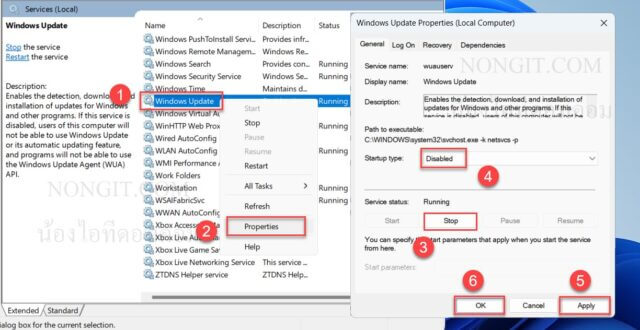
การตั้งค่าปิด Service เพื่อปิด Update Windows 11 ถาวรในหน้าต่าง Properties

วิธีนี้จะช่วยให้คุณสามารถ ปิด Update Windows 11 ถาวร ได้จนกว่าคุณจะกลับมาเปิดใช้เองอีกครั้ง แต่ก็อย่าลืมกลับมาเปิด (ตั้งค่าเป็น Automatic แล้วกด Start) เพื่ออัพเดทความปลอดภัยอย่างน้อยเดือนละครั้งนะครับ

วิธีที่ 3: ปิดถาวรด้วย Group Policy Editor (สำหรับ Windows 11 Pro/Enterprise)

วิธีนี้เป็นวิธีขั้นสูง เหมาะสำหรับ IT Support หรือ System Admin ที่ใช้ Windows 11 รุ่น Pro, Enterprise, หรือ Education เท่านั้น (ไม่สามารถใช้กับรุ่น Home ได้) ซึ่งเป็นการตั้งค่านโยบายของระบบเพื่อควบคุมการอัพเดท

สำหรับผู้ใช้ที่สงสัยวิธี ปิดอัพเดท windows 11 home แบบถาวรจริงๆ วิธีที่ 2 (Services) จะเป็นวิธีที่ดีที่สุดครับ

ขั้นตอน:

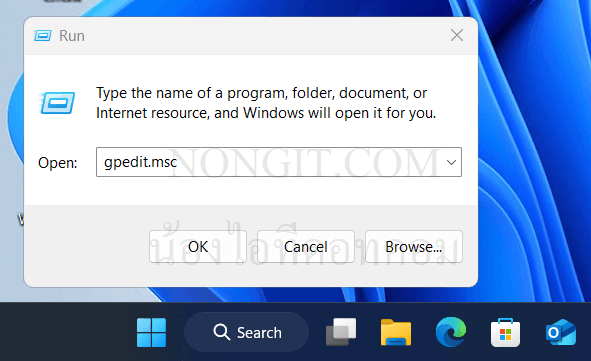
  1. กดปุ่ม Windows + R พิมพ์ gpedit.msc แล้วกด Enter
การใช้คำสั่ง gpedit.msc เพื่อเปิด Local Group Policy Editor
  1. ไปที่เส้นทางต่อไปนี้: Computer Configuration > Administrative Templates > Windows Components > Windows Update > Manage end user experience
  2. ทางด้านขวา ให้มองหาและดับเบิลคลิกที่ Configure Automatic Updates
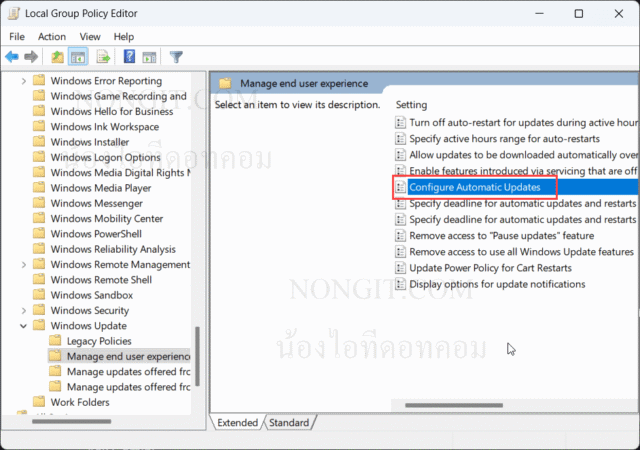
การเข้าไปยังนโยบายการตั้งค่าอัพเดทใน Group Policy Editor
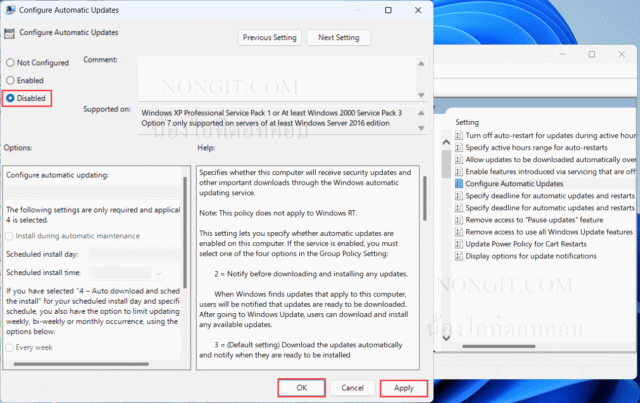
  1. เลือกเป็น Disabled
  2. กด Apply และ OK
การเลือก Disabled เพื่อปิดอัพเดท Windows 11 ถาวรผ่าน Group Policy

การตั้งค่านี้จะป้องกันไม่ให้ Windows ตรวจสอบ ดาวน์โหลด หรือติดตั้งอัพเดทใดๆ โดยอัตโนมัติ สำหรับข้อมูลเพิ่มเติมเกี่ยวกับการจัดการนโยบายอัพเดท สามารถอ่านได้จาก เอกสารของ Microsoft โดยตรง

วิธีที่ 4: ปิดอัพเดทถาวรผ่าน Registry Editor (Regedit) – สำหรับผู้ใช้ขั้นสูง

วิธีนี้มีประสิทธิภาพเทียบเท่ากับ Group Policy Editor และที่สำคัญคือ สามารถใช้กับ Windows 11 Home ได้ เหมาะสำหรับผู้ใช้ที่มีประสบการณ์หรือ IT Support ที่ต้องการ ปิดอัพเดท windows 11 home แบบถาวร

⚠️ คำเตือน: การแก้ไข Registry มีความเสี่ยงสูง หากทำผิดพลาดอาจทำให้ระบบปฏิบัติการเสียหายได้ ควรสำรองข้อมูล Registry ก่อนดำเนินการทุกครั้งนะครับ

ขั้นตอน:

  1. กดปุ่ม Windows + R บนคีย์บอร์ด พิมพ์ regedit แล้วกด Enter และตอบ Yes ที่หน้าต่าง User Account Control
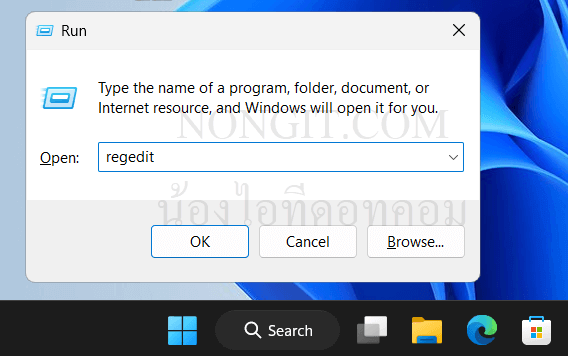
การเปิด Registry Editor ด้วยคำสั่ง regedit เพื่อปิดอัพเดท windows 11 home
  1. ในหน้าต่าง Registry Editor ให้เข้าไปที่คีย์ (เปรียบเสมือนโฟลเดอร์) ตามเส้นทางนี้: HKEY_LOCAL_MACHINE\SOFTWARE\Policies\Microsoft\Windows
  2. คลิกขวาที่คีย์ Windows จากนั้นเลือก New > Key แล้วตั้งชื่อว่า WindowsUpdate
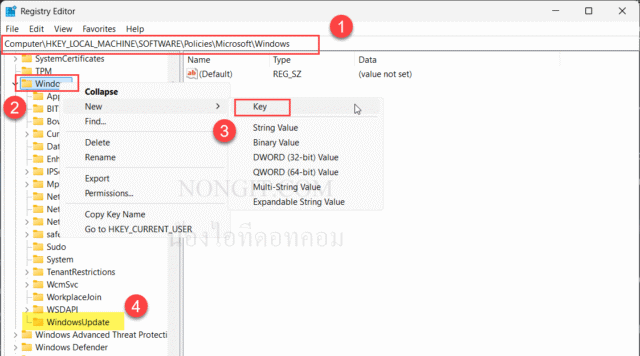
ขั้นตอนการสร้างคีย์ WindowsUpdate ใน Registry Editor
  1. คลิกขวาที่คีย์ WindowsUpdate ที่เราเพิ่งสร้างขึ้นมา แล้วเลือก New > Key อีกครั้ง ตั้งชื่อว่า AU
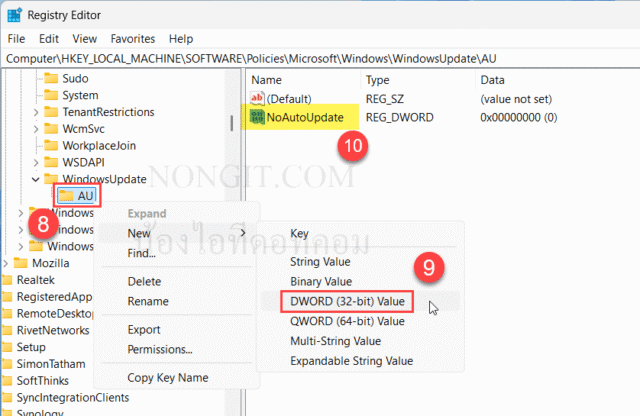
การสร้างค่า DWORD (32-bit) Value เพื่อกำหนดค่าปิดอัพเดท Windows 11
  1. คลิกที่คีย์ AU จากนั้นมองไปที่หน้าต่างด้านขวา คลิกขวาบนพื้นที่ว่างแล้วเลือก New > DWORD (32-bit) Value
การสร้างค่า DWORD (32-bit) Value เพื่อกำหนดค่าปิดอัพเดท Windows 11
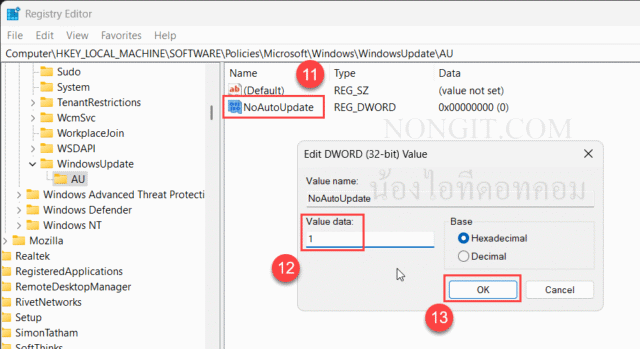
  1. ตั้งชื่อค่า (Value) ใหม่นี้ว่า NoAutoUpdate
  2. ดับเบิลคลิกที่ NoAutoUpdate ที่เพิ่งสร้างขึ้นมา ในช่อง Value data: ให้เปลี่ยนค่าจาก 0 เป็น 1 แล้วกด OK
การตั้งค่า NoAutoUpdate เป็น 1 เพื่อยืนยันการปิดอัพเดท Windows 11 อัตโนมัติ
  1. ทำการ Restart คอมพิวเตอร์หนึ่งครั้งเพื่อให้การตั้งค่ามีผลสมบูรณ์

เมื่อทำตามขั้นตอนนี้แล้ว Windows Update จะถูกปิดการทำงานโดยอัตโนมัติ หากต้องการเปิดใช้งานอีกครั้ง เพียงแค่กลับมาลบค่า NoAutoUpdate หรือเปลี่ยน Value data กลับเป็น 0 ครับ

สรุป

การ ปิดอัพเดท Windows 11 มีหลายวิธีให้เลือกใช้ ตั้งแต่การ “Pause updates” ชั่วคราว (วิธีที่ 1), การปิดผ่าน Services (วิธีที่ 2) ไปจนถึงวิธีขั้นสูงอย่าง Group Policy (วิธีที่ 3 สำหรับรุ่น Pro) และ Registry Editor (วิธีที่ 4 สำหรับทุกรุ่นรวมถึง Home) ซึ่งแต่ละวิธีก็เหมาะกับสถานการณ์และความเชี่ยวชาญที่แตกต่างกันไป อย่างไรก็ตาม NONGIT.COM ขอแนะนำให้เปิดรับการอัพเดทด้านความปลอดภัยเป็นประจำ เพื่อให้คอมพิวเตอร์ของคุณปลอดภัยอยู่เสมอครับ

FAQ (คำถามที่พบบ่อย)

  • ถ้าปิดอัพเดทถาวร คอมพิวเตอร์จะอันตรายไหม?

    มีความเสี่ยงเพิ่มขึ้นครับ เพราะคุณจะไม่ได้รับการอุดช่องโหว่ด้านความปลอดภัยล่าสุด ทำให้เสี่ยงต่อไวรัสและมัลแวร์มากขึ้น ควรเปิดอัพเดทอย่างน้อยเดือนละครั้งครับ

  • สามารถกลับมาเปิดอัพเดทเหมือนเดิมได้หรือไม่?

    ได้แน่นอนครับ ทุกวิธีสามารถทำย้อนกลับได้ โดยการตั้งค่า Startup type ของ Windows Update service กลับเป็น Automatic หรือตั้งค่าใน Group Policy กลับเป็น Not Configured

  • การปิดอัพเดทนี้ จะปิดการอัพเดทของ Microsoft Defender (โปรแกรมสแกนไวรัส) ด้วยไหม?

    โดยส่วนใหญ่แล้ว Windows ยังคงอนุญาตให้อัพเดทฐานข้อมูลของ Microsoft Defender ได้อยู่ เพื่อความปลอดภัยพื้นฐานของระบบครับ

บทความถัดไป: จัดการอัพเดท Windows ทั้งบริษัทด้วย WSUS

สำหรับ IT Support หรือ System Admin ที่ต้องการการควบคุมการอัพเดทในระดับที่สูงกว่าสำหรับคอมพิวเตอร์จำนวนมากในองค์กร บทความต่อไปของเราจะพูดถึง “การตั้งค่า WSUS (Windows Server Update Services) เพื่อจัดการอัพเดท Windows ในองค์กร” ซึ่งจะช่วยให้คุณสามารถเลือกแพตช์ (Patch) ที่ต้องการติดตั้งและกำหนดเวลาได้อย่างละเอียด ติดตามกันได้เลยครับ!


Tags: IT SupportMicrosoftTroubleshootingWindows 11Windows updateปิดอัพเดท Windows
เกร็ดสาระความรู้ไอที

เกร็ดสาระความรู้ไอที

เขียนบทความเกี่ยวกับ Windows , MS. Office และ Software อื่นๆ แนะนำการใช้งาน การตั้งค่าเบื้องต้น ทิปต่างๆ ที่คิดว่าน่าจะเป็นประโยชน์แก่ผู้อ่านทุกๆ ท่าน และหากมีส่วนไหนผิดตกบกพร่อง ติชมชี้แนะได้ที่ Comment ด้านล่างได้ครับ

Related Posts

รูปหน้าปกบทความแนะนำ 5 โปรแกรมล้างไวรัสคอมพิวเตอร์ฟรีที่ดีที่สุดในปี 2026 โดย NONGIT.COM
Other software

โปรแกรมล้างไวรัสคอมพิวเตอร์ฟรี 5 ตัวเด็ด 2026

17 March 2026
Other software

วิธีตั้งค่าเปิดไฟล์ .rar ด้วย 7-Zip ใน Windows 11 ถาวร

4 February 2026
หน้าจอ Windows Update แสดงตัวเลือกการอัปเกรดเป็น Windows 11 25H2
Windows 11

วิธีอัปเกรด Windows 11 25H2

6 October 2025
ภาพคอนเซ็ปต์การอัพเกรด Windows 11 Home ไปเป็น Windows 11 Pro พร้อมไอคอนฟีเจอร์ขั้นสูงที่เพิ่มขึ้น
Windows 11

วิธีอัพเกรด Windows 11 Home เป็น Pro ง่ายๆ ทำได้ด้วยตัวเองใน 5 นาที

24 September 2025
ภาพคอนเซ็ปต์การรวมข้อมูล Excel จากหลายชีตและหลายไฟล์ให้เป็นหนึ่งเดียวด้วย Power Query
Windows 11

รวมข้อมูล Excel: สุดยอดวิธีรวมข้อมูลจากหลายชีตและหลายไฟล์ (ฉบับสมบูรณ์)

21 September 2025
รูปหน้าปกบทความ TPM 2.0 กับ Secure Boot มันคืออะไร?
Windows 11

เจาะลึก! ทำไม TPM 2.0 และ Secure Boot ถึงกลายเป็นมาตรฐานใหม่ของความปลอดภัยใน Windows 11?

9 September 2025
Load More
Next Post
รูปหน้าปกบทความวิธี Deploy Email Signature ให้พนักงานทุกคนผ่าน Microsoft 365

คู่มือ IT: วิธี Deploy Email Signature ให้พนักงานทุกคนผ่าน Microsoft 365

Leave Comment

บทความล่าสุด

รีวิว Yale YDM7116A ใช้จริง 1 ปี: ฟีเจอร์ไหนคุ้ม ฟีเจอร์ไหนไม่จำเป็น

โปรแกรมล้างไวรัสคอมพิวเตอร์ฟรี 5 ตัวเด็ด 2026

iPad Air vs iPad Pro เลือกรุ่นไหนคุ้มและเหมาะกว่า

วิธีแก้ Outlook PST เต็ม รับส่งเมลไม่ได้ เพราะไฟล์ PST เต็ม 50GB ด้วย Regedit (อัปเดต 2026)

บทความแนะนำ

รวมสูตร Excel พร้อมใช้ โหลดฟรี! ครบทุกสายงาน อัปเดต 2025

วิธีการติดตั้งและใช้งานฟอนต์ TH Sarabun PSK ใน Windows: คู่มือฉบับสมบูรณ์สำหรับฟอนต์ราชการและเอกสารทางการ

[Fix issue] วิธีแก้ไข Windows 10 กดเปลี่ยนภาษาไทย 2 ครั้งหลังอัปเดต v1803

ใช้ Google Drive แปลงข้อความไฟล์รูปภาพ เป็นข้อความ ภาษาไทยใช้ได้

ทำรายงานใน Microsoft Word โดยพิมพ์งานด้วยเสียงผ่าน Google Docs

สอนวิธีติดตั้ง Windows 10 ล่าสุดด้วย USB/DVD แบบ Step by Step

วิธีลง Windows 11 ใหม่ (2025) ฉบับจับมือทำ Step-by-Step

ที่มาของชื่อ “น้องไอทีดอทคอม”

ชื่อ “น้องไอทีดอทคอม” มาจากคำเรียกติดปากในออฟฟิศครับ เวลาคอมมีปัญหาหรือตั้งค่าอะไรไม่ได้ ก็มักได้ยินประโยคแบบนี้เสมอ “น้องไอทีช่วยดูให้หน่อยนะ”

ผมเลยหยิบคำนี้มาตั้งเป็นชื่อเว็บ เพราะมันสื่อถึงสิ่งที่อยากทำได้ตรงที่สุด นั่นคือเป็น “น้องไอทีออนไลน์” ที่พร้อมช่วยเหลือทุกเมื่อ ไม่ว่าจะเป็นปัญหา Windows, Microsoft Office, Freeware หรือซอฟต์แวร์ต่างๆ ในชีวิตประจำวัน

ทุกบทความในเว็บนี้เขียนขึ้นโดยคิดถึงผู้อ่านเป็นหลักครับ เน้นเข้าใจง่าย ทำตามได้จริง และแก้ปัญหาได้จริง

บริการจาก น้องไอทีดอทคอม

บริการดูแลระบบคอมพิวเตอร์ | IT Outsource | เดินสายแลน | รับดูแลระบบคอมพิวเตอร์ | รับวางระบบ server | รับวางระบบ network | วางระบบคอมพิวเตอร์ | บริการดูแลระบบคอมพิวเตอร์ รายเดือน | บริการดูแลระบบคอมพิวเตอร์ รายปี | รับเดินสายแลน | วางระบบแลน | ติดตั้งระบบเซิฟเวอร์

บทความปัดฝุ่นใหม่

รีวิว Yale YDM7116A ใช้จริง 1 ปี: ฟีเจอร์ไหนคุ้ม ฟีเจอร์ไหนไม่จำเป็น

วิธีตั้ง Google เป็นหน้าแรก Chrome ทุกอุปกรณ์ (อัปเดต 2026)

วิธีตั้งค่าปุ่มเปลี่ยนภาษา Windows 10 ให้ใช้ตัวหนอน (~) ได้ทุกเวอร์ชั่น

วิธีแทรกเครื่องหมายถูก, ผิด ใส่เอกสาร Microsoft Word พร้อมคีย์ลัด

โปรแกรมล้างไวรัสคอมพิวเตอร์ฟรี 5 ตัวเด็ด 2026

iPad Air vs iPad Pro เลือกรุ่นไหนคุ้มและเหมาะกว่า

© 2014-2026 NONGIT.COM | All Rights Reserved | Privacy Policy | Cookie Policy

No Result
View All Result
  • HOME
  • Windows
    • Windows 11
    • Windows 10
    • Windows 8/8.1
    • Windows 7
  • Windows Server
  • Microsoft Office
    • MS. Excel
    • MS. OneNote
    • MS. Outlook
    • MS. PowerPoint
    • MS. Publisher
    • MS. Word
  • Other Software
    • Antivirus
    • Drivers
    • File Transfer
    • Multimedia
    • Networking
    • Photos / Images
    • Web Browser
    • Office
    • Tools
    • Virtual machine
    • Data Recovery
  • สมาร์ทโฟน
    • Android
    • iOS
  • News
  • สินค้า/บริการ

© 2014-2026 NONGIT.COM | All Rights Reserved | Privacy Policy | Cookie Policy