• ส่งหัวข้อที่อยากให้เว็บลงบทความ
  • รับดูแลระบบคอมพิวเตอร์
  • เกี่ยวกับเรา
  • ติดต่อเรา
  • Microsoft 365 Business
Thursday, 25 June 2026
NONGIT.COM
  • HOME
  • Windows
    • Windows 11
    • Windows 10
    • Windows 8/8.1
    • Windows 7
  • Windows Server
  • Microsoft Office
    • MS. Excel
    • MS. OneNote
    • MS. Outlook
    • MS. PowerPoint
    • MS. Publisher
    • MS. Word
  • Other Software
    • Antivirus
    • Drivers
    • File Transfer
    • Multimedia
    • Networking
    • Photos / Images
    • Web Browser
    • Office
    • Tools
    • Virtual machine
    • Data Recovery
  • สมาร์ทโฟน
    • Android
    • iOS
  • News
  • สินค้า/บริการ
No Result
View All Result
  • HOME
  • Windows
    • Windows 11
    • Windows 10
    • Windows 8/8.1
    • Windows 7
  • Windows Server
  • Microsoft Office
    • MS. Excel
    • MS. OneNote
    • MS. Outlook
    • MS. PowerPoint
    • MS. Publisher
    • MS. Word
  • Other Software
    • Antivirus
    • Drivers
    • File Transfer
    • Multimedia
    • Networking
    • Photos / Images
    • Web Browser
    • Office
    • Tools
    • Virtual machine
    • Data Recovery
  • สมาร์ทโฟน
    • Android
    • iOS
  • News
  • สินค้า/บริการ
No Result
View All Result
NONGIT.COM
No Result
View All Result
Home Windows Windows 10

วิธีแบ่งพาติชั่นไดร์ C หลังจากที่ลง Windows 10 เสร็จแล้วมีไดร์เดียว

by เกร็ดสาระความรู้ไอที
5 May 2023
in Windows 10
0
10.2k
VIEWS
ShareShare

คอมพิวเตอร์ที่ซื้อมาพร้อม Windows 10 ลิขสิทธิ์แท้มักจะมีเพียงไดร์ฟ C อันเดียว ดังนั้นเราต้อง “แบ่งพาติชั่นไดร์ C” เองหลังจากที่เปิดใช้งาน โดยการตั้งค่านี้จะไม่ทำให้ระบบ Windows เกิดความเสียหาย ซึ่งหากเรามีเพียงพาติชั่นเดียวก็ไม่ปลอดภัยสำหรับการใช้งาน เพราะเมื่อเกิดปัญหา Windows พังก็จะไม่สามารถเปิดเข้าไปเพื่อสำรองข้อมูลได้ แต่ถ้าเรามี 2 พาติชั่นขึ้นไป นั้นก็คือไดร์ D, E จะช่วยให้เราจัดการกับ Folder ข้อมูลในเครื่องได้อย่างดี

แบ่งพาติชั่นไดร์ C หลังจากที่ลง Windows 10

ดังนั้นบทความนี้จะมาแนะนำวิธีแบ่งพาติชั่นเพิ่มอีก 1 หรือ 2 เพื่อจัดเก็บข้อมูลไว้ที่ไดร์อื่น ป้องกันกรณี Windows พังก็จะไม่ต้องห่วงข้อมูลที่อยู่ในไดร์ C นั้นเอง โดยจะแนะนำทั้งแบบที่ใช้ Tool ของตัวระบบ Windows เองและเครื่องมือของ Software อื่นๆ สำหรับใช้จัดการพาติชั่น

Windows Disk Management

ตัวลนี้เป้นเครื่องมือที่อยู่ในส่วนของตัวระบบ Windows เอง ซึ่งจะมีตัวนี้อยู่ในทุกเครื่องอยู่แล้ว โดยที่ผู้ใช้สามารถเรียกใช้งานได้ทันที

1) ที่ช่องค้นหาให้พิมพ์ “Disk management” จากนั้นก็เลือก Create and format hard disk partitions
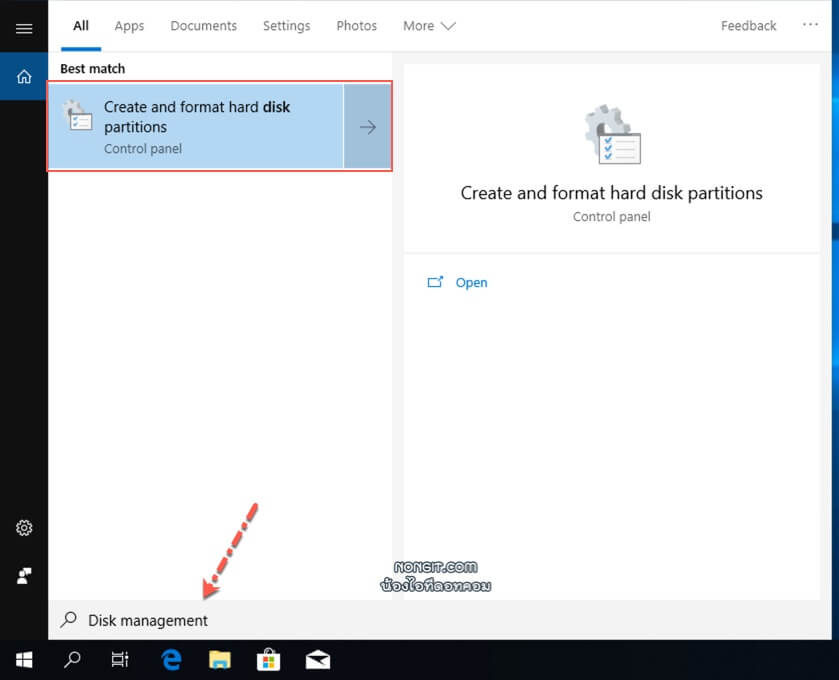
Create and format hard disk partitions

2) จากนั้นที่หน้าต่าง Disk management ให้คลิกขวาไดร์ C แล้วเลือก Shrink Volume
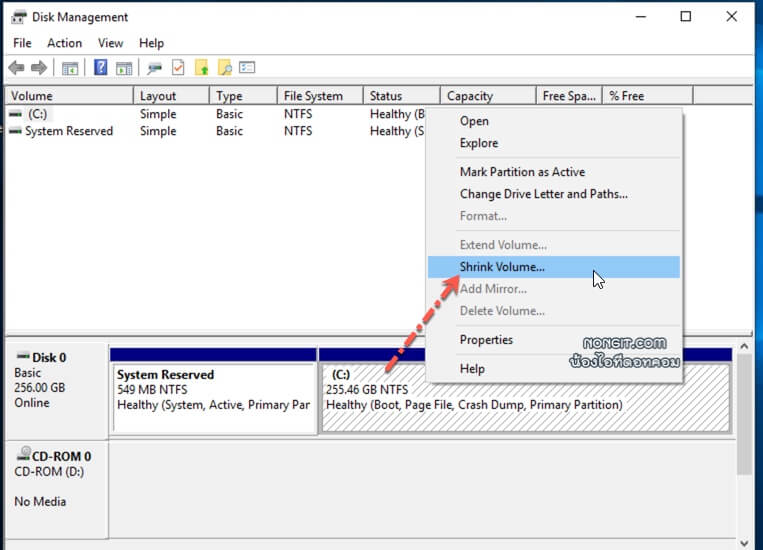
Shrink Volume

3) ให้กำหนดขนาด ตามที่ต้องการแบ่งที่ช่อง “Enter the amount of space by which to shrink in MB” แล้วก็คลิกปุ่ม Shrink

  • Total Size Before Shrink In MB คือขนาดไดร์ C ทั้งหมด
  • Size Of Available Shrink Space In MB คือจำนวนที่สามารถแบ่งได้
  • Total Size After Shrink In MB จำนวนขนาดไดร์ C ที่เหลือหลังจากแบ่งแล้ว

ปล. กรณีหากเป็น Disk แบบ legacy จะสามารถแบ่งได้มากกว่า 50% ของพื้นที่ไดร์ C แต่กรณี UEFI อาจจะแบ่งได้ไม่เกิน 50% หากต้องการมากกว่า 50% อาจจะต้องใช้ Software แทน
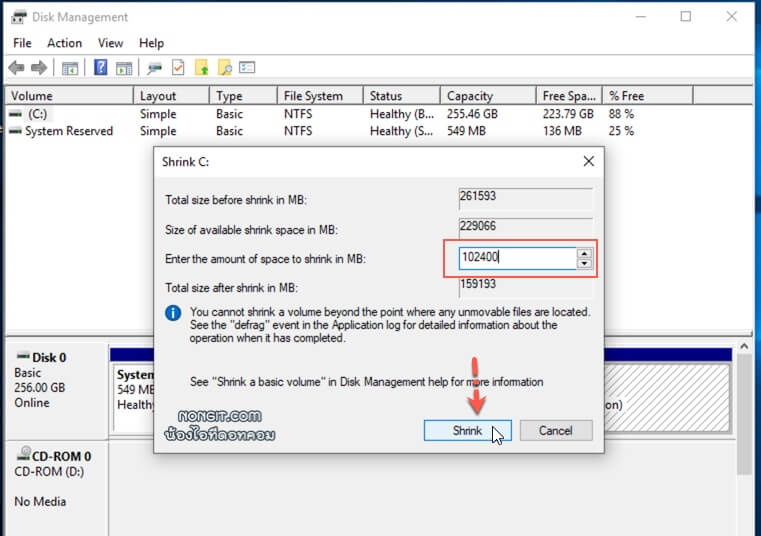
Enter the amount of space by which to shrink in MB

4) หลังจากนั้นก็จะแสดง unallocated โดยคือขนาดไดร์ D ที่จะแบ่งมา ให้ทำการคลิกขวา unallocated แล้วเลือก New Simple Volume
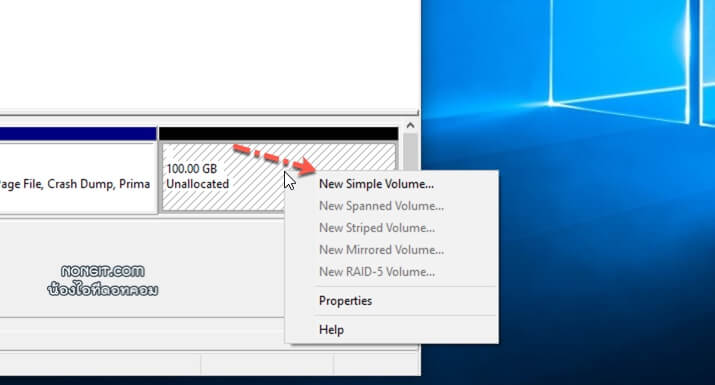
New Simple Volume

5) ที่หน้าแรก Welcome ให้คลิก Next

6) และที่หน้า “Specify Volume Size” ก็ให้คลิก Next

7) ที่หน้า Assign Drive Letter Or Path ให้เลือก Letter หรือชื่อไดร์ฟที่ช่อง Assign The Following Drive Letter แล้วก็คลิก Next
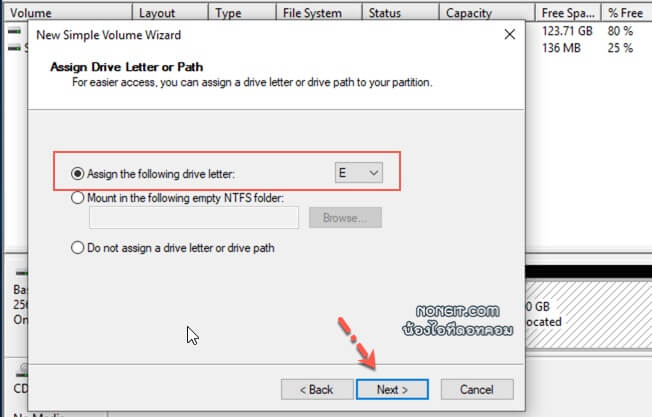
Specify Volume Size

8) กำหนดชื่อ Volume Label ตามที่ต้องการ ส่วนอื่นๆ ไม่ต้องแก้ไขครับ แล้วก็คลิก Next
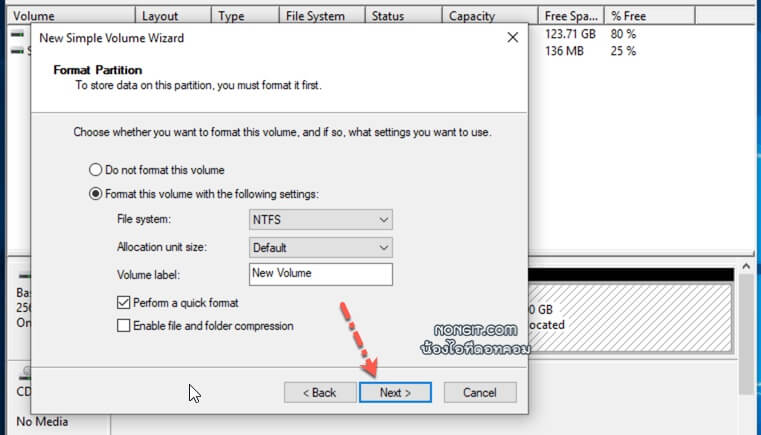
Volume Label

9) แล้วก็ Finish

เสร็จแล้วครับ สำหรับการแบ่งพาติชั่นไดร์ C ด้วยเครื่องมือของระบบ windows เอง

แบ่งพาติชั่นโดยใช้ Software อื่น

ซึ่งสำหรับโปรแกรมที่ใช่แบ่งนั้นก็มีหลายตัวเหมือนกัน แต่ที่นิยมใช้งานกันก็จะมี EaseUS Partition Master,  Mini Tool Partition Wizard เป็นต้น ซึ่งบางคนอาจจะมีตัวอื่นที่ใช้งานอยู่

MiniTool Partition Wizard

เป็นโปรแกรมที่นิยมใช้งานตัวหนึ่งครับ จึงขอเอาตัวนี้มาลองใช้ดู โดยก่อนอื่นก็ติดตั้งโปรแกรมให้เรียบก่อนครับ ซึ่งสามารถเข้าไปดาวน์โหลดเวอร์ชั่นฟรีมาใช้งานได้เลยตามลิงก์นี้ “https://www.partitionwizard.com/free-partition-manager.html”

1) เปิดโปรแกรมแล้วเลือกคลิกขวาไดร์ C จากนั้นเลือก Move/Resize
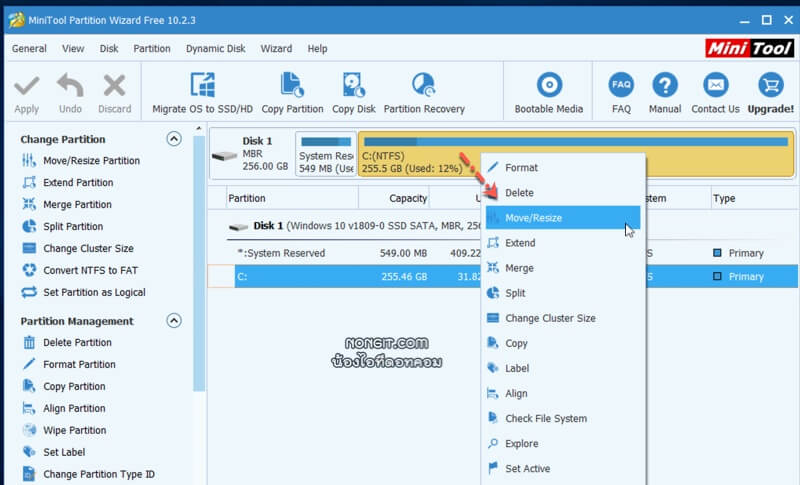
Move/Resize

2) แล้วก็เลื่อนแถบ Size and Location ฝั่งด้านขวาไปทางซ้ายเพื่อปรับขนาด โดยตรวจสอบขนาดได้ที่ช่อง unallocated space ซึ่งจะบอกว่าเราไปแบ่งพาติชั่นจากไดร์ C มาเท่าไรแล้ว หากได้ขนาดที่ต้องการแล้วก็ให้คลิก Ok
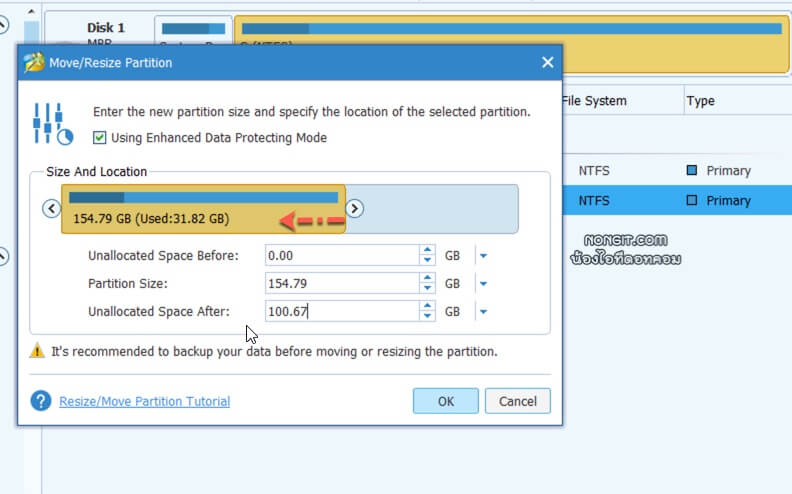
unallocated space

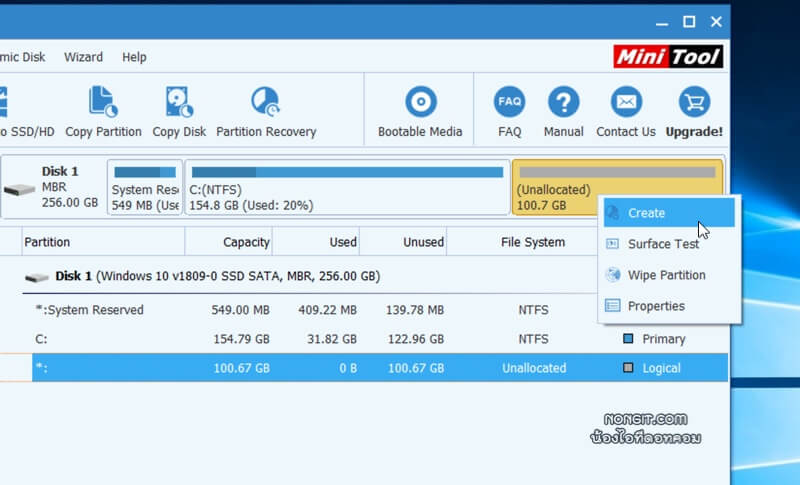
3) แล้วก็คลิกขวา unallocated เลือก Create
4) ที่หน้า Create New Partition กำหนดชื่อ Partition Label แล้วก็เลือก Drive Letter จากนั้นก็คลิก Ok
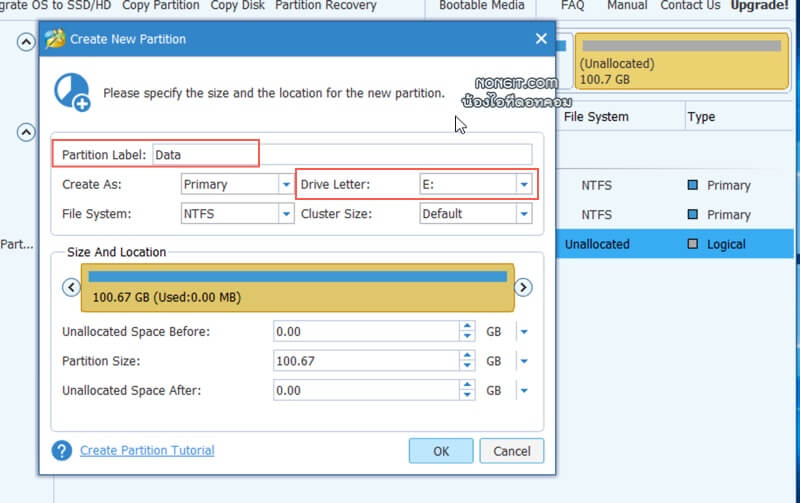
Create New Partition

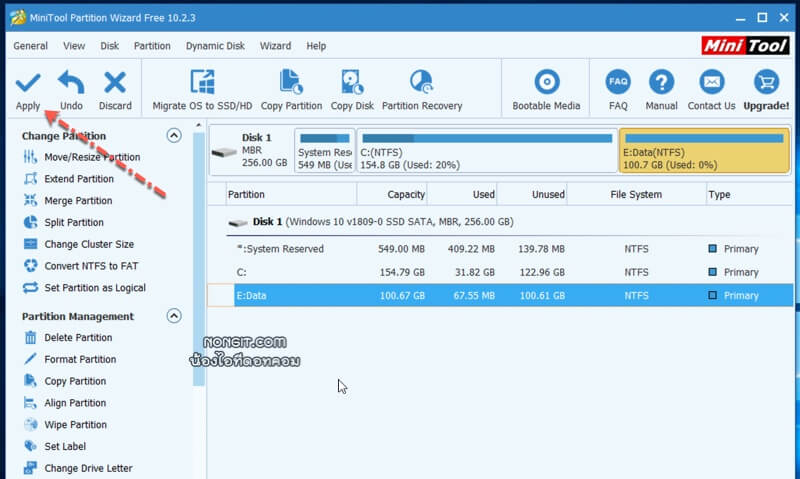
5) คลิกปุ่ม Apply

6) คลิกปุ่ม Yes เพื่อยืนยัน

7) การแบ่งข้อมูลไดร์ C นั้นจำเป้นต้อง Restart เครื่อง ดังนั้นให้คลิกปุ่ม Restart Now
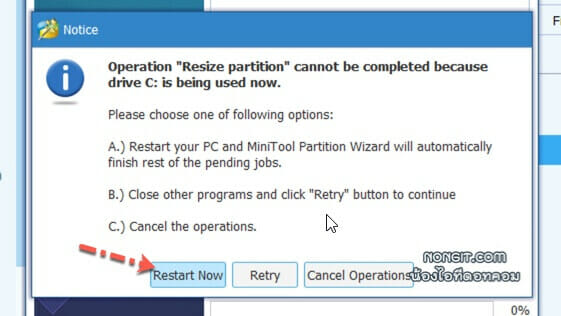
8) ปล่อยเครื่องทำงานตามปกติไม่ต้องกดอะไรก็จะเข้าหน้า Welcome Partition Wizard อัตโนมัติ
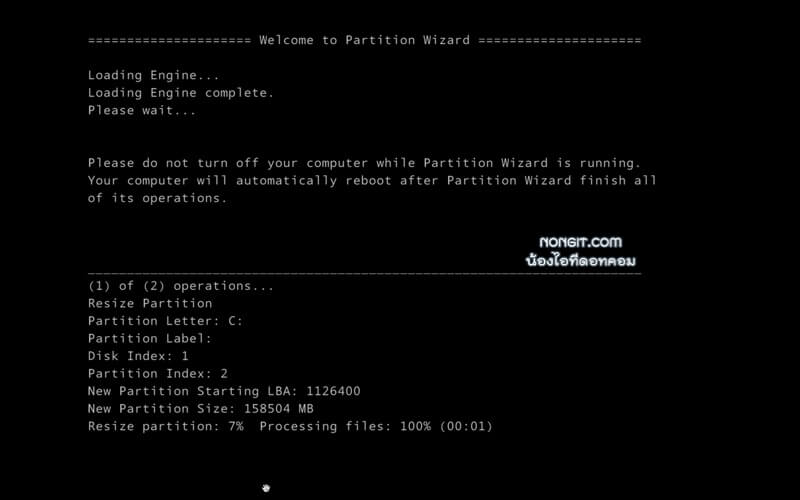
รอจนเสร็จก็จะ Restart เครื่องเองอีกครั้ง แล้วก็จะเข้าสู่หน้า Desktop ของ Windows 10 แล้วก็ตรวจสอบที่ This PC หรือ File explorer ก็จะพบว่ามีเพิ่มมาอีก 1 ไดร์ฟแล้ว

Tags: Microsoftwindows 10วิธีแบ่งพาติชั่น
เกร็ดสาระความรู้ไอที

เกร็ดสาระความรู้ไอที

เขียนบทความเกี่ยวกับ Windows , MS. Office และ Software อื่นๆ แนะนำการใช้งาน การตั้งค่าเบื้องต้น ทิปต่างๆ ที่คิดว่าน่าจะเป็นประโยชน์แก่ผู้อ่านทุกๆ ท่าน และหากมีส่วนไหนผิดตกบกพร่อง ติชมชี้แนะได้ที่ Comment ด้านล่างได้ครับ

Related Posts

Enable DHCP Windows 10/11
Windows 11

วิธีตั้งค่า IP Address Windows 11/10: คู่มือฉบับสมบูรณ์ (รับ IP อัตโนมัติ และ Fix IP)

15 September 2025
LPD Print Service in windows 11/10
Windows 11

วิธีตั้งค่า LPD Print Service ใน Windows 11/10 คู่มือแชร์ปริ้นเตอร์ข้าม OS ฉบับสมบูรณ์

10 September 2025
ตั้งค่ารูป background 2 หน้าจอ Windows
Windows 10

วิธีตั้งค่า background 2 หน้าจอ Windows 10/11 ใช้รูปภาพต่างกัน

16 May 2023
ปักหมุดโปรแกรมไว้ Taskbra
Windows 10

ปักหมุดโปรแกรมที่ใช้บ่อยไว้ Taskbra /Start menu Windows 11/10

5 May 2023
ปิดแถบสภาพอากาศ taskbar windows 10
Windows 10

ปิดสภาพอากาศ และข่าวที่แถบ Taskbar Windows 10

14 August 2022
แก้ไข Error 0x0000011b
Windows 11

Windows 10/11 แอดเครื่องปริ้นจาก Network ไม่ได้ Error 0x0000011b

8 January 2025
Load More
Next Post
ปิดเสียงแจ้งเตือน Windows 10

ปิดเสียงแจ้งเตือนระบบ Windows 10 System ที่น่ารำคาญ

Leave Comment

บทความล่าสุด

รีวิว Yale YDM7116A ใช้จริง 1 ปี: ฟีเจอร์ไหนคุ้ม ฟีเจอร์ไหนไม่จำเป็น

โปรแกรมล้างไวรัสคอมพิวเตอร์ฟรี 5 ตัวเด็ด 2026

iPad Air vs iPad Pro เลือกรุ่นไหนคุ้มและเหมาะกว่า

วิธีแก้ Outlook PST เต็ม รับส่งเมลไม่ได้ เพราะไฟล์ PST เต็ม 50GB ด้วย Regedit (อัปเดต 2026)

บทความแนะนำ

รวมสูตร Excel พร้อมใช้ โหลดฟรี! ครบทุกสายงาน อัปเดต 2025

วิธีการติดตั้งและใช้งานฟอนต์ TH Sarabun PSK ใน Windows: คู่มือฉบับสมบูรณ์สำหรับฟอนต์ราชการและเอกสารทางการ

[Fix issue] วิธีแก้ไข Windows 10 กดเปลี่ยนภาษาไทย 2 ครั้งหลังอัปเดต v1803

ใช้ Google Drive แปลงข้อความไฟล์รูปภาพ เป็นข้อความ ภาษาไทยใช้ได้

ทำรายงานใน Microsoft Word โดยพิมพ์งานด้วยเสียงผ่าน Google Docs

สอนวิธีติดตั้ง Windows 10 ล่าสุดด้วย USB/DVD แบบ Step by Step

วิธีลง Windows 11 ใหม่ (2025) ฉบับจับมือทำ Step-by-Step

ที่มาของชื่อ “น้องไอทีดอทคอม”

ชื่อ “น้องไอทีดอทคอม” มาจากคำเรียกติดปากในออฟฟิศครับ เวลาคอมมีปัญหาหรือตั้งค่าอะไรไม่ได้ ก็มักได้ยินประโยคแบบนี้เสมอ “น้องไอทีช่วยดูให้หน่อยนะ”

ผมเลยหยิบคำนี้มาตั้งเป็นชื่อเว็บ เพราะมันสื่อถึงสิ่งที่อยากทำได้ตรงที่สุด นั่นคือเป็น “น้องไอทีออนไลน์” ที่พร้อมช่วยเหลือทุกเมื่อ ไม่ว่าจะเป็นปัญหา Windows, Microsoft Office, Freeware หรือซอฟต์แวร์ต่างๆ ในชีวิตประจำวัน

ทุกบทความในเว็บนี้เขียนขึ้นโดยคิดถึงผู้อ่านเป็นหลักครับ เน้นเข้าใจง่าย ทำตามได้จริง และแก้ปัญหาได้จริง

บริการจาก น้องไอทีดอทคอม

บริการดูแลระบบคอมพิวเตอร์ | IT Outsource | เดินสายแลน | รับดูแลระบบคอมพิวเตอร์ | รับวางระบบ server | รับวางระบบ network | วางระบบคอมพิวเตอร์ | บริการดูแลระบบคอมพิวเตอร์ รายเดือน | บริการดูแลระบบคอมพิวเตอร์ รายปี | รับเดินสายแลน | วางระบบแลน | ติดตั้งระบบเซิฟเวอร์

บทความปัดฝุ่นใหม่

รีวิว Yale YDM7116A ใช้จริง 1 ปี: ฟีเจอร์ไหนคุ้ม ฟีเจอร์ไหนไม่จำเป็น

วิธีตั้ง Google เป็นหน้าแรก Chrome ทุกอุปกรณ์ (อัปเดต 2026)

วิธีตั้งค่าปุ่มเปลี่ยนภาษา Windows 10 ให้ใช้ตัวหนอน (~) ได้ทุกเวอร์ชั่น

วิธีแทรกเครื่องหมายถูก, ผิด ใส่เอกสาร Microsoft Word พร้อมคีย์ลัด

โปรแกรมล้างไวรัสคอมพิวเตอร์ฟรี 5 ตัวเด็ด 2026

iPad Air vs iPad Pro เลือกรุ่นไหนคุ้มและเหมาะกว่า

© 2014-2026 NONGIT.COM | All Rights Reserved | Privacy Policy | Cookie Policy

No Result
View All Result
  • HOME
  • Windows
    • Windows 11
    • Windows 10
    • Windows 8/8.1
    • Windows 7
  • Windows Server
  • Microsoft Office
    • MS. Excel
    • MS. OneNote
    • MS. Outlook
    • MS. PowerPoint
    • MS. Publisher
    • MS. Word
  • Other Software
    • Antivirus
    • Drivers
    • File Transfer
    • Multimedia
    • Networking
    • Photos / Images
    • Web Browser
    • Office
    • Tools
    • Virtual machine
    • Data Recovery
  • สมาร์ทโฟน
    • Android
    • iOS
  • News
  • สินค้า/บริการ

© 2014-2026 NONGIT.COM | All Rights Reserved | Privacy Policy | Cookie Policy