สวัสดีครับชาว IT และพี่ๆ น้องๆ User ทุกท่าน! เคยเจอปัญหานี้กันไหมครับ? ต้องติดตั้ง FortiClient VPN ให้กับเครื่องใหม่ หรือเครื่องที่เพิ่งลง Windows ใหม่ แต่พอไปดาวน์โหลดดันเจอแต่ตัวติดตั้งแบบ Online ที่ต้องต่อเน็ตไปโหลดไฟล์เพิ่มอีกที ถ้าเน็ตช้าหรือต้องติดตั้งหลายๆ เครื่องพร้อมกัน ก็คงปวดหัวไม่น้อยเลยทีเดียว 😅วันนี้ผม ในฐานะทีม IT เพื่อนบ้าน จะมาแชร์ไฟล์ Setup ที่สามารถดาวน์โหลด Offline Installer ของ FortiClient VPN ทั้งเวอร์ชัน 6 และเวอร์ชัน 7 เก็บไว้ใช้งานกันครับ จะได้ไม่ต้องมานั่งรอโหลดทุกครั้งที่ต้องติดตั้ง!
ทำไมต้องใช้ Offline Installer?
หลายคนอาจสงสัยว่าทำไมไม่โหลดจากหน้าเว็บ Fortinet ปกติ เรื่องมันมีอยู่ว่า…
🔧 ติดตั้งในที่ที่ไม่มีอินเทอร์เน็ต
- บางครั้งเราต้องเตรียมเครื่องให้พร้อมก่อนจะนำไปเชื่อมต่อกับเครือข่ายจริง
⚡ ความเร็วในการติดตั้ง
- การติดตั้งจากไฟล์ Offline จะเร็วกว่ามาก เพราะไม่ต้องรอโหลดไฟล์จากอินเทอร์เน็ตอีก
🚀 สะดวกในการ Deploy
- สำหรับพี่ๆ ทีม IT ที่ต้องติดตั้งโปรแกรมให้ User หลายสิบหรือหลายร้อยเครื่อง การมีไฟล์เดียวจบคือสวรรค์เลยครับ
🔒 ข้อจำกัดของเครือข่าย
- บางองค์กรมี Policy บล็อกการดาวน์โหลดไฟล์จากภายนอก การมีไฟล์ Offline ไว้ใน Server กลางจึงสะดวกกว่า
ขั้นตอนการดาวน์โหลด (สำหรับผู้ดูแลระบบ/Admin)
⚠️ ข้อสำคัญ: การดาวน์โหลดไฟล์ Offline Installer จำเป็นต้องมี Account ของ Fortinet Support ซึ่งโดยปกติจะเป็น Account ของทีม IT หรือผู้ที่จัดซื้ออุปกรณ์ FortiGate ครับ User ทั่วไปอาจไม่มีสิทธิ์เข้าถึงส่วนนี้
หากคุณคือผู้ดูแลระบบ ทำตามขั้นตอนนี้ได้เลยครับ:
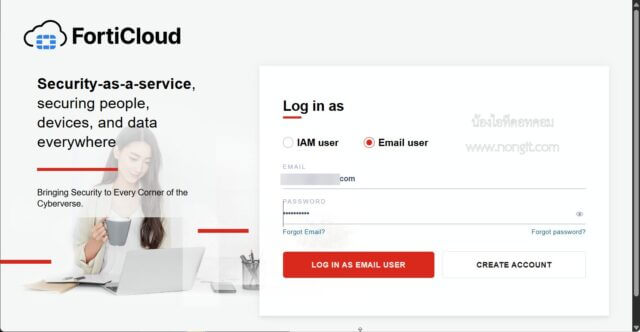
ขั้นตอนที่ 1: เข้าสู่ระบบ Fortinet Support
- เปิดเบราว์เซอร์ไปที่ https://support.fortinet.com/
- Log in ด้วย Account ของบริษัทให้เรียบร้อย
- รอสักครู่ให้ระบบโหลดเสร็จสมบูรณ์
ขั้นตอนที่ 2: เข้าสู่หน้าดาวน์โหลด
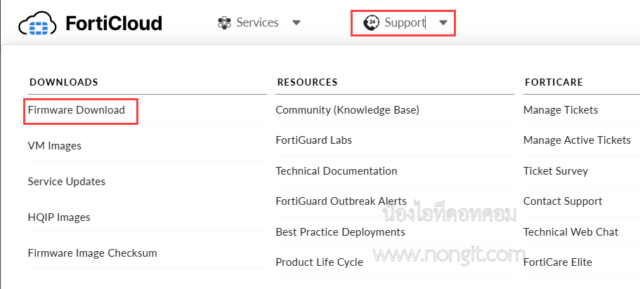
- มองหาเมนู “Support” จากแถบเมนูด้านบน
- คลิกเลือก “Firmware & Downloads”
- หน้าเว็บจะพาคุณไปยังหน้าดาวน์โหลดหลัก
ขั้นตอนที่ 3: เลือกผลิตภัณฑ์
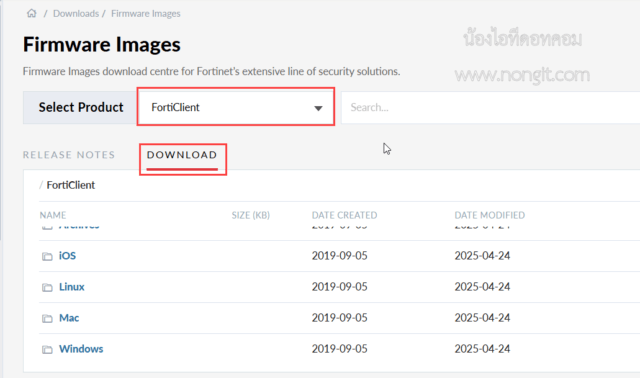
- ในช่อง “Select Product” ให้พิมพ์ “FortiClient”
- คลิกที่แท็บ “Download”
- จะเห็นรายการโฟลเดอร์แบ่งตามเวอร์ชันต่างๆ
ขั้นตอนที่ 4: เลือกเวอร์ชันที่ต้องการ
สำหรับเวอร์ชัน 7:
- คลิกเข้าไปที่โฟลเดอร์ v7.0.0 หรือเวอร์ชันล่าสุด
- เข้าไปในโฟลเดอร์ย่อยของ build ล่าสุด
สำหรับเวอร์ชัน 6:
- คลิกเข้าไปที่โฟลเดอร์ v6.4.0 หรือเวอร์ชันที่ต้องการ
- เข้าไปในโฟลเดอร์ย่อยของ build ล่าสุด
ขั้นตอนที่ 5: ดาวน์โหลดไฟล์ที่ถูกต้อง
มองหาไฟล์ที่เป็น VPN-only client และเป็น Offline Installer โดยสังเกตจากชื่อไฟล์:
สำหรับ Windows:
FortiClientVPN_7.0.x.xxxx_x64.exe(64-bit)FortiClientVPN_6.4.x.xxxx_x64.exe(64-bit)
สำหรับ macOS:
FortiClientVPN_7.0.x.xxxx_macosx.dmgFortiClientVPN_6.4.x.xxxx_macosx.dmg
💡 เคล็ดลับ: ปัจจุบันแนะนำให้เลือก x64 (Windows 64-bit) เพราะคอมพิวเตอร์ส่วนใหญ่เป็นระบบ 64-bit กันหมดแล้วครับ
สำหรับผู้ใช้งานทั่วไป (End-User)
หากคุณเป็น User ทั่วไปที่ต้องการไฟล์ติดตั้งแบบ Offline วิธีที่ดีและปลอดภัยที่สุดคือการติดต่อพี่ๆ ทีม IT ของบริษัทครับ
วิธีการขอไฟล์จากทีม IT:
- แจ้งทีม IT ว่า “ต้องการไฟล์ติดตั้ง FortiClient VPN แบบ Offline สำหรับ Windows/Mac”
- รอรับไฟล์ ที่ถูกต้องและเข้ากันได้กับระบบของบริษัท
- ติดตั้งตามคำแนะนำ ที่ทีม IT ให้มา
⚠️ คำเตือนสำคัญ: ไม่แนะนำให้ไปดาวน์โหลดจากแหล่งที่ไม่น่าเชื่อถือบนอินเทอร์เน็ต เพราะอาจมีความเสี่ยงด้านความปลอดภัย เช่น ไวรัส หรือมัลแวร์แฝงมาได้ครับ
ดาวน์โหลด FortiClient VPN (Offline Installer) จาก Google Drive
และด้านล่างนี้เป็นไฟล์ FortiClient VPN ที่ผมดาวน์โหลดมาจาก https://support.fortinet.com/ เผื่อว่าบางท่านไม่สะดวกเข้าไปดาวน์โหลดจากเว็บโดยตรง ซึ่งเป็นอัพเดทล่าสุดของแต่ละเวอร์ชั่นครับ
แต่ต้องแจ้งก่อนนะครับว่า… เพื่อความปลอดภัยสูงสุดของข้อมูลและคอมพิวเตอร์ของคุณ เราไม่ควรดาวน์โหลดไฟล์ติดตั้งจากลิงก์ที่ไม่เป็นทางการเด็ดขาด ไฟล์ที่ถูกต้องและปลอดภัย 100% จะต้องมาจาก Fortinet Support Portal
| เวอร์ชัน | Windows x86 (32-bit) | Windows x64 (64-bit) | macOS |
| v6.2.6 | Link | Link | Link |
| v6.2.8 | Link | Link | Link |
| v6.2.9 | Link | Link | Link |
| v6.4.6 | Link | Link | Link |
| v6.4.9 | Link | Link | Link |
| v7.0.8 | Link | Link | Link |
| v7.2.11 | Link | Link | Link |
| v7.4.3 | Link | Link | Link |
คำถามที่พบบ่อย (Q&A)
❓ ควรเลือกเวอร์ชัน 6 หรือ 7 ดี?
คำตอบ: แนะนำให้ใช้เวอร์ชันที่ใกล้เคียงกับ FortiOS ของอุปกรณ์ FortiGate ที่บริษัทใช้อยู่ครับ เพื่อความเข้ากันได้สูงสุด (สอบถามทีม IT ของคุณได้เลย)
❓ FortiClient VPN แบบนี้ฟรีไหม?
คำตอบ: ตัว Client สำหรับเชื่อมต่อ VPN อย่างเดียว (VPN-only) ใช้งานได้ฟรีครับ แต่การดาวน์โหลดไฟล์ Offline Installer ต้องทำผ่าน Support Portal ซึ่งต้องมีสัญญาบริการกับ Fortinet
❓ ติดตั้งแล้วใช้งานได้เลยไหม?
คำตอบ: หลังจากติดตั้งแล้ว คุณยังต้องตั้งค่าการเชื่อมต่อ VPN ตามที่บริษัทกำหนด เช่น:
- IP Address ของ VPN Gateway
- Port สำหรับการเชื่อมต่อ
- ข้อมูล Authentication
ปกติทีม IT จะมีคู่มือให้ หรือตั้งค่ามาให้แล้วครับ
❓ ติดตั้งหลายเครื่องพร้อมกันได้ไหม?
คำตอบ: ได้ครับ! นี่คือข้อดีหลักของ Offline Installer สามารถติดตั้งพร้อมกันหลายเครื่องโดยไม่ต้องกังวลเรื่องแบนด์วิธ อินเทอร์เน็ต
บทสรุป
การเตรียมไฟล์ Offline Installer ของ FortiClient VPN ไว้แต่เนิ่นๆ จะช่วยให้การทำงานของเราทุกคนราบรื่นและรวดเร็วขึ้นเยอะเลยครับ
สำหรับทีม IT: สามารถดาวน์โหลดไฟล์ผ่าน Fortinet Support Portal และเก็บไว้ใน Network Drive เพื่อความสะดวกในการ Deploy
สำหรับ End-User: ติดต่อทีม IT เพื่อขอไฟล์ที่ถูกต้องและปลอดภัย อย่าเสี่ยงดาวน์โหลดจากแหล่งที่ไม่น่าเชื่อถือ
หากมีข้อสงสัยเพิ่มเติม ลองสอบถามทีม IT ในบริษัทของคุณดูนะครับ พวกเขาจะให้คำแนะนำที่เหมาะสมกับระบบและ Policy ของแต่ละองค์กรได้ดีที่สุด! 🚀