• ส่งหัวข้อที่อยากให้เว็บลงบทความ
  • รับดูแลระบบคอมพิวเตอร์
  • เกี่ยวกับเรา
  • ติดต่อเรา
  • Microsoft 365 Business
Thursday, 2 July 2026
NONGIT.COM
  • HOME
  • Windows
    • Windows 11
    • Windows 10
    • Windows 8/8.1
    • Windows 7
  • Windows Server
  • Microsoft Office
    • MS. Excel
    • MS. OneNote
    • MS. Outlook
    • MS. PowerPoint
    • MS. Publisher
    • MS. Word
  • Other Software
    • Antivirus
    • Drivers
    • File Transfer
    • Multimedia
    • Networking
    • Photos / Images
    • Web Browser
    • Office
    • Tools
    • Virtual machine
    • Data Recovery
  • สมาร์ทโฟน
    • Android
    • iOS
  • News
  • สินค้า/บริการ
No Result
View All Result
  • HOME
  • Windows
    • Windows 11
    • Windows 10
    • Windows 8/8.1
    • Windows 7
  • Windows Server
  • Microsoft Office
    • MS. Excel
    • MS. OneNote
    • MS. Outlook
    • MS. PowerPoint
    • MS. Publisher
    • MS. Word
  • Other Software
    • Antivirus
    • Drivers
    • File Transfer
    • Multimedia
    • Networking
    • Photos / Images
    • Web Browser
    • Office
    • Tools
    • Virtual machine
    • Data Recovery
  • สมาร์ทโฟน
    • Android
    • iOS
  • News
  • สินค้า/บริการ
No Result
View All Result
NONGIT.COM
No Result
View All Result
Home MS.Office Microsoft Outlook

วิธีตั้งค่า Font Outlook แบบถาวร เปลี่ยนฟอนต์เริ่มต้นง่ายๆ

by เกร็ดสาระความรู้ไอที
16 September 2025
in Microsoft Outlook
0
10.8k
VIEWS
ShareShare

เคยไหมครับที่ต้องมานั่งเปลี่ยน Font หรือปรับขนาดตัวอักษรทุกครั้งที่เขียนอีเมลใหม่ในโปรแกรม Outlook? เป็นปัญหาเล็กๆ ที่น่ารำคาญและเสียเวลาไม่น้อยเลยใช่ไหมครับ วันนี้ NONGIT จะมาแนะนำ วิธีตั้งค่า Font Outlook ให้เป็นแบบที่เราต้องการแค่ครั้งเดียว แล้วใช้งานได้ตลอดไป ไม่ว่าจะเขียนเมลใหม่, ตอบกลับ (Reply), หรือส่งต่อ (Forward) ก็จะเป็นฟอนต์เดียวกันทั้งหมด ช่วยให้การทำงานราบรื่นและอีเมลดูเป็นมืออาชีพมากขึ้นครับ

ทำไมการตั้งค่า Font เริ่มต้นใน Outlook ถึงสำคัญ?

การมีฟอนต์เริ่มต้นที่อ่านง่ายและเป็นมาตรฐาน ไม่เพียงแต่จะช่วยประหยัดเวลาของเรา แต่ยังสร้างความน่าเชื่อถือให้กับผู้รับอีเมลอีกด้วย ลองนึกภาพอีเมลธุรกิจที่ใช้ฟอนต์หลากหลายขนาด หรือฟอนต์ที่อ่านยาก ก็อาจจะทำให้ดูไม่เป็นมืออาชีพได้ การตั้งค่านี้จึงเป็นพื้นฐานเล็กๆ ที่สำคัญมากครับ

วิธีตั้งค่า Font เริ่มต้น (Default Font) ในโปรแกรม Outlook (สำหรับ PC)

เรามาเริ่มทำตามทีละขั้นตอนกันเลยครับ รับรองว่าง่ายมากๆ

1. ไปที่ File > Options

เปิดโปรแกรม Outlook ขึ้นมา ที่มุมบนซ้ายสุด ให้คลิกที่เมนู “File” จากนั้นมองหาเมนู “Options” ที่อยู่ด้านล่างสุดของแถบเมนูด้านซ้ายแล้วคลิกเข้าไปครับ
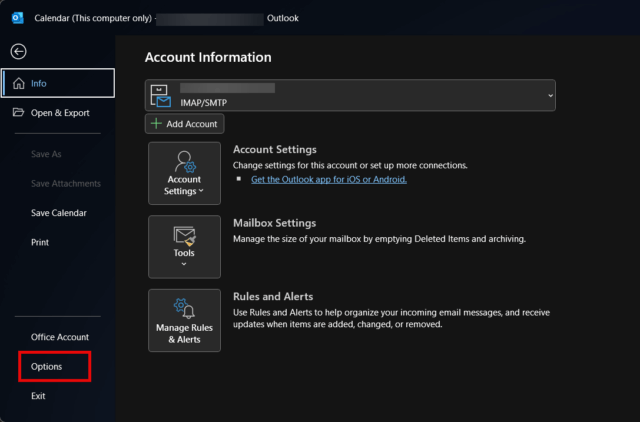
ขั้นตอนที่ 1 - เข้าไปที่เมนู Options เพื่อตั้งค่า Font Outlook

2. เลือกเมนู Mail และคลิกที่ Stationery and Fonts

เมื่อหน้าต่าง “Outlook Options” เปิดขึ้นมา ให้คุณเลือกแถบเมนู “Mail” (ลำดับที่ 2) จากนั้นมองหาปุ่มที่ชื่อว่า “Stationery and Fonts…” แล้วคลิกที่ปุ่มนั้นได้เลย
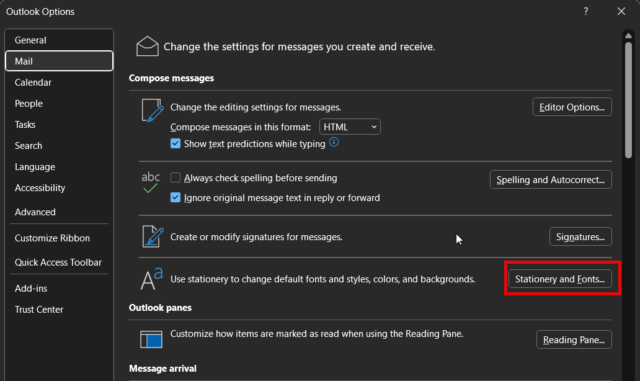
เลือกเมนู Mail และปุ่ม Stationery and Fonts เพื่อเปลี่ยน Font ใน Outlook

3. ตั้งค่า Font ที่ต้องการสำหรับอีเมลแต่ละประเภท

นี่คือขั้นตอนที่สำคัญที่สุดครับ ในหน้าต่าง “Signatures and Stationery” คุณจะเห็น 3 หัวข้อหลักให้เราตั้งค่าฟอนต์ได้ คือ:

  • New mail messages: สำหรับการสร้างอีเมลฉบับใหม่
  • Replying or forwarding messages: สำหรับการตอบกลับหรือส่งต่ออีเมล
  • Composing and reading plain text messages: สำหรับอีเมลที่เป็นข้อความธรรมดา (ไม่มีการจัดรูปแบบ)

ให้เราคลิกที่ปุ่ม “Font…” ของแต่ละหัวข้อ (แนะนำให้ตั้งค่า 2 หัวข้อแรกเป็นหลัก) จากนั้นเลือก Font, Font style (รูปแบบตัวอักษร), Size (ขนาด), และ Font color (สี) ที่ต้องการ แล้วกด “OK” ครับ
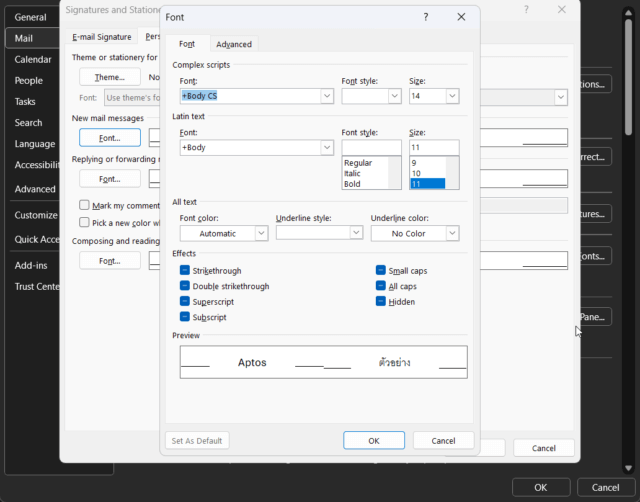
ปรับขนาดตัวอักษร Outlook และเลือกฟอนต์ที่ต้องการสำหรับอีเมลใหม่และตอบกลับ

เคล็ดลับ: เพื่อความเป็นทางการและอ่านง่าย แนะนำให้ใช้ฟอนต์มาตรฐานอย่าง Calibri, Arial, Tahoma, หรือ Times New Roman ขนาดประมาณ 11 หรือ 12 pt ครับ

4. กด OK เพื่อบันทึกการตั้งค่า

หลังจากตั้งค่าฟอนต์ที่ต้องการครบถ้วนแล้ว ให้กดปุ่ม “OK” ในหน้าต่าง “Signatures and Stationery” และกด “OK” ในหน้าต่าง “Outlook Options” อีกครั้งเพื่อเป็นการบันทึกการตั้งค่าทั้งหมด

เพียงเท่านี้ ทุกครั้งที่คุณเปิดอีเมลใหม่ หรือตอบกลับอีเมล Outlook ก็จะใช้ฟอนต์ที่คุณตั้งค่าไว้เป็นค่าเริ่มต้นทันทีครับ สำหรับข้อมูลเพิ่มเติมเกี่ยวกับการตั้งค่าเหล่านี้ คุณสามารถอ่านได้จาก หน้าช่วยเหลือของ Microsoft โดยตรง ครับ

สรุป

การ ตั้งค่า Font Outlook ให้เป็นค่าเริ่มต้นนั้นไม่ใช่เรื่องยากเลยใช่ไหมครับ เพียงไม่กี่ขั้นตอนก็ช่วยให้เราประหยัดเวลาและสร้างมาตรฐานให้อีเมลของเราดูเป็นมืออาชีพมากขึ้นได้ง่ายๆ หวังว่าคู่มือนี้จะเป็นประโยชน์กับทุกท่านนะครับ ไม่ว่าจะเป็นผู้ใช้ทั่วไป หรือพี่ๆ น้องๆ ชาวไอทีที่ต้องคอยดูแลแก้ไขปัญหาให้ผู้ใช้อยู่เสมอครับ

FAQ (คำถามที่พบบ่อย)

ทำไมตั้งค่าแล้ว Font ยังไม่เปลี่ยน?

ลองตรวจสอบให้แน่ใจว่าคุณได้ตั้งค่าฟอนต์ทั้งในส่วนของ “New mail messages” และ “Replying or forwarding messages” ครบทั้งสองส่วนหรือไม่ เพราะบางครั้งเราอาจจะตั้งค่าไปแค่อย่างเดียวครับ

ถ้าเจอปัญหา Font Outlook เพี้ยน หรือ Subject ภาษาไทยตัวเล็ก ควรทำอย่างไร?

ปัญหานี้มักเกิดจากการตั้งค่าการเข้ารหัส (Encoding) ของอีเมล ให้ลองตรวจสอบที่ File > Options > Advanced > International options และตั้งค่า “Preferred encoding for outgoing messages” เป็น “Unicode (UTF-8)” ครับ

การตั้งค่านี้มีผลกับ Outlook บนเว็บ (OWA) หรือบนมือถือหรือไม่?

ไม่มีผลครับ การตั้งค่านี้จะมีผลเฉพาะกับโปรแกรม Microsoft Outlook ที่ติดตั้งบนเครื่องคอมพิวเตอร์ (Desktop App) เท่านั้น สำหรับ Outlook บนเว็บและบนมือถือจะต้องไปตั้งค่าแยกต่างหากในส่วนของแอปพลิเคชันนั้นๆ ครับ


หลังจากที่เราตั้งค่าฟอนต์ให้อีเมลดูเป็นระเบียบเรียบร้อยแล้ว อีกสิ่งหนึ่งที่ช่วยสร้างความเป็นมืออาชีพได้คือ “ลายเซ็น” หรือ Signature ท้ายอีเมลครับ

อ่านบทความถัดไป: วิธีสร้าง Signature Outlook (ลายเซ็นอีเมล) แบบจับมือทำ

Tags: Default FontFontMicrosoft 365outlookตั้งค่า Fontเปลี่ยน Font
เกร็ดสาระความรู้ไอที

เกร็ดสาระความรู้ไอที

เขียนบทความเกี่ยวกับ Windows , MS. Office และ Software อื่นๆ แนะนำการใช้งาน การตั้งค่าเบื้องต้น ทิปต่างๆ ที่คิดว่าน่าจะเป็นประโยชน์แก่ผู้อ่านทุกๆ ท่าน และหากมีส่วนไหนผิดตกบกพร่อง ติชมชี้แนะได้ที่ Comment ด้านล่างได้ครับ

Related Posts

วิธีแก้ Outlook PST เต็ม ด้วย Regedit
Microsoft Outlook

วิธีแก้ Outlook PST เต็ม รับส่งเมลไม่ได้ เพราะไฟล์ PST เต็ม 50GB ด้วย Regedit (อัปเดต 2026)

9 February 2026
รูปภาพหน้าปกบทความ PST และ OST คืออะไร? ไขข้อข้องใจไฟล์ข้อมูล Outlook
Microsoft 365

PST และ OST คืออะไร? ไขข้อข้องใจไฟล์ข้อมูล Outlook ฉบับสมบูรณ์

6 September 2025
ปิดแถบ navigation bar app ใน Microsoft Outlook
Microsoft Outlook

ปิดแถบ navigation bar apps ใน Microsoft Outlook

24 April 2023
ย้ายอีเมล outlook ไปเครื่องใหม่
Microsoft Outlook

วิธีย้ายอีเมล Outlook แบบ POP เครื่องเก่าไปคอมฯเครื่องใหม่

19 March 2022
ตั้งค่า ลายเซ็น Outlook 365
Microsoft Outlook

ตั้งค่าลายเซ็น Outlook 365 (signature) ให้แสดงตอนที่ส่งอีเมล

20 February 2022
เพิ่ม Account Alias นามแฝงชื่ออีเมล Outlook
Microsoft Outlook

เพิ่ม Account alias (นามแฝงบัญชี) หรือเปลี่ยนชื่ออีเมล outlook, hotmail

7 August 2021
Load More
Next Post
ภาพหน้าปกบทความสอนใช้สูตรตัวเลขเป็นตัวหนังสือใน Excel ด้วยฟังก์ชัน BAHTTEXT

วิธีใช้สูตรตัวเลขเป็นตัวหนังสือใน Excel ด้วยฟังก์ชัน BAHTTEXT ง่ายๆ แค่คลิกเดียว

Leave Comment

บทความล่าสุด

รีวิว Yale YDM7116A ใช้จริง 1 ปี: ฟีเจอร์ไหนคุ้ม ฟีเจอร์ไหนไม่จำเป็น

โปรแกรมล้างไวรัสคอมพิวเตอร์ฟรี 5 ตัวเด็ด 2026

iPad Air vs iPad Pro เลือกรุ่นไหนคุ้มและเหมาะกว่า

วิธีแก้ Outlook PST เต็ม รับส่งเมลไม่ได้ เพราะไฟล์ PST เต็ม 50GB ด้วย Regedit (อัปเดต 2026)

บทความแนะนำ

รวมสูตร Excel พร้อมใช้ โหลดฟรี! ครบทุกสายงาน อัปเดต 2025

วิธีการติดตั้งและใช้งานฟอนต์ TH Sarabun PSK ใน Windows: คู่มือฉบับสมบูรณ์สำหรับฟอนต์ราชการและเอกสารทางการ

[Fix issue] วิธีแก้ไข Windows 10 กดเปลี่ยนภาษาไทย 2 ครั้งหลังอัปเดต v1803

ใช้ Google Drive แปลงข้อความไฟล์รูปภาพ เป็นข้อความ ภาษาไทยใช้ได้

ทำรายงานใน Microsoft Word โดยพิมพ์งานด้วยเสียงผ่าน Google Docs

สอนวิธีติดตั้ง Windows 10 ล่าสุดด้วย USB/DVD แบบ Step by Step

วิธีลง Windows 11 ใหม่ (2025) ฉบับจับมือทำ Step-by-Step

ที่มาของชื่อ “น้องไอทีดอทคอม”

ชื่อ “น้องไอทีดอทคอม” มาจากคำเรียกติดปากในออฟฟิศครับ เวลาคอมมีปัญหาหรือตั้งค่าอะไรไม่ได้ ก็มักได้ยินประโยคแบบนี้เสมอ “น้องไอทีช่วยดูให้หน่อยนะ”

ผมเลยหยิบคำนี้มาตั้งเป็นชื่อเว็บ เพราะมันสื่อถึงสิ่งที่อยากทำได้ตรงที่สุด นั่นคือเป็น “น้องไอทีออนไลน์” ที่พร้อมช่วยเหลือทุกเมื่อ ไม่ว่าจะเป็นปัญหา Windows, Microsoft Office, Freeware หรือซอฟต์แวร์ต่างๆ ในชีวิตประจำวัน

ทุกบทความในเว็บนี้เขียนขึ้นโดยคิดถึงผู้อ่านเป็นหลักครับ เน้นเข้าใจง่าย ทำตามได้จริง และแก้ปัญหาได้จริง

บริการจาก น้องไอทีดอทคอม

บริการดูแลระบบคอมพิวเตอร์ | IT Outsource | เดินสายแลน | รับดูแลระบบคอมพิวเตอร์ | รับวางระบบ server | รับวางระบบ network | วางระบบคอมพิวเตอร์ | บริการดูแลระบบคอมพิวเตอร์ รายเดือน | บริการดูแลระบบคอมพิวเตอร์ รายปี | รับเดินสายแลน | วางระบบแลน | ติดตั้งระบบเซิฟเวอร์

บทความปัดฝุ่นใหม่

รีวิว Yale YDM7116A ใช้จริง 1 ปี: ฟีเจอร์ไหนคุ้ม ฟีเจอร์ไหนไม่จำเป็น

วิธีตั้ง Google เป็นหน้าแรก Chrome ทุกอุปกรณ์ (อัปเดต 2026)

วิธีตั้งค่าปุ่มเปลี่ยนภาษา Windows 10 ให้ใช้ตัวหนอน (~) ได้ทุกเวอร์ชั่น

วิธีแทรกเครื่องหมายถูก, ผิด ใส่เอกสาร Microsoft Word พร้อมคีย์ลัด

โปรแกรมล้างไวรัสคอมพิวเตอร์ฟรี 5 ตัวเด็ด 2026

iPad Air vs iPad Pro เลือกรุ่นไหนคุ้มและเหมาะกว่า

© 2014-2026 NONGIT.COM | All Rights Reserved | Privacy Policy | Cookie Policy

No Result
View All Result
  • HOME
  • Windows
    • Windows 11
    • Windows 10
    • Windows 8/8.1
    • Windows 7
  • Windows Server
  • Microsoft Office
    • MS. Excel
    • MS. OneNote
    • MS. Outlook
    • MS. PowerPoint
    • MS. Publisher
    • MS. Word
  • Other Software
    • Antivirus
    • Drivers
    • File Transfer
    • Multimedia
    • Networking
    • Photos / Images
    • Web Browser
    • Office
    • Tools
    • Virtual machine
    • Data Recovery
  • สมาร์ทโฟน
    • Android
    • iOS
  • News
  • สินค้า/บริการ

© 2014-2026 NONGIT.COM | All Rights Reserved | Privacy Policy | Cookie Policy