• ส่งหัวข้อที่อยากให้เว็บลงบทความ
  • รับดูแลระบบคอมพิวเตอร์
  • เกี่ยวกับเรา
  • ติดต่อเรา
  • Microsoft 365 Business
Monday, 8 June 2026
NONGIT.COM
  • HOME
  • Windows
    • Windows 11
    • Windows 10
    • Windows 8/8.1
    • Windows 7
  • Windows Server
  • Microsoft Office
    • MS. Excel
    • MS. OneNote
    • MS. Outlook
    • MS. PowerPoint
    • MS. Publisher
    • MS. Word
  • Other Software
    • Antivirus
    • Drivers
    • File Transfer
    • Multimedia
    • Networking
    • Photos / Images
    • Web Browser
    • Office
    • Tools
    • Virtual machine
    • Data Recovery
  • สมาร์ทโฟน
    • Android
    • iOS
  • News
  • สินค้า/บริการ
No Result
View All Result
  • HOME
  • Windows
    • Windows 11
    • Windows 10
    • Windows 8/8.1
    • Windows 7
  • Windows Server
  • Microsoft Office
    • MS. Excel
    • MS. OneNote
    • MS. Outlook
    • MS. PowerPoint
    • MS. Publisher
    • MS. Word
  • Other Software
    • Antivirus
    • Drivers
    • File Transfer
    • Multimedia
    • Networking
    • Photos / Images
    • Web Browser
    • Office
    • Tools
    • Virtual machine
    • Data Recovery
  • สมาร์ทโฟน
    • Android
    • iOS
  • News
  • สินค้า/บริการ
No Result
View All Result
NONGIT.COM
No Result
View All Result
Home Windows Windows 10

วิธีปิด Windows Update ถาวรด้วย Win Update Stop ใน Windows 11/10/8.1/7

by เกร็ดสาระความรู้ไอที
3 August 2025
in Windows 10, Other software, Windows 7, Windows 8/8.1
0
10.6k
VIEWS
ShareShare

เบื่อกับการอัพเดต Windows ที่รบกวนการทำงาน? หลายคนเจอปัญหา Windows Update ที่อัพเดตบ่อยเกินไป ทำให้เครื่องช้า (วิธีตั้งค่า Windows 11 ให้เร็วขึ้น) หรือบางครั้งถึงขั้นทำให้ระบบเสียหาย วันนี้เรามีทางออกด้วยเครื่องมือฟรีที่ชื่อว่า “Win Update Stop” ซึ่งช่วยให้คุณควบคุม Windows Update ได้ง่ายเพียงคลิกเดียว ไม่ต้องไปยุ่งกับการตั้งค่าที่ซับซ้อน เหมาะสำหรับทั้งผู้ใช้ Windows 11, 10, 8.1 และ 7 มาดูกันว่าทำไมเครื่องมือนี้ถึงได้รับความนิยมและวิธีใช้งานง่ายๆ ที่ทุกคนสามารถทำได้

สารบัญ (Table of Contents)

Toggle
  • ประโยชน์ของการควบคุม Windows Update
  • รู้จักกับ Win Update Stop
  • ปิด Windows Update ด้วย Win Update Stop
  • วิธีใช้งาน Win Update Stop
  • เปรียบเทียบกับวิธีอื่นๆ ในการปิด Windows Update
  • คำถามที่พบบ่อย
    • Q: Win Update Stop สามารถใช้ได้กับ Windows รุ่นใดบ้าง? A:
    • Q: การปิด Windows Update ด้วย Win Update Stop มีผลเสียหรือไม่? A:
    • Q: หากต้องการเปิด Windows Update กลับมาทำอย่างไร? A:

ประโยชน์ของการควบคุม Windows Update

การควบคุม Windows Update มีประโยชน์หลายประการที่หลายคนอาจมองข้าม:

  • ประหยัดแบนด์วิดท์อินเทอร์เน็ต: โดยเฉพาะสำหรับผู้ใช้ที่มีข้อจำกัดด้านปริมาณข้อมูล การดาวน์โหลดอัพเดตขนาดใหญ่อาจใช้อินเทอร์เน็ตปริมาณมาก
  • หลีกเลี่ยงปัญหาความเข้ากันไม่ได้: บางครั้งการอัพเดตอาจทำให้ไดรเวอร์หรือซอฟต์แวร์บางตัวทำงานผิดพลาด โดยเฉพาะซอฟต์แวร์ที่เฉพาะทางหรือมีอายุมาก
  • ควบคุมเวลาที่อัพเดต: หลีกเลี่ยงการรีสตาร์ทโดยไม่ได้ตั้งใจในระหว่างการทำงานสำคัญ หรือการประชุมออนไลน์

รู้จักกับ Win Update Stop

Win Update Stop เป็นโปรแกรมขนาดเล็กที่ทำงานง่ายๆ แต่มีประสิทธิภาพในการควบคุม Windows Update โดยสามารถ:

  • ปิดการทำงานของ Windows Update Service ด้วยคลิกเดียว
  • เปิดการทำงานกลับได้ทันทีเมื่อต้องการอัพเดต
  • ทำงานได้ทั้งกับ Windows 11, 10, 8.1 และ 7
  • มีทั้งแบบติดตั้ง (Setup) และแบบพกพา (Portable)

ปิด Windows Update ด้วย Win Update Stop

โดยเครื่องมือนี้ผู้พัฒนาคือ novirusthanks.org ที่มีเครื่องมือหลายอย่างเหมือนกันครับ ลองเข้าไปหาดูว่ามีตัวไหนที่อยากใช้อีกไหม แต่สำหรับบทความนี้จะเอาตัว “Win Update Stop” มารีวิวให้ดูกันครับ ว่าเราจะสั่งปิดอัพเดต Windows 10/11 ได้ยังไง โดยรองรับ Windows 8.1 / 7 อีกด้วย

ซึ่งบทความนี้เป็นการรีวิว Tools ดังนั้นก่อนอื่นเราก็เข้าไปดาวน์โหลดได้ที่เว็บ novirusthanks.org ซึ่งมีให้เลือกว่าจะใช้งานแบบ Setup ติดตั้งลงใน Windows 10 และแบบ Portalbe พกพาเปิดได้ทันทีไม่ต้องติดตั้งลงในเครื่อง

วิธีใช้งาน Win Update Stop

โปรแกรม Win Update Stop มีให้เลือกใช้ 2 รูปแบบ คือ แบบติดตั้ง (Setup) และแบบพกพา (Portable) ในบทความนี้เราเลือกใช้แบบติดตั้งเพื่อความสะดวกในการเรียกใช้งานในอนาคต หลังจากดาวน์โหลดและติดตั้งแล้ว การใช้งานก็เป็นเรื่องง่ายดังขั้นตอนต่อไปนี้:

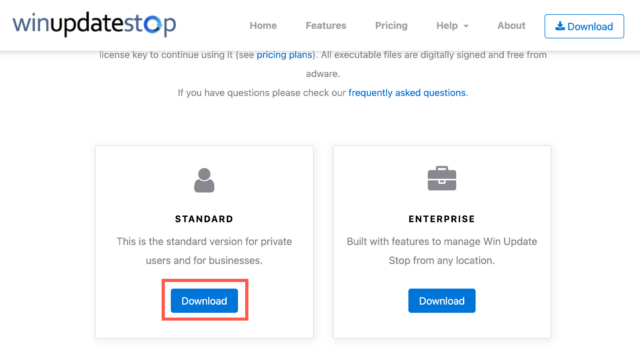
1. ดาวน์โหลดโปรแกรม จากเว็บไซต์ทางการ https://www.winupdatestop.com/download/ เพื่อให้มั่นใจว่าคุณใช้โปรแกรมที่ปลอดภัยและมีฟีเจอร์ครบถ้วน
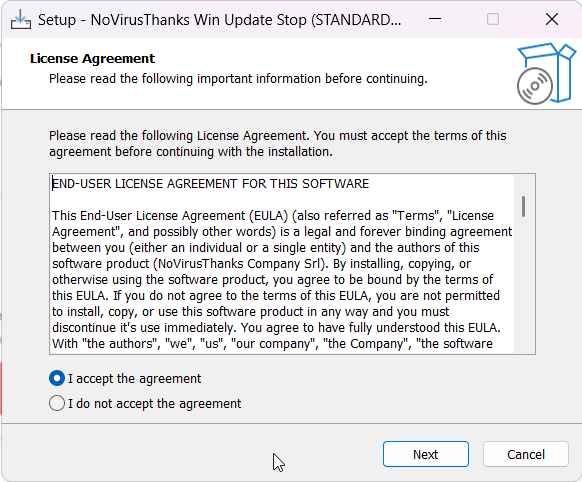
2. ติดตั้งโปรแกรม ลงในเครื่องคอมพิวเตอร์
3. เปิดโปรแกรม Win Update Stop

4. คลิกที่ปุ่ม “Disable” เพื่อปิดการทำงานของ Windows Update
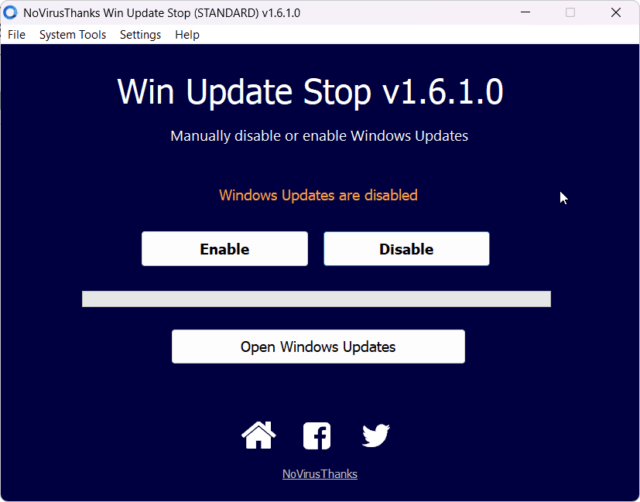
หน้าตาโปรแกรม Win Update Stop สำหรับปิดการอัพเดต Windows 10 และ Windows 11

    จากนั้นให้ลองทดสอบโดยเปิดไปที่ Windows Settings > Update & Security > Windows Update จากนั้นทดสอบลกดปุ่ม Check for Update ก็จะแจ้ง Error ตามรูปตัวอย่างนี้
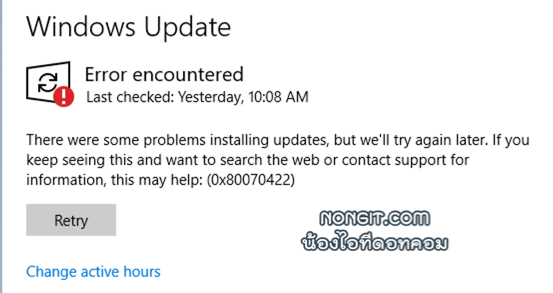
    windows update error

    และตรวจสอบที่ Service ก็จะแสดงสถานะ Disable
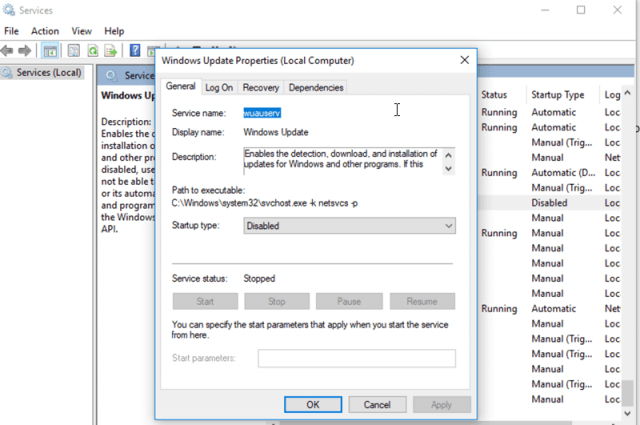
    disable windows update service

    โดยหากต้องการเปิดใช้งานก็ให้เปิดโปรแกรมขึ้นมาแล้วเลือกเป็น Enable
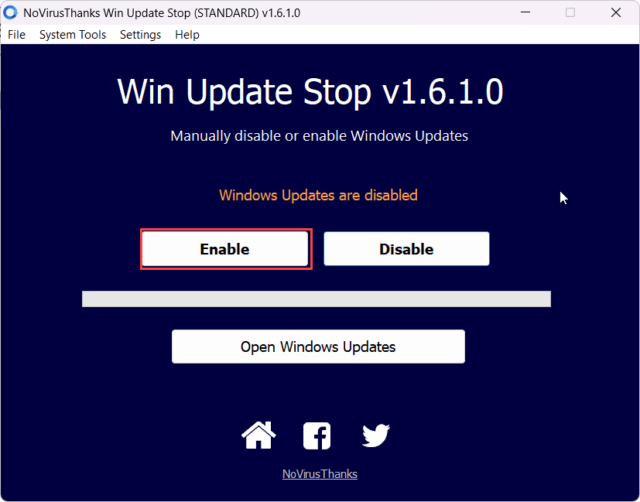
    วิธีเปิดใช้งาน Windows Update กลับมาใหม่ด้วยปุ่ม Enable ใน Win Update Stop

    การใช้ tools ก็จะสะดวกขึ้นเยอะ เหมาะกับคนที่ไม่ต้องเข้าหลายขั้นตอนหลายเมนู และไม่ต้องใช้ความรู้เกี่ยวกับการตั้งค่า Windows 10/11 ขั้นสูง ก็ใช้วิธีเปิดไป Winstopupdate หน้านั้นหน้านี้ เพียงแค่เปิดโปรแกรมแล้วก็คลิกปุ่ม Enable หรือ Disable แค่นั้นครับ ง๊าย ง่าย หวังว่าจะมีประโยช์สำหรับคนที่กำหลังหาวิธี Stop Windows update

    เปรียบเทียบกับวิธีอื่นๆ ในการปิด Windows Update

    Win Update Stop มีข้อได้เปรียบเมื่อเทียบกับวิธีการปิด Windows Update แบบอื่นๆ:

    • เทียบกับ Group Policy: ง่ายกว่ามาก ไม่ต้องเข้าไปแก้ไขนโยบายที่ซับซ้อน และใช้ได้กับ Windows ทุกเวอร์ชัน รวมถึงเวอร์ชัน Home ที่ไม่มี Group Policy Editor
    • เทียบกับ Services.msc: ไม่ต้องจำขั้นตอนที่ซับซ้อนและไม่ต้องเข้าไปค้นหาบริการในรายการที่ยาว
    • เทียบกับการตั้งค่าด้วยตนเอง: ลดความเสี่ยงในการตั้งค่าผิดพลาดที่อาจเกิดขึ้นเมื่อแก้ไขค่าในรีจิสทรี

    หากคุณต้องการทราบวิธีจัดการ Windows Update แบบละเอียดโดยไม่ต้องใช้โปรแกรมเสริม สามารถศึกษาได้จาก คู่มือทางการของ Microsoft ซึ่งอธิบายการตั้งค่าต่างๆ ในระบบ Windows 11 และ 10

    คำถามที่พบบ่อย

    Q: Win Update Stop สามารถใช้ได้กับ Windows รุ่นใดบ้าง? A:

    Win Update Stop รองรับการใช้งานได้กับ Windows 11, Windows 10, Windows 8.1 และ Windows 7 ทุกเวอร์ชัน โดยทำงานได้ทั้งในระบบ 32-bit และ 64-bit

    Q: การปิด Windows Update ด้วย Win Update Stop มีผลเสียหรือไม่? A:

    การปิด Windows Update อาจทำให้คุณพลาดการอัพเดตสำคัญด้านความปลอดภัย แนะนำให้เปิดใช้งานเป็นครั้งคราวเพื่อรับการอัพเดตที่จำเป็น โดยเฉพาะการอัพเดตที่เกี่ยวกับความปลอดภัย (วิธีตั้งค่าความปลอดภัย Windows 11 แบบง่าย ๆ) อย่างไรก็ตาม Microsoft แนะนำให้เปิดใช้งาน Windows Update เพื่อความปลอดภัยของระบบ โดยเฉพาะอย่างยิ่งการอัพเดตที่เกี่ยวข้องกับความปลอดภัย

    Q: หากต้องการเปิด Windows Update กลับมาทำอย่างไร? A:

    เพียงเปิดโปรแกรม Win Update Stop แล้วคลิกที่ปุ่ม “Enable” โปรแกรมจะเปิด Windows Update Service ให้กลับมาทำงานตามปกติ หลังจากนั้นคุณสามารถคลิกที่ “More Actions” และเลือก “Check for Update” เพื่อตรวจสอบการอัพเดตล่าสุดได้ทันที


    Tags: DisablefreewareHow ToReviewTIPSToolswindows 10Windows updateปิด windows updateปิดอัพเดตรีวิววิธี
    เกร็ดสาระความรู้ไอที

    เกร็ดสาระความรู้ไอที

    เขียนบทความเกี่ยวกับ Windows , MS. Office และ Software อื่นๆ แนะนำการใช้งาน การตั้งค่าเบื้องต้น ทิปต่างๆ ที่คิดว่าน่าจะเป็นประโยชน์แก่ผู้อ่านทุกๆ ท่าน และหากมีส่วนไหนผิดตกบกพร่อง ติชมชี้แนะได้ที่ Comment ด้านล่างได้ครับ

    Related Posts

    รูปหน้าปกบทความแนะนำ 5 โปรแกรมล้างไวรัสคอมพิวเตอร์ฟรีที่ดีที่สุดในปี 2026 โดย NONGIT.COM
    Other software

    โปรแกรมล้างไวรัสคอมพิวเตอร์ฟรี 5 ตัวเด็ด 2026

    17 March 2026
    Other software

    วิธีตั้งค่าเปิดไฟล์ .rar ด้วย 7-Zip ใน Windows 11 ถาวร

    4 February 2026
    Other software

    Proxmox คืออะไร? เปลี่ยนคอม 1 เครื่องให้เป็น Server ฟาร์มขนาดย่อม

    1 October 2025
    ภาพกราฟิกแสดงขั้นตอนการรวมไฟล์ PDF หลายไฟล์ให้เป็นไฟล์เดียวโดยใช้โปรแกรม Foxit PDF Editor
    Other software

    วิธีรวมไฟล์ PDF ด้วย Foxit PDF Editor

    29 September 2025
    ภาพกราฟิกแสดงขั้นตอนการรวมไฟล์ PDF หลายไฟล์ให้เป็นไฟล์เดียวด้วยโปรแกรม Adobe Acrobat Pro
    Other software

    วิธีรวมไฟล์ PDF หลายไฟล์เป็นไฟล์เดียวด้วย Adobe Acrobat Pro

    26 September 2025
    ไอคอน Adobe Acrobat Pro และกราฟิกการแยกหน้า PDF แสดงวิธีแยกหน้า PDF
    Other software

    วิธีแยกหน้า PDF เป็นหลายไฟล์ด้วย Adobe Acrobat

    25 September 2025
    Load More
    Next Post
    เปลี่ยน Microsoft Word ให้เป็น Dark Mode

    มาถนอมสายตาด้วยการเปลี่ยน Microsoft Word เป็น Dark Mode

    Leave Comment

    บทความล่าสุด

    โปรแกรมล้างไวรัสคอมพิวเตอร์ฟรี 5 ตัวเด็ด 2026

    iPad Air vs iPad Pro เลือกรุ่นไหนคุ้มและเหมาะกว่า

    วิธีแก้ Outlook PST เต็ม รับส่งเมลไม่ได้ เพราะไฟล์ PST เต็ม 50GB ด้วย Regedit (อัปเดต 2026)

    วิธีตั้งค่าเปิดไฟล์ .rar ด้วย 7-Zip ใน Windows 11 ถาวร

    บทความแนะนำ

    รวมสูตร Excel พร้อมใช้ โหลดฟรี! ครบทุกสายงาน อัปเดต 2025

    วิธีการติดตั้งและใช้งานฟอนต์ TH Sarabun PSK ใน Windows: คู่มือฉบับสมบูรณ์สำหรับฟอนต์ราชการและเอกสารทางการ

    [Fix issue] วิธีแก้ไข Windows 10 กดเปลี่ยนภาษาไทย 2 ครั้งหลังอัปเดต v1803

    ใช้ Google Drive แปลงข้อความไฟล์รูปภาพ เป็นข้อความ ภาษาไทยใช้ได้

    ทำรายงานใน Microsoft Word โดยพิมพ์งานด้วยเสียงผ่าน Google Docs

    สอนวิธีติดตั้ง Windows 10 ล่าสุดด้วย USB/DVD แบบ Step by Step

    วิธีลง Windows 11 ใหม่ (2025) ฉบับจับมือทำ Step-by-Step

    ที่มาของชื่อ “น้องไอทีดอทคอม”

    ชื่อ “น้องไอทีดอทคอม” มาจากคำเรียกติดปากในออฟฟิศครับ เวลาคอมมีปัญหาหรือตั้งค่าอะไรไม่ได้ ก็มักได้ยินประโยคแบบนี้เสมอ “น้องไอทีช่วยดูให้หน่อยนะ”

    ผมเลยหยิบคำนี้มาตั้งเป็นชื่อเว็บ เพราะมันสื่อถึงสิ่งที่อยากทำได้ตรงที่สุด นั่นคือเป็น “น้องไอทีออนไลน์” ที่พร้อมช่วยเหลือทุกเมื่อ ไม่ว่าจะเป็นปัญหา Windows, Microsoft Office, Freeware หรือซอฟต์แวร์ต่างๆ ในชีวิตประจำวัน

    ทุกบทความในเว็บนี้เขียนขึ้นโดยคิดถึงผู้อ่านเป็นหลักครับ เน้นเข้าใจง่าย ทำตามได้จริง และแก้ปัญหาได้จริง

    บริการจาก น้องไอทีดอทคอม

    บริการดูแลระบบคอมพิวเตอร์ | IT Outsource | เดินสายแลน | รับดูแลระบบคอมพิวเตอร์ | รับวางระบบ server | รับวางระบบ network | วางระบบคอมพิวเตอร์ | บริการดูแลระบบคอมพิวเตอร์ รายเดือน | บริการดูแลระบบคอมพิวเตอร์ รายปี | รับเดินสายแลน | วางระบบแลน | ติดตั้งระบบเซิฟเวอร์

    บทความปัดฝุ่นใหม่

    วิธีตั้ง Google เป็นหน้าแรก Chrome ทุกอุปกรณ์ (อัปเดต 2026)

    วิธีตั้งค่าปุ่มเปลี่ยนภาษา Windows 10 ให้ใช้ตัวหนอน (~) ได้ทุกเวอร์ชั่น

    วิธีแทรกเครื่องหมายถูก, ผิด ใส่เอกสาร Microsoft Word พร้อมคีย์ลัด

    โปรแกรมล้างไวรัสคอมพิวเตอร์ฟรี 5 ตัวเด็ด 2026

    iPad Air vs iPad Pro เลือกรุ่นไหนคุ้มและเหมาะกว่า

    วิธีเปิดไม้บรรทัด Word ทุกเวอร์ชัน ทำได้ใน 2 คลิก

    © 2014-2026 NONGIT.COM | All Rights Reserved | Privacy Policy | Cookie Policy

    No Result
    View All Result
    • HOME
    • Windows
      • Windows 11
      • Windows 10
      • Windows 8/8.1
      • Windows 7
    • Windows Server
    • Microsoft Office
      • MS. Excel
      • MS. OneNote
      • MS. Outlook
      • MS. PowerPoint
      • MS. Publisher
      • MS. Word
    • Other Software
      • Antivirus
      • Drivers
      • File Transfer
      • Multimedia
      • Networking
      • Photos / Images
      • Web Browser
      • Office
      • Tools
      • Virtual machine
      • Data Recovery
    • สมาร์ทโฟน
      • Android
      • iOS
    • News
    • สินค้า/บริการ

    © 2014-2026 NONGIT.COM | All Rights Reserved | Privacy Policy | Cookie Policy