• ส่งหัวข้อที่อยากให้เว็บลงบทความ
  • รับดูแลระบบคอมพิวเตอร์
  • เกี่ยวกับเรา
  • ติดต่อเรา
  • Microsoft 365 Business
Thursday, 4 June 2026
NONGIT.COM
  • HOME
  • Windows
    • Windows 11
    • Windows 10
    • Windows 8/8.1
    • Windows 7
  • Windows Server
  • Microsoft Office
    • MS. Excel
    • MS. OneNote
    • MS. Outlook
    • MS. PowerPoint
    • MS. Publisher
    • MS. Word
  • Other Software
    • Antivirus
    • Drivers
    • File Transfer
    • Multimedia
    • Networking
    • Photos / Images
    • Web Browser
    • Office
    • Tools
    • Virtual machine
    • Data Recovery
  • สมาร์ทโฟน
    • Android
    • iOS
  • News
  • สินค้า/บริการ
No Result
View All Result
  • HOME
  • Windows
    • Windows 11
    • Windows 10
    • Windows 8/8.1
    • Windows 7
  • Windows Server
  • Microsoft Office
    • MS. Excel
    • MS. OneNote
    • MS. Outlook
    • MS. PowerPoint
    • MS. Publisher
    • MS. Word
  • Other Software
    • Antivirus
    • Drivers
    • File Transfer
    • Multimedia
    • Networking
    • Photos / Images
    • Web Browser
    • Office
    • Tools
    • Virtual machine
    • Data Recovery
  • สมาร์ทโฟน
    • Android
    • iOS
  • News
  • สินค้า/บริการ
No Result
View All Result
NONGIT.COM
No Result
View All Result
Home สัพเพเหระ Wordpress

วิธีติดตั้ง WordPress แบบ Manual ใช้งานจริงบน Hosting DirectAdmin

by เกร็ดสาระความรู้ไอที
4 May 2023
in Wordpress
0
10k
VIEWS
ShareShare

บทความนี้จะมาแนะนำวิธีติดตั้ง WordPress ให้กับผู้เริ่มต้นที่กำลังจะเริ่มทำเว็บไซต์ด้วยตัวเอง โดยใช้เว็บสำเร็จรูป cms ที่เป็นนิยมตอนนี้ก็คือ WordPress นั้นเอง ซึ่งบทความนี้จะเป็นขั้นตอนของการติดตั้งบนโฮสจริง แต่โดยปกติระบบโฮสปัจจุบันจะมีระบบติดตั้งแบบอัตโนมัติด้วย Scripts Installations แต่บทความนี้จะมาแนะนำวิธีติดตั้ง WordPress ด้วยตัวเองบน Hosting จริง

วิธีติดตั้ง WordPress บน Hosting จริง

โดยการติดตั้งนี้จะแนะนำตัวอย่างการติดตั้งบนระบบ Hosting ที่ใช้ DirectAdmin ซึ่งจะแบ่งออกเป็น 2 ส่วน นั้นคือ การสร้าง Database และ การติดตั้ง WordPress

วิธีการสร้าง Database ใน DirectAdmin

  1. ให้ Login เข้าหน้าเว็บ DirectAdmin จากนั้นที่หน้า Home ให้คลิกที่ MySQL Management ปกติแล้วจะอยู่ส่วนหัวข้อ Your Account
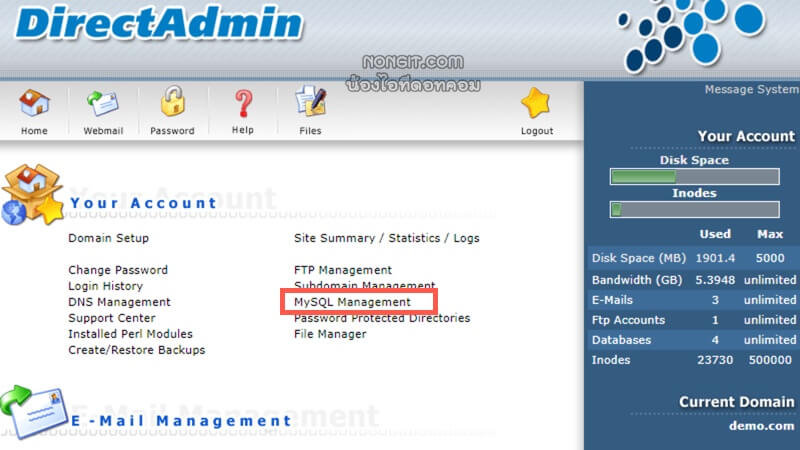
  1. ขั้นตอนถัดมาคือคลิกที่ Create new Database เพื่อสร้าง DB ให้กับ Wordpres
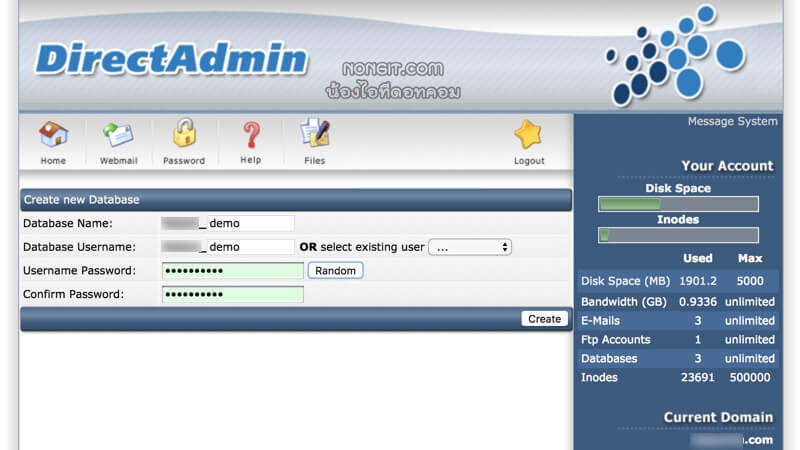
  2. กำหนดรายละเอียดให้กับ Database
    • Database Name: กำหนดชื่อ ซึ่งปกติแล้ว Hosting เขาจะกำหนดชื่อ Username ขึ้นก่อน
    • Database Username: กำหนดชื่อ User ส่วนนี้ถ้าคิดไม่ออก จะตั้งเหมือนชื่อ Database ก็ได้
    • Username Password: กำหนดรหัสผ่าน ถ้ากลัวจะง่ายไป ก็คลิกปุ่ม Random ก็ได้ครับ
    • Confirm Password: ถ้าคลิกปุ่ม Random ก็ไม่ต้องใส่อีก แต่ถ้ากำหนดเองก็ให้ใส่รหัสที่ช่องนี้ซ้ำอีกที
    • คลิกปุ่ม Create
  1. เสร็จขั้นตอนการสร้าง Database แล้วครับ จดข้อมูลรายละเอียดไว้ครับ เดี๋ยวเราต้องเอาไปใช้

วิธีการติดตั้ง WordPress บน DirectAdmin

  1. ให้ทำการคลิก ดาวน์โหลด WordPress เวอร์ชั่นล่าสุดมาไว้ที่เครื่องก่อนครับ
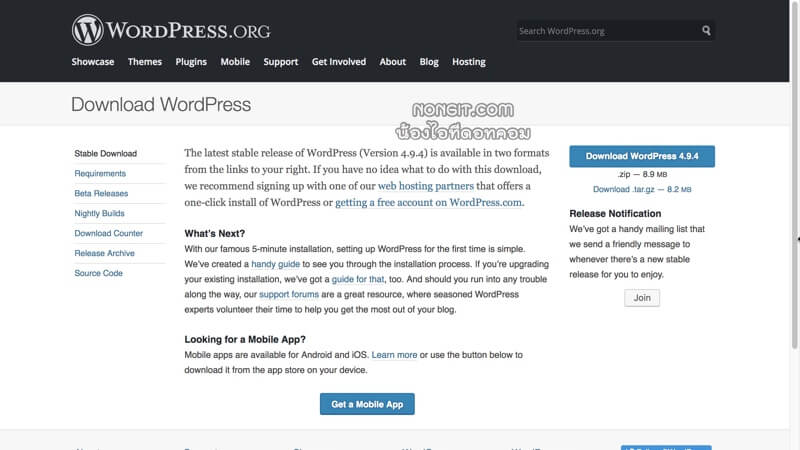
  1. จากนั้นให้แตกไฟล์ Zip เราก็จะได้โฟลเดอร์ WordPress ให้เปิดเข้าไปในโฟลเดอร์แล้วมองหาไฟล์ชื่อ wp-config-sample.php ให้ทำการเปลี่ยนชื่อไฟล์เป็น wp-config.php (ปล. ขั้นตอนนี้ถ้าคนไหนไม่เข้าใจหรือกลัวจะแก้ผิดบรรทัด สามารถข้ามไปที่ข้อ 4 ได้เลย โดยไม่ต้องเปลี่ยนชื่อไฟล์ wp-config-sample.php)
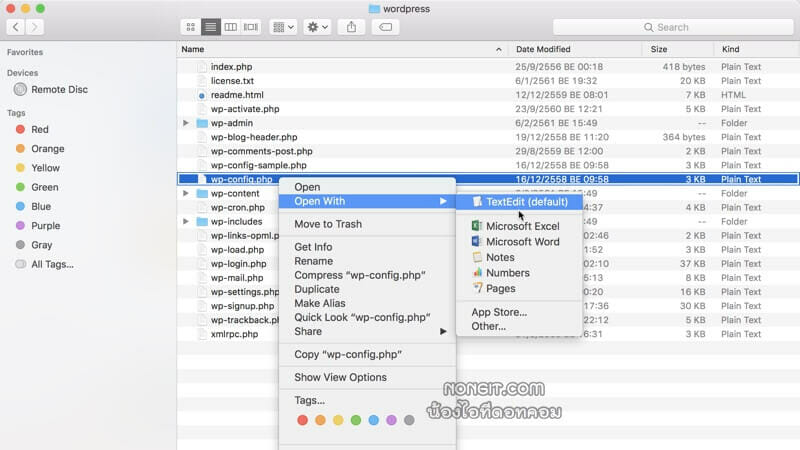
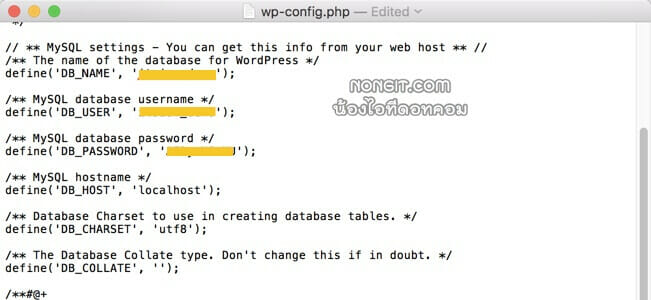
  1. ให้เปิดไฟล์ด้วย notepad หรือ EditPlus ตามสะดวก เมื่อเปิดแล้วก็ให้แก้ไขส่วนของ Database โดยให้แก้ไขเป็นข้อมูลของ Database ตามที่ได้สร้างไว้
    • Database Name
    • Database Username
    • Database Password
    • ทำการ Save (บันทึก)
  1. เมื่อแก้ไขเสร็จแล้วก็ให้ทำการอัพโหลด ftp ข้อมูลที่อยู่ใน Folder: wordpress/ ภายในเครื่องเราทั้งหมดไปใว้ที่ Root folder ของ “public_html” บน Hosting ปกติแล้วจะอยู่ /domains//public_html
    1. คลิกดูขั้นตอนการอัพโหลดได้ที่บทความ วิธีอัพโหลด ftp
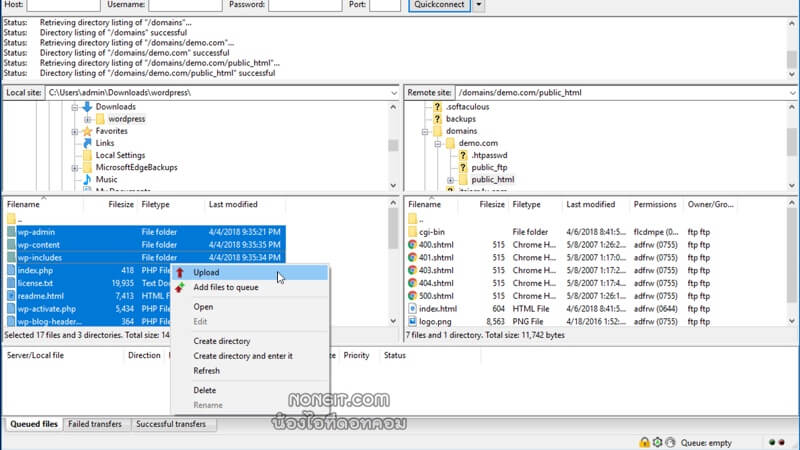
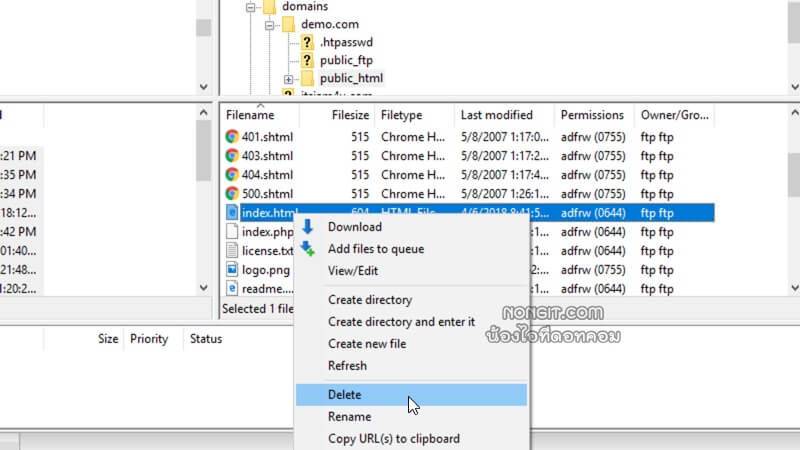
  1. หากทำการอัพโหลดข้อมูล wordpress ไปไว้ที่ public_html เสร็จแล้ว เมื่อสังเกตจะเห็นว่ามีไฟล์ชื่อ index.html อยู่ 1 ไฟล์ ให้ทำการลบทิ้งไปซะ
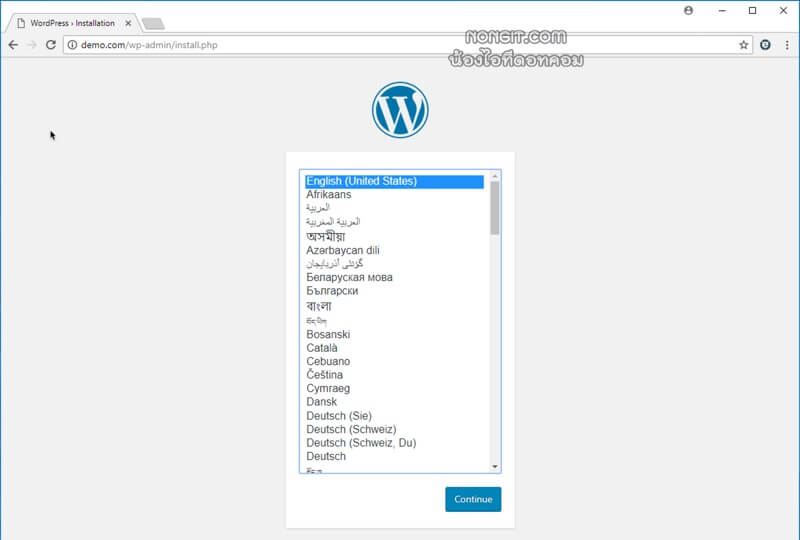
  1. จากนั้นให้เปิด เบราว์เซอร์ chrome, firefox หรืออะไรก็ได้ขึ้นมา แล้วเข้าเว็บไซต์ที่ได้อัพโหลดไว้ ตามตัวอย่างคือ http://www.demo.com
  2. หลังจากเรียกชื่อเว็บก็จะเจอหน้าตั้งค่าภาษา wordpress ให้เลือกภาษาตามที่ต้องการ
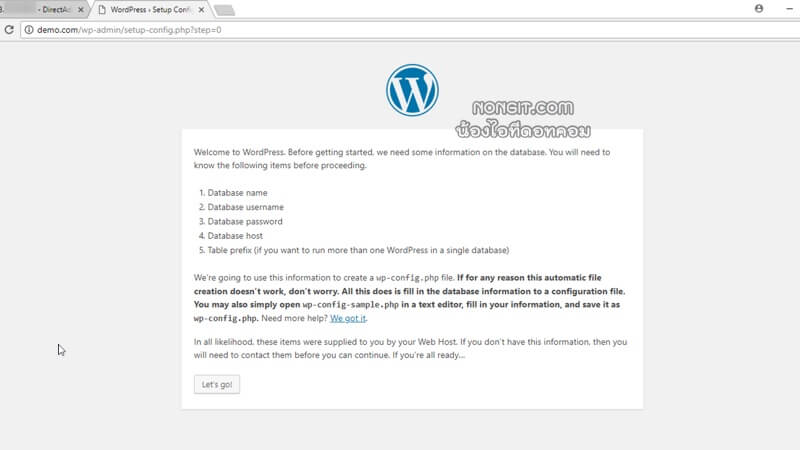
  1. สำหรับคนที่ไม่ได้แก้ไขไฟล์ wp-config.php ก็จะแสดงหน้าแจ้งว่าเรายังไม่ได้สร้างไฟล์ wp-config.php ให้คลิดปุ่ม Let,s go! (เริ่มทำงานได้) แต่สำหรับคนที่แก้ไฟล์ wp-config.php ให้ดูที่ข้อ 10 ต่อได้เลย
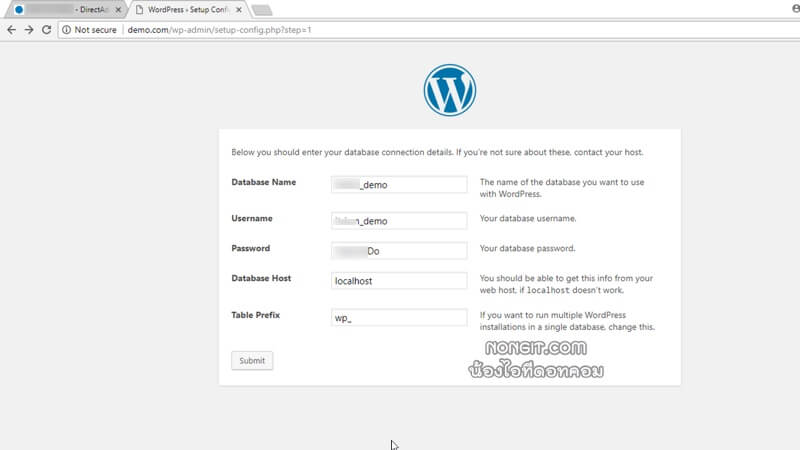
  1. ใส่ข้อมูล Database ตามที่ได้สร้างไว้
    • Database Name : ชื่อฐานข้อมูล
    • Username : ชื่อผู้ใช้ฐานข้อมูล
    • Password : รหัสผ่านฐานข้อมูล
    • คลิก Submit (ส่ง)
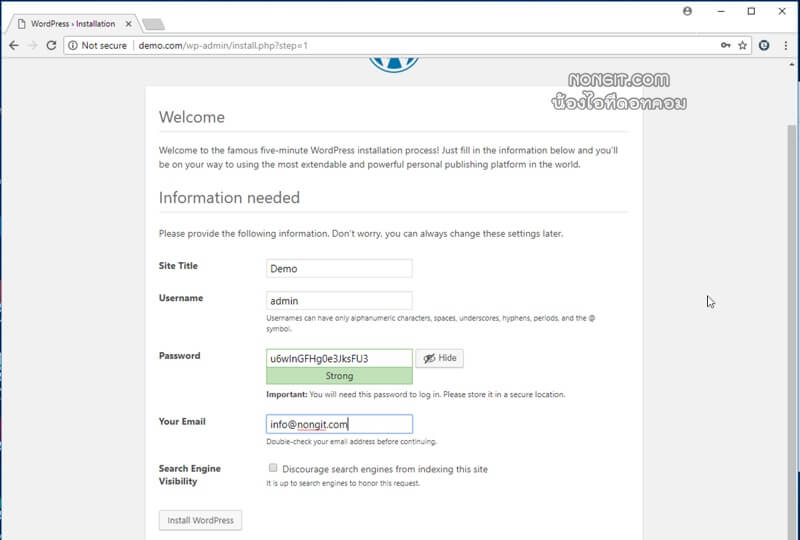
  1. แล้วกำหนด Site Title , Username, Password และ Email เมื่อกำหนดข้อมูลครบแล้วก็คลิกปุ่ม Install wordpress ไปโลด
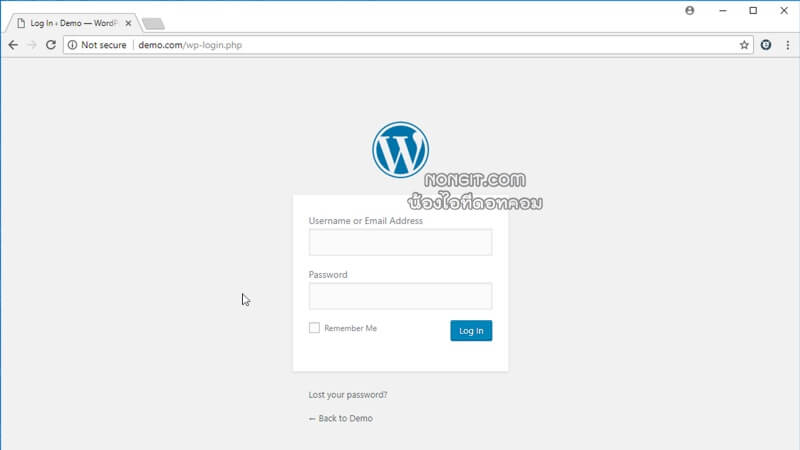
  1. รอสักครู่ก็จะเว็บไซต์แล้วครับ คลิกปุ่ม Log in ด้วย username และ password ที่กำหนดไว้ครับ
ง่ายไหมครับวิธีติดตั้ง WordPress เพียงเท่านี้ก็มีเว็บไซต์เป็นของตัวเองแล้ว ขั้นตอนถัดไปก็ติดตั้งส่วนอื่นๆ เพิ่มเติมได้เลย


Tags: DirectAdminhostingsWordPresswp-configวิธีวิธีติดตั้ง
เกร็ดสาระความรู้ไอที

เกร็ดสาระความรู้ไอที

เขียนบทความเกี่ยวกับ Windows , MS. Office และ Software อื่นๆ แนะนำการใช้งาน การตั้งค่าเบื้องต้น ทิปต่างๆ ที่คิดว่าน่าจะเป็นประโยชน์แก่ผู้อ่านทุกๆ ท่าน และหากมีส่วนไหนผิดตกบกพร่อง ติชมชี้แนะได้ที่ Comment ด้านล่างได้ครับ

Related Posts

Wordpress

หลัก 5 ข้อ ทำเว็บไซต์ WordPress ให้ปังกว่าใคร

4 May 2023
Load More
Next Post
วิธีสร้าง Folder ใน Microsoft Outlook

วิธีสร้าง Folder ใน Microsoft Outlook เพื่อแยกกลุ่มอีเมล

Leave Comment

บทความล่าสุด

โปรแกรมล้างไวรัสคอมพิวเตอร์ฟรี 5 ตัวเด็ด 2026

iPad Air vs iPad Pro เลือกรุ่นไหนคุ้มและเหมาะกว่า

วิธีแก้ Outlook PST เต็ม รับส่งเมลไม่ได้ เพราะไฟล์ PST เต็ม 50GB ด้วย Regedit (อัปเดต 2026)

วิธีตั้งค่าเปิดไฟล์ .rar ด้วย 7-Zip ใน Windows 11 ถาวร

บทความแนะนำ

รวมสูตร Excel พร้อมใช้ โหลดฟรี! ครบทุกสายงาน อัปเดต 2025

วิธีการติดตั้งและใช้งานฟอนต์ TH Sarabun PSK ใน Windows: คู่มือฉบับสมบูรณ์สำหรับฟอนต์ราชการและเอกสารทางการ

[Fix issue] วิธีแก้ไข Windows 10 กดเปลี่ยนภาษาไทย 2 ครั้งหลังอัปเดต v1803

ใช้ Google Drive แปลงข้อความไฟล์รูปภาพ เป็นข้อความ ภาษาไทยใช้ได้

ทำรายงานใน Microsoft Word โดยพิมพ์งานด้วยเสียงผ่าน Google Docs

สอนวิธีติดตั้ง Windows 10 ล่าสุดด้วย USB/DVD แบบ Step by Step

วิธีลง Windows 11 ใหม่ (2025) ฉบับจับมือทำ Step-by-Step

ที่มาของชื่อ “น้องไอทีดอทคอม”

ชื่อ “น้องไอทีดอทคอม” มาจากคำเรียกติดปากในออฟฟิศครับ เวลาคอมมีปัญหาหรือตั้งค่าอะไรไม่ได้ ก็มักได้ยินประโยคแบบนี้เสมอ “น้องไอทีช่วยดูให้หน่อยนะ”

ผมเลยหยิบคำนี้มาตั้งเป็นชื่อเว็บ เพราะมันสื่อถึงสิ่งที่อยากทำได้ตรงที่สุด นั่นคือเป็น “น้องไอทีออนไลน์” ที่พร้อมช่วยเหลือทุกเมื่อ ไม่ว่าจะเป็นปัญหา Windows, Microsoft Office, Freeware หรือซอฟต์แวร์ต่างๆ ในชีวิตประจำวัน

ทุกบทความในเว็บนี้เขียนขึ้นโดยคิดถึงผู้อ่านเป็นหลักครับ เน้นเข้าใจง่าย ทำตามได้จริง และแก้ปัญหาได้จริง

บริการจาก น้องไอทีดอทคอม

บริการดูแลระบบคอมพิวเตอร์ | IT Outsource | เดินสายแลน | รับดูแลระบบคอมพิวเตอร์ | รับวางระบบ server | รับวางระบบ network | วางระบบคอมพิวเตอร์ | บริการดูแลระบบคอมพิวเตอร์ รายเดือน | บริการดูแลระบบคอมพิวเตอร์ รายปี | รับเดินสายแลน | วางระบบแลน | ติดตั้งระบบเซิฟเวอร์

บทความปัดฝุ่นใหม่

วิธีตั้ง Google เป็นหน้าแรก Chrome ทุกอุปกรณ์ (อัปเดต 2026)

วิธีตั้งค่าปุ่มเปลี่ยนภาษา Windows 10 ให้ใช้ตัวหนอน (~) ได้ทุกเวอร์ชั่น

วิธีแทรกเครื่องหมายถูก, ผิด ใส่เอกสาร Microsoft Word พร้อมคีย์ลัด

โปรแกรมล้างไวรัสคอมพิวเตอร์ฟรี 5 ตัวเด็ด 2026

iPad Air vs iPad Pro เลือกรุ่นไหนคุ้มและเหมาะกว่า

วิธีเปิดไม้บรรทัด Word ทุกเวอร์ชัน ทำได้ใน 2 คลิก

© 2014-2026 NONGIT.COM | All Rights Reserved | Privacy Policy | Cookie Policy

No Result
View All Result
  • HOME
  • Windows
    • Windows 11
    • Windows 10
    • Windows 8/8.1
    • Windows 7
  • Windows Server
  • Microsoft Office
    • MS. Excel
    • MS. OneNote
    • MS. Outlook
    • MS. PowerPoint
    • MS. Publisher
    • MS. Word
  • Other Software
    • Antivirus
    • Drivers
    • File Transfer
    • Multimedia
    • Networking
    • Photos / Images
    • Web Browser
    • Office
    • Tools
    • Virtual machine
    • Data Recovery
  • สมาร์ทโฟน
    • Android
    • iOS
  • News
  • สินค้า/บริการ

© 2014-2026 NONGIT.COM | All Rights Reserved | Privacy Policy | Cookie Policy