• ส่งหัวข้อที่อยากให้เว็บลงบทความ
  • รับดูแลระบบคอมพิวเตอร์
  • เกี่ยวกับเรา
  • ติดต่อเรา
  • Microsoft 365 Business
Friday, 5 June 2026
NONGIT.COM
  • HOME
  • Windows
    • Windows 11
    • Windows 10
    • Windows 8/8.1
    • Windows 7
  • Windows Server
  • Microsoft Office
    • MS. Excel
    • MS. OneNote
    • MS. Outlook
    • MS. PowerPoint
    • MS. Publisher
    • MS. Word
  • Other Software
    • Antivirus
    • Drivers
    • File Transfer
    • Multimedia
    • Networking
    • Photos / Images
    • Web Browser
    • Office
    • Tools
    • Virtual machine
    • Data Recovery
  • สมาร์ทโฟน
    • Android
    • iOS
  • News
  • สินค้า/บริการ
No Result
View All Result
  • HOME
  • Windows
    • Windows 11
    • Windows 10
    • Windows 8/8.1
    • Windows 7
  • Windows Server
  • Microsoft Office
    • MS. Excel
    • MS. OneNote
    • MS. Outlook
    • MS. PowerPoint
    • MS. Publisher
    • MS. Word
  • Other Software
    • Antivirus
    • Drivers
    • File Transfer
    • Multimedia
    • Networking
    • Photos / Images
    • Web Browser
    • Office
    • Tools
    • Virtual machine
    • Data Recovery
  • สมาร์ทโฟน
    • Android
    • iOS
  • News
  • สินค้า/บริการ
No Result
View All Result
NONGIT.COM
No Result
View All Result
Home MS.Office Microsoft Outlook

วิธีการตั้งค่าอีเมล @yourdomain.com ให้ส่งและรับผ่าน Gmail

by เกร็ดสาระความรู้ไอที
8 January 2025
in Microsoft Outlook, สัพเพเหระ
0
10.3k
VIEWS
ShareShare

วันนี้จะมาแนะนำวิธีการตั้งค่า Hybrid E-mail Service ผ่านระบบ Gmail โดยเป็นการส่งเมลจาก Gmail เป็นชื่อ [email protected] ซึ่งคืออีเมลโดเมนส่วนตัวหรืออีเมลของบริษัท ที่มักจะใช้ฟรีจากการเช่า Hosting ทำเว็บไซต์ส่วนมากแล้วก็จะตั้งค่าใน Outlook แต่ก็มีหลายคนที่ใช้ผ่านเว็บเมลของโฮส โดยปกติจะเป็น http://yourdomain.com/roundcube/ หรือ http://yourdomain.com/webmail จะเห็นว่าชื่อนั้นยาวเกินไป ทำให้จำยาก

ตั้งค่า Hybrid E-mail ส่งอีเมลผ่าน Gmail เป็นอีเมลอื่น

แต่ถ้าบอกว่าส่งผ่านเว็บ Gmail ได้ละ ทุกคนก็จะยิ้มเลย เพราะทุกคนก็รู้จักและน่าจะใช้งานเป็นอยู่แล้ว และยิ่งคนที่ใช้งานสมาร์ทโฟนแอนดรอยก็ต้องมี Gmail Account อยู่แล้ว ซึ่งการส่งเมลใน Gmail ให้แสดงเป็นชื่อเมลโดเมนของเราเอง

สิ่งที่ต้องเตรียมก่อนที่จะเริ่มตั้งค่ากัน

  • อีเมลของ Gmail หรือ บัญชีผู้ใช้ Google หากยังไม่มีก็ให้ทำการ สมัคร Gmail ให้เรียบร้อย
  • บัญชีอีเมลของ @yourdomain.com ซึ่งคืออีเมลที่ต้องการให้แสดงเมื่อส่งจาก Gmail

วิธีการตั้งค่า Hybrid E-mail ใน Gmail ส่งเมลเป็นชื่ออื่น

เมื่อมีครบทุกอย่างแล้วก็มาเริ่มกันเลยครับ โดยก่อนอื่นจะเป็นการตั้งค่าในส่วนของ Gmail เป็นอันดับแรก

  1. เปิดไปที่หน้า inbox ของ Gmail ให้คลิก Settings (การตั้งค่า)
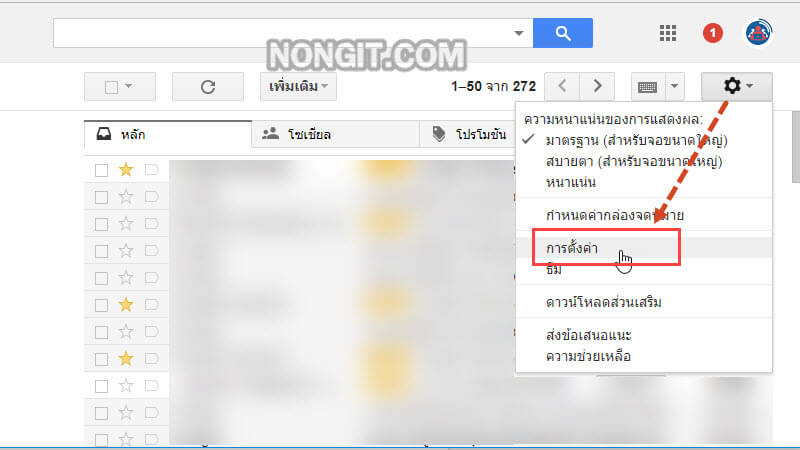
Gmail Settings
  1. จากนั้นเลือกแถบ Accounts and Import (บัญชีและการนำเข้า) และให้คลิก Add another email address you owe (เพิ่มที่อยู่อีเมลอื่นอีก) ภายใต้หัวข้อ “Sent mail as” (ส่งอีเมลในชื่อ)
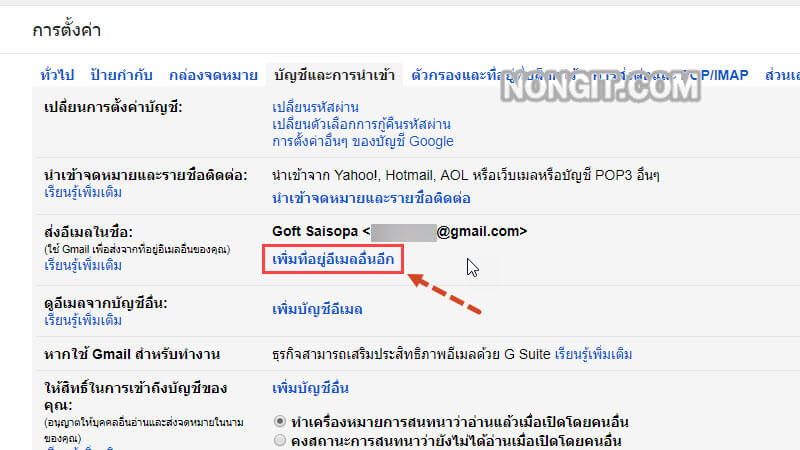
Accounts and Import
  1. ให้กำหนดชื่อ และระบุอีเมลที่ต้องการในช่อง และเลือก Treat as an alias (ใช้เป็นชื่อแทน) แล้วคลิก Next Step (ขั้นตอนต่อไป)
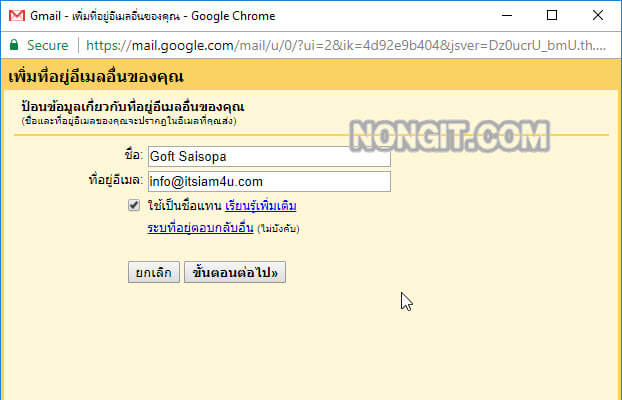
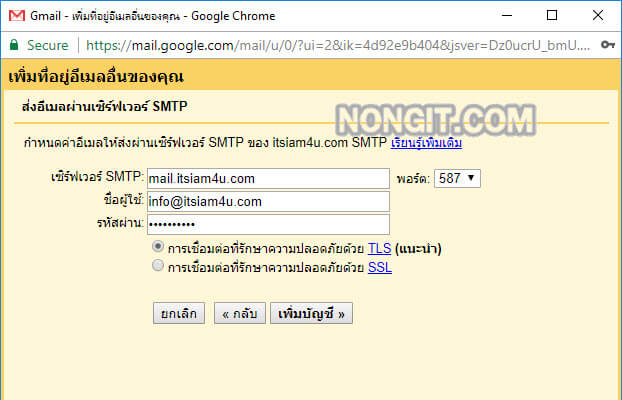
  1. กำหนดข้อมูลสำหรับ Email Alias ที่จะนำมาใช้ส่งผ่าน Gmail
    • เซิร์ฟเวอร์ SMTP: ระบุ SMTP ของ Mail Server
    • Port พอร์ต: กำหนด 587
    • Username ชื่อผู้ใช้: ระบุอีเมล
    • Password รหัสผ่าน: ระบุรหัสผ่านของอีเมล
    • เลือก Secured connection using TLS (การเชื่อมต่อที่รักษาความปลอดภัยด้วย TLS)
    • เมื่อกำหนดทุกอย่างเสร็จ ก็ให้คลิก Add Account (เพิ่มบัญชี)
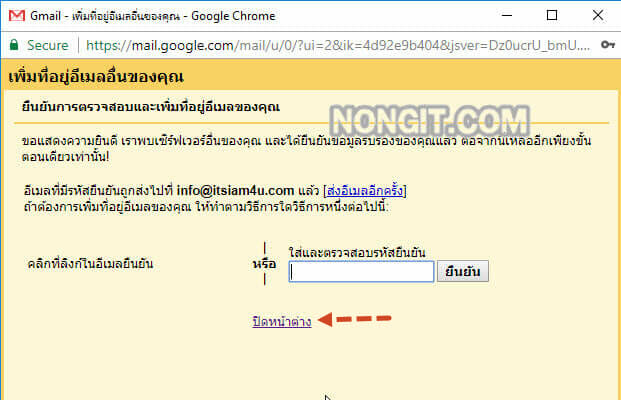
  1.  จากนั้นคลิก ปิดหน้าต่าง
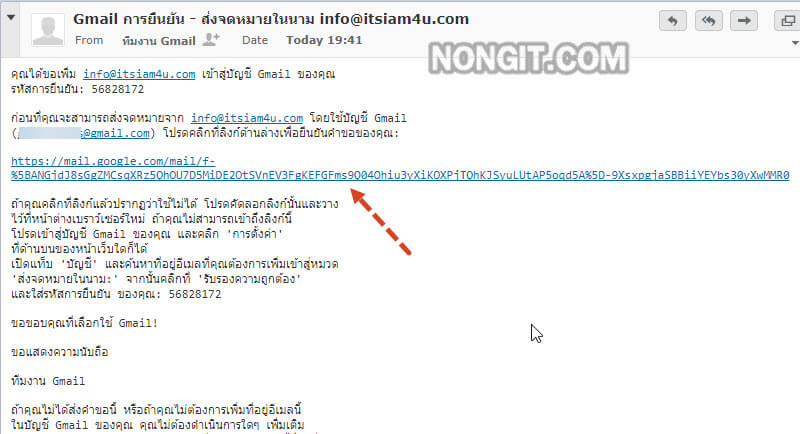
  1. เข้าเว็บเมลเพื่อตรวจสอบ Email: [email protected] ที่ Gmail ได้ทำการส่ง จดหมายยืนยัน ไปให้แล้ว จากนั้นให้คลิก Link ที่อยู่ในจดหมายเพื่อยืนยัน
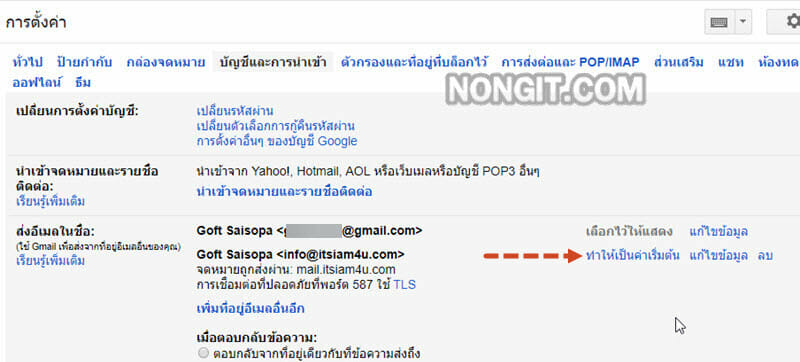
  1. เมื่อคลิกยืนยันเสร็จแล้ว ให้กลับมาที่หน้า Accounts and Import แล้วในส่วนของ Sent mail as: ให้คลิก make default ภายใต้บัญชีอีเมล Alias ที่ได้ทำการเพิ่มไว้
  1. ให้ทดสอบลองสร้างจดหมาย ภายใน Gmail นั้นแล้วส่งไปยังเมลอื่น ก็จะเห็นว่าส่งจาก [email protected] ตามที่ได้เพิ่มไว้
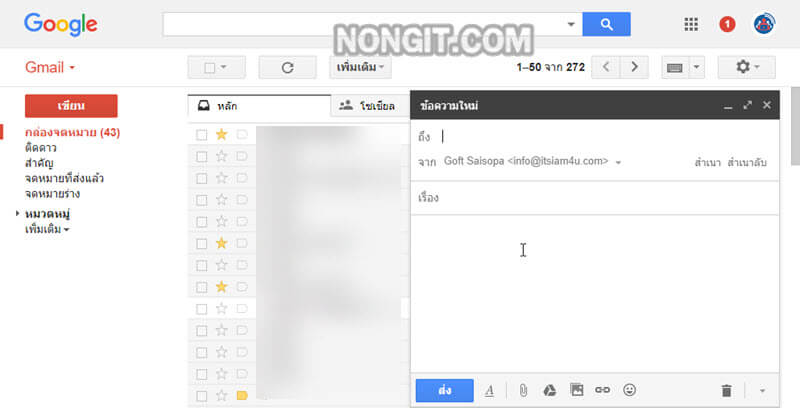
เมื่อกำหนดให้ส่งออกแล้วก็มาดูส่วนของจดหมายเข้ากันต่อครับ เพื่อรับจดหมายจากลูกค้าหรือผู้ที่ติดต่อด้วยส่งมาให้เรา

  1. ซึ่งขั้นตอนนี้ยังอยู่ที่ Gmail โดยที่หน้า Accounts and Import (บัญชีและการนำเข้า) ให้คลิก เพิ่มบัญชีอีเมล ภายใต้หัวข้อ Check mail from other accounts (ดูอีเมลจากบัญชีอื่น):
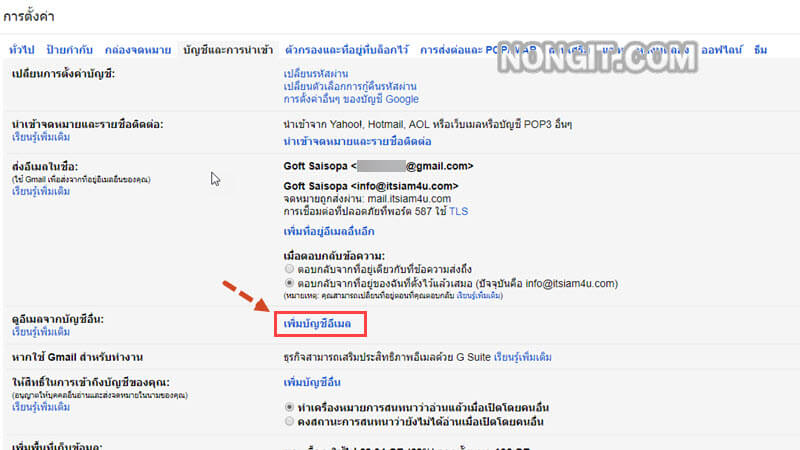
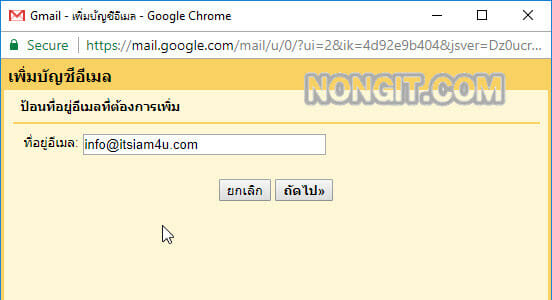
  1. ให้ใส่ Email address (ที่อยู่อีเมล): ตามที่เพิ่มไว้แล้วคลิก Next (ถัดไป)
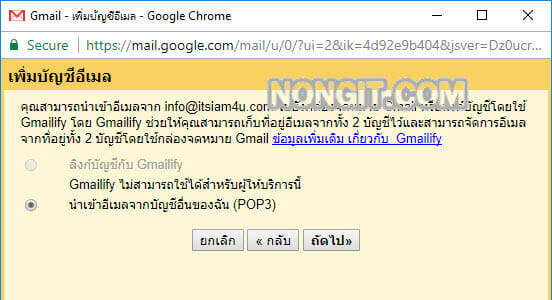
  1. เลือก Import emails from my other account (นำเข้าอีเมลจากบัญชีอื่นของฉัน) (POP3) แล้วคลิก Next (ถัดไป)
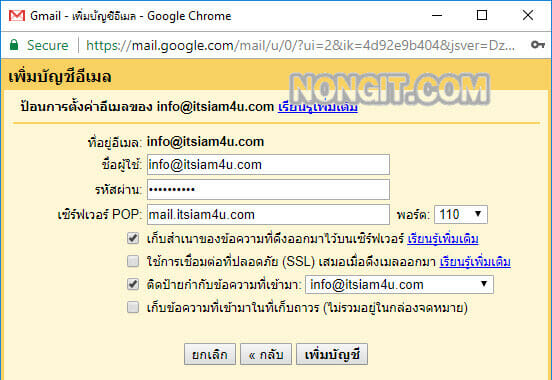
  1. กำหนดข้อมูลของ Server
    • Username (ชื่อผู้ใช้): ใส่อีเมล [email protected]
    • Password (รหัสผ่าน): ใส่รหัสผ่านเมล
    • เซิร์ฟเวอร์ POP: ใส่ pop server
    • Port (พอร์ต): เลือก 110
    • เลือก Leave a copy of retrieved message on the server (เก็บสำเนาของข้อความที่ดึงออกมาไว้บนเซิร์ฟเวอร์) – หัวข้อนี้จะเป็นการกำหนดว่าจะเก็บเมลที่เข้ามาไว้ใน Server ต้นทางไหม หรือจะให้ลบทันทีเมื่อมีการดึงมาไว้ที่ Gmail
    • Label incoming messages (ติดป้ายกำกับข้อความที่เข้ามา) – หัวข้อนี้จะเป็นการกำหนดให้แสดงป้ายกำกับว่าเมลฉบับนี้ส่งมาถึง Email Alias เพื่อง่ายในการเปิดอ่าน หรือจะไม่เลือกก็ตามสะดวก
    • คลิก Add Account (เพิ่มบัญชี)
  1. จากนั้นก็ไปที่หน้า inbox ของ Gmail รอสักครู่ก็จะเริ่มมีการดึงเมลจาก [email protected] เข้ามาใน inbox แล้ว

หลังจากนี้การรับส่งเมล์ก็สามารถที่จะทำผ่าน Gmail ได้เลย โดยที่ไม่ต้องไปเปิดใน Webmail ของทางโฮส

ปล. ขอเพิ่มเติมกรณีตั้งค่าให้จดหมายส่งมาที่ inbox ของ Gmail จะตั้งค่า Forwarders จากโฮสมาที่ Gmail ก็ได้เช่นกันครับ เพราะถ้ากำหนดแบบ Forwarders ก็ไม่ต้องเพิ่มหัวข้อ ดูอีเมลจากบัญชีอื่น:

Tags: EmailGmailGoogleHybridวิธีการวิธีตั้งค่าอีเมล
เกร็ดสาระความรู้ไอที

เกร็ดสาระความรู้ไอที

เขียนบทความเกี่ยวกับ Windows , MS. Office และ Software อื่นๆ แนะนำการใช้งาน การตั้งค่าเบื้องต้น ทิปต่างๆ ที่คิดว่าน่าจะเป็นประโยชน์แก่ผู้อ่านทุกๆ ท่าน และหากมีส่วนไหนผิดตกบกพร่อง ติชมชี้แนะได้ที่ Comment ด้านล่างได้ครับ

Related Posts

มือถือ

iPad Air vs iPad Pro เลือกรุ่นไหนคุ้มและเหมาะกว่า

16 March 2026
วิธีแก้ Outlook PST เต็ม ด้วย Regedit
Microsoft Outlook

วิธีแก้ Outlook PST เต็ม รับส่งเมลไม่ได้ เพราะไฟล์ PST เต็ม 50GB ด้วย Regedit (อัปเดต 2026)

9 February 2026
ภาพหน้าปก SEO สายขาว แสดงกราฟการเติบโตของเว็บไซต์ที่มั่นคงพร้อมไอคอนที่เกี่ยวข้องกับการวิเคราะห์และคุณภาพเนื้อหา
สัพเพเหระ

SEO สายขาว คืออะไร? คู่มือฉบับสมบูรณ์เพื่ออันดับที่ยั่งยืนบน Google

21 September 2025
แว่นขยายส่องผลการค้นหาบนหน้าจอคอมพิวเตอร์ แสดงเว็บไซต์ที่ติดอันดับต้นๆ สื่อถึงบริการรับทำ SEO เพื่อเพิ่มอันดับเว็บไซต์
สัพเพเหระ

7 สิ่งที่ควรรู้ ก่อนเลือกใช้บริการรับทำ SEO ให้ปัง! ไม่เสียเงินฟรี

28 September 2025
หน้าปกบทความ วิธีสำรองแชท LINE ลง PC แสดงภาพสมาร์ทโฟนที่มีโลโก้ LINE เชื่อมต่อกับคอมพิวเตอร์เพื่อ Backup ข้อมูล
มือถือ

วิธีสำรองแชท LINE เก็บไว้บน PC ง่ายๆ ไม่กี่คลิก แชทไม่หายแน่นอน

13 September 2025
รูปหน้าปกบทความ TPM 2.0 กับ Secure Boot มันคืออะไร?
Windows 11

เจาะลึก! ทำไม TPM 2.0 และ Secure Boot ถึงกลายเป็นมาตรฐานใหม่ของความปลอดภัยใน Windows 11?

9 September 2025
Load More
Next Post
วิธี Forward อีเมล Gmail ไปบัญชีอีเมลอื่น

วิธีการ Forwarding อีเมลจาก Gmail ไป Hotmail หรือบัญชีอีเมลอื่นๆ

Leave Comment

บทความล่าสุด

โปรแกรมล้างไวรัสคอมพิวเตอร์ฟรี 5 ตัวเด็ด 2026

iPad Air vs iPad Pro เลือกรุ่นไหนคุ้มและเหมาะกว่า

วิธีแก้ Outlook PST เต็ม รับส่งเมลไม่ได้ เพราะไฟล์ PST เต็ม 50GB ด้วย Regedit (อัปเดต 2026)

วิธีตั้งค่าเปิดไฟล์ .rar ด้วย 7-Zip ใน Windows 11 ถาวร

บทความแนะนำ

รวมสูตร Excel พร้อมใช้ โหลดฟรี! ครบทุกสายงาน อัปเดต 2025

วิธีการติดตั้งและใช้งานฟอนต์ TH Sarabun PSK ใน Windows: คู่มือฉบับสมบูรณ์สำหรับฟอนต์ราชการและเอกสารทางการ

[Fix issue] วิธีแก้ไข Windows 10 กดเปลี่ยนภาษาไทย 2 ครั้งหลังอัปเดต v1803

ใช้ Google Drive แปลงข้อความไฟล์รูปภาพ เป็นข้อความ ภาษาไทยใช้ได้

ทำรายงานใน Microsoft Word โดยพิมพ์งานด้วยเสียงผ่าน Google Docs

สอนวิธีติดตั้ง Windows 10 ล่าสุดด้วย USB/DVD แบบ Step by Step

วิธีลง Windows 11 ใหม่ (2025) ฉบับจับมือทำ Step-by-Step

ที่มาของชื่อ “น้องไอทีดอทคอม”

ชื่อ “น้องไอทีดอทคอม” มาจากคำเรียกติดปากในออฟฟิศครับ เวลาคอมมีปัญหาหรือตั้งค่าอะไรไม่ได้ ก็มักได้ยินประโยคแบบนี้เสมอ “น้องไอทีช่วยดูให้หน่อยนะ”

ผมเลยหยิบคำนี้มาตั้งเป็นชื่อเว็บ เพราะมันสื่อถึงสิ่งที่อยากทำได้ตรงที่สุด นั่นคือเป็น “น้องไอทีออนไลน์” ที่พร้อมช่วยเหลือทุกเมื่อ ไม่ว่าจะเป็นปัญหา Windows, Microsoft Office, Freeware หรือซอฟต์แวร์ต่างๆ ในชีวิตประจำวัน

ทุกบทความในเว็บนี้เขียนขึ้นโดยคิดถึงผู้อ่านเป็นหลักครับ เน้นเข้าใจง่าย ทำตามได้จริง และแก้ปัญหาได้จริง

บริการจาก น้องไอทีดอทคอม

บริการดูแลระบบคอมพิวเตอร์ | IT Outsource | เดินสายแลน | รับดูแลระบบคอมพิวเตอร์ | รับวางระบบ server | รับวางระบบ network | วางระบบคอมพิวเตอร์ | บริการดูแลระบบคอมพิวเตอร์ รายเดือน | บริการดูแลระบบคอมพิวเตอร์ รายปี | รับเดินสายแลน | วางระบบแลน | ติดตั้งระบบเซิฟเวอร์

บทความปัดฝุ่นใหม่

วิธีตั้ง Google เป็นหน้าแรก Chrome ทุกอุปกรณ์ (อัปเดต 2026)

วิธีตั้งค่าปุ่มเปลี่ยนภาษา Windows 10 ให้ใช้ตัวหนอน (~) ได้ทุกเวอร์ชั่น

วิธีแทรกเครื่องหมายถูก, ผิด ใส่เอกสาร Microsoft Word พร้อมคีย์ลัด

โปรแกรมล้างไวรัสคอมพิวเตอร์ฟรี 5 ตัวเด็ด 2026

iPad Air vs iPad Pro เลือกรุ่นไหนคุ้มและเหมาะกว่า

วิธีเปิดไม้บรรทัด Word ทุกเวอร์ชัน ทำได้ใน 2 คลิก

© 2014-2026 NONGIT.COM | All Rights Reserved | Privacy Policy | Cookie Policy

No Result
View All Result
  • HOME
  • Windows
    • Windows 11
    • Windows 10
    • Windows 8/8.1
    • Windows 7
  • Windows Server
  • Microsoft Office
    • MS. Excel
    • MS. OneNote
    • MS. Outlook
    • MS. PowerPoint
    • MS. Publisher
    • MS. Word
  • Other Software
    • Antivirus
    • Drivers
    • File Transfer
    • Multimedia
    • Networking
    • Photos / Images
    • Web Browser
    • Office
    • Tools
    • Virtual machine
    • Data Recovery
  • สมาร์ทโฟน
    • Android
    • iOS
  • News
  • สินค้า/บริการ

© 2014-2026 NONGIT.COM | All Rights Reserved | Privacy Policy | Cookie Policy