• ส่งหัวข้อที่อยากให้เว็บลงบทความ
  • รับดูแลระบบคอมพิวเตอร์
  • เกี่ยวกับเรา
  • ติดต่อเรา
  • Microsoft 365 Business
Thursday, 25 June 2026
NONGIT.COM
  • HOME
  • Windows
    • Windows 11
    • Windows 10
    • Windows 8/8.1
    • Windows 7
  • Windows Server
  • Microsoft Office
    • MS. Excel
    • MS. OneNote
    • MS. Outlook
    • MS. PowerPoint
    • MS. Publisher
    • MS. Word
  • Other Software
    • Antivirus
    • Drivers
    • File Transfer
    • Multimedia
    • Networking
    • Photos / Images
    • Web Browser
    • Office
    • Tools
    • Virtual machine
    • Data Recovery
  • สมาร์ทโฟน
    • Android
    • iOS
  • News
  • สินค้า/บริการ
No Result
View All Result
  • HOME
  • Windows
    • Windows 11
    • Windows 10
    • Windows 8/8.1
    • Windows 7
  • Windows Server
  • Microsoft Office
    • MS. Excel
    • MS. OneNote
    • MS. Outlook
    • MS. PowerPoint
    • MS. Publisher
    • MS. Word
  • Other Software
    • Antivirus
    • Drivers
    • File Transfer
    • Multimedia
    • Networking
    • Photos / Images
    • Web Browser
    • Office
    • Tools
    • Virtual machine
    • Data Recovery
  • สมาร์ทโฟน
    • Android
    • iOS
  • News
  • สินค้า/บริการ
No Result
View All Result
NONGIT.COM
No Result
View All Result
Home Windows Windows 10

วิธีจัดการ Startup Applications ใน Windows 10/11 – ปิดเปิดโปรแกรมที่รันอัตโนมัติ

by เกร็ดสาระความรู้ไอที
3 August 2025
in Windows 10, Windows 11, Windows 8/8.1
0
11.6k
VIEWS
ShareShare

หลายคนคงเคยประสบปัญหา: เครื่องช้าตอนเปิดใช้งาน Windows 10 หรือ Windows 11 ปัญหานี้มักเกิดจากโปรแกรมที่รันอัตโนมัติ (Startup Apps) ในตอนเริ่มต้นระบบ ซึ่งอาจเป็นทั้งซอฟต์แวร์ที่ติดตั้งใหม่หรือแอปพลิเคชันที่มากับเครื่อง โดยมากเรามักจะไม่ได้ใช้งานแอปเหล่านี้ทุกครั้งแต่กลับรันเมื่อเปิดเครื่องทุกครั้ง ส่งผลให้ใช้งานช้าลงอย่างชัดเจน

การจัดการ Startup ผ่าน Task Manager (Windows 10/11)

ขั้นตอนสำหรับ Windows 10, Windows 8.1 และ Windows 11 (เวอร์ชัน Task Manager ปัจจุบัน):

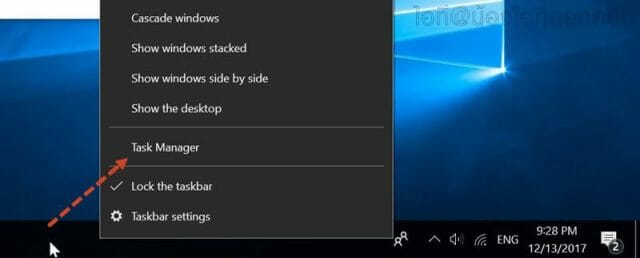
  • เปิด Task Manager:
    • วิธีง่ายสุดคือคลิกขวาที่ Taskbar แล้วเลือก “Task Manager”
    • กด Ctrl + Shift + Esc ก็ได้เช่นกัน
  • ไปที่แท็บ Startup:
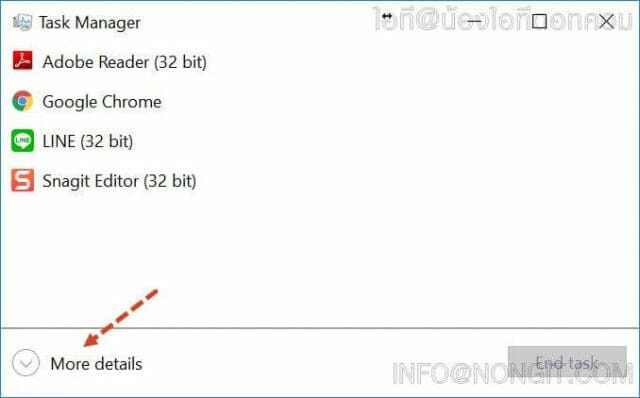
    • ครั้งแรกที่เปิด Task Manager อาจแสดงแบบย่อ ให้คลิกที่ “More Details”
    • คลิกที่แท็บ “Startup” เพื่อดูรายชื่อโปรแกรมทั้งหมดที่รันตอนเปิดเครื่อง
  • ปิด/เปิดการรันโปรแกรม:
    • คลิกขวาที่ชื่อโปรแกรมที่ต้องการปิด (Disable)
    • เลือก “Disable” หรือกดปุ่ม “Disable” ที่มุมล่างขวาของหน้าต่าง Task Manager

หมายเหตุ: โปรแกรมที่ถูก Disable แล้วจะไม่เปิดเองอัตโนมัติเมื่อบูตเครื่องครั้งต่อไป
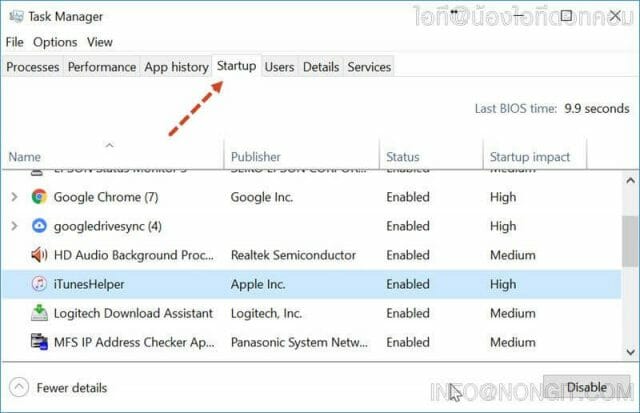
หน้าจอ Task Manager แท็บ Startup แสดงรายการโปรแกรมที่เปิดอัตโนมัติใน Windows พร้อมสถานะ Enabled/Disabled และ Startup Impact

วิธีใหม่ล่าสุด: ตั้งค่า Startup App ผ่าน Settings (Windows 10 v1803 และ Windows 11 ขึ้นไป)

สำหรับ Windows 10 เวอร์ชัน 1803 ขึ้นไป และ Windows 11
Microsoft เพิ่มเมนู Startup ไว้ใน Settings อีกทางหนึ่ง (เหมาะกับผู้ใช้ทั่วไป ไม่ถนัด Task Manager)

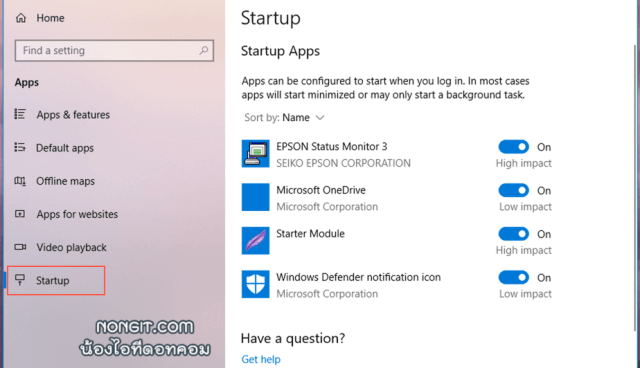
  • ไปที่ Start > Settings > Apps > Startup
  • จากนั้นเลือก ปิด/เปิด แอปที่ต้องการ
หน้าต่าง Windows Settings เมนู Apps > Startup แสดงรายการโปรแกรมพร้อมสวิตช์ On/Off สำหรับจัดการ Startup Windows 10 และ 11

ง่าย รวดเร็ว ไม่ต้องกลัวกดผิดตรงจุดสำคัญใน Task Manager
เหมาะสำหรับการบริหารจัดการโปรแกรมของคุณเอง หรือช่วยเหลือเพื่อน/ญาติที่ใช้งาน Windows


เทคนิคเพิ่มเติม – สำหรับปี 2025

  • Startup Impact:
    ฟีเจอร์ใน Task Manager (Windows 10/11) จะแสดงผลกระทบของแต่ละแอปต่อการบูต (“Low”, “Medium”, “High”) ช่วยให้ตัดสินใจได้ง่ายขึ้นว่าโปรแกรมไหนควรปิด
  • จัดการผ่าน Windows Security:
    บางกรณี โปรแกรมป้องกันไวรัสและซอฟต์แวร์บางตัว (เช่น Windows Defender, Bitdefender ฯลฯ) อาจมีการแจ้งเตือนและแนะนำการจัดการ Startup ให้เหมาะสม เพื่อเพิ่มประสิทธิภาพและความปลอดภัย
  • เช็ค Task Scheduler และ Services:
    ในบางครั้งมีบางโปรแกรมที่ใช้ Task Scheduler หรือรันเป็น Service แทนการอยู่ใน Startup Tab ใน Task Manager คุณสามารถค้นหาโปรแกรมใน Task Scheduler (taskschd.msc) หรือ Services (services.msc) ได้ หากพบแอปที่ไม่จำเป็นสามารถ Disabled ได้ที่นี่เช่นกัน
  • Startup Apps ใน Microsoft Store:
    แอปพลิเคชันบางตัวที่ติดตั้งผ่าน Microsoft Store อาจตั้งค่าตัวเองให้รันอัตโนมัติในพื้นหลัง สามารถจัดการได้ผ่าน Settings > Apps > Startup เช่นกัน หรือเข้าไปตั้งค่าภายในแอปนั้นตรงๆ

ข้อควรระวัง

  • ควรตรวจสอบให้แน่ใจว่าแอปที่ปิดไม่ใช่แอประบบที่จำเป็น เช่น Driver, Antivirus, หรือ Utility ที่เกี่ยวข้องกับฮาร์ดแวร์
  • บางแอปที่ปิดไปอาจทำให้ฟีเจอร์บางอย่างของ Windows หรืออุปกรณ์เสริมไม่ทำงาน เช่น Software ปรับแต่งเมาส์/คีย์บอร์ดเฉพาะทาง

บทสรุป

การจัดการ Startup Applications เป็นวิธีง่ายๆ ที่จะช่วยให้ Windows ของคุณเร็วขึ้น เริ่มใช้งานได้ไว ไม่รกด้วยโปรแกรมที่ไม่จำเป็น
ควรหมั่นตรวจสอบและจัดการโปรแกรม Startup ประมาณ 1-3 เดือน/ครั้ง หรือเมื่อรู้สึกว่าเครื่องช้าลงกว่าปกติ

คำถามที่พบบ่อย

Q1: ถ้า Disable โปรแกรม Startup แล้ว โปรแกรมจะยังใช้งานได้ปกติหรือไม่?
A: โปรแกรมยังสามารถเปิดใช้งานได้ปกติเพียงแต่จะไม่เปิดเองอัตโนมัติเมื่อบูตเครื่อง ต้องเปิดเองเมื่อจำเป็น

Q2: จะรู้ได้อย่างไรว่าโปรแกรมไหนควรปิดออกจาก Startup?
A: แนะนำให้ปิดเฉพาะโปรแกรมที่คุณไม่ได้ใช้บ่อยหรือไม่เกี่ยวข้องกับระบบและความปลอดภัย เช่น โปรแกรมแชท, โหลด BitTorrent, สเก็ตโน้ต แต่ควรเปิด Antivirus หรือ utility สำคัญ

Q3: ใน Windows 11 จัดการ Startup Apps ตรงไหนง่ายสุด?
A: ไปที่ Settings > Apps > Startup แล้วเลือก On/Off ได้ทันที ไม่ต้องเข้าผ่าน Task Manager


Tags: StartupTask Managerปรับแต่ง Startup Windowsวิธีการ
เกร็ดสาระความรู้ไอที

เกร็ดสาระความรู้ไอที

เขียนบทความเกี่ยวกับ Windows , MS. Office และ Software อื่นๆ แนะนำการใช้งาน การตั้งค่าเบื้องต้น ทิปต่างๆ ที่คิดว่าน่าจะเป็นประโยชน์แก่ผู้อ่านทุกๆ ท่าน และหากมีส่วนไหนผิดตกบกพร่อง ติชมชี้แนะได้ที่ Comment ด้านล่างได้ครับ

Related Posts

รูปหน้าปกบทความแนะนำ 5 โปรแกรมล้างไวรัสคอมพิวเตอร์ฟรีที่ดีที่สุดในปี 2026 โดย NONGIT.COM
Other software

โปรแกรมล้างไวรัสคอมพิวเตอร์ฟรี 5 ตัวเด็ด 2026

17 March 2026
Other software

วิธีตั้งค่าเปิดไฟล์ .rar ด้วย 7-Zip ใน Windows 11 ถาวร

4 February 2026
หน้าจอ Windows Update แสดงตัวเลือกการอัปเกรดเป็น Windows 11 25H2
Windows 11

วิธีอัปเกรด Windows 11 25H2

6 October 2025
ภาพคอนเซ็ปต์การอัพเกรด Windows 11 Home ไปเป็น Windows 11 Pro พร้อมไอคอนฟีเจอร์ขั้นสูงที่เพิ่มขึ้น
Windows 11

วิธีอัพเกรด Windows 11 Home เป็น Pro ง่ายๆ ทำได้ด้วยตัวเองใน 5 นาที

24 September 2025
ภาพคอนเซ็ปต์การรวมข้อมูล Excel จากหลายชีตและหลายไฟล์ให้เป็นหนึ่งเดียวด้วย Power Query
Windows 11

รวมข้อมูล Excel: สุดยอดวิธีรวมข้อมูลจากหลายชีตและหลายไฟล์ (ฉบับสมบูรณ์)

21 September 2025
รูปหน้าปกบทความ TPM 2.0 กับ Secure Boot มันคืออะไร?
Windows 11

เจาะลึก! ทำไม TPM 2.0 และ Secure Boot ถึงกลายเป็นมาตรฐานใหม่ของความปลอดภัยใน Windows 11?

9 September 2025
Load More
Next Post
วิธีเปิด Hey Cortana ใน Windows 10

วิธีเปิด Hey Cortana ผู้ช่วยใน Windows 10 สั่งงานด้วยเสียง

Leave Comment

บทความล่าสุด

โปรแกรมล้างไวรัสคอมพิวเตอร์ฟรี 5 ตัวเด็ด 2026

iPad Air vs iPad Pro เลือกรุ่นไหนคุ้มและเหมาะกว่า

วิธีแก้ Outlook PST เต็ม รับส่งเมลไม่ได้ เพราะไฟล์ PST เต็ม 50GB ด้วย Regedit (อัปเดต 2026)

วิธีตั้งค่าเปิดไฟล์ .rar ด้วย 7-Zip ใน Windows 11 ถาวร

บทความแนะนำ

รวมสูตร Excel พร้อมใช้ โหลดฟรี! ครบทุกสายงาน อัปเดต 2025

วิธีการติดตั้งและใช้งานฟอนต์ TH Sarabun PSK ใน Windows: คู่มือฉบับสมบูรณ์สำหรับฟอนต์ราชการและเอกสารทางการ

[Fix issue] วิธีแก้ไข Windows 10 กดเปลี่ยนภาษาไทย 2 ครั้งหลังอัปเดต v1803

ใช้ Google Drive แปลงข้อความไฟล์รูปภาพ เป็นข้อความ ภาษาไทยใช้ได้

ทำรายงานใน Microsoft Word โดยพิมพ์งานด้วยเสียงผ่าน Google Docs

สอนวิธีติดตั้ง Windows 10 ล่าสุดด้วย USB/DVD แบบ Step by Step

วิธีลง Windows 11 ใหม่ (2025) ฉบับจับมือทำ Step-by-Step

ที่มาของชื่อ “น้องไอทีดอทคอม”

ชื่อ “น้องไอทีดอทคอม” มาจากคำเรียกติดปากในออฟฟิศครับ เวลาคอมมีปัญหาหรือตั้งค่าอะไรไม่ได้ ก็มักได้ยินประโยคแบบนี้เสมอ “น้องไอทีช่วยดูให้หน่อยนะ”

ผมเลยหยิบคำนี้มาตั้งเป็นชื่อเว็บ เพราะมันสื่อถึงสิ่งที่อยากทำได้ตรงที่สุด นั่นคือเป็น “น้องไอทีออนไลน์” ที่พร้อมช่วยเหลือทุกเมื่อ ไม่ว่าจะเป็นปัญหา Windows, Microsoft Office, Freeware หรือซอฟต์แวร์ต่างๆ ในชีวิตประจำวัน

ทุกบทความในเว็บนี้เขียนขึ้นโดยคิดถึงผู้อ่านเป็นหลักครับ เน้นเข้าใจง่าย ทำตามได้จริง และแก้ปัญหาได้จริง

บริการจาก น้องไอทีดอทคอม

บริการดูแลระบบคอมพิวเตอร์ | IT Outsource | เดินสายแลน | รับดูแลระบบคอมพิวเตอร์ | รับวางระบบ server | รับวางระบบ network | วางระบบคอมพิวเตอร์ | บริการดูแลระบบคอมพิวเตอร์ รายเดือน | บริการดูแลระบบคอมพิวเตอร์ รายปี | รับเดินสายแลน | วางระบบแลน | ติดตั้งระบบเซิฟเวอร์

บทความปัดฝุ่นใหม่

วิธีตั้ง Google เป็นหน้าแรก Chrome ทุกอุปกรณ์ (อัปเดต 2026)

วิธีตั้งค่าปุ่มเปลี่ยนภาษา Windows 10 ให้ใช้ตัวหนอน (~) ได้ทุกเวอร์ชั่น

วิธีแทรกเครื่องหมายถูก, ผิด ใส่เอกสาร Microsoft Word พร้อมคีย์ลัด

โปรแกรมล้างไวรัสคอมพิวเตอร์ฟรี 5 ตัวเด็ด 2026

iPad Air vs iPad Pro เลือกรุ่นไหนคุ้มและเหมาะกว่า

วิธีเปิดไม้บรรทัด Word ทุกเวอร์ชัน ทำได้ใน 2 คลิก

© 2014-2026 NONGIT.COM | All Rights Reserved | Privacy Policy | Cookie Policy

No Result
View All Result
  • HOME
  • Windows
    • Windows 11
    • Windows 10
    • Windows 8/8.1
    • Windows 7
  • Windows Server
  • Microsoft Office
    • MS. Excel
    • MS. OneNote
    • MS. Outlook
    • MS. PowerPoint
    • MS. Publisher
    • MS. Word
  • Other Software
    • Antivirus
    • Drivers
    • File Transfer
    • Multimedia
    • Networking
    • Photos / Images
    • Web Browser
    • Office
    • Tools
    • Virtual machine
    • Data Recovery
  • สมาร์ทโฟน
    • Android
    • iOS
  • News
  • สินค้า/บริการ

© 2014-2026 NONGIT.COM | All Rights Reserved | Privacy Policy | Cookie Policy